


Hai problemi a inviare email dal tuo sito WordPress? Beh, non sei solo.
A volte, quando il tuo sito WordPress tenta di inviare email, queste non arrivano sempre nelle caselle di posta dei tuoi utenti. Questo può essere piuttosto fastidioso, ma AWS SES (Amazon Simple Email Service) può aiutare.
Amazon SES è come un postino per le tue email. Si assicura che le tue email non vadano perse e raggiungano con successo le caselle di posta degli utenti.
Ti mostreremo, passo dopo passo, come configurare Amazon SES con il tuo sito WordPress. Assicuriamoci che le tue email trovino sempre la loro strada!
Perché e quando hai bisogno di Amazon SES per le email di WordPress
Sentiamo troppo spesso che gli utenti hanno difficoltà a inviare email dai loro siti web WordPress. Questo è un problema perché devi fare affidamento sulle email per mantenere il tuo sito web in funzione senza intoppi.
Ad esempio, il tuo sito utilizza le email per reimpostare le password dimenticate o inviare notifiche quando si registrano nuovi utenti o qualcuno compila un modulo di contatto sul tuo sito.
Per impostazione predefinita, WordPress utilizza la funzione di posta PHP per inviare email.
Ma questa funzione non sempre funziona come previsto. Spesso ciò accade perché le società di hosting WordPress la bloccano per prevenire abusi e spam.
Inoltre, i filtri antispam sui provider di servizi email più diffusi controllano le email in arrivo per verificarne il mittente. Le email predefinite di WordPress non superano questo controllo e a volte potrebbero non arrivare nemmeno nella cartella spam.
SMTP (Simple Mail Transfer Protocol) è lo standard del settore per l'invio di e-mail.
A differenza della funzione di posta PHP, SMTP utilizza un'autenticazione corretta, il che aumenta le probabilità che le tue email vengano consegnate con successo.
Amazon SES è un servizio SMTP progettato per le email aziendali. È una buona soluzione per inviare email di notifica WordPress a te e al tuo team, nonché per inviare newsletter via email a grandi liste di distribuzione.
Amazon SES è gratuito per il primo anno. Dopodiché, potresti dover pagare in base all'utilizzo, a seconda del numero di email che invii e di altri fattori. Puoi capire quanto ti costerà sulla pagina dei prezzi di Amazon SES.
Nota dell'editore: Riteniamo che Amazon SES sia un po' complicato per i principianti. Ecco perché raccomandiamo SMTP.com, SendLayer o Brevo ai nostri utenti, poiché funzionano perfettamente con il plugin WP Mail SMTP.
In questo tutorial, ti mostreremo come inviare email al servizio Amazon SES dal tuo sito web WordPress utilizzando il plugin WP Mail SMTP.
Iniziamo! Ecco una rapida panoramica dei passaggi che copriremo in questo tutorial:
Passaggio 1. Configura il tuo account Amazon AWS
Passaggio 2. Passa Amazon Web Services in modalità di produzione
Passaggio 3. Installa WP Mail SMTP sul tuo sito WordPress
Passaggio 1: Configura il tuo account Amazon AWS
Innanzitutto, dovrai iscriverti per un account gratuito visitando il sito web di Amazon Web Services. Sebbene l'account sia gratuito, dovrai inserire i dettagli della carta di credito durante la configurazione dell'account.
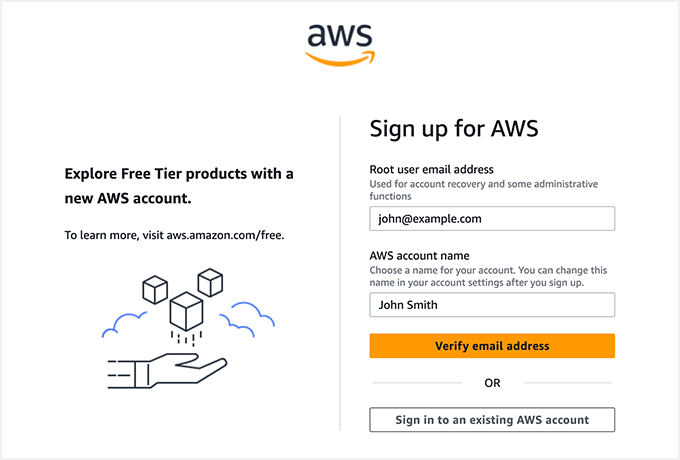
Dovrai inserire le informazioni di contatto e altri dettagli durante la configurazione del tuo account AWS.
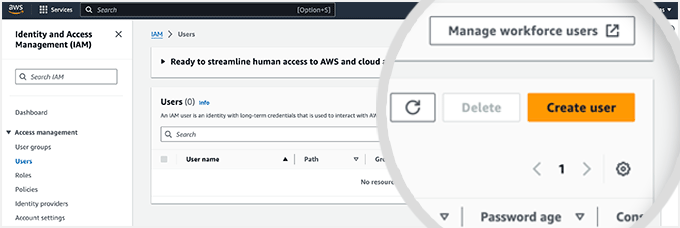
Una volta creato un account AWS, dovrai configurare un Utente. Questo ti fornirà delle chiavi di accesso, che ti serviranno in seguito.
Per fare ciò, devi aprire la pagina Utenti di Amazon Web Services. All'interno di questa pagina, devi fare clic sul pulsante 'Crea utente'.
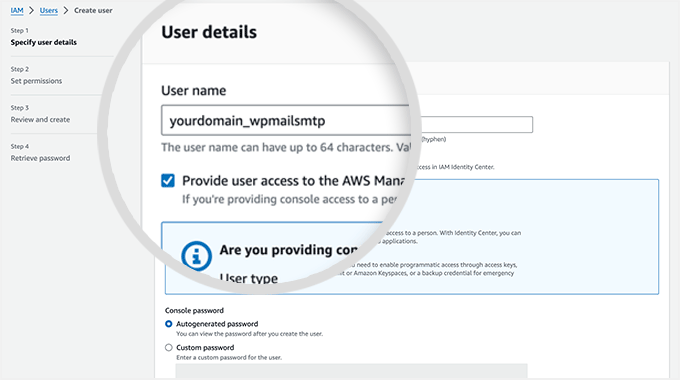
Successivamente, devi configurare un nuovo utente. Nel campo Nome utente, puoi aggiungere qualsiasi nome desideri, ma ti consigliamo di utilizzare il formato tuodominio_wpmailsmtp.
Questo ti sarà utile in futuro se crei utenti aggiuntivi per altri siti web. Saprai a colpo d'occhio a quale sito web è destinato ciascun utente e che il plugin WP Mail SMTP lo utilizza.
Una volta terminato, puoi fare clic sul pulsante 'Avanti' in fondo alla schermata.
Ora vedrai la schermata 'Imposta autorizzazioni'. Devi fare clic sulla terza opzione, 'Allega policy direttamente'.
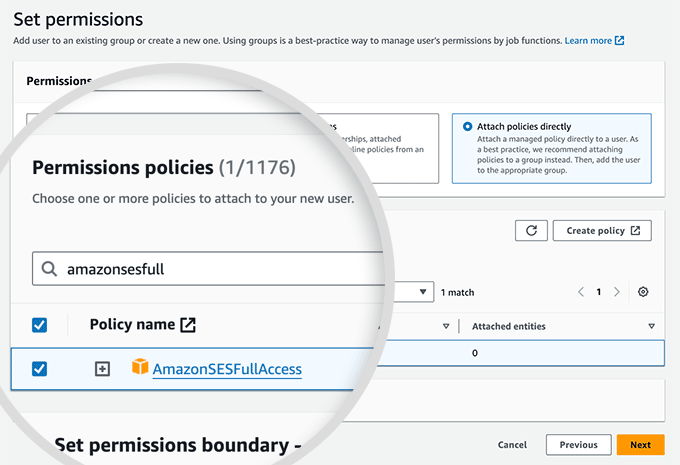
Quindi, dovresti digitare 'AmazonSESFullAccess' nella barra di ricerca per filtrare l'elenco. Dovrebbe essere elencata una sola policy e assicurati di fare clic sulla casella di controllo a sinistra di tale policy.
Non è necessario modificare alcuna impostazione nella pagina 'Aggiungi tag', quindi fai semplicemente clic sul pulsante 'Avanti' e verrai portato alla pagina Revisione e creazione.
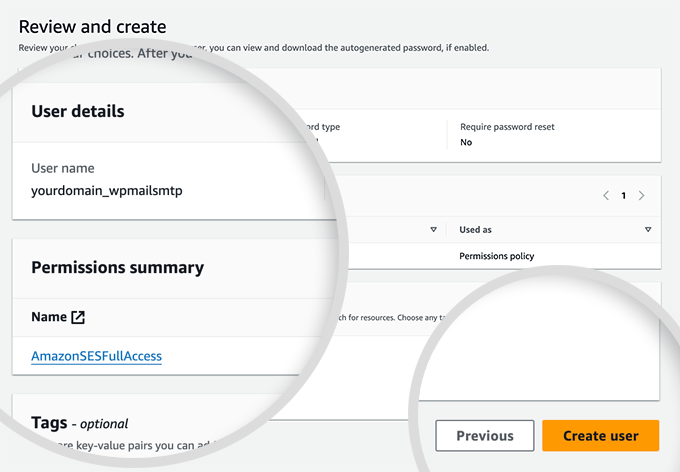
Una volta lì, puoi vedere tutti i dettagli che hai scelto per questo utente. Se tutto sembra corretto, fai semplicemente clic sul pulsante 'Crea utente'.
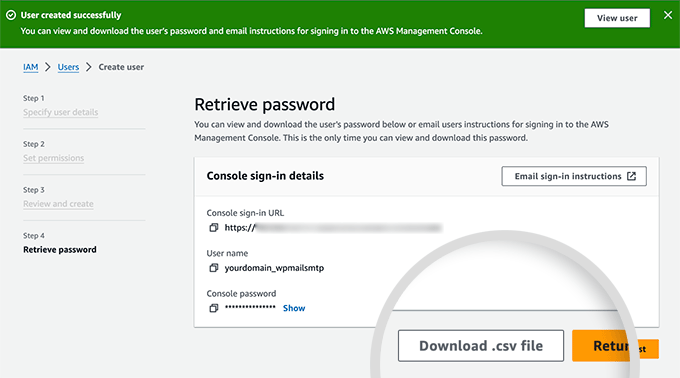
Ora vedrai un messaggio che indica che hai creato correttamente l'utente.
Ti serviranno più tardi nel tutorial, quindi dovresti farne una copia in un luogo sicuro o semplicemente scaricare il file CSV. In alternativa, tieni aperta questa finestra del browser in modo da poterci tornare in seguito.
Passaggio 2: Passa Amazon Web Services alla modalità di produzione
Per impostazione predefinita, il tuo account Amazon SES verrà eseguito in modalità Sandbox. Questa modalità limitata ti consentirà solo di inviare email a indirizzi email verificati ed è progettata per impedire agli spammer di abusare del sistema.
Se desideri inviare email a chiunque, dovrai richiedere il passaggio dalla modalità Sandbox alla modalità di produzione. Il primo passo è visitare la pagina di supporto AWS per creare un nuovo caso.
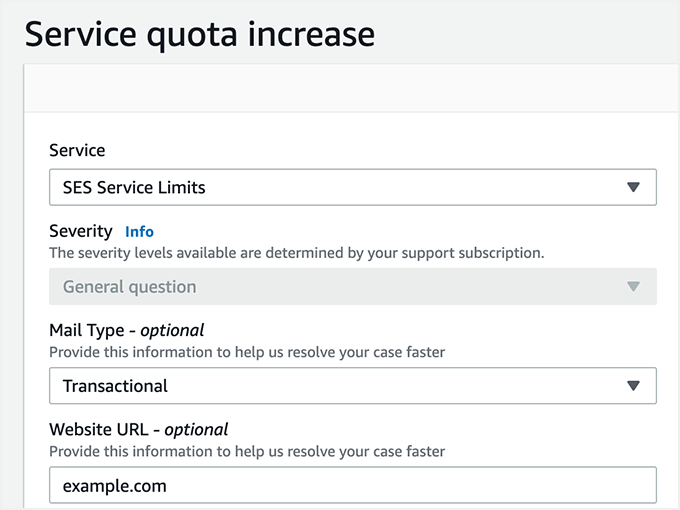
Inizia compilando i dettagli del caso. Amazon utilizzerà le tue risposte per assicurarsi che tu non invii e-mail di spam.
Dovresti lasciare il tipo di limite come 'SES Service Limits' e selezionare 'Transactional' come tipo di posta. Nel campo URL del sito web, dovresti digitare l'indirizzo del tuo sito.
La sezione successiva è etichettata 'Descrivi, in dettaglio, come invierai solo a destinatari che hanno specificamente richiesto la tua posta'. Qui, dovresti condividere alcuni dettagli sul tuo processo di invio di email.
Ad esempio, potresti dire che stai solo inviando notifiche del sito all'amministratore del sito o inviando email solo a coloro che hanno compilato un modulo sul tuo sito.
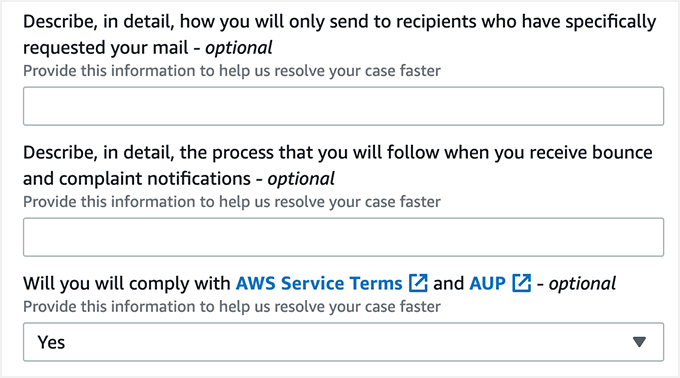
Quindi ti viene chiesto di 'Descrivere, in dettaglio, il processo che seguirai quando riceverai notifiche di rimbalzo e reclamo'.
Ad esempio, puoi spiegare che l'impostazione 'Force From Email' in WP Mail SMTP invierà tutte le notifiche di rimbalzo a un indirizzo email specificato.
Quando ti viene chiesto se rispetterai i termini di servizio di AWS, dovresti rispondere 'Sì'.
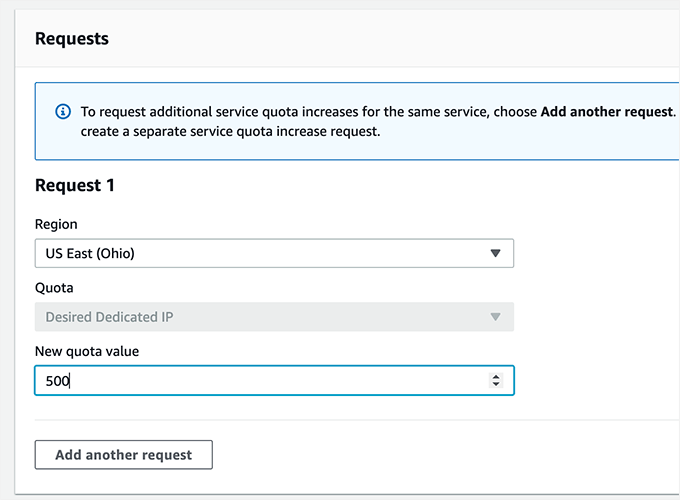
Successivamente, dovresti scorrere verso il basso fino alla sezione Richieste. Inizia selezionando la stessa regione di quando hai configurato il tuo account AWS. Questa dovrebbe essere la regione più vicina a dove si trova il server del tuo sito.
Per il campo quota, la risposta è preselezionata. Dopodiché, sotto 'Nuovo valore di quota', dovresti digitare la tua stima del numero massimo di email che prevedi di inviare in un giorno.
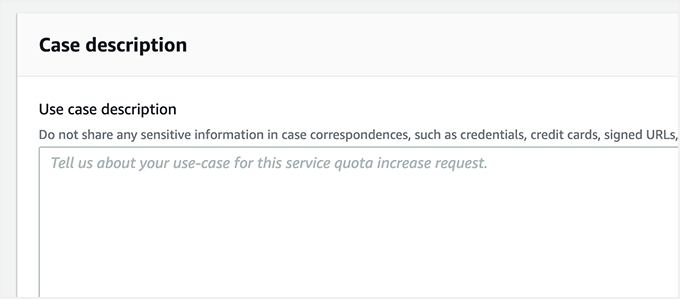
L'ultima sezione della pagina è 'Descrizione del caso d'uso'. Qui dovresti condividere i dettagli del tipo di sito web che hai e perché invierai email.
Assicurati di includere i tipi di email che verranno inviate, come conferme di invio moduli, ricevute di acquisto o newsletter. Una risposta più dettagliata qui potrebbe dare alla tua applicazione una maggiore possibilità di successo.
Una volta completata la domanda, fai clic sul pulsante ‘Invia’. Riceverai due email da Amazon Web Services a conferma della creazione di un nuovo caso.
Dovresti ricevere una decisione da Amazon entro un giorno lavorativo. Ma nel frattempo, puoi continuare con questo tutorial.
Passaggio 3. Installa WP Mail SMTP sul tuo sito WordPress
WP Mail SMTP è il miglior plugin SMTP per WordPress. Dovrai acquistare un piano Pro o superiore per utilizzare Amazon SMTP. Questo ti darà anche accesso al supporto premium e alla configurazione white glove da parte di uno dei loro esperti.
Se desideri che il team di supporto di WP Mail SMTP configuri questo per te, puoi seguire la loro guida su come richiedere la configurazione white glove per SMTP invece di seguire i passaggi seguenti.
Innanzitutto, dovrai installare e attivare WP Mail SMTP sul tuo sito web. Per maggiori dettagli, consulta la nostra guida su come installare un plugin di WordPress.
Installazione di WP Mail SMTP
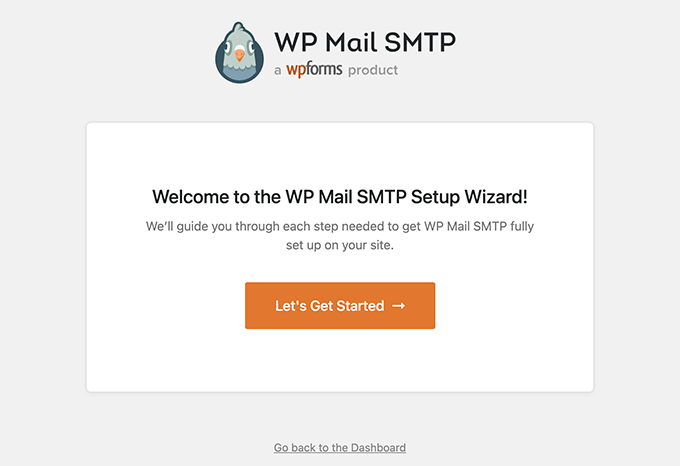
All'attivazione, la procedura guidata di configurazione di WP Mail SMTP si avvierà automaticamente. Dovrai fare clic sul pulsante ‘Inizia’.
Successivamente, ti verrà mostrato un elenco di servizi di posta elettronica supportati.
Qui, devi selezionare Amazon SES e quindi fare clic sul pulsante ‘Salva e continua’.
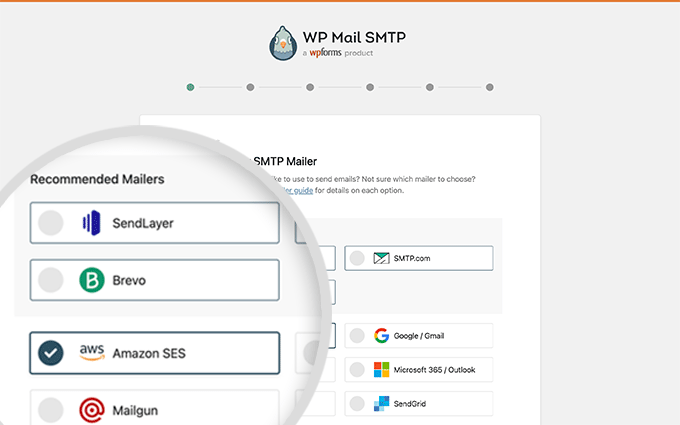
Vedrai un messaggio che spiega che Amazon SES è una buona scelta per utenti tecnicamente avanzati. Dovresti fare clic sul pulsante ‘Ho capito, continua’ per chiudere il messaggio.
Dopodiché, ti verrà chiesto di configurare le impostazioni del tuo mailer. Devi compilare i campi ID chiave di accesso, Chiave di accesso segreta e Regione con le informazioni che hai copiato in precedenza quando hai creato un account Amazon AWS.
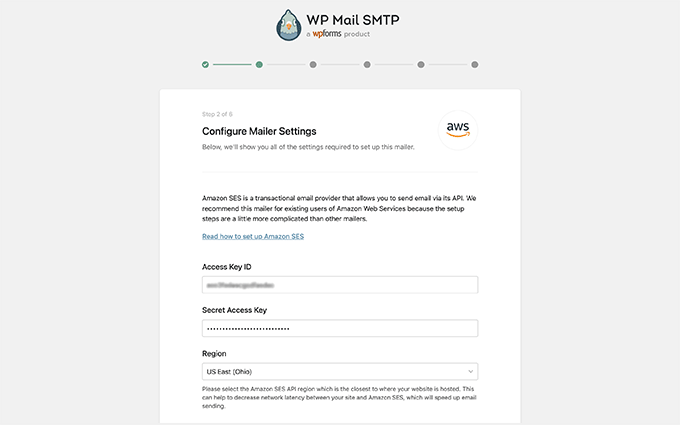
Ora, devi scorrere verso il basso fino alla sezione Identità SES. Puoi scegliere di verificare il tuo dominio o il tuo indirizzo email.
Verifica del tuo dominio
Il vantaggio della verifica tramite dominio è che verificherà qualsiasi indirizzo email che utilizza quel dominio. La verifica di un indirizzo email è più semplice, ma dovrai verificare separatamente ogni indirizzo email che desideri utilizzare.
Per verificare il tuo nome di dominio su Amazon SES, devi assicurarti che sia selezionata l’opzione ‘Verifica dominio’. Dopodiché, dovrai inserire il nome di dominio che hai utilizzato al momento dell’iscrizione ad Amazon AWS.
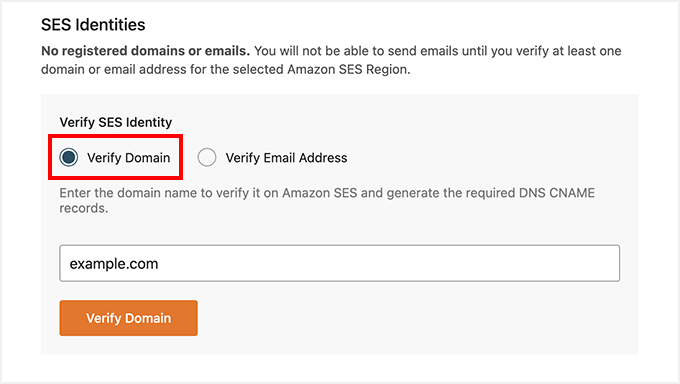
Una volta inserito il nome di dominio, devi fare clic sul pulsante ‘Verifica dominio’.
Ti verranno forniti un nome e un valore da aggiungere a un nuovo record TXT nelle impostazioni DNS del tuo dominio.
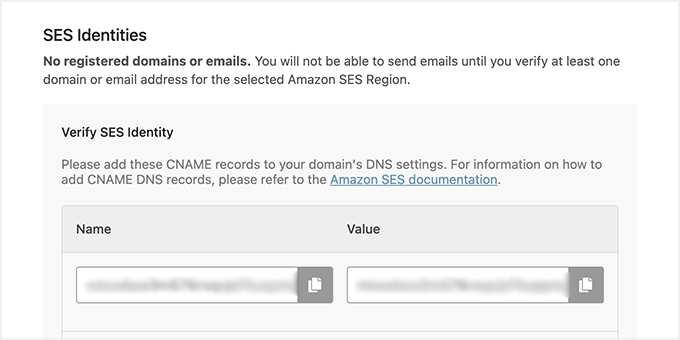
Per istruzioni su come creare un record TXT nelle impostazioni DNS del tuo sito, consulta la nostra guida DNS.
Dopo aver verificato correttamente il tuo dominio, dovresti tornare alle impostazioni WP Mail SMTP del tuo sito e quindi aggiornare la pagina. I domini verificati verranno ora visualizzati.
Ora puoi saltare la sezione 'Verifica del tuo indirizzo email' qui sotto e passare a 'Configurazione del nome e dell'indirizzo email del mittente'.
Verifica del tuo indirizzo email
Se hai intenzione di utilizzare un solo indirizzo email con WP Mail SMTP, la verifica del tuo indirizzo email è una buona scelta.
Innanzitutto, devi fare clic sull'opzione 'Verifica indirizzo email', quindi dovresti digitare l'indirizzo email che intendi utilizzare nel campo fornito.
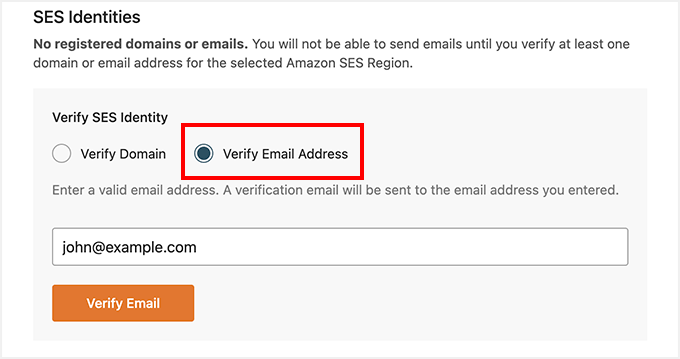
Una volta inserito l'indirizzo email, devi fare clic sul pulsante 'Verifica email'. Vedrai una notifica che ti chiede di controllare la casella di posta elettronica per un'email di conferma.
Questa email verrà inviata da Amazon Web Services e includerà un link di verifica. Devi fare clic su questo link entro 24 ore per verificare questo indirizzo email.
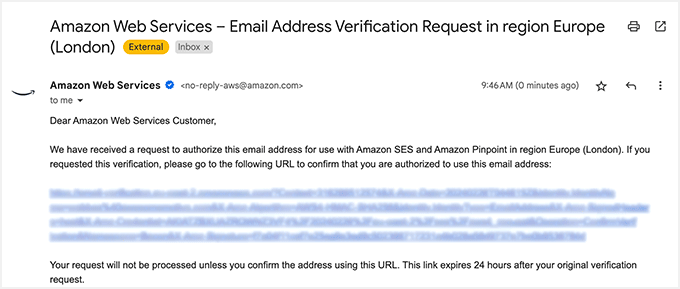
Dopo aver verificato correttamente la tua email, puoi tornare alle impostazioni WP Mail SMTP del tuo sito e aggiornare la pagina. Gli indirizzi email verificati dovrebbero essere visualizzati.
Configurazione del nome e dell'indirizzo email del mittente
Ora dovresti scorrere fino all'ultima sezione della pagina dove puoi inserire il nome e l'indirizzo email del 'Mittente'.
Devi digitare un nome nel campo Nome mittente. Questo è il nome associato alle email che invii e sarà impostato per impostazione predefinita sul nome del tuo sito.
Puoi cambiarlo in qualsiasi nome, come il nome della tua attività o il tuo nome personale. Puoi anche selezionare l'opzione 'Forza nome mittente' per applicare questa impostazione a tutto il sito.
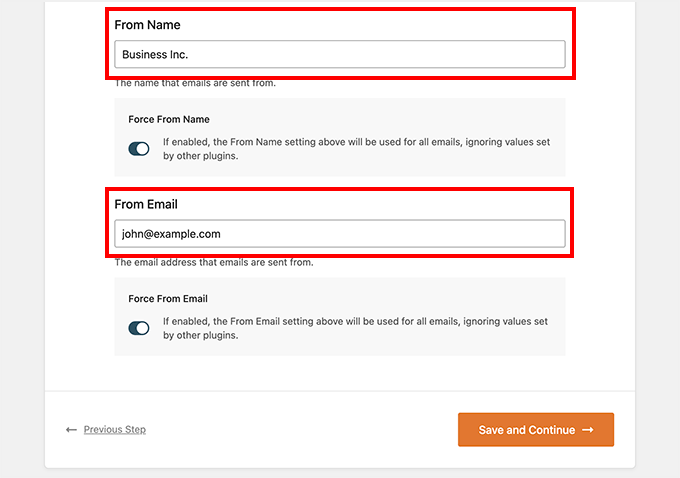
Puoi inserire qualsiasi indirizzo email verificato nel campo Indirizzo email Mittente. Per ottenere risultati ottimali, consigliamo di utilizzare un indirizzo email aziendale con il dominio del tuo sito, ad esempio example@tuosito.com.
Ti consigliamo di selezionare la casella etichettata 'Forza Email Mittente'. Ciò significa che utilizzerai automaticamente lo stesso indirizzo email in uscita su tutto il tuo sito WordPress.
Questa opzione ti eviterà la fatica di modificare le impostazioni email in tutto il tuo sito e ridurrà la probabilità che le tue email finiscano nello spam.
Una volta terminato l'inserimento delle impostazioni, puoi fare clic sul pulsante 'Salva e Continua'.
Abilitazione delle funzionalità di WP Mail SMTP
Nel passaggio successivo, ti verrà chiesto quali funzionalità email desideri abilitare. Per impostazione predefinita, alcune opzioni saranno abilitate. Tra queste figurano la migliore recapito delle email e il monitoraggio degli errori delle email.
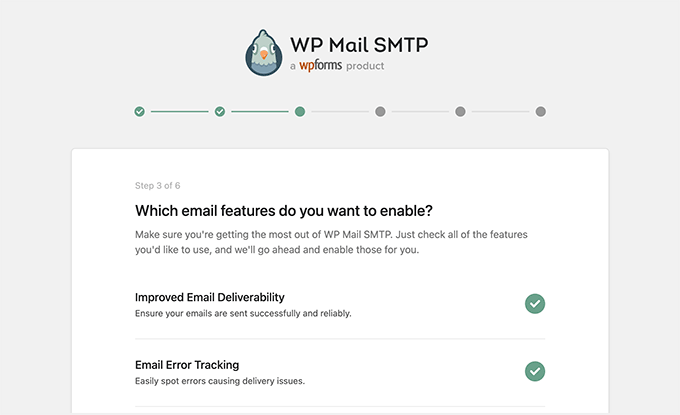
Puoi anche abilitare log dettagliati delle email. Una volta selezionata, fai clic sul pulsante 'Salva e continua'.
Ora dovresti abilitare le funzionalità di registrazione delle email. Dovresti scegliere di archiviare le email inviate e gli allegati.
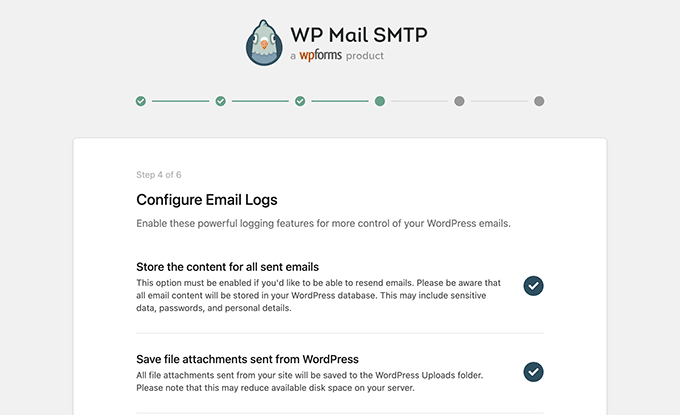
Ti chiede anche se desideri abilitare il tracciamento delle email e altre funzionalità. Una volta abilitato, puoi fare clic sul pulsante 'Salva e continua'.
Infine, dovresti vedere un messaggio di successo. Per confermare il messaggio, fai semplicemente clic su 'OK' e poi fai clic sul pulsante 'Continua'.
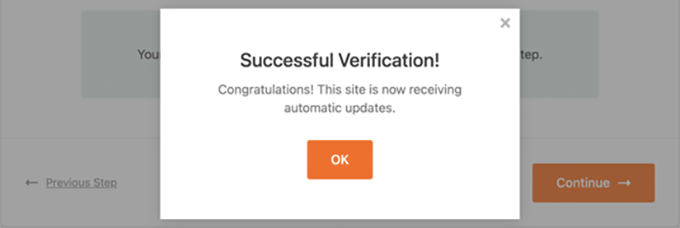
WP Mail SMTP controllerà ora la configurazione del tuo provider di posta. Se tutto funziona come previsto, vedrai una schermata con il messaggio 'Congratulazioni, hai configurato correttamente WP Mail SMTP!'
Se c'è qualcosa che non va, vedrai un messaggio che dice: 'Ops, sembra che le cose non siano configurate correttamente'. Dovrai fare clic sul pulsante 'Avvia risoluzione problemi' per correggere l'errore.
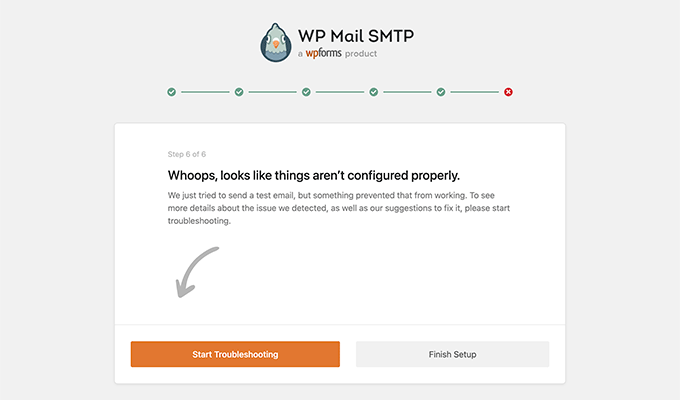
Invio di un'email di prova
Una volta terminata la risoluzione dei problemi, potresti voler inviare un’altra email di prova per assicurarti che tutto funzioni correttamente.
Devi navigare su WP Mail SMTP » Strumenti e fare clic sulla scheda 'Test Email'. Per impostazione predefinita, l'email di prova verrà inviata all'indirizzo email dell'amministratore del tuo sito, ma puoi cambiarlo.
Successivamente, fai clic su 'Invia email'.
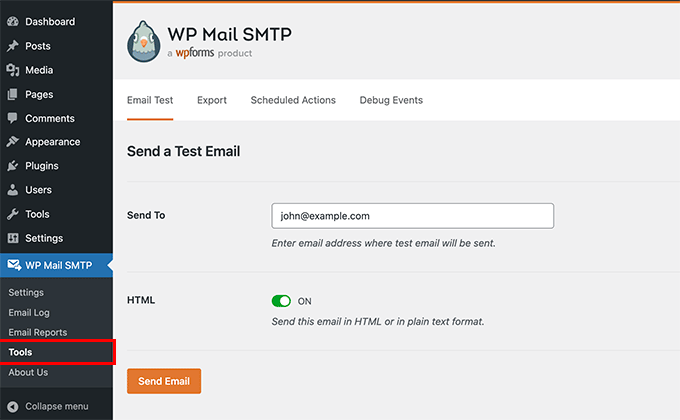
Se tutto è stato configurato correttamente, dovresti vedere un messaggio 'Successo!'.
Dovrebbe apparire più o meno così.

Ecco fatto!
Speriamo che questo tutorial ti abbia aiutato a imparare come inviare email WordPress utilizzando Amazon SES. Potresti anche voler imparare come utilizzare un server SMTP per inviare email WordPress o la nostra scelta esperta dei migliori plugin SMTP per WordPress.
Se ti è piaciuto questo articolo, iscriviti al nostro Canale YouTube per tutorial video su WordPress. Puoi trovarci anche su Twitter e Facebook.


Dennis Muthomi
Ho implementato questa soluzione in precedenza e aggiungerei che è fondamentale monitorare attentamente la tua reputazione nell'invio di email nelle prime settimane.
Amazon fornisce metriche utili nella dashboard SES, che possono essere preziose per mantenere buoni tassi di recapito.
kzain
Non potrei ringraziarti abbastanza per questo post dettagliato sull'invio di email WordPress tramite Amazon SES!
Da alcuni giorni, ho lottato con la recapito delle email per il mio blog, e questo approccio passo dopo passo è esattamente ciò di cui avevo bisogno.
Ho una domanda veloce però: hai notato differenze significative nelle metriche di coinvolgimento (come tassi di apertura e tassi di clic) dopo essere passato ad Amazon SES?
Mi piacerebbe sapere se ha avuto un impatto positivo sull'interazione del tuo pubblico.
Ancora, grazie!
Supporto WPBeginner
Non abbiamo visto un cambiamento significativo nel coinvolgimento degli utenti, questa è principalmente un'altra opzione per gli utenti che cercano possibilità.
Amministratore