


I tuoi moduli di contatto WordPress funzionano correttamente?
Se sei come la maggior parte dei proprietari di siti web, probabilmente pensi di sì. Ma le email possono essere bloccate, inviate nello spam o non lasciare mai il tuo server.
La verità è che molti web host non sono affidabili quando si tratta di consegna di email. Ecco perché consigliamo di utilizzare un servizio SMTP dedicato, come il server SMTP di Gmail, invece di fare affidamento sul tuo host.
Abbiamo utilizzato noi stessi il server SMTP di Gmail e lo abbiamo trovato affidabile e facile da configurare. È ottimo se desideri inviare email senza problemi.
In questa guida passo passo, ti mostreremo esattamente come configurare Gmail SMTP per il tuo sito WordPress. In questo modo, avrai la completa certezza che ogni invio di modulo di contatto, reimpostazione della password e notifica del sito raggiunga la sua destinazione. ✅
Perché e quando hai bisogno del server SMTP di Gmail per le email di WordPress
Il tuo sito WordPress invia email per cose come nuove registrazioni di utenti, reset di password, aggiornamenti e notifiche del modulo di contatto. Il problema? Queste email non raggiungono sempre le caselle di posta degli utenti.
Per impostazione predefinita, WordPress utilizza la funzione mail di PHP, che molte società di hosting WordPress bloccano o limitano.
Anche quando le email vengono inviate, i provider di servizi email come Gmail o Outlook potrebbero contrassegnarle come spam perché non provengono da un server di posta verificato.
Peggio ancora, le email predefinite di WordPress potrebbero fallire questo controllo e non arrivare nemmeno nella cartella spam.
La soluzione è utilizzare SMTP (Simple Mail Transfer Protocol). A differenza della funzione di posta PHP, SMTP utilizza un'autenticazione corretta, che aumenta la recapitabilità delle email.
Gmail fornisce un servizio SMTP che puoi utilizzare per inviare email dal tuo sito WordPress. I loro server sono l'opzione migliore se vuoi solo inviare email di notifica di WordPress a te stesso e a pochi utenti del tuo sito.
Tuttavia, nel caso in cui desideri inviare email di newsletter o avere un negozio online, avrai bisogno di un servizio di email di massa come Constant Contact o Brevo (precedentemente Sendinblue).
Servizio SMTP Gmail gratuito vs. a pagamento per WordPress
Puoi utilizzare il tuo account Gmail gratuito per inviare email di WordPress. Tuttavia, per una migliore recapitabilità, consigliamo di utilizzare il piano a pagamento Google Workspace.
Con Google Workspace, ottieni il tuo indirizzo email professionale e personalizzato, come nome@iltuosito.com.
Google Workspace richiede l'aggiunta di record MX al tuo nome di dominio. Ciò significa che le tue email sembreranno provenire dal tuo nome di dominio, il che aiuta ad aumentare l'autenticità e garantire una migliore recapitalità.
💡 Suggerimento interno: Non perdere un altro lead dal tuo modulo di contatto! WPForms è il miglior plugin per moduli di contatto per WordPress. Puoi usarlo per creare o generare tramite IA moduli di contatto, moduli di pagamento e sondaggi in pochi minuti, il tutto senza scrivere codice.
Quando lo combini con un servizio SMTP affidabile, puoi assicurarti che ogni notifica del modulo arrivi nella tua casella di posta, in modo da non perdere mai un potenziale cliente. Ottieni WPForms Oggi Stesso!
Detto questo, vediamo come puoi inviare un'email in WordPress utilizzando il server SMTP di Gmail.
Ecco una rapida panoramica di tutti i metodi che tratteremo in questa guida:
- Come inviare email da WordPress utilizzando il server SMTP di Gmail
- Metodo 1: Configurare Gmail per inviare email da WordPress utilizzando l'installazione con un clic
- Method 2: Setting Up Gmail to Send WordPress Emails Using the OAuth Protocol
- Metodo 3: Configurazione di Gmail SMTP come mittente SMTP (Avanzato)
- Bonus Steps for Your Gmail SMTP Setup
- Domande frequenti: Inviare e-mail in WordPress utilizzando il server Gmail SMTP
- Tutorial video
- Continua a imparare sull'uso dei moduli in WordPress
Come inviare email da WordPress utilizzando il server SMTP di Gmail
Se decidi di utilizzare Google Workspace, devi prima configurare il tuo dominio per funzionare con Google Apps. Abbiamo un tutorial passo passo su come configurare un indirizzo email professionale con Google Workspace.
Il resto delle istruzioni è lo stesso, sia che tu stia utilizzando un account Gmail a pagamento o gratuito.
WP Mail SMTP è il miglior plugin SMTP per WordPress sul mercato. Ti consente di utilizzare facilmente qualsiasi server SMTP per inviare email di WordPress con una maggiore recapitabilità.
Utilizziamo noi stessi WP Mail SMTP sul nostro sito e abbiamo visto come aiuta a garantire che tutte le nostre email raggiungano le caselle di posta degli utenti, non la cartella spam. Vedi la nostra recensione completa di WP Mail SMTP per maggiori dettagli.

Quindi, installiamo e attiviamo il plugin WP Mail SMTP. Per maggiori dettagli, consulta la nostra guida passo passo su come installare un plugin WordPress.
💡 Nota: Sebbene esista una versione gratuita di WP Mail SMTP, suggeriamo di ottenere il piano Elite per WP Mail SMTP. Offre accesso a più provider di posta come Google Workspace/Gmail, Amazon SES, Mailgun, Office 365 / Outlook.com, SendGrid e altri.
Ottieni anche funzionalità aggiuntive come i log delle email, la possibilità di ottimizzare o controllare quali notifiche invia il tuo sito WordPress. Inoltre, un esperto ti aiuterà con un'installazione assistita.
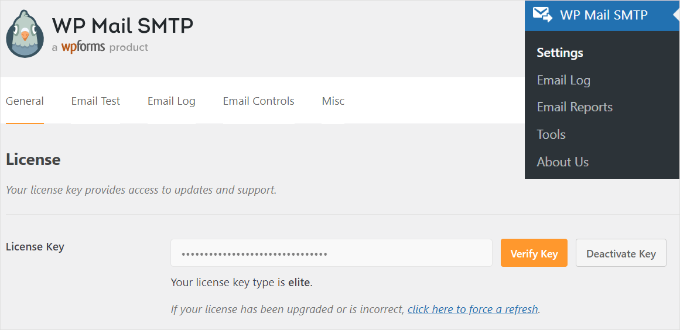
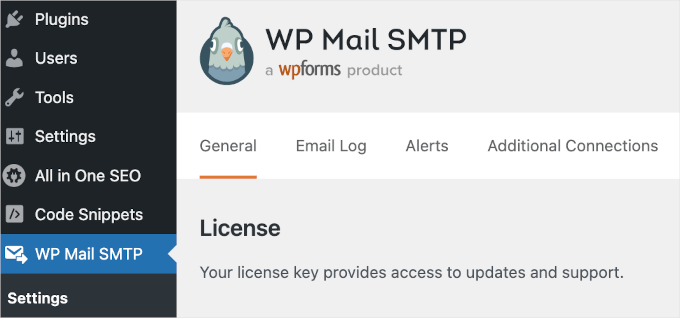
Dopo l'attivazione, è necessario visitare la sezione Impostazioni » WP Mail SMTP per configurare le impostazioni del plugin.
Quindi, inserisci semplicemente la tua chiave di licenza e fai clic sul pulsante ‘Verifica chiave’. Puoi trovare la chiave nella tua area account WP Mail SMTP.
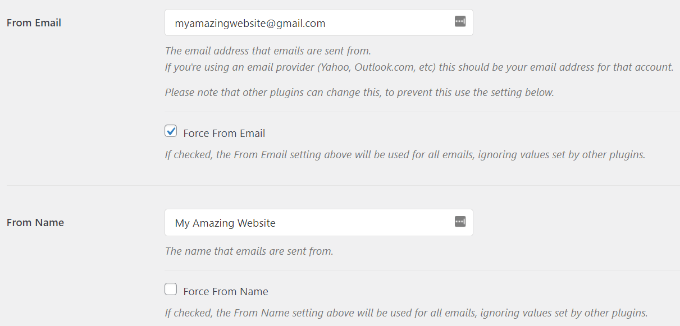
Nella scheda delle impostazioni 'Generali', è necessario assicurarsi di utilizzare il tuo indirizzo email Gmail nel campo 'Email Mittente'.
Successivamente, è necessario fornire il nome del mittente.
Il plugin WP Mail SMTP offre 3 modi per connettere il tuo sito WordPress ai server Gmail:
- Il primo metodo utilizza un'installazione con un clic, che è il più semplice e adatto ai principianti, ma è disponibile solo per gli utenti del plugin premium.
- Il secondo metodo utilizza l'autenticazione OAuth. Questo metodo è sicuro e non richiede un plugin premium.
- Il terzo metodo consiste nel configurare manualmente le impostazioni SMTP di Gmail. In generale, sconsigliamo questo metodo perché è meno sicuro. Prevede l'utilizzo di una password salvata invece del moderno sistema OAuth di Google, che può rappresentare un rischio per la sicurezza se non gestito con attenzione.
Ora, configuriamo WordPress per utilizzare Gmail SMTP per l'invio di email.
Metodo 1: Configurare Gmail per inviare email da WordPress utilizzando l'installazione con un clic
Questo metodo è il più rapido e semplice per tutti, il che significa che può aiutarti a risparmiare tempo e confusione.
Dopo aver installato e attivato il plugin WP Mail SMTP, naviga su WP Mail SMTP » Impostazioni e assicurati di essere nella scheda 'Generale'.
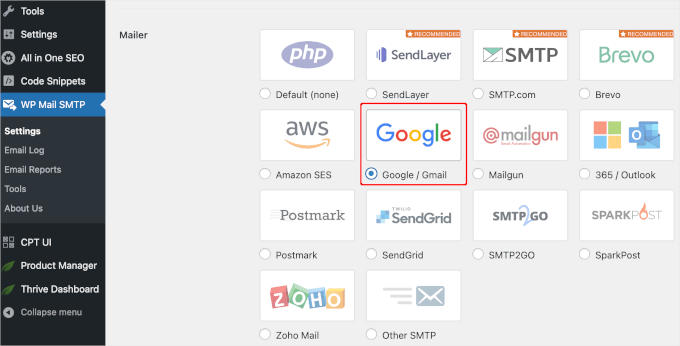
Quindi, dovrai scegliere 'Google / Gmail' nella sezione 'Mailer'.
Questo ti permetterà di utilizzare l'opzione 'Configurazione con un clic'.
Fatto ciò, il passo successivo è autorizzare il tuo account Google.
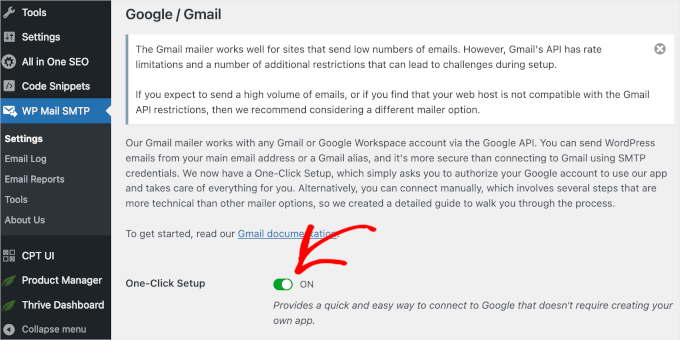
Vedrai una sezione 'Google / Gmail' sotto 'Mailer' sullo schermo. Fai clic sull'interruttore per attivare la funzione di installazione con un clic.
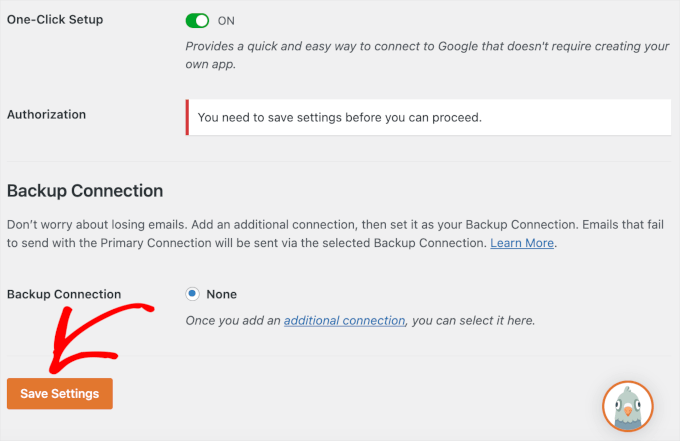
Quindi, potresti vedere una notifica che dice che devi prima salvare le modifiche per continuare il processo di autorizzazione.
Quindi, facciamo clic sul pulsante 'Salva impostazioni'.
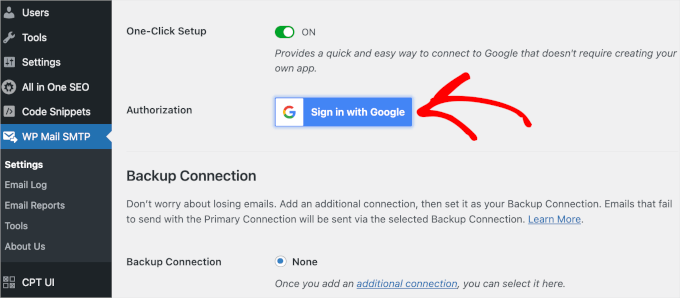
Dopodiché, puoi accedere al tuo Account Google.
Fai semplicemente clic sul pulsante 'Accedi a Google' e scegli un account.
Quindi, Google ti chiederà il permesso a WP Mail SMTP di inviare email per tuo conto.
Puoi fare clic su 'Consenti' per continuare.
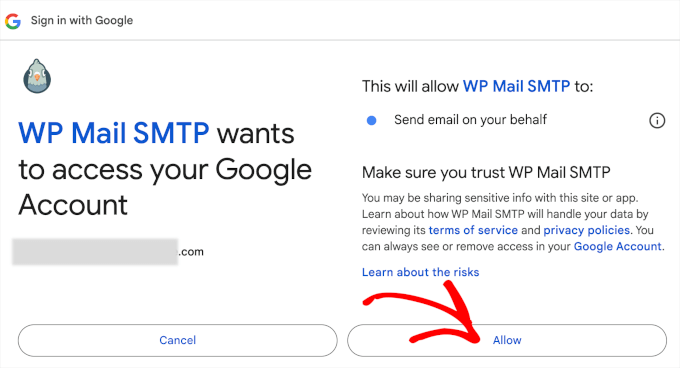
Dopo aver fatto clic sul pulsante, verrai reindirizzato alla scheda ‘Generale’ di WP Mail SMTP nella tua area di amministrazione di WordPress.
Da qui, scorri verso il basso fino alla sezione 'Autorizzazione' per verificare che l'account Gmail che hai configurato sia connesso correttamente.
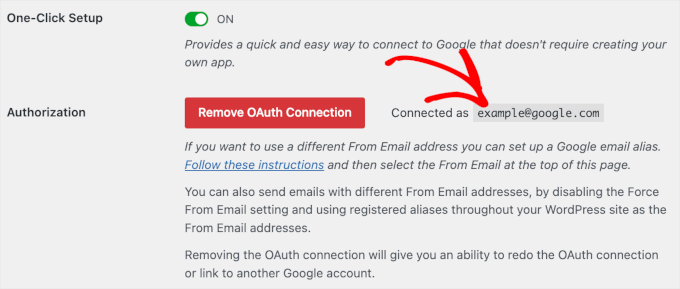
Fatto! Hai connesso correttamente il tuo account Gmail a WP Mail SMTP utilizzando il metodo di configurazione One-Click.
Metodo 2: Configurazione di Gmail per l'invio di email da WordPress utilizzando il protocollo OAuth
Questo metodo è un'ottima opzione se stai utilizzando una versione gratuita del plugin WP Mail SMTP. È sicuro e, una volta configurato, non dovrai più farlo.
Devi iniziare selezionando 'Google/ Gmail' come provider di posta.
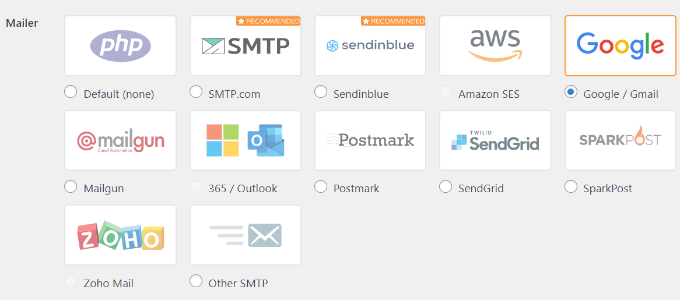
Successivamente, vedrai tre campi da compilare scorrendo verso il basso.
Basta compilare i campi ‘ID client’, ‘Segreto client’ e ‘URI di reindirizzamento autorizzato‘ quando sei lì.
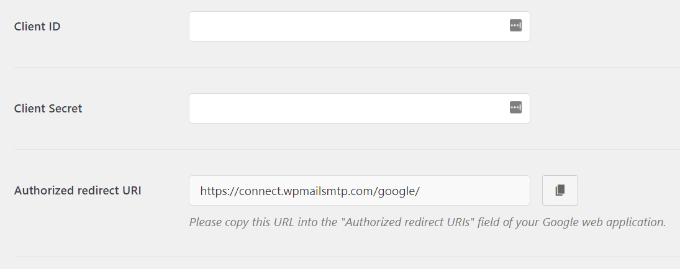
Impostiamo questi campi.
✋ Attenzione: La parte successiva prevede diversi passaggi all'interno della Google Cloud Platform, che potrebbero sembrare complessi. Ma non preoccuparti: segui attentamente la nostra guida e gli screenshot, e otterrai le tue chiavi API in men che non si dica.
Creazione di un'app e generazione di chiavi API per Gmail
Per iniziare, visita semplicemente il sito Web della Google Cloud Platform e quindi fai clic su ‘Il mio primo progetto’ in alto.
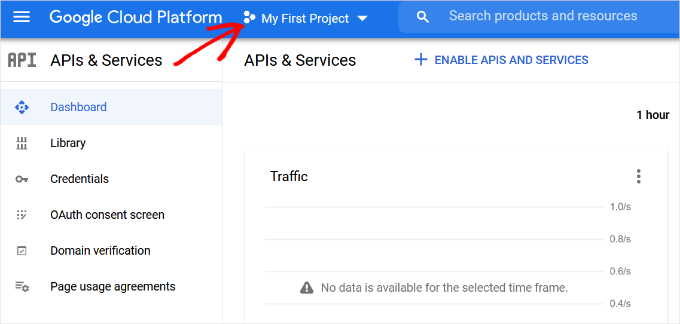
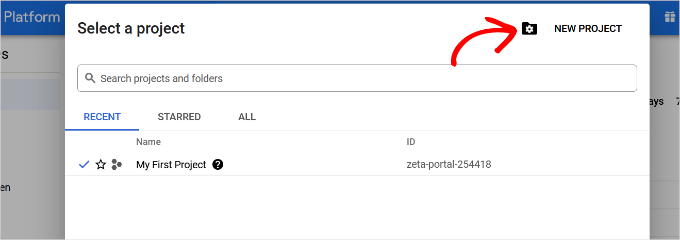
Si aprirà una piccola finestra popup.
Fai clic sull’opzione ‘Nuovo progetto’.
Nella schermata successiva, ti verrà chiesto di fornire un nome per il tuo progetto.
Ti consigliamo di dargli un nome memorabile in modo da poterlo riconoscere facilmente in futuro.
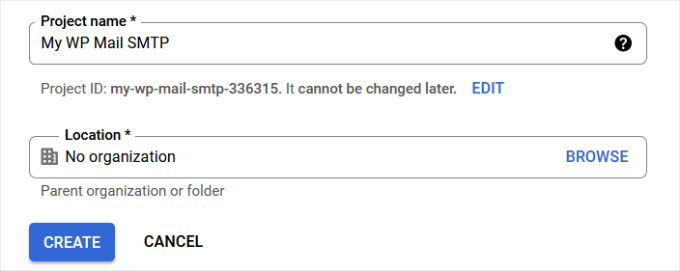
Dopodiché, fai clic sul pulsante ‘Crea’ per continuare.
La console per sviluppatori creerà ora il tuo progetto e ti porterà alla sua dashboard.
Google offre agli sviluppatori l'accesso a molte delle sue API e dei suoi servizi. Devi abilitare le API che ti serviranno per questo progetto.
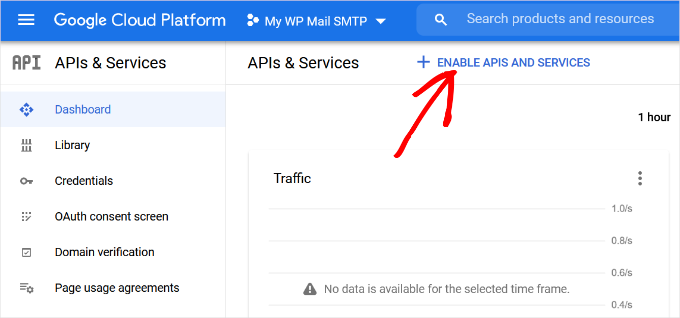
Fai semplicemente clic sul pulsante ‘Abilita API e servizi’ per continuare.
Questo ti porterà alla pagina della libreria API.
Da qui, puoi digitare Gmail nella casella di ricerca per trovare rapidamente l'API di Gmail e fare clic per selezionarla.
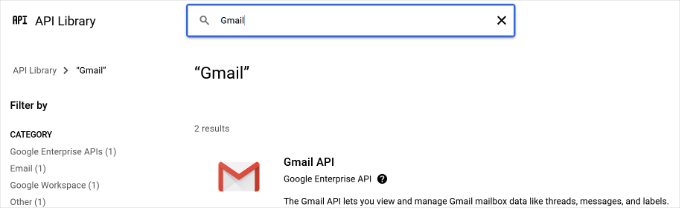
Ora vedrai una panoramica dell'API e di ciò che può fare.
Fai semplicemente clic sul pulsante ‘Abilita’ per continuare.
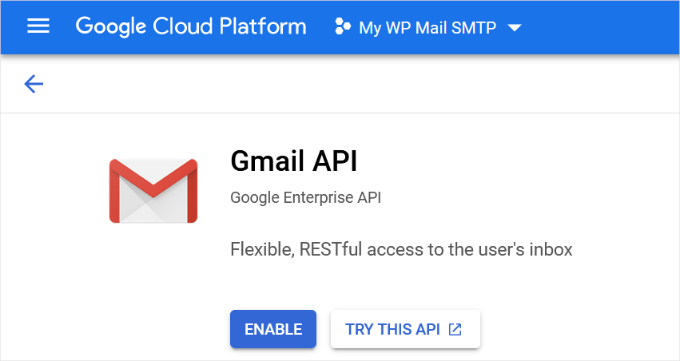
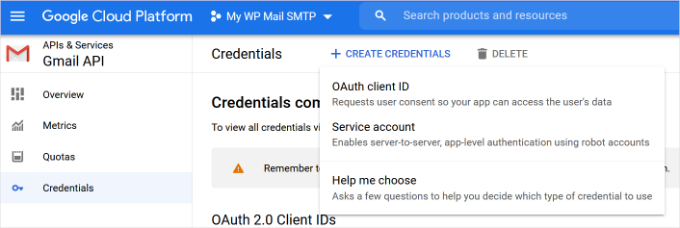
Ora che la tua API è abilitata, il passo successivo è creare le credenziali che puoi utilizzare nelle impostazioni del tuo plugin WP Mail SMTP.
Dovrai fare clic sul pulsante ‘+ Crea credenziali’ per continuare e selezionare l’opzione ‘Aiutami a scegliere’ dal menu a discesa.
Nella schermata successiva, ti verrà chiesto quale API vuoi utilizzare.
Vai avanti e seleziona 'Gmail API' dal menu a discesa per 'Quale API stai utilizzando?'
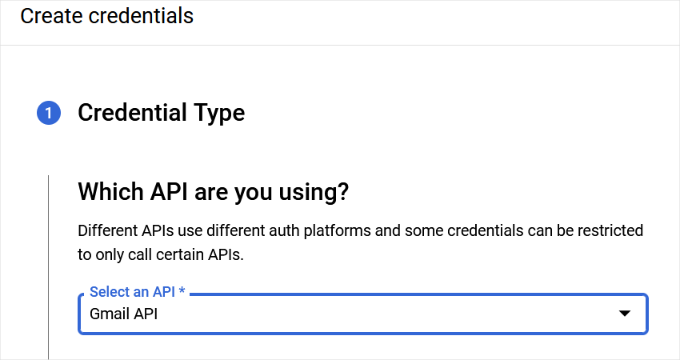
Dopodiché, scegli ‘Dati utente’ per il campo ‘A quali dati accederai?’
Fatto ciò, fai clic sul pulsante ‘Avanti’.
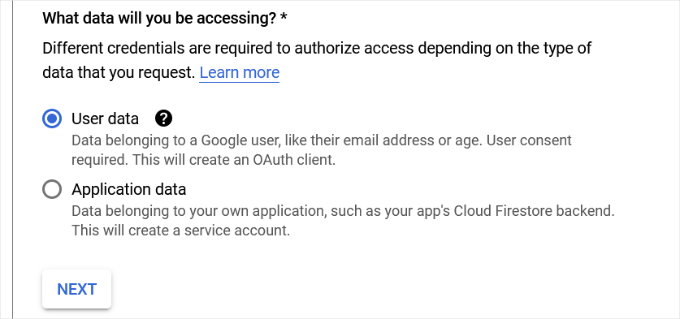
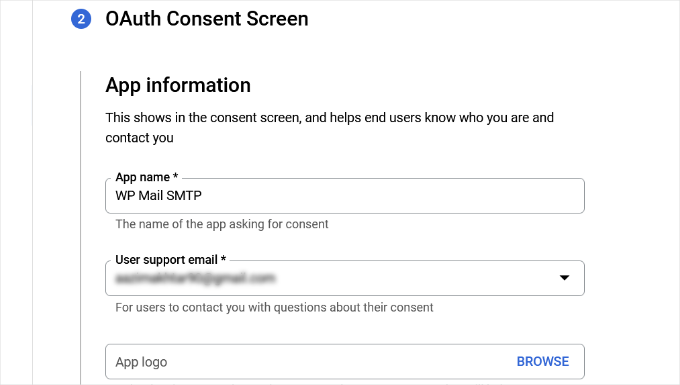
Ora dovrai inserire le informazioni della tua app.
Puoi iniziare dando un nome alla tua app, selezionando l'indirizzo email che hai fornito e aggiungendo un logo per l'app, se lo desideri.
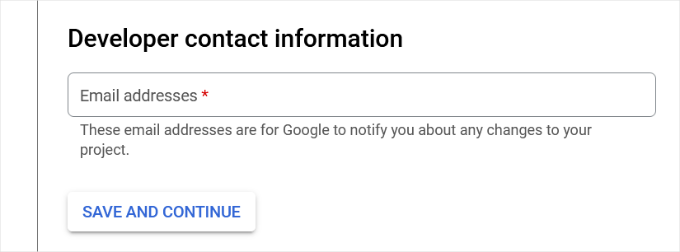
Da lì, dovrai scorrere verso il basso e inserire le informazioni di contatto di uno sviluppatore.
Una volta inserito l'indirizzo email, fai semplicemente clic sul pulsante ‘Salva e continua’.
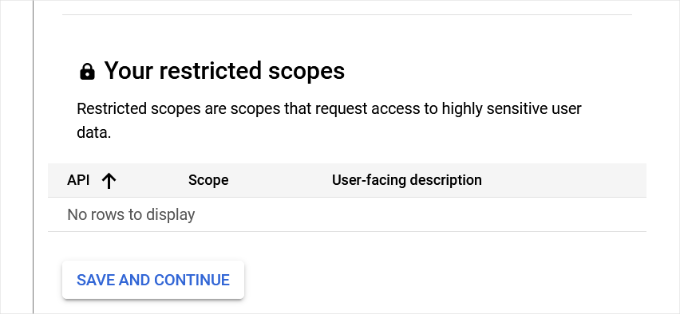
Nella schermata successiva, puoi configurare gli ‘Scope’ per l'API di Gmail. Questo è un passaggio facoltativo e puoi saltarlo per ora.
Scorri semplicemente fino in fondo alla pagina e fai clic sul pulsante ‘Salva e continua’.
Successivamente, inserisci i dettagli per la sezione ‘ID client OAuth’.
Puoi iniziare scegliendo ‘Applicazione web’ come ‘Tipo di applicazione’ dal menu a discesa e quindi inserendo un nome.
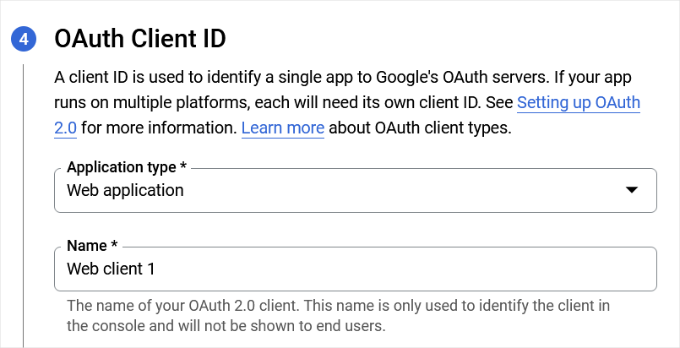
Scorrendo verso il basso, vedrai le opzioni per le origini ‘JavaScript autorizzate’. Puoi saltare questo passaggio e passare a ‘URI di reindirizzamento autorizzati’.
Vai avanti e fai clic sul pulsante '+ Aggiungi URL'.
Nel campo 'URI', inserisci semplicemente https://connect.wpmailsmtp.com/google/. Questo è un URL di reindirizzamento sicuro fornito dal plugin WP Mail SMTP per aiutare a completare in modo sicuro la connessione al tuo account Google.
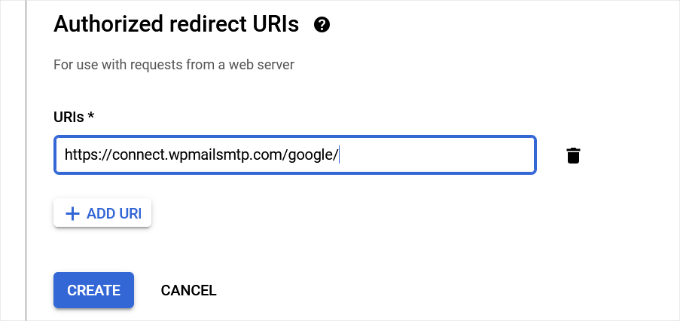
Una volta inserito l’URL, fai semplicemente clic sul pulsante ‘Crea’.
Successivamente, vedrai le tue credenziali nell’area ‘Le tue credenziali’.
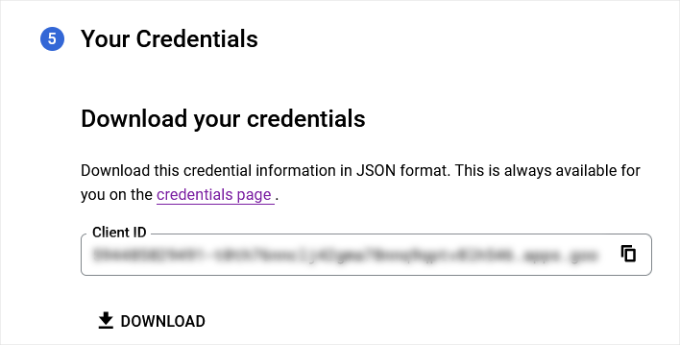
Fai clic sul pulsante ‘Fine’ in basso per procedere.
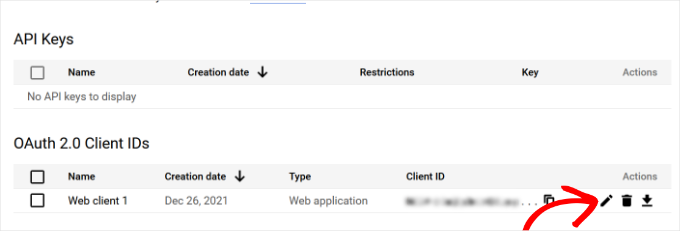
Ora verrai reindirizzato alla pagina delle credenziali del tuo progetto.
In questa pagina, puoi vedere le tue credenziali create di recente elencate qui. Devi fare clic sull’icona di modifica accanto alle tue credenziali per continuare.
Aggiungere il tuo ID Gmail e la chiave segreta alle impostazioni di WP Mail SMTP
Questo ti indirizzerà alla pagina di modifica delle credenziali, dove potrai visualizzare il tuo segreto client e l'ID client.
Puoi procedere e copiare queste chiavi.
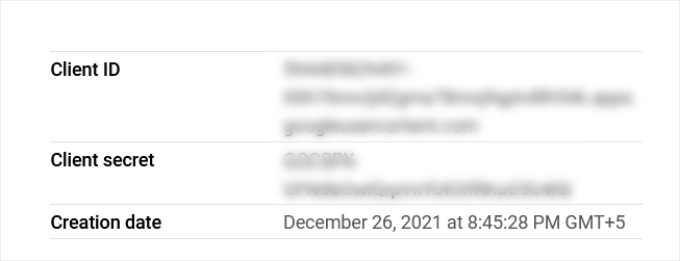
Dopodiché, incolla semplicemente le chiavi nella pagina WP Mail SMTP » Impostazioni nella tua area di amministrazione di WordPress.
E non dimenticare di fare clic sul pulsante 'Salva impostazioni' per completare la configurazione.
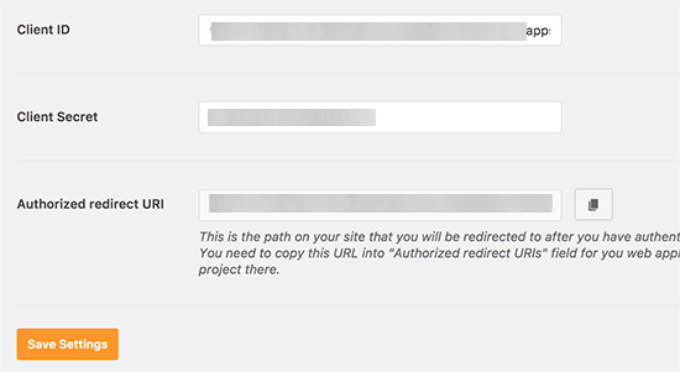
Il plugin memorizzerà ora le tue impostazioni e ricaricherà la pagina.
Dopodiché, devi scorrere fino in fondo alla pagina delle impostazioni e fare clic sul pulsante ‘Consenti al plugin di inviare e-mail utilizzando il tuo account Google’.
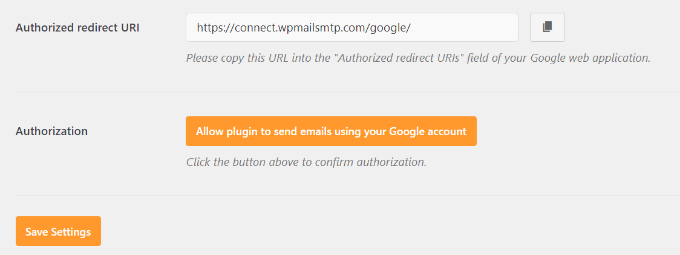
Questo ti porterà al tuo account Google.
Quindi, ti verrà chiesto di concedere al sito web l’autorizzazione a inviare e-mail per tuo conto.
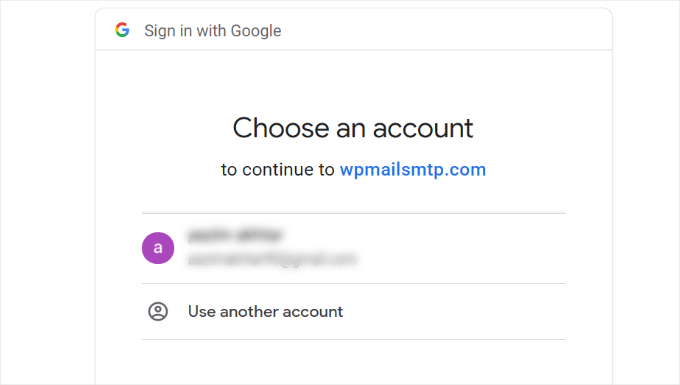
Seleziona semplicemente il tuo account Gmail e concedi l’autorizzazione per collegare il tuo progetto Google API.
Dopodiché, verrai reindirizzato al tuo sito web, dove vedrai un messaggio di successo.
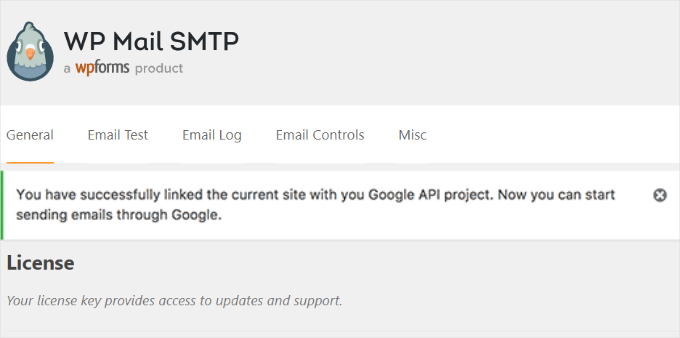
Metodo 3: Configurazione di Gmail SMTP come mittente SMTP
Questo metodo ti consente di connetterti manualmente ai server SMTP di Gmail per inviare le tue e-mail di WordPress.
✋ Attenzione: Questo metodo richiede la generazione di una 'Password per app' speciale dal tuo account Google ed è generalmente considerato meno sicuro del metodo OAuth. Lo consigliamo solo se non sei in grado di utilizzare gli altri metodi.
Innanzitutto, dovrai accedere a Impostazioni » WP Mail SMTP dalla tua dashboard di amministrazione di WordPress per configurare le impostazioni del plugin.
Da qui, puoi iniziare fornendo l'indirizzo Gmail che desideri utilizzare nel campo 'Email mittente' e il tuo nome nel campo 'Nome mittente'.
Successivamente, selezioniamo 'Altro SMTP' come tuo mailer.
Inoltre, dovrai selezionare la casella accanto al percorso di ritorno.
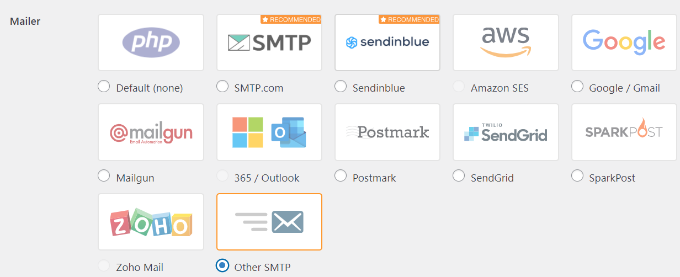
Dopodiché, puoi scorrere verso il basso fino alla sezione 'Altro SMTP'.
Qui configurerai ulteriori impostazioni per connetterti ai server SMTP di Gmail.
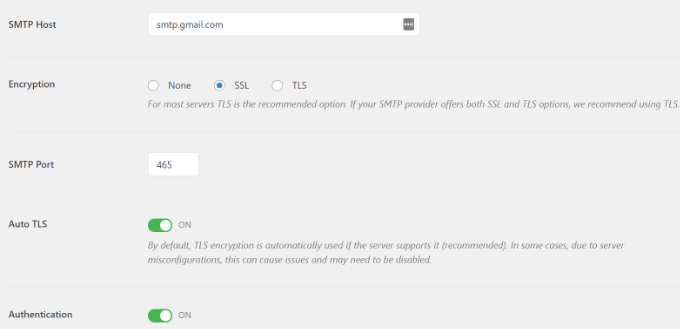
Ecco la configurazione esatta che devi aggiungere alle impostazioni del plugin:
- Host SMTP: smtp.gmail.com
- Crittografia: Usa la crittografia SSL
- Porta SMTP: 465 (dovrebbe apparire automaticamente quando selezioni la crittografia SSL)
- TLS automatico: Disattiva TLS
- Autenticazione: Attiva l'autenticazione
- Nome utente SMTP: Il tuo indirizzo Gmail completo, ad es. john.smith@tuodominio.com o john.smith@gmail.com
- Password SMTP: La tua password per l’app Google. Questa non è la tua normale password di Gmail. Se hai l’autenticazione a 2 fattori sul tuo account, devi generare una password per l’app speciale per WP Mail SMTP. Puoi seguire la guida di Google su come crearne una.
Una volta terminato, fai clic sul pulsante ‘Salva modifiche’ per memorizzare le tue impostazioni.
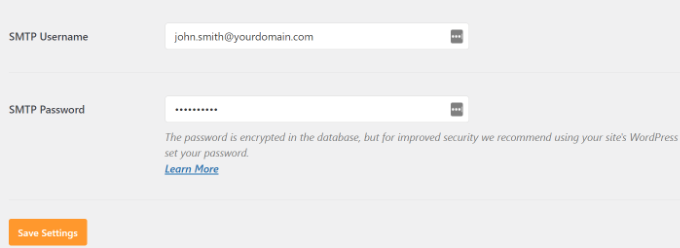
Tutto qui. Hai configurato correttamente WP Mail SMTP per utilizzare i server SMTP di Gmail.
Passaggi bonus per la configurazione SMTP di Gmail
Ora che il tuo SMTP di Gmail funziona, andiamo un passo avanti. Con un test rapido e alcune modifiche aggiuntive, puoi assicurarti che tutto funzioni senza intoppi.
Test delle impostazioni di WP Mail SMTP
Il plugin WP Mail SMTP ti consente di testare le tue impostazioni email in modo da poter assicurarti che tutto funzioni correttamente.
Devi navigare su Impostazioni » WP Mail SMTP e fare clic sulla scheda 'Test email'.
Successivamente, fornisci semplicemente un indirizzo email a cui puoi accedere nel campo ‘Invia a’ e quindi fai clic sul pulsante ‘Invia email’.
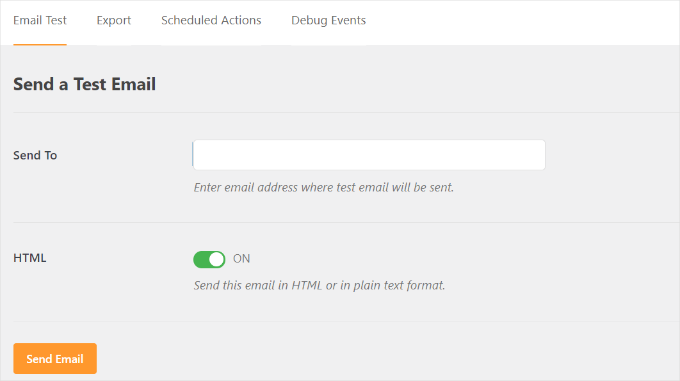
Dovresti quindi vedere un messaggio di successo.
Per sicurezza, puoi controllare la tua casella di posta in arrivo per vedere un messaggio con la riga dell'oggetto ‘WP Mail SMTP: Email di prova a…’.
Risoluzione dei problemi di Gmail SMTP non funzionante
Abbiamo visto utenti riscontrare alcuni problemi quando utilizzano Gmail SMTP con determinate configurazioni di hosting condiviso.
Puoi seguire i seguenti passaggi per risolvere il problema di Gmail SMTP:
Innanzitutto, dovrai accedere al tuo account cPanel. Da qui, dovrai trovare il pulsante ‘+ Crea’ nella pagina degli account email.
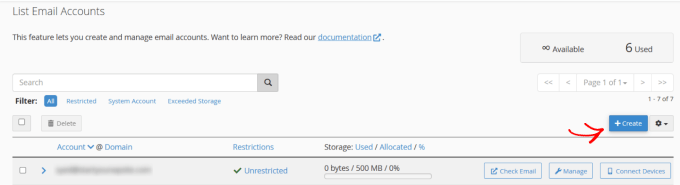
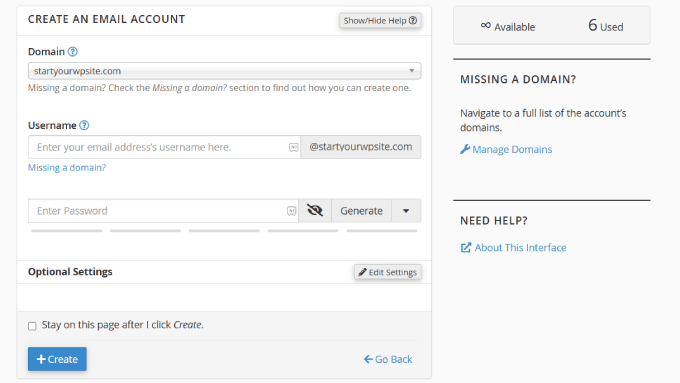
Crea semplicemente un account email che corrisponda al tuo indirizzo email di Google Apps.
Creando l'account email, stai essenzialmente rendendo consapevole il tuo server di hosting di un indirizzo email che dovrebbe inviare email.
Questo passaggio è una soluzione alternativa per convincere il server che stai inviando email tramite esso, anche se hai intenzione di utilizzare il server SMTP di Gmail.
Questo potrebbe sembrare strano, ma questa soluzione alternativa dice essenzialmente al sistema di posta elettronica del tuo provider di hosting di farsi da parte e lasciare che i server di Google gestiscano la posta in uscita. È una soluzione comune per gli ambienti di hosting condiviso in cui le impostazioni di posta elettronica locali possono interferire con i servizi SMTP esterni.
Dal tuo account cPanel, andiamo ai Record MX e cambiamo il routing MX da automatico a remoto. Tieni presente che potrebbe essere un po' complicato da trovare, poiché ogni host ora ha un'interfaccia cPanel personalizzata.
Quindi, dovrai cercare un piccolo link accanto a MX che dice 'Email Routing: Remote Mail Exchanger'.
Dopodiché, puoi accedere nuovamente al tuo sito WordPress e inviare un’email di prova. Per maggiori dettagli, puoi seguire la nostra guida su come modificare i record MX per il tuo sito WordPress in base al tuo servizio di hosting.
Domande frequenti: Inviare e-mail in WordPress utilizzando il server Gmail SMTP
L'utilizzo del server SMTP di Gmail per le email di WordPress è gratuito?
Sì. Puoi collegare un account Gmail gratuito per inviare email dal tuo sito WordPress. Ma per i siti aziendali, è meglio usare Google Workspace. In questo modo, ottieni un indirizzo email professionale come tu@tudominio.com e migliori la tua deliverability delle email.
Questo aiuta i tuoi messaggi ad arrivare nella casella di posta dell'utente invece che nella cartella spam.
Ci sono limiti di invio con il server SMTP di Gmail?
Un account Gmail gratuito ti consente di inviare fino a 500 email in un periodo di 24 ore. Google imposta questo limite per prevenire lo spam e proteggere la sua rete. Questo è solitamente più che sufficiente per le notifiche di WordPress come reset delle password o conferme di moduli.
Se hai bisogno di inviarne di più, puoi passare a un account Google Workspace (fino a 2.000 email al giorno). In alternativa, puoi utilizzare un servizio email dedicato come Constant Contact o Brevo per limiti ancora più elevati.
È sicuro collegare il mio account Gmail a WordPress?
Sì. Se utilizzi il metodo OAuth con il plugin WP Mail SMTP, la tua password di Gmail non viene mai salvata sul tuo sito. Invece, Google fornisce token sicuri per gestire la connessione.
Questo è molto più sicuro dei metodi più vecchi che richiedevano il salvataggio della password direttamente nelle tue impostazioni. Inoltre, è lo standard moderno per mantenere sicuro il tuo account.
Posso usare Gmail SMTP per le mie newsletter via email?
No, Gmail SMTP serve per inviare email transazionali, come notifiche o conferme. Non è progettato per newsletter di massa. Per newsletter o email di marketing, scegli un servizio di email marketing dedicato, come Constant Contact o Brevo.
Tutorial video
🎥 Guarda il nostro video tutorial passo dopo passo qui sotto per configurare rapidamente Gmail SMTP in WordPress e assicurarti che le tue email vengano recapitate in modo affidabile.
Basta premere play e seguire!
Continua a imparare sull'uso dei moduli in WordPress
Speriamo che questo articolo ti abbia aiutato a imparare come inviare email in WordPress utilizzando il server Gmail SMTP.
Successivamente, potresti anche voler consultare le nostre altre guide utili su:
- Come incorporare moduli in WordPress
- Come personalizzare e stilizzare i tuoi moduli WordPress
- Come esportare le voci dei moduli di WordPress in CSV ed Excel
- Modi per utilizzare la logica condizionale nei moduli WordPress
- Suggerimenti per la risoluzione dei problemi quando il tuo modulo WordPress non funziona
- Guida definitiva all'uso dei moduli WordPress
Se ti è piaciuto questo articolo, iscriviti al nostro Canale YouTube per tutorial video su WordPress. Puoi trovarci anche su Twitter e Facebook.



David
Hi, I used this tutorial last year to install and configure the Gmail SMTP plugin. Until very recently, the Gmail SMTP plugin in conjunction with my website’s contact form worked perfectly. But I tested my website’s contact form today, and I got the following fatal-error message:
Fatal error: Uncaught exception ‘Google_Auth_Exception’ with message ‘Error refreshing the OAuth2 token, message: ‘{ “error” : “invalid_grant” }”
Non ho la minima idea di cosa significhi. Ricevo lo stesso messaggio di errore fatale quando uso il plugin per inviare un messaggio di prova in Gmail SMTP plugin>Settings>Test email.
Non ho modificato nessuna delle impostazioni del plugin da quando l'ho installato un anno fa, e non ho fatto nulla di nuovo nemmeno con il mio account Google Console. Sto usando la versione più recente del plugin Gmail SMTP, e anche la versione più recente di Wordpress.
Qualche idea o suggerimento?
Grazie!
Supporto WPBeginner
Ciao David,
Sembra che il tuo token Oauth2 sia scaduto. Prova a seguire di nuovo il tutorial dall'inizio per configurarlo.
Amministratore
Ehsan
Grazie mille – uno dei miei problemi era questo “le mie email finiscono nella cartella spam”
con questo servizio (Metodo 1) Ora è fantastico – ovviamente dopo 14 giorni devi pagare, ma è comunque perfetto
Ho una domanda;
Posso inviare 100 email come newsletter ai miei clienti, va bene per Google!?
Ho paura che le mie email finiscano di nuovo nella cartella spam
Sharon
Ho fatto tutto come descritto, ma il modulo di contatto sul mio sito web ancora non funziona.
Adondriel
Ehi, aggiungi una cosa alla fine per la risoluzione dei problemi: “Verifica con il tuo host del sito web e accertati che non blocchino le richieste in uscita per impostazione predefinita.” So che 1. GoDaddy fa questo e non ti permette di sbloccare. e 2. Namecheap blocca anche per impostazione predefinita, ma devi solo contattare il supporto, fornire le tue informazioni e chiedere di sbloccare la porta 587 e voilà, tutto funzionerà di nuovo.
Lucas
Mi hai salvato la vita!
Grazie!
adam
Continuo a ricevere un Errore: redirect_uri_mismatch quando premo ‘concedi autorizzazione’. Mi sta facendo impazzire perché non riesco a capire cosa c'è che non va? Sembra che tutto corrisponda.
Adam
Grzegorz
Stessa cosa qui. Ricevo redirect_uri_mismatch
Macky
Questo video è stato di un aiuto fantastico.
Sono un principiante completo di Wordpress. Le istruzioni passo dopo passo sono molto facili da seguire. Ora le mie email funzionano perfettamente!! Inoltre, ho anche imparato come inserire intestazioni e piè di pagina con facilità.
Grazie ancora!!
Supporto WPBeginner
Ciao Macky,
Siamo lieti che tu abbia trovato utile il video. Potresti anche voler iscriverti al nostro Canale YouTube per tutorial video su WordPress.
Amministratore
Fabio
Il tuo tutorial mi ha salvato il sito! Grazie mille amico!
Maggie Z
Una domanda di follow-up – a causa del problema di conflitto di accesso, stavo anche considerando di utilizzare WP Mail SMTP. Tuttavia, molti utenti sul forum di supporto per quel plugin esprimono preoccupazione che la password per l'account email sia visibile nella pagina di amministrazione in testo normale.
Ho un firewall impostato che impedisce ai non amministratori di accedere al backend, quindi c'è qualche reale preoccupazione per la sicurezza riguardo alla password che appare in testo normale? Qualsiasi consiglio molto apprezzato!!!
Maggie Z
Dopo aver risolto diversi problemi, alla fine ho ceduto e sono passato a WP Mail SMTP, che richiede la soluzione "consenti app meno sicure" – un addetto al supporto tecnico di G Suite mi ha detto che era sicuro, e sembra l'unica soluzione per la mia configurazione particolare. Sembra funzionare ora. Grazie per le istruzioni incredibilmente chiare!!! Ora sono un convinto sostenitore di questo sito.
Maggie Zellner
Il video è fantastico e il plugin si è installato perfettamente. Sfortunatamente, non mi sono reso conto fino a dopo aver completato l'intero processo (perché non ho letto attentamente la documentazione del plugin), che il plugin Gmail SMTP elimina la necessità per gli utenti di accedere, e quindi è interferito con il processo di accesso che abbiamo istituito per i membri paganti sul nostro sito web (che gestiamo tramite un plugin chiamato PaidMembershipsPro).
C'è un modo per disabilitare quell'aspetto di questo plugin, in modo da poter inviare tutte le email tramite il nostro account Gmail, ma poter comunque consentire agli utenti di accedere e disconnettersi?
Eric
Ottimo articolo! Tuttavia, non mi è chiaro qualcosa quando si utilizza Wordpress per inviare newsletter. Qual è la differenza tra quei fornitori di servizi di email di massa (mailgun & Sendgrid) e l'utilizzo di Google Apps for work SMTP?
Non possiamo usare Google Apps for work per inviare newsletter allo stesso modo?
Supporto WPBeginner
con Google Apps for Work, puoi inviare un'email solo a un massimo di 500 destinatari (per account aziendali a pagamento). Non puoi usarlo per le newsletter.
Amministratore
Eric
Grazie mille per la tua risposta! Con Google Apps for Work che limita solo a 500 destinatari, allora suppongo che funzionerebbe se lo inviassimo a 500 persone o meno.
La mia prossima domanda è: è un massimo da inviare tutto in una volta o al giorno? Se lo limitiamo a inviare solo pochi al minuto, sai se permetterebbe di inviarne migliaia in poche ore?
Heather
Grazie mille! È stato molto utile!
zim ejin
Ciao, questo è stato molto informativo grazie per aver pubblicato. tuttavia ho un sito web ospitato su aws ec2 e route53 per dns. ho provato la configurazione sicura. non ha funzionato. esiste una configurazione speciale per i siti web self-hosted su aws ec2/route53. a proposito: non ho un cpanel installato.
Lanrz
Dopo aver concesso l'accesso e cliccato sul pulsante consenti, non sono stato reindirizzato a WordPress e lo stato SMTP non è ancora connesso.
Qualche consiglio su come dovrei procedere?
Grazie!
Nathalie
Non funziona: l'email di test restituisce Connessione: apertura a smtp.gmail.com:587, timeout=300, options=array ( 'ssl' => array ( 'verify_peer' => false, 'verify_peer_name' => false, 'allow_self_signed' => true, ), )
Ho controllato Email Routing -> Remote Mail Exchanger ma non ha aiutato
Raph Divine
Grazie per la guida. Mi ha davvero aiutato! 5 stelle!
Nome Reale
Questa guida ha funzionato meravigliosamente finché il mio server ha smesso di inviare email e non riesco più a farlo funzionare. La scheda "Test Email" non chiarisce se l'email è stata inviata con successo o meno, poiché si limita a mostrare 52 righe che non significano molto per me. :/
Boro
Tutorial Fantastico !!!!
Grazie
peter
Ok, ho seguito le istruzioni OAuth e il mio pulsante di stato SMPT è diventato verde. Tuttavia, sia tramite email di prova che tramite il mio sito, non riesco a inviare un'email tramite il modulo di contatto (plug-in contact form builder di web Durado). Il messaggio in sospeso dice in attesa di e alla fine ricevo un avviso di errore 405.
Qualche idea?
Thomas
Spero tu possa aiutarmi?
Ho provato a configurare il metodo 1 usando Gmail e ho ottenuto la "luce verde" da WordPress, tuttavia quando testo l'email ricevo il seguente messaggio di errore dopo aver atteso 1 minuto per l'invio:
Connection: opening to smtp.gmail.com:587, timeout=300, options=array ()
Qualche idea su come risolvere questo problema?
Cordiali saluti,
Tom
Fernando Santos
Questo tutorial è fantastico!
Ho una domanda, però. Ho indirizzato i messaggi del modulo di contatto a un indirizzo email di gruppo Gmail, ma, per qualche motivo, i messaggi non vengono recapitati. Quando li indirizzo a un indirizzo email “reale”, i messaggi vengono recapitati normalmente.
Apprezzerei molto se qualcuno potesse darmi una mano a capire perché succede questo.
Grazie!!!
Paul
+1 per questa domanda. Ho esattamente la stessa domanda, poiché desidero utilizzare il nostro indirizzo info@..
Andres
Grazie ragazzi per un articolo così utile. Ho seguito tutti i passaggi e sono riuscito a configurare correttamente l'email. Tuttavia, quando ricevo l'email dall'indirizzo mydomain.com (inviata da WordPress dopo l'acquisto di un prodotto), l'avatar dell'utente (immagine di Gmail) non appare, anche se mydomain.com ha già un'immagine.
Infatti, se invio un'email direttamente dall'account mydomain.com tramite Google Workspace, il destinatario è in grado di vedere l'immagine subito, ma non è così se l'email viene inviata tramite WordPress.
Avete qualche suggerimento? Grazie mille e continuate così!
Sahar
Grazie per queste informazioni utili. Mi avete davvero aiutato a configurare tutto e apprezzo che abbiate dedicato del tempo a creare queste informazioni utili!
Supporto WPBeginner
Glad you found it helpful.
Amministratore
lokesh kumar CL
Qual è l'URI di origine dell'applicazione client? non accetta l'URL del sito web... per favore aiutatemi
Susan
Ottime istruzioni e grazie per avermi guidato nell'impostazione. Ho provato a modificare il record MX ma senza successo neanche lì.
Ricevo un messaggio 405 Not allowed quando provo a inviare un'email.
Sono ospitato da Bluehost e sto usando il tema DIVI.
Se qualcuno ha qualche idea gli sarei molto grato.
Leista
Ciao, ho un problema simile. Ricevo un errore 405 e sono anche ospitato su Bluehost. Per caso, sei riuscito a risolvere il problema? Grazie.
JDC
Ho avuto lo stesso problema con Bluehost. Ma questo mi ha dato la soluzione.
Ho disinstallato qualsiasi plugin aggiuntivo per la posta, inclusi smtp mailer o plugin smtp gmail e ho semplicemente usato un indirizzo casuale come mionuovoindirizzo@example.com (sostituisci example.com con il tuo nome di dominio) e ha funzionato. Ho inviato un'e-mail al mio account Gmail e ha superato tutti i filtri. Sembra che BlueHost convalidi l'indirizzo se proviene dal server che ospita quel dominio. In Gmail di solito ricevi un avviso che dice che questa e-mail potrebbe non essere stata convalidata, ma le mie e-mail arrivano correttamente con funzioni e-mail personalizzate di WordPress. Nessun plugin aggiuntivo necessario.
Prashant Bhandarkar
Thank you so much. This was of great help. God Bless you!
Karmen
Tutorial fantastico!!!
Louise
Funziona benissimo con un account Google Apps for Work per una soluzione WooCommerce su WordPress, grazie.
Dovrebbe funzionare se uso un'e-mail di gruppo Google invece di un account?
Grazie mille.
Brian Treiber
Non sto usando Google Apps for Work, ho configurato e collegato tutto. Ho provato a inviare un'e-mail di prova ma ricevo un errore 405 non consentito. Sono andato nel mio cPanel e ho modificato i record MX in "remoto" come raccomandato. Ancora non riesco a inviare. Questo significa che devo usare il metodo meno sicuro?
Jason North
Ricevo questo errore quando provo ad attivare il plugin:
Impossibile attivare il plugin perché ha causato un errore fatale. Errore di analisi: errore di sintassi, T_FUNCTION inatteso, atteso ')' in /home3/north23/public_html/forcebrain/wp-content/plugins/gmail-smtp/google-api-php-client/src/Google/autoload.php alla riga 19
genie
Ciao, uso il plugin gmail-smtp ma è in conflitto con ultimate membership. Potresti aiutarmi?
Ho provato un altro plugin wp mail smtp ma nell'ultimo campo: user account pass. Google app non permette di accedere dal plugin. Aiuto per favore
Grazie
Leslie Andrews
Chiaramente sto facendo qualcosa di sbagliato. Quando arrivo a "aggiungi credenziali", ricevo questo messaggio di errore e non posso andare avanti.
Redirect non valido: deve terminare con un dominio di primo livello pubblico (come .com o .org)
Qualsiasi aiuto sarebbe molto apprezzato
Supporto WPBeginner
Se guardi attentamente l'URL, noterai che ti manca un punto tra il nome del dominio e il TLD, il tuo è examplecom quando dovrebbe essere example.com.
Amministratore
Graham
Grazie per il tutorial, ma ricevo questo errore quando provo a inviare un'e-mail di prova:
Connessione: apertura a ssl://smtp.gmail.com:587, timeout=300, options=array ()
ERRORE SMTP: Impossibile connettersi al server: Connessione rifiutata (111)
SMTP connect() fallito.
C'entra qualcosa il fatto che il mio sito sia protetto con SSL?
Tony
Sto avendo lo stesso problema. Hai risolto?
Tom
Bel articolo, sto avendo alcuni problemi a farlo funzionare. Quindi ho disattivato il plugin e testato un modulo di contatto per vedere se tutto era uguale prima di configurare Gmail SMTP, purtroppo ora non vengono inviate email.
Anche se il plugin Gmail SMTP NON è attivo, dobbiamo reimpostare le impostazioni predefinite in qualche modo?
Supporto WPBeginner
No, disattivarlo semplicemente lo spegnerebbe.
Amministratore
Jenny
Ciao,
Ho configurato tutto correttamente e l'email di prova ha funzionato... Ho commentato il mio stesso blog per vedere se avrei ricevuto un'email quando veniva pubblicato un commento, ma purtroppo non è successo. Qualcuno può aiutarmi a capire dove ho sbagliato?
Sachin
Ciao, grazie per il tutorial. Tutto funziona bene nella configurazione, ma quando viene inviata un'email, il sito si blocca per circa 5 minuti. Il sito non si apre in quel momento. Non risponde in quel momento. Hai idea di cosa possa causare questo problema. Ma il punto è che l'email viene inviata alla fine.
Supporto WPBeginner
Si prega di contattare il proprio provider di hosting WordPress. Potrebbero essere in grado di aiutarvi meglio.
Amministratore
crissy
Ciao,
Sto avendo problemi con l'invio dell'email di prova
Errore fatale: Impossibile ridefinire la classe phpmailer in /home/mywebsite/wp-includes/class-phpmailer.php alla riga 29
per favore aiutami
David
Ciao, ho appena installato questo plugin e tutto è andato perfettamente, grazie al tuo eccellente tutorial! (Sicuramente non ce l'avrei fatta senza di te.) Le email in uscita del mio sito web hanno iniziato immediatamente ad arrivare nelle caselle di posta delle persone anziché nelle cartelle spam.
Ma dato che sono un principiante in queste questioni e non conosco SMTP da RSVP, ho letto qualcosa su SMTP, e su un sito web che ho trovato c'era questa affermazione:
"Un'altra strategia utilizzata dagli hacker: se la tua app invia email tramite SMTP, l'indirizzo IP verrà registrato nelle righe di intestazione Received. O cancella la riga Received originale [nessuna spiegazione su come farlo], o non usare SMTP per l'invio di email."
È qualcosa di cui dovrei preoccuparmi dal punto di vista della sicurezza? O questo plugin risolve questo problema in qualche modo? E se no, come dovrei risolverlo?
Grazie!
Supporto WPBeginner
Non dovresti preoccupartene. La maggior parte dei provider di servizi email più diffusi e i loro filtri antispam possono verificare se un'email proviene dall'indirizzo IP che dichiara di provenire.
Amministratore
Rob
Thank YOU so much for this!! I’ll keep coming back for more!!
Travis
Grazie mille per questo tutorial.
Originariamente avevo configurato tutto e funzionava bene, ma ho spostato il mio sito web e ho apportato altre modifiche, e improvvisamente l'invio di email ha smesso di funzionare.
In precedenza ho impiegato del tempo per configurarlo e farlo funzionare, ma poi ha smesso di funzionare casualmente.
Comunque, l'opzione #1 mi ha davvero risparmiato un grosso mal di testa.
Christine Tabor
Ho configurato e ho ottenuto il pulsante verde di via... GRAZIE PER LA GUIDA PASSO PASSO...
(lo sto facendo su un sito di test di un cliente)...
MA PER QUANTO RIGUARDA GRAVITY FORMS (o qualsiasi plugin per moduli)… devo anche modificare le email di notifica che ho usato per le sottomissioni di Gravity Forms?
Va bene se l'email "da" che ho usato nella configurazione è diversa da quella di Gmail usata per configurarlo?
Il problema che ha dato inizio a tutto questo era che il cliente non riceveva le notifiche dei suoi Gravity Forms.
QUINDI, prima di installarlo sul sito live del cliente… (che è ecommerce e SSL)… puoi rispondere a questo… e dovrei ancora usare il TSL per la configurazione? Non ero sicuro se un certificato sul sito facesse differenza nella configurazione.
Grazie,
Christine
Supporto WPBeginner
No, non è necessario modificare le email di notifica.
Va bene, ma per garantire la massima recapitalità dovresti usare l'indirizzo email che sta effettivamente inviando l'email.
Dovresti provare prima con SSL per la configurazione di Gmail.
Amministratore
Christine
Grazie per la risposta... un po' più di chiarimenti, per favore.
Ho impostato un' email…info@dominio.com come inoltro in cpanel, e inoltro alla loro e-mail Verizon.
Ho lasciato l'email Verizon nella lista delle notifiche GF, ho aggiunto l'email info e un'altra email alternativa.
Quindi l'email info è quella impostata nel plugin Gmail che sta inviando l'email... va bene che sia un inoltro?
Inoltre, quando ho configurato il plugin, ho usato un Gmail che avevo creato… NomeAzienda@gmail.com
Ma non lo sto usando come e-mail di invio o altrove.
Ho inviato un test e sembra che tutto abbia funzionato... Devo tornare indietro e cambiare da TSL a SSL o lasciare così com'è?
Grazie ancora...
Christine
Supporto WPBeginner
Sembra corretto. Tuttavia, se dipendesse da noi, useremmo l'indirizzo Gmail come mittente e aggiungeremmo l'indirizzo email di inoltro come indirizzo di risposta.
Tribhuwan Bhatt
Grazie
Tim R
Non funziona per me il 14 aprile 2016.
Le cose che faccio raramente funzionano.
Connessione: apertura a smtp.gmail.com:587, timeout=300, options=array ()
ERRORE SMTP: Impossibile connettersi al server: Rete irraggiungibile (101)
Connessione SMTP() fallita.
Errore Mailer: Connessione SMTP() fallita.
Ha senso preoccuparsi di questo?
zse
Ciao,
Ho lo stesso errore.
Hai risolto questo problema?
Regards
Tim R
Ecco un aggiornamento:
Le impostazioni del server del mio web host hanno reso impossibile questo.
Ho cambiato host e ora funziona facilmente.
Non dimenticare di cambiare le impostazioni sull'account Gmail per consentire le app non registrate (una ricerca scoprirà molte istruzioni per farlo, quindi non le aggiungerò qui)
Monica
Ciao, ho provato a consentire l'accesso alle app non registrate, ma non funziona ancora per me.
Ricevo l'errore:
Connessione: apertura a smtp.gmail.com:587, timeout=300, options=array ()
ERRORE SMTP: impossibile connettersi al server: Connessione rifiutata (111)
Connessione SMTP() fallita.
Qualche idea?
Chiudi
Hi ,
Thanks for this ticket ..i was fighting with my emial provider weblayer and nothing. it worked with your magic touch , one simple note .. by the end of Ouauth when explaining to create a fake local email you forgot to include that we must use MX record and what is is , i search on google and found ALT2.ASPMX.L.GOOGLE.COM, but this last simply thing could be a danwfault for all readers
Either way thank you..a lot!
Kay
Grazie mille per questo! Ha funzionato alla perfezione. Le istruzioni sono precise al 100%!
Tyler
Qualcuno è riuscito a farlo funzionare con l'email di Google Apps? Ho creato le credenziali API. Lo stato SMTP è verde. Ma l'email di test dice che la connessione è rifiutata. Ho già impostato mx su remoto su GoDaddy. Ci sono impostazioni di sicurezza in Google Apps Email che devono essere configurate?
TJ
Bel articolo, sono riuscito a installare il plugin e ha inviato l'email dal test email del plugin.
Fallisce quando si usa Contact Form 7, qualche raccomandazione per un plugin di modulo di contatto con cui potrebbe funzionare?
Grazie
Supporto WPBeginner
Puoi provare con WPForms.
Amministratore
Muhammad
grazie per il bel post. Stavo pensando di impostare questo per il mio sito.
Ripul
Interessante, tuttavia sto ricevendo questo errore: "Errore: redirect_uri_mismatch"
Ripul
Ho dimenticato di menzionare che sto testando questo su Localhost.
Rashmirekha Moharana
Ciao Syed.
Grazie mille per una soluzione così meravigliosa. Lasciami implementare e vedere.
Complimenti a te.