


Hai appena cliccato su ‘Pubblica’ sul tuo ultimo capolavoro di WordPress. Ora arriva l'ormai familiare danza di passare da una piattaforma all'altra per condividere manualmente i tuoi contenuti. Estenuante, vero?
Ci siamo passati anche noi: destreggiarsi tra più account social, cercare di ricordare cosa pubblicare dove e a volte dimenticare del tutto. I lettori ci chiedono spesso come semplificare la condivisione sui social media senza passare ore ogni giorno, ed è esattamente per questo che amiamo strumenti come Buffer.
Buffer è un popolare strumento freemium che ti consente di pianificare e gestire i post sui social media su più piattaforme da un'unica dashboard. Se integrato con WordPress, condivide automaticamente i tuoi nuovi post sui tuoi account social.
In questa guida, ti mostreremo come pianificare i post di WordPress per i social media utilizzando Buffer.

Perché pianificare i post di WordPress per i social media?
I social media sono un'importante fonte di traffico per molti siti web, incluso WPBeginner.
Un modo semplice per incoraggiare i visitatori a condividere i tuoi contenuti è aggiungere pulsanti di condivisione social in WordPress.
Tuttavia, le piattaforme di social media richiedono un tuo coinvolgimento attivo. Un modo per farlo è pubblicare regolarmente aggiornamenti sui tuoi account social.
Può diventare dispendioso in termini di tempo pubblicare più volte al giorno e dedicare tempo a ciascuna piattaforma social.
Non sarebbe bello se potessi automatizzare e pianificare parte di quel lavoro in modo da poterti concentrare sulla crescita della tua attività?
Questo è ciò che fa Buffer. Ti permette di pianificare i tuoi post sui social media e persino di pianificare automaticamente la condivisione dei post del blog sui social media da WordPress.
Cos'è Buffer?
Buffer è un'app basata sul web che ti consente di pubblicare su varie reti sociali.
Con parole loro, Buffer è un modo più intelligente per condividere le cose. Ti permette di integrare il tuo Facebook, X/Twitter e LinkedIn in un unico account Buffer.

Puoi usare un'unica dashboard per condividere cose su tutte le tue reti. Offre anche analisi, facile pianificazione dei post e accorciamento degli URL.
Puoi anche aggiungere membri del team, il che è ottimo per dividere le attività sui social media.
Detto questo, diamo un'occhiata a come pianificare e pubblicare automaticamente i post di WordPress sui profili dei social media con Buffer.
Come programmare post di WordPress per i social media con Buffer
Passaggio 1: Configura un account Buffer
La prima cosa da fare è andare alla homepage di Buffer e fare clic sul pulsante 'Inizia ora' nell'angolo in alto a destra.
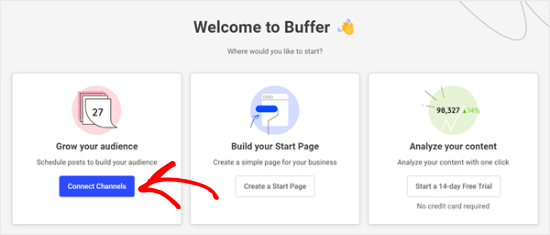
Quindi, segui la procedura guidata di Buffer. Fai clic su 'Collega canali' nella sezione 'Fai crescere il tuo pubblico' per iniziare.
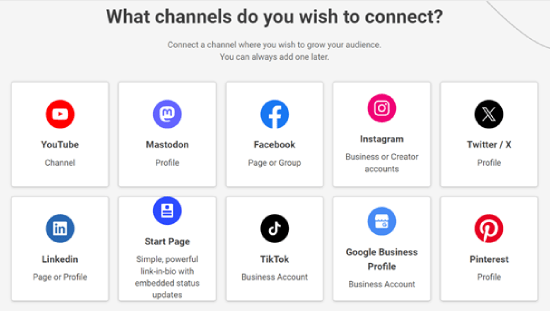
Una volta terminato, vedrai alcune opzioni di canali social media che puoi collegare a Buffer.
In questo esempio, useremo Facebook.
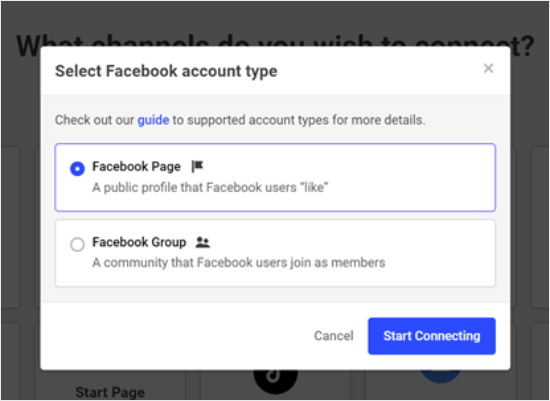
Ora, selezionerai che tipo di account Facebook collegare a Buffer. Abbiamo scelto l'opzione Pagina Facebook per scopi dimostrativi.
Una volta terminato, fai clic su ‘Avvia connessione’.
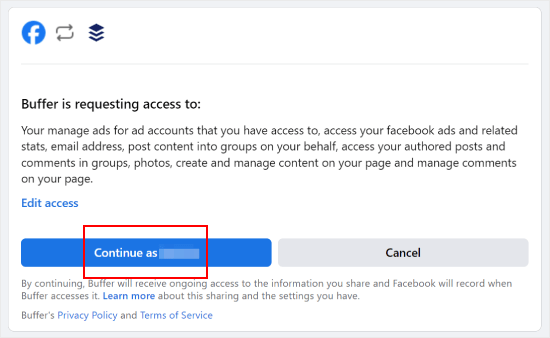
Il prossimo passo è consentire a Buffer di accedere al tuo account Facebook.
Fai clic su ‘Continua come…’ per procedere.
Una volta terminato, arriverai alla dashboard di Buffer.
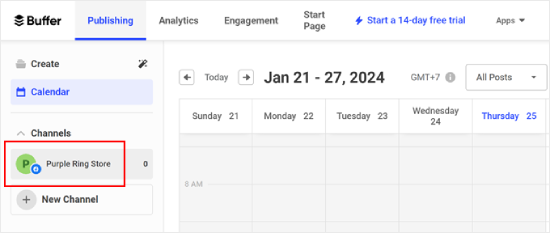
Qui, seleziona la pagina Facebook che hai collegato a Buffer in precedenza, come mostrato di seguito.
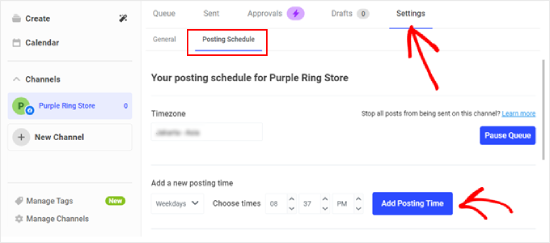
La cosa successiva che vorrai assicurarti è di aver creato orari specifici per pubblicare sui tuoi account social nella dashboard di Buffer.
Passa semplicemente alla scheda ‘Impostazioni’ e poi fai clic su ‘Programmazione post’. Da qui, puoi impostare l'orario di pubblicazione. Puoi aggiungerne quanti ne desideri.
Una volta fatto, fai clic su ‘Aggiungi orario di pubblicazione’.
Passaggio 2: Collega WordPress a Buffer con WP to Buffer
Ora che hai creato un account Buffer, la cosa successiva è connetterlo al tuo sito web WordPress.
Per farlo, devi installare e attivare il plugin WP to Buffer sul tuo sito. Per maggiori dettagli, consulta la nostra guida definitiva su come installare un plugin WordPress.
Dopo aver attivato il plugin, vai su WP to Buffer » Impostazioni e fai clic sul pulsante ‘Autorizza plugin’.
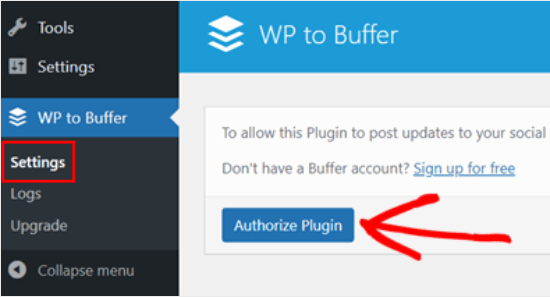
Dovresti ora vedere questa schermata qui sotto.
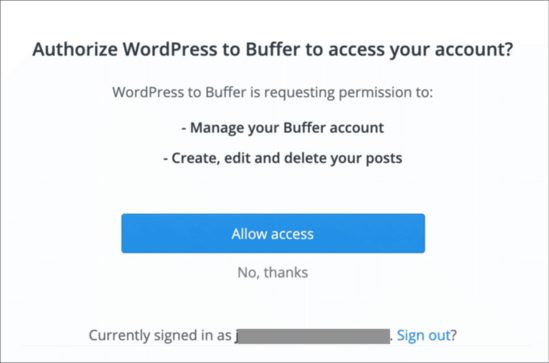
Dovrai fare clic sul pulsante ‘Consenti accesso’, e questo collegherà il tuo sito WordPress al tuo account Buffer.
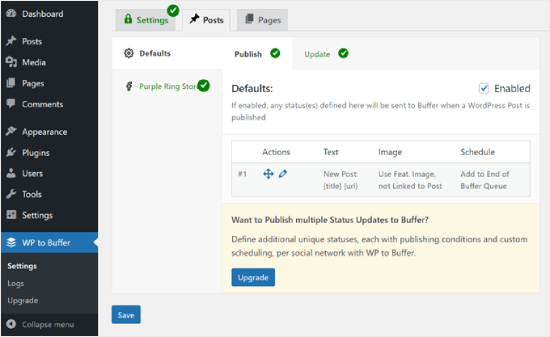
Ora che il tuo account Buffer è collegato alla tua area di amministrazione di WordPress, vedrai l'opzione del plugin WP to Buffer lì.
Ecco come appare la pagina del plugin:
Passaggio 3: Pubblica un post del blog per testare la programmazione dei post
Per condividere automaticamente i post di WordPress su Buffer quando vengono pubblicati, devi andare su WP to Buffer » Impostazioni e andare alla scheda Post.
Quindi, passa alla scheda del canale dei social media che hai aggiunto in Buffer. In questo caso, sarebbe la pagina Facebook che abbiamo aggiunto in precedenza.
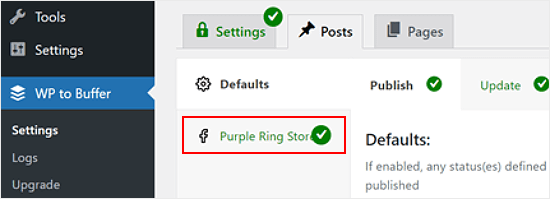
Dopodiché, seleziona la casella ‘Account abilitato’.
Quindi, fai clic su ‘Salva’.
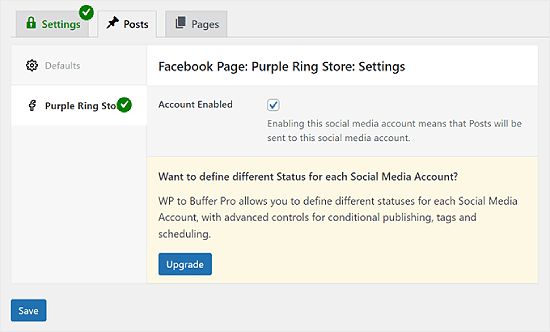
Ora, ogni volta che pubblichi un nuovo post sul tuo blog WordPress, Buffer lo pubblicherà automaticamente in base alla pianificazione scelta.
Puoi testarlo sulla versione locale del tuo sito web o sul tuo sito di staging. In questo modo, non pubblicherai accidentalmente un post di prova sul tuo blog WordPress live.
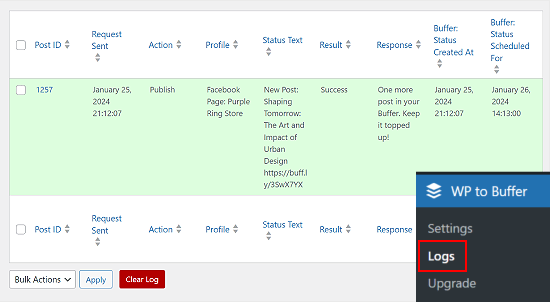
Una volta che il post di WordPress è stato pubblicato, puoi andare su WP to Buffer » Logs. Dovresti vedere quali post sono in coda per la pubblicazione futura.
Tutorial video
Se non ti piacciono le istruzioni scritte, puoi seguire il nostro tutorial video invece:
Altri modi per automatizzare la tua strategia sui social media di WordPress
Oltre alla pubblicazione automatica e alla pianificazione dei tuoi post di WordPress, ci sono molti modi per portare l'automazione dei tuoi social media di WordPress al livello successivo. Dai un'occhiata a queste guide intelligenti sui social media per principianti:
- Come condividere automaticamente vecchi post del blog di WordPress (passo dopo passo) – Mantieni i tuoi contenuti evergreen in circolazione condividendo automaticamente post più vecchi sui social media.
- Come pubblicare automaticamente da WordPress a Instagram – Scopri come ottimizzare la tua strategia Instagram condividendo automaticamente i tuoi contenuti WordPress.
- Come pubblicare automaticamente su Facebook da WordPress – Scopri i metodi per mantenere attiva la tua pagina Facebook con i tuoi ultimi post di WordPress senza sforzo manuale.
- Come twittare automaticamente i nuovi post in WordPress – Assicurati che i tuoi follower di Twitter vedano sempre i tuoi ultimi contenuti impostando tweet automatici per i nuovi post.
- Come pubblicare automaticamente nuove foto di Instagram su WordPress – Mostra automaticamente i tuoi contenuti Instagram sul tuo sito WordPress per creare una presenza online coesa.
- Come creare automaticamente un post di WordPress da un video di YouTube – Semplifica il tuo processo di creazione di contenuti trasformando automaticamente i tuoi video di YouTube in post di WordPress.
Speriamo che questo articolo ti abbia aiutato a imparare come pianificare i post di WordPress per i social media con Buffer. Potresti anche voler consultare la nostra guida su come creare un feed di foto Instagram personalizzato in WordPress e le nostre scelte esperte per i migliori plugin per i social media per WordPress.
Se ti è piaciuto questo articolo, iscriviti al nostro canale YouTube per tutorial video su WordPress. Puoi anche trovarci su Twitter e Facebook.



Dennis Muthomi
Grazie per questo.
Un consiglio che aggiungerei dalla mia esperienza: è utile creare categorie di contenuti in Buffer che corrispondano alle tue categorie di WordPress.
In questo modo puoi programmare contenuti più mirati e mantenere un mix di contenuti equilibrato sui tuoi canali social.
Yadian
Posso cambiare questo?: “Pubblicato da Buffer”
per questo: “Pubblicato da nome_sito”
Supporto WPBeginner
Purtroppo al momento no, questa è una limitazione imposta dalla piattaforma di social media piuttosto che da Buffer stesso.
Amministratore
Tayo
Buffer può pubblicare automaticamente articoli dai blog di blogspot?
Supporto WPBeginner
Ciao Tayo,
Non siamo sicuri che possa farlo. Puoi provare a usarlo con IFTTT, che potrebbe funzionare.
Amministratore
Dave
Per qualche motivo il plugin Buffer blocca completamente il mio Google Chrome ogni volta che tento di caricare un post o una pagina nell'area amministrativa, è successo a qualcun altro?
Davide Corizzo
Hey guys, thanks for writing this interesting article!
Era da un po' che volevo automatizzare la pubblicazione dei miei articoli del blog come hai fatto tu e ci sono riuscito.
Solo un problema con il plugin WP to Buffer… Vorrei ottenere lo stesso risultato quando copio e incollo manualmente l'URL dell'articolo utilizzando le funzionalità di Facebook Open Graph e Twitter Cards.
Al momento, il plugin pubblica solo un {titolo} {url} #{categoria} molto basilare più l'immagine dell'articolo. Come posso risolvere e ottenere lo stesso risultato tuo?
Grazie per la tua attenzione.
Saluti,
Davide
Sach
Se pianifico un post all'interno di WordPress, verrà comunque pianificato per essere inviato a Buffer quando era previsto per la pubblicazione all'interno di WordPress? Grazie.
Supporto WPBeginner
Sì.
Amministratore
Mike
Ciao ragazzi, mi stavo chiedendo se possiamo far pubblicare i nostri post di Buffer, IFTTT o Pocket direttamente sulla nostra pagina del blog di WordPress (non sulla home page)? Quindi non WP -> Buffer ma al contrario e far pubblicare automaticamente le cose sulla mia pagina del blog sul mio sito WP tramite Buffer, IFTTT o Pocket.
Sarebbe estremamente utile per pubblicare articoli importanti dal web sul mio sito web e poi sul mio feed Get Response che è già configurato.
Ogni aiuto è molto apprezzato!
Thanks
Mike
Cristian O. Balan
Funziona anche per la pagina Facebook (e non per la pagina del profilo)?
David Pappas
Qual è il caso d'uso? Se posso programmare post all'interno di Wordpress e pubblicare direttamente su diversi siti di social media, in quale circostanza questo è un servizio utile?
Staff editoriale
Buffer ti permette di distanziare i tuoi tweet. Se l'unica cosa che fai è twittare link per il tuo sito, allora non hai bisogno di Buffer. È ottimo anche per la condivisione in generale, oltre a WordPress.
Amministratore
François
Grazie per il tuo tutorial, ho seguito tutti i passaggi per configurare correttamente il mio account Buffer.
È un peccato che Google+ non sia supportato da Buffer, conosci una soluzione per ovviare a questo problema per favore?
Grazie per la tua risposta!
Staff editoriale
Google+ non ha l'API per consentirlo, quindi non conosciamo ancora alcuna soluzione.
Amministratore
Abdul Rahim
Ottimo post, WordPress ha già l'opzione di programmazione dei post, ma BufferApp offre più opzioni per la pubblicazione dei post e la condivisione automatica sui social network.
Mi piace questa app
Gurjit Singh Khehra
Bel servizio per gli utenti di Wordpress. Conosci qualcosa di simile per gli utenti di Blogger? Sarebbe molto utile.
Grazie e cordiali saluti.
Staff editoriale
Buffer è un servizio di terze parti e funziona anche per Blogger. Devi fare un passaggio in più usando IFTTT in combinazione con Buffer.
Amministratore