


Le persone spesso condividono i loro accessi a Netflix con gli amici. Per evitare che la condivisione delle password sfugga di mano, i servizi online hanno iniziato a limitare il numero di dispositivi che possono utilizzare un account alla volta.
Molti dei nostri lettori gestiscono siti web con abbonamento e offrono corsi online. Ci dicono che sono altrettanto preoccupati della condivisione dei loro dettagli di accesso perché ciò comporta una perdita di reddito per la loro attività. Ecco perché vorrebbero impostare restrizioni di accesso simili.
In questo articolo, spiegheremo come limitare l'accesso di ciascun utente a un solo dispositivo sul tuo sito WordPress. Alla fine di questa guida, saprai come proteggere i tuoi contenuti e garantire che solo i membri paganti possano accedervi, aiutando la tua attività online a rimanere equa e redditizia.
Perché limitare l'accesso utente a un solo dispositivo in WordPress?
I servizi di streaming affrontano la sfida degli utenti che condividono le proprie credenziali di accesso. Nel 2023, Netflix ha segnalato che circa 100 milioni di famiglie condividevano password a livello globale. È enorme!
Molti siti WordPress, in particolare quelli con abbonamento e di e-learning, hanno lo stesso problema. Per impostazione predefinita, gli utenti WordPress possono accedere da un numero illimitato di dispositivi e browser contemporaneamente.
Questa pratica sembra innocua per quegli utenti, ma può avere un impatto significativo sulle entrate di un sito web e sull'esperienza utente. Ad esempio:
- Siti di appartenenza offrono contenuti speciali alle persone che pagano. Quando gli utenti condividono gli accessi, meno persone acquistano abbonamenti. Ciò significa meno soldi per il proprietario del sito.
- Quando gli studenti condividono i loro accessi per l'apprendimento online, altri utenti non hanno bisogno di acquistare il corso. Inoltre, rende difficile offrire aiuto personalizzato o sapere chi finisce il corso.
Quando limiti gli accessi utente a un solo dispositivo, puoi sapere quanti utenti reali hai, guadagnare di più e mantenere il valore dei tuoi contenuti o servizi. Oltre a ciò, fornirai un'esperienza equa a tutti gli utenti paganti e manterrai il tuo sito web più sicuro.
Limitare gli accessi non significa non fidarsi degli utenti. Si tratta di mantenere il sito web equo e assicurarsi che possa continuare a funzionare. Questo aiuta sia il proprietario del sito web che gli utenti onesti.
Limitare l'accesso utente a un solo dispositivo in WordPress (facile)
La prima cosa da fare è installare e attivare il plugin gratuito Loggedin – Limit Active Logins. Puoi trovare una guida passo passo nella nostra guida su come installare un plugin di WordPress.
Dopo l'attivazione, il plugin inizia a funzionare automaticamente e limita ogni utente a 3 accessi attivi.
A seconda delle impostazioni, l'utente potrebbe non essere in grado di accedere a un nuovo dispositivo una volta raggiunto questo limite finché non effettua il logout da uno dei suoi altri dispositivi. Maggiori dettagli di seguito.
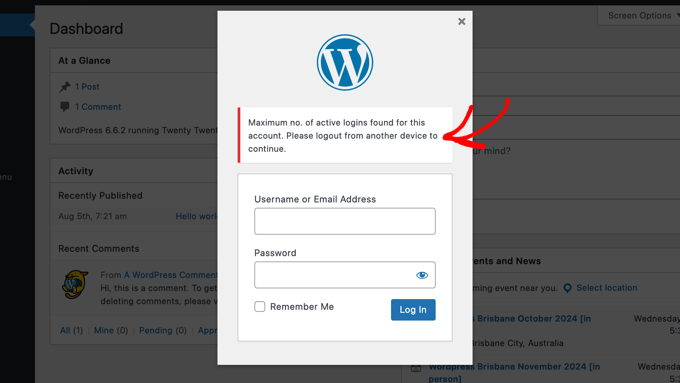
Nota: Dopo aver effettuato l'accesso a WordPress, l'utente rimarrà solitamente connesso anche se chiude il browser web. Deve effettuare manualmente il logout utilizzando il menu 'Howdy' nell'angolo in alto a destra dello schermo.
Puoi configurare il plugin visitando Impostazioni » Generali nella tua bacheca di WordPress e quindi scorrendo fino alla sezione ‘Impostazioni di accesso’.
Qui, puoi modificare il numero nel campo ‘Login attivi massimi’ per consentire un numero diverso di accessi.
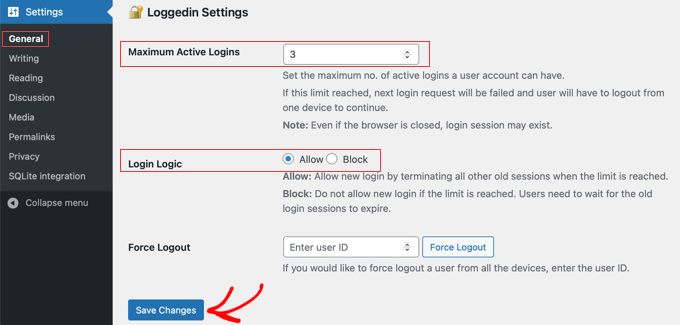
L'impostazione ‘Logica di accesso’ determina cosa succede quando l'utente raggiunge il limite massimo di accessi attivi:
- Consenti: Possono accedere su un nuovo dispositivo ma verranno automaticamente disconnessi da tutti gli altri dispositivi.
- Blocca: Non potranno accedere su un nuovo dispositivo finché le loro altre sessioni di accesso non scadranno.
Quindi, se desideri limitare l'accesso dell'utente a un solo dispositivo, devi impostare ‘Login attivi massimi’ su 1 e ‘Logica di accesso’ su Blocca.
Oppure, se non ti interessa quale dispositivo utilizzano purché siano connessi a un solo dispositivo alla volta, allora dovresti impostare ‘Login attivi massimi’ su 1 e ‘Logica di accesso’ su Consenti.
Non dimenticare di fare clic sul pulsante 'Salva modifiche' per memorizzare le impostazioni.
Il plugin ti consente anche di forzare il logout di un singolo utente da tutti i dispositivi. Inserisci semplicemente il suo ID utente e poi fai clic sul pulsante 'Forza Logout'.
Puoi imparare come trovare un ID utente nella nostra guida su come trovare ID di post, categorie, tag, commenti o utenti in WordPress.
Bypassare le restrizioni di accesso per determinati utenti o ruoli (Avanzato)
Puoi aggirare queste restrizioni di accesso per determinati utenti o ruoli utente.
Ad esempio, potresti voler assicurarti che gli amministratori e gli editor del tuo sito non vengano bloccati accidentalmente. Oppure potresti avere un membro importante del team che lavora su computer diversi in più sedi.
Tuttavia, per fare ciò, dovrai aggiungere snippet di codice personalizzato al file functions.php del tuo tema WordPress. Anche un piccolo errore può compromettere il tuo sito WordPress e renderlo inaccessibile, quindi dovresti dare un'occhiata alla nostra guida su come aggiungere facilmente codice personalizzato in WordPress.
Ti consigliamo di utilizzare WPCode perché è il modo più sicuro per aggiungere snippet di codice e non dovrai modificare manualmente il file functions.php.
Bypassare le restrizioni di accesso per determinati utenti
Installa e attiva semplicemente la versione gratuita di WPCode e poi naviga su Code Snippets » + Add Snippet nella tua dashboard di WordPress.
Successivamente, passa il mouse sopra la voce ‘Aggiungi il tuo codice personalizzato (Nuovo snippet)’ e quindi fai clic sul pulsante ‘Usa snippet’ che appare.

Un popup nella parte inferiore dello schermo ti chiederà di selezionare il tipo di codice per il tuo snippet.
Dovresti fare clic sull’opzione ‘Snippet PHP’.

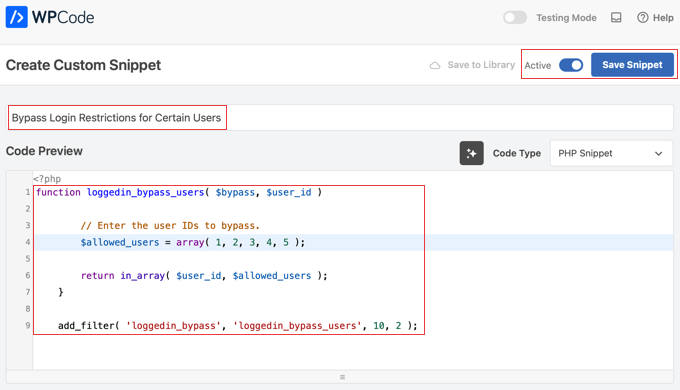
Questo aprirà la pagina Crea snippet personalizzato, dove puoi aggiungere il codice di cui hai bisogno. Puoi iniziare aggiungendo un titolo per lo snippet, come ‘Bypass delle restrizioni di accesso per determinati utenti’.
Dopodiché, dovresti copiare lo snippet di codice qui sotto e incollarlo nel riquadro ‘Anteprima codice’:
function loggedin_bypass_users( $bypass, $user_id ) {

    // Enter the user IDs to bypass.
    $allowed_users = array( 1, 2, 3, 4, 5 );

    return in_array( $user_id, $allowed_users );
}

add_filter( 'loggedin_bypass', 'loggedin_bypass_users', 10, 2 );
Ora guarda la riga che inizia con $allowed_users = array. Devi sostituire ‘1, 2, 3, 4, 5’ con gli ID utente per gli utenti specifici per i quali desideri bypassare la restrizione. Puoi aggiungere qualsiasi numero di ID utente e questi dovrebbero essere separati da virgole.
Puoi imparare come trovare un ID utente nella nostra guida su come trovare ID di post, categorie, tag, commenti o utenti in WordPress
Infine, devi impostare lo snippet su ‘Attivo’ e quindi fare clic sul pulsante ‘Salva snippet’ per memorizzare le tue impostazioni.
Bypassare le restrizioni di accesso per determinati ruoli
Puoi seguire gli stessi passaggi per aggiungere uno snippet di codice per bypassare le restrizioni di accesso per determinati ruoli.
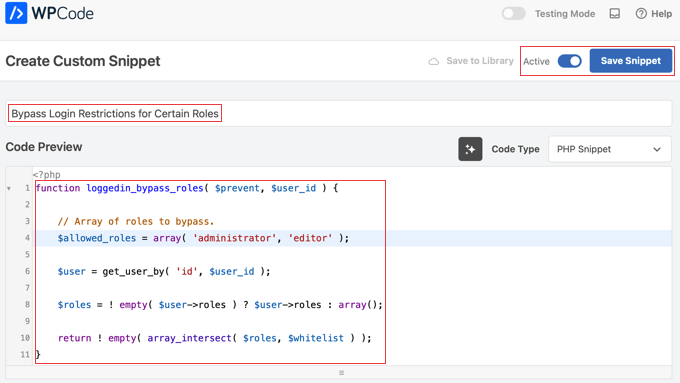
Crea semplicemente un nuovo snippet di codice chiamato ‘Bypass delle restrizioni di accesso per determinati ruoli’ e quindi incolla il seguente snippet di codice nel riquadro ‘Anteprima codice’:
function loggedin_bypass_roles( $prevent, $user_id ) {

    // Array of roles to bypass.
    $allowed_roles = array( 'administrator', 'editor' );

    $user = get_user_by( 'id', $user_id );

    $roles = ! empty( $user->roles ) ? $user->roles : array();

    return ! empty( array_intersect( $roles, $allowed_roles ) );
}

add_filter( 'loggedin_bypass', 'loggedin_bypass_roles', 10, 2 );
Questo snippet bypassa la restrizione per i ruoli di ‘administrator’ e ‘editor’. Puoi aggiungere altri ruoli, come ‘author’, tra virgolette singole e separati da virgole.
Assicurati di impostare lo snippet su ‘Active’ e di fare clic sul pulsante ‘Save Snippet’ al termine.
Speriamo che questo tutorial ti abbia aiutato a imparare come limitare l'accesso utente a un solo dispositivo in WordPress. Potresti anche voler vedere la nostra guida definitiva alla creazione di un sito di appartenenza WordPress o la nostra scelta esperta dei migliori plugin LMS per WordPress.
Se ti è piaciuto questo articolo, iscriviti al nostro Canale YouTube per tutorial video su WordPress. Puoi trovarci anche su Twitter e Facebook.


Justin
Volevo solo segnalare che c'è un errore nel codice di esempio qui per la sezione “Bypassare le restrizioni di accesso per determinati ruoli”. La riga di ritorno dice:
return ! empty( array_intersect( $roles, $whitelist )
La variabile $whitelist qui dovrebbe essere $allowed_roles che è dichiarata in precedenza nel codice. Copiare e incollare senza questa modifica causa un errore del sito durante l'accesso.
Supporto WPBeginner
Grazie per averlo notato, aggiorneremo sicuramente l'articolo con il codice corretto!
Amministratore
Moinuddin Waheed
Questa è una funzionalità molto necessaria per qualsiasi sito web basato su abbonamenti.
Ho visto molte sottoscrizioni Netflix condividere le proprie credenziali con altri e consumare i dati contemporaneamente.
Ma recentemente hanno utilizzato questa tecnica per consentire solo a un dispositivo di accedere ed effettuare il logout di tutti gli altri utenti.
Questa è una best practice per la crescita del business e specialmente per i siti web di corsi per monitorare le prestazioni degli studenti e migliorare la loro esperienza di apprendimento.
Grazie per questa guida dettagliata per limitare i dispositivi per gli utenti connessi.
Jiří Vaněk
Ho MemberPress e un sito di abbonamenti. Questa è una funzionalità davvero buona, e non mi era venuto in mente che qualcuno potesse abusare dell'abbonamento condividendolo con altri. Vale sicuramente la pena affrontarlo, quindi proverò prima l'opzione più semplice. Sembra veloce e facile. È fantastico che anche il numero di dispositivi possa essere regolato. È davvero bello. Quindi grazie per l'ottimo consiglio, poiché questo sarà sicuramente utile.