


Quando gestisci un sito WordPress, sia che tu stia eseguendo aggiornamenti o migrando verso un nuovo hosting, il rischio maggiore spesso non è tecnico. Sono le persone che apportano modifiche in background mentre tu stai ancora lavorando dietro le quinte.
Questo può causare problemi reali. Ho visto aziende perdere dati di vendita, sovrascrivere nuovi post del blog e persino smarrire registri dei clienti perché sono state apportate modifiche durante un'importante finestra di manutenzione.
Ecco perché consiglio di mettere il tuo sito in uno stato temporaneo di sola lettura (chiamato anche blocco dei contenuti). Questo impedisce agli utenti registrati, come Editor e Autori, di accedere ed effettuare modifiche mentre lavori.
In questo modo, nulla viene perso e il tuo sito rimane stabile per i visitatori.
In questo articolo, ti mostrerò come mettere facilmente WordPress in modalità di sola lettura. È perfetto quando stai cambiando hosting, aggiornando plugin importanti o eseguendo altre manutenzioni importanti. 👷
Perché usare la modalità di sola lettura durante la manutenzione di WordPress?
La modalità di sola lettura aiuta a proteggere i tuoi contenuti bloccando temporaneamente le modifiche durante la manutenzione, gli aggiornamenti o le migrazioni del sito. Ciò previene la perdita di dati e garantisce che gli utenti non interagiscano con funzionalità che potrebbero essere non disponibili o instabili.
Senza la modalità di sola lettura, gli aggiornamenti di WordPress possono causare il malfunzionamento o il comportamento imprevedibile di alcune funzionalità. Ciò può frustrare i visitatori e portare a una scarsa esperienza utente.
Ad esempio, su un sito di eCommerce, un cliente potrebbe tentare di aggiungere un articolo al carrello o di completare l'acquisto, solo per vedere il processo fallire. Ciò non solo crea confusione, ma potrebbe costarti una vendita.
Non si tratta solo dei clienti. Immagina uno dei tuoi scrittori che finisce un lungo post del blog, solo per vederlo sparire durante una migrazione del server.
Ecco perché l'attivazione della modalità di sola lettura è uno dei passaggi più intelligenti che puoi intraprendere prima di eseguire attività importanti come la migrazione del tuo sito web o l'aggiornamento di plugin principali.
Ora, diamo un'occhiata al modo migliore per abilitare la modalità di sola lettura in WordPress. In questa guida, ti illustrerò:
- Putting Your WordPress Site in Read-Only Mode (Step by Step)
- Passaggio bonus: Come disabilitare temporaneamente commenti e invii di moduli
- Suggerimento bonus: Come creare bellissime pagine di manutenzione in WordPress
- Domande frequenti: Come mettere il tuo sito WordPress in modalità di sola lettura
- Altre guide alla manutenzione di WordPress
Mettere il tuo sito WordPress in modalità di sola lettura (passo dopo passo)
Sebbene esistano plugin progettati specificamente per la modalità 'sola lettura', molti sono complessi o non sono stati aggiornati di recente. Un'alternativa più semplice ed efficace è utilizzare il plugin User Blocker.
Ti consente di bloccare temporaneamente qualsiasi utente dal proprio account WordPress. E chiunque venga bloccato non sarà in grado di modificare o aggiungere contenuti al sito, sebbene i visitatori potranno comunque visualizzare il sito web.
Se un utente tenta di accedere a un account bloccato, vedrà un messaggio che indica 'Il tuo account è stato bloccato'. Puoi personalizzare questo messaggio per fornire ai tuoi utenti maggiori informazioni.
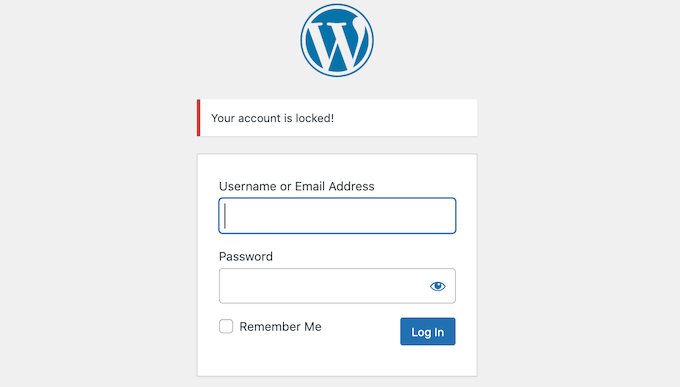
Questo plugin è perfetto per siti di appartenenza, negozi online o qualsiasi altro tipo di sito che consente la registrazione degli utenti.
⚠️ Importante: Questo plugin funziona bloccando gli utenti dall'accesso. In altre parole, non blocca l'intero database. I visitatori possono ancora lasciare commenti o inviare moduli, e tali nuovi dati potrebbero andare persi durante la manutenzione.
Ecco perché ti mostrerò anche come disabilitare temporaneamente commenti e moduli come un importante secondo passo.
Vale anche la pena notare che questo plugin non è stato testato di recente. Tuttavia, l'ho testato io stesso e ha funzionato bene nel mio ambiente di test. Se non sei sicuro, consulta la nostra guida su se è sicuro utilizzare un plugin obsoleto.
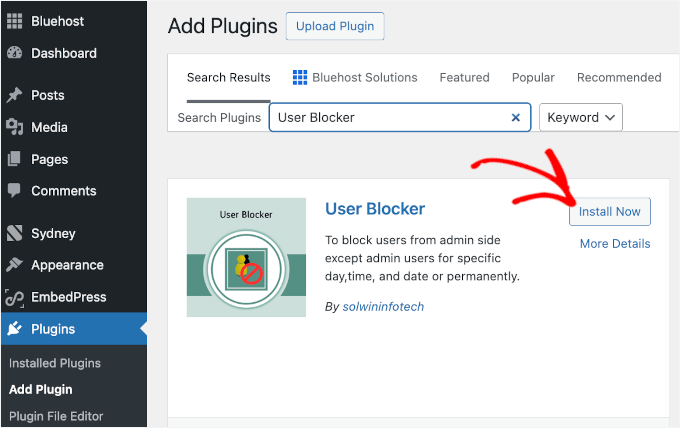
Innanzitutto, installiamo e attiviamo il plugin User Blocker.
Dalla tua bacheca di WordPress, vai su Plugin » Aggiungi Nuovo Plugin.

Quindi, digita semplicemente il nome del plugin nella barra di ricerca per trovarlo rapidamente.
Quando appare, fai clic sul pulsante 'Installa ora' e 'Attiva'. Se hai bisogno di aiuto, consulta la nostra guida per principianti su come installare un plugin di WordPress.
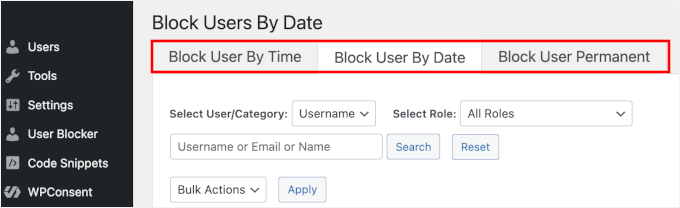
Dopo l'attivazione, vai alla sezione User Blocker nella tua area di amministrazione di WordPress.
Qui vedrai tre schede:
- Blocca utente per orario
- Blocca utente per data
- Blocca utente permanentemente
Non preoccuparti se non sei sicuro di cosa configurare; ti guiderò attraverso ognuno di essi.
Blocca per orario
Nella scheda Blocca utente per orario, puoi selezionare uno o più utenti e inserire l'orario di blocco.
Per questo tutorial, dimostrerò come bloccare tutti gli utenti. Per farlo, puoi fare clic sulla casella di controllo nell'angolo in alto a sinistra della tabella per selezionare tutto.
⚠️ Importante: Dopo aver fatto clic su ‘Seleziona tutto’, devi deselezionare manualmente il tuo account Amministratore. Se lasci selezionato il tuo account, ti bloccherai fuori dal tuo sito web.
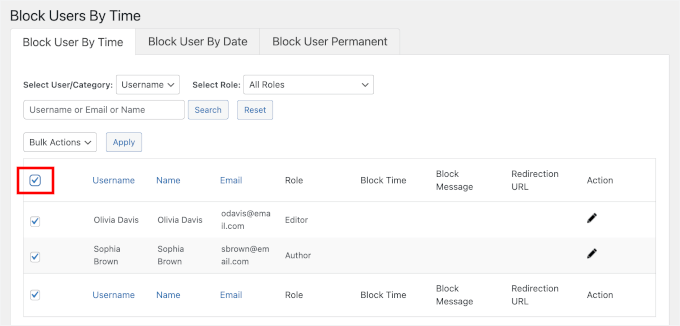
Successivamente, puoi iniziare a impostare l'orario di blocco.
Ad esempio, ho impostato l'orario di blocco il lunedì dalle 01:00 alle 03:00 UTC.
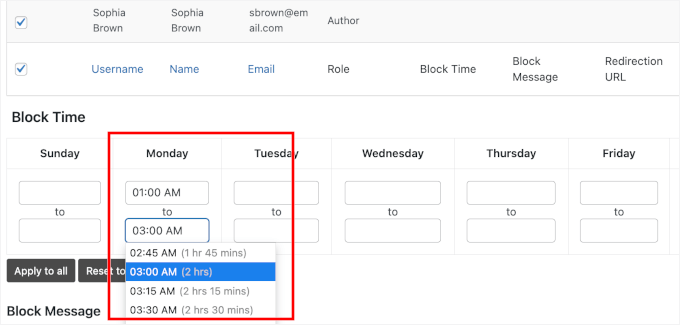
Non sei sicuro di quanto tempo ti servirà? Sentiti libero di consultare la nostra guida su quanto tempo richiede la manutenzione di WordPress.
Puoi anche pianificare più blocchi orari. Ad esempio, ho aggiunto un'altra impostazione il giovedì alla stessa ora.
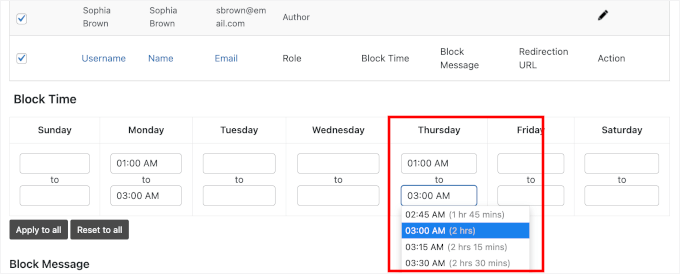
Dopodiché, puoi scrivere un messaggio di blocco che gli utenti vedranno se tenteranno di accedere. Ad esempio, potresti voler spiegare che stai eseguendo la manutenzione ordinaria.
Se salti questa parte, gli utenti vedranno il messaggio predefinito 'Sei temporaneamente bloccato'.
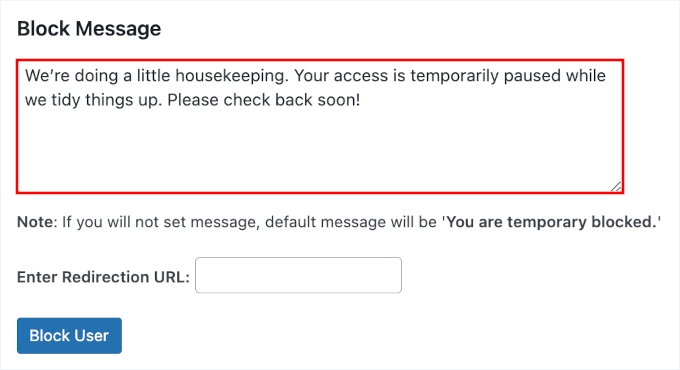
Puoi anche inserire un URL di reindirizzamento per inviarli a una pagina specifica.
Questo invierà gli utenti bloccati a una pagina specifica invece di mostrare il messaggio predefinito.
🧑💻 Suggerimento Pro: Se hai una pagina di manutenzione, puoi inserire il suo URL nel campo 'URL di reindirizzamento' per guidare gli utenti lì durante il tempo di inattività. Per impostarne una, puoi consultare la nostra guida su come reindirizzare i visitatori a una pagina di manutenzione.
E se stai spostando permanentemente il tuo sito su un nuovo dominio, è una buona idea usare questo campo per reindirizzare automaticamente gli utenti al tuo nuovo sito.
Infine, puoi fare clic sul pulsante ‘Blocca utente’ per salvare le modifiche.
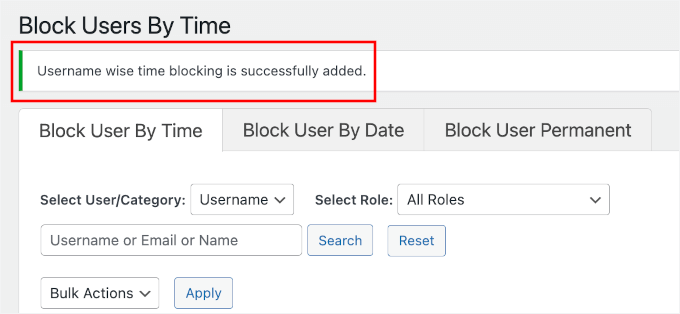
Apparirà un messaggio di successo e le tue impostazioni saranno elencate nella tabella.
Qui, puoi fare clic sull'icona dell'occhio nella colonna ‘Ora di blocco’ per vedere tutti gli orari di blocco pianificati per l'utente.
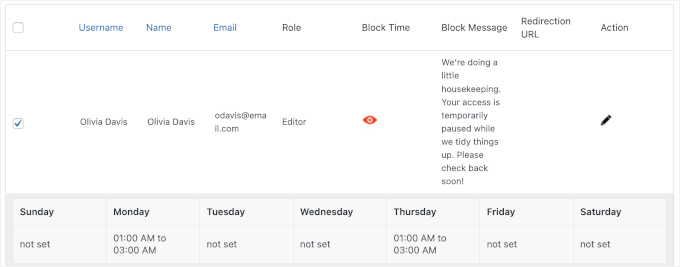
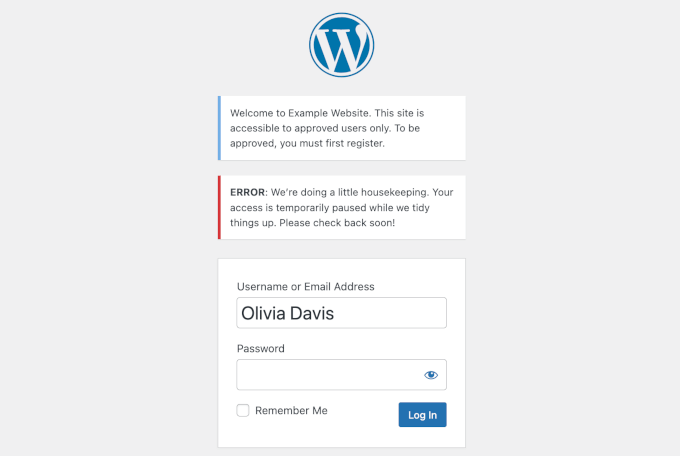
Ora, quando gli utenti tenteranno di accedere durante l'orario di blocco programmato, vedranno il messaggio di blocco.
Ecco come appare sul mio sito demo:
Blocca per data
Per manutenzioni più lunghe, è meglio usare la scheda 'Blocca utente per data'. Qui, userai un selettore di data per bloccare un utente per un giorno, una settimana o un mese – ottimo per aggiornamenti del server o progetti di ridisegno del sito web.
Per questo tutorial, ti mostrerò come bloccare un singolo utente.
Puoi procedere e selezionare la casella accanto all'utente che desideri bloccare (assicurati di non selezionare il tuo account amministratore). Dopodiché, fai clic sull'icona della matita nella scheda ‘Azione’ per modificare le impostazioni.
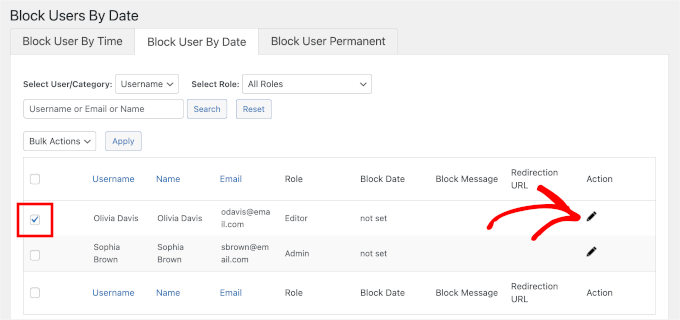
📝 Nota: Assicurati di non bloccare il tuo account amministratore. Ti servirà per eseguire la manutenzione e sbloccare tutti gli altri quando avrai finito.
Se ti blocchi accidentalmente, puoi risolvere disattivando il plugin dalla tua dashboard di hosting. Puoi consultare la mia guida su come disattivare tutti i plugin quando non riesci ad accedere a WP-Admin per istruzioni passo passo.
Questo aprirà un'area di impostazioni dedicata per l'utente selezionato.
User Blocker ti informa con un messaggio evidenziato in rosso, in questo modo:
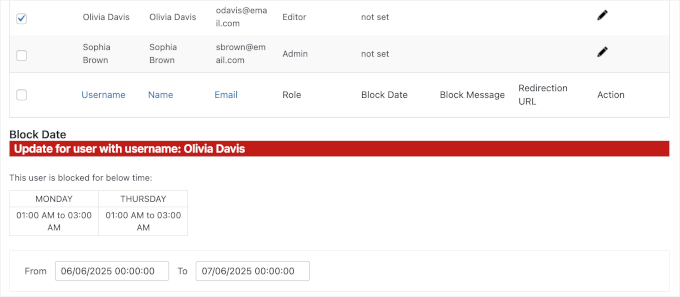
Ora puoi aggiungere la data di blocco nei campi 'Da' e 'A'.
Ad esempio, sto bloccando questo utente dal 9 giugno 2025, 01:00:00 al 9 luglio 2025, 00:00:00.
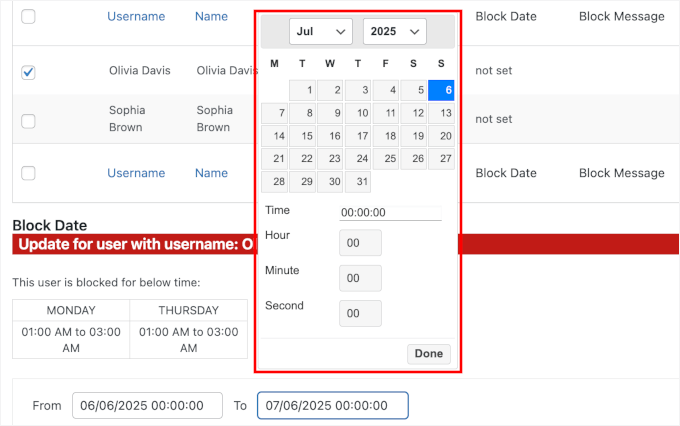
Se non sei sicuro di quanto tempo ti servirà, consulta la nostra guida su quanto tempo richiede tipicamente la manutenzione di WordPress.
Verso il fondo della schermata, vedrai la sezione ‘Blocca messaggio’.
Ora puoi semplicemente digitare un nuovo messaggio nel campo. Se salti questa parte, gli utenti vedranno il messaggio predefinito ‘Sei temporaneamente bloccato’.
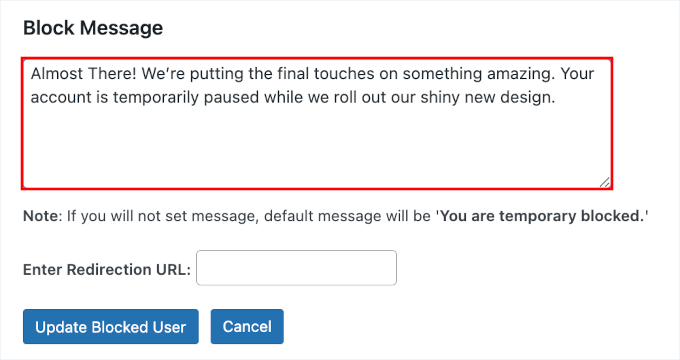
Quindi, puoi liberamente inserire l'URL di reindirizzamento, o non farlo.
🧑💻 Suggerimento Pro: Non dimenticare: il campo URL di reindirizzamento è un ottimo posto per aggiungere il link alla tua pagina di manutenzione. Questo offre agli utenti bloccati un posto utile dove atterrare mentre lavori. Per maggiori dettagli, consulta la nostra guida su come reindirizzare i visitatori a una pagina di manutenzione.
Se ti stai spostando su un nuovo dominio, puoi anche usare questo campo per inviare automaticamente gli utenti al tuo nuovo sito.
Una volta che sei soddisfatto di tutto, fai clic sul pulsante ‘Blocca utente’.
Ora dovresti essere in grado di vedere lo stato di blocco dell'utente nella tabella.
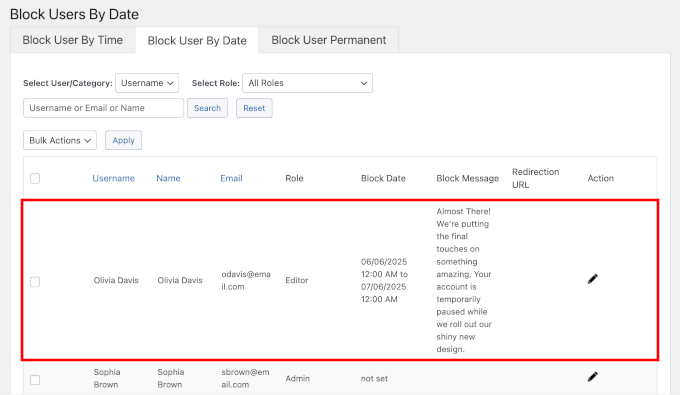
E se l'utente tenta di accedere al tuo sito web WordPress durante il tempo specificato, vedrà il tuo messaggio di blocco.
Ecco come appare sul mio sito demo:
Blocca utente permanentemente
Questa configurazione bloccherà gli utenti in modo permanente.
Puoi procedere e fare clic sulla casella di controllo accanto all'utente che desideri bloccare.
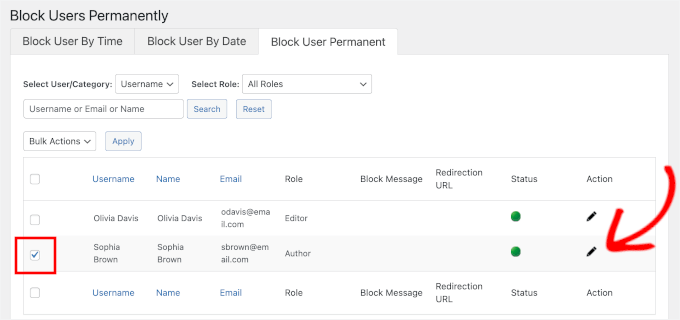
Successivamente, vedrai l'area delle impostazioni dedicate all'utente.
Puoi procedere e scrivere il messaggio di blocco.
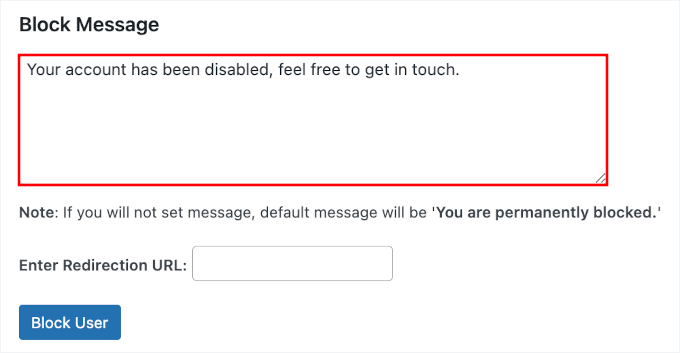
Prima di salvare l'impostazione, potresti voler inserire l'URL di reindirizzamento.
Fatto ciò, fai clic sul pulsante ‘Aggiorna utente bloccato’.
Ora, se guardi la tabella, vedrai che lo stato dell'utente cambia da verde a rosso. Ciò significa che hai applicato correttamente la tua nuova configurazione.
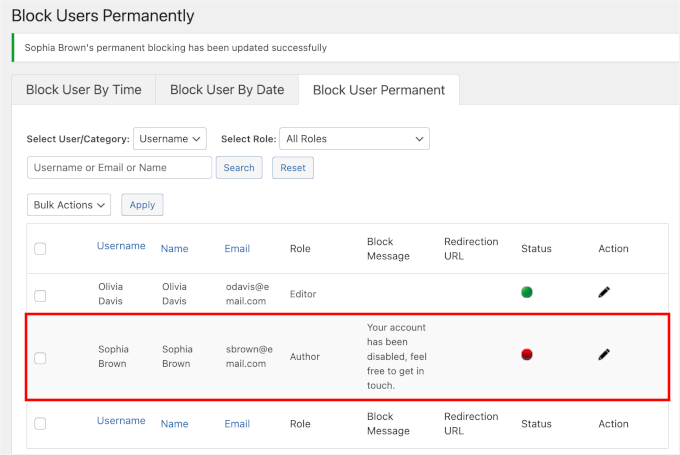
E questo è tutto.
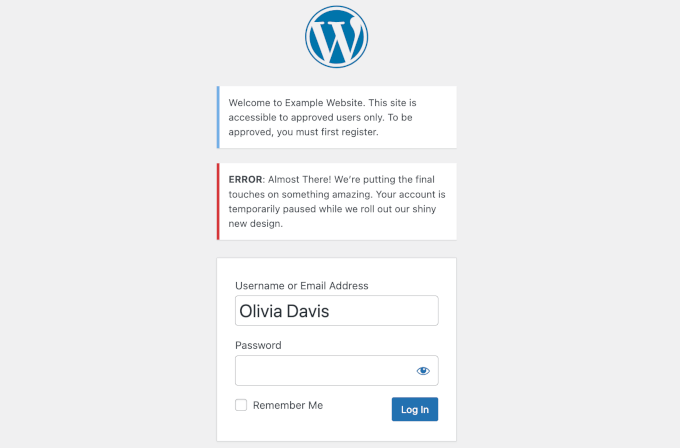
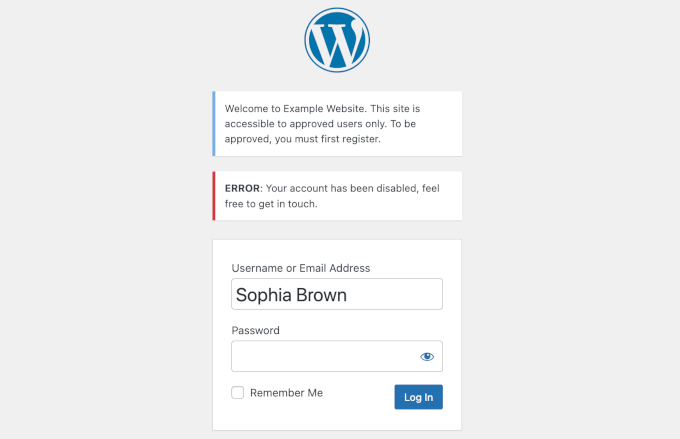
Ora, se l'utente tenta di accedere al tuo sito, il messaggio di blocco apparirà sulla pagina di accesso di WordPress:
Passaggio bonus: Come disabilitare temporaneamente commenti e invii di moduli
Prima di iniziare la migrazione del tuo sito o altre modifiche importanti, vorrai anche disabilitare temporaneamente i commenti e le voci del modulo di contatto sul tuo sito. Questo perché se qualcuno invia un commento o un modulo nel bel mezzo delle tue modifiche, quei dati andrebbero persi.
Per disabilitare temporaneamente i commenti in modo rapido e semplice su tutto il tuo sito, ti consiglio di utilizzare WPCode.
È il miglior plugin per snippet di codice disponibile, e molti dei nostri marchi partner si affidano anche a WPCode per la sua sicurezza e facilità d'uso. È considerato affidabile da oltre 2 milioni di siti web per aggiungere funzionalità personalizzate senza toccare i file principali.
Per saperne di più, consulta la nostra recensione completa di WPCode.

📝 Nota: Il plugin gratuito WPCode snippets funziona bene per disabilitare temporaneamente i commenti e le voci dei moduli. Tuttavia, l'aggiornamento a WPCode Pro sblocca una libreria completa di snippet di codice approvati dagli sviluppatori, opzioni di pianificazione e cronologia completa delle revisioni.
Installa e attiva semplicemente il plugin WPCode sul tuo sito WordPress.
Nella tua area di amministrazione, vai su Plugin » Aggiungi Nuovi Plugin.
Nella schermata successiva, puoi utilizzare la barra di ricerca per individuare rapidamente il plugin WPCode.
Quindi, fai clic su 'Installa Ora' nei risultati della ricerca e poi su 'Attiva' per completare il processo.

Se hai bisogno di aiuto, consulta la nostra guida su come installare un plugin di WordPress.
Dopo l'attivazione, puoi navigare su Snippet di Codice » + Aggiungi Snippet » Commenti. Quindi, passa il mouse su 'Disabilita completamente i commenti' e fai clic su 'Usa snippet'.
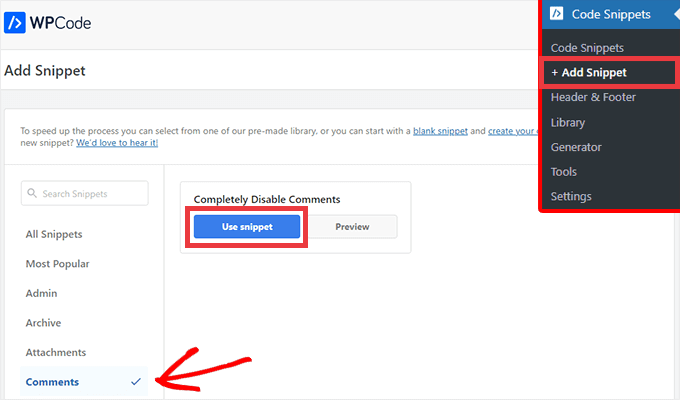
Nella schermata successiva, semplicemente sposta l'interruttore da 'Inattivo' ad 'Attivo'.
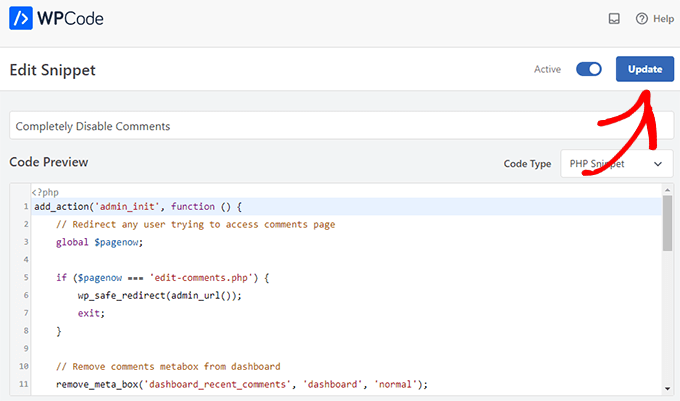
Quindi, fai clic sul pulsante 'Aggiorna' e il tuo snippet sarà attivo.
Se preferisci disabilitare i commenti manualmente senza un plugin, puoi consultare la nostra guida passo passo su come disabilitare completamente i commenti in WordPress.
Raccomando anche di disabilitare temporaneamente i moduli di contatto o altri moduli sul tuo sito web. Puoi sostituire il blocco del modulo con il tuo indirizzo email aziendale, o semplicemente aggiungere un avviso di testo sopra il modulo informando i visitatori che le richieste sono attualmente in pausa.
A questo punto, sei pronto per migrare il tuo sito o eseguire lavori di manutenzione essenziali senza preoccuparti di conflitti ed errori.
Suggerimento Bonus: Come Creare Belle Pagine di Manutenzione in WordPress
Mentre la modalità di sola lettura protegge i tuoi contenuti durante gli aggiornamenti, è anche utile mettere il tuo sito in modalità di manutenzione. Questo nasconde i tuoi contenuti regolari e visualizza un messaggio personalizzato ai visitatori.
Una pagina di manutenzione ben progettata può informare i visitatori che il tuo sito è temporaneamente in modalità di sola lettura, perché sta succedendo e quando tutto tornerà alla normalità. È un modo semplice per tenere informato il tuo pubblico e mantenere un aspetto professionale mentre lavori dietro le quinte.
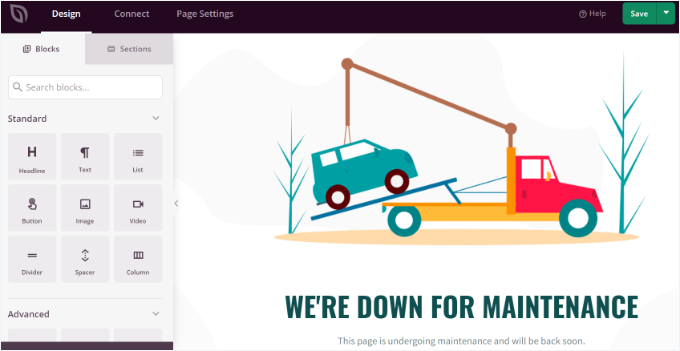
È qui che entra in gioco SeedProd. È il miglior page builder drag-and-drop per WordPress disponibile, ed è la mia raccomandazione principale per creare rapidamente una bella pagina di manutenzione.
Anche alcuni dei nostri marchi partner utilizzano SeedProd perché è così potente ma facile da usare. Per maggiori dettagli, consulta la nostra recensione completa di SeedProd.
Puoi anche utilizzare la versione gratuita di SeedProd per creare una bella pagina in modalità manutenzione.
Per i dettagli, puoi consultare la nostra guida su come mettere il tuo sito WordPress in modalità manutenzione.
Domande frequenti: Come mettere il tuo sito WordPress in modalità di sola lettura
Ricevo molte domande sulla manutenzione del sito e sul blocco dei contenuti. Ecco le risposte ad alcune delle più comuni.
Qual è la differenza tra la modalità di sola lettura e la modalità di manutenzione in WordPress?
Il metodo ‘Blocco Utente’ crea un blocco dei contenuti. Mantiene il tuo sito web visibile al pubblico in modo che possano navigare come al solito, ma impedisce al tuo team o ai membri registrati di accedere per apportare modifiche.
D'altra parte, la modalità manutenzione completa (che puoi configurare con un plugin come SeedProd) porta l'intero sito offline per i visitatori. Di solito visualizza anche un messaggio temporaneo, come "Torna subito!"
Questa è spesso un'opzione migliore per modifiche più grandi in cui non vuoi che nessuno acceda al sito.
Mettere il mio sito in modalità di sola lettura danneggerà la mia SEO?
Assolutamente no. Per brevi periodi di manutenzione, l'utilizzo del metodo di blocco utente non danneggerà la tua SEO. Il tuo sito rimane attivo e accessibile ai motori di ricerca come Google.
Se utilizzi una modalità di manutenzione completa, assicurati che invii l'intestazione corretta 503 Service Unavailable. Questo dice ai motori di ricerca che il tempo di inattività è temporaneo.
Come disattivo la modalità di sola lettura quando ho finito?
È semplice. Torna alle impostazioni del plugin User Blocker nella tua area di amministrazione di WordPress. Da lì, seleziona gli utenti e fai clic sul pulsante 'Sblocca' per ripristinare il loro accesso.
Inoltre, non dimenticare di riattivare i tuoi commenti e moduli di contatto una volta completata la manutenzione.
Altre guide alla manutenzione di WordPress
Spero che questo articolo ti abbia aiutato a imparare come mettere il tuo sito WordPress in modalità di sola lettura o blocco dei contenuti.
Se l'hai trovato utile, potresti anche voler consultare queste guide correlate:
- In arrivo vs Modalità Manutenzione (Confronto)
- Come risolvere WordPress bloccato in modalità manutenzione
- Come risolvere il problema di indisponibilità temporanea per manutenzione programmata
- Compiti cruciali di manutenzione di WordPress da eseguire regolarmente
- Costi di manutenzione di WordPress: quanto dovresti pagare?
- WordPress Maintenance – Ultimate Guide for Beginners
Se ti è piaciuto questo articolo, iscriviti al nostro Canale YouTube per tutorial video su WordPress. Puoi trovarci anche su Twitter e Facebook.




Moinuddin Waheed
ad essere sincero, non sapevo che esistessero anche cose del genere, che possiamo avere una migrazione senza influire sulla capacità degli utenti di vedere e leggere i blog e i contenuti.
Ho sempre usato pagine di destinazione "in costruzione" e "prossimamente". Ma è bene avere tali modi per aggiornare e migrare siti web con modalità di abbonamento e altre simili.
Grazie per questa guida.
Jiří Vaněk
Per questo scopo utilizzo il plugin 'Under Construction'. Questo metodo offre vantaggi oltre a rendere il sito visibile? E non potrebbe essere controproducente rispetto al metodo di nascondere tutto dietro un paragrafo informativo in caso di problemi?
Supporto WPBeginner
Questo sarebbe per siti con più autori per evitare che qualcuno crei una bozza o apporti una modifica mentre un sito è in fase di migrazione, puoi usare una pagina 'presto disponibile' con questo se lo desideri per i visitatori del tuo sito.
Amministratore
Mark Conger
Si noti che il Code Freeze è stato abbandonato, a quanto pare. Ma è stato forkato e si trova su github.
Anonymous
Quindi, per quanto riguarda i permessi di SCRITTURA sui FILE? Diciamo che il sito WP è sotto attacco, come blocco tutte le SCRITTURE sul file system?
Kevin
Grazie per aver scritto su questo plugin. Mi chiedevo se una cosa del genere potesse essere generalmente utile e sono felice di vedere che, anche se il suo utilizzo rimane piuttosto di nicchia, è utile ad alcune persone.