


Da quando abbiamo reso MonsterInsights la soluzione di tracciamento per tutte le nostre attività online, abbiamo visto come le corrette analisi eCommerce possano trasformare un'azienda.
I proprietari di negozi che monitorano le metriche giuste ottengono risultati migliori di quelli che non lo fanno: è semplice.
Impostare il tracciamento eCommerce potrebbe sembrare tecnico, ma in realtà è piuttosto semplice quando si segue il processo corretto.
La chiave è sapere quali metriche contano di più e come monitorarle accuratamente. Questi dati diventano la tua tabella di marcia per prendere decisioni aziendali intelligenti.
In questa guida passo passo, condivideremo il nostro metodo comprovato per impostare un tracciamento eCommerce completo in WordPress.
Queste sono le stesse strategie che utilizziamo per i nostri prodotti e che raccomandiamo ai nostri partner, assicurandoti di catturare tutti i dati necessari per far crescere il tuo negozio online.
Ecco una rapida panoramica di ciò che tratteremo in questa guida:
- Perché impostare il tracciamento eCommerce di WordPress?
- Configurazione del Monitoraggio eCommerce in WordPress
- Visualizza i report eCommerce in WordPress
- Visualizza i report eCommerce in Google Analytics
- Bonus: Abilita il monitoraggio dei clienti in Google Analytics
- Domande frequenti sul monitoraggio dell'eCommerce
Perché impostare il tracciamento eCommerce di WordPress?
Dovresti impostare il monitoraggio dell'eCommerce per prendere decisioni basate sui dati che aumentano le tue vendite e i tuoi ricavi. Invece di affidarti a tentativi, puoi utilizzare dati reali dei clienti per far crescere il tuo negozio online in modo efficace.
Ecco alcuni dei principali vantaggi:
- Identifica i Prodotti più Venduti: Vedi quali articoli sono i tuoi bestseller. Puoi usare queste informazioni per rifornire prodotti simili o creare offerte speciali per vendere di più.
- Comprendi i tuoi clienti: scopri di più sul tuo pubblico, come da dove proviene e come naviga sul tuo sito. Questo ti aiuta a personalizzare l'esperienza di acquisto.
- Ottimizza il tuo marketing: scopri quali canali di marketing ti inviano più clienti paganti. Questo ti consente di investire il tuo budget dove ha il maggiore impatto.
Detto questo, diamo un'occhiata a come monitorare le prestazioni del tuo negozio eCommerce in WordPress.
Configurazione del Monitoraggio eCommerce in WordPress
Il modo più semplice per monitorare le prestazioni del tuo negozio online è utilizzare MonsterInsights. È il miglior plugin WordPress per l'analisi ed è utilizzato da oltre 3 milioni di professionisti.
MonsterInsights ti aiuta a impostare il monitoraggio dell'eCommerce in Google Analytics. Il plugin funziona con alcuni dei plugin eCommerce più diffusi, tra cui WooCommerce, Easy Digital Downloads, LifterLMS, MemberPress, GiveWP e altri.
La cosa migliore dell'utilizzo di MonsterInsights è che non è necessario modificare il codice o assumere uno sviluppatore per monitorare le conversioni eCommerce in WordPress.
Questo perché il metodo manuale per impostare il monitoraggio del negozio online in Google Analytics richiede la modifica del codice di monitoraggio o l'uso di Google Tag Manager.
Entrambi questi metodi sono complicati e possono essere scoraggianti per i principianti. Se si verifica un errore durante il processo di configurazione, questo può compromettere le tue analisi e i tuoi dati.
È qui che MonsterInsights si rivela utile. Offre un componente aggiuntivo eCommerce che configura automaticamente il monitoraggio sul tuo sito web WordPress.
Mostra anche statistiche importanti all'interno della tua area di amministrazione di WordPress, in modo da poter visualizzare rapidamente le prestazioni del tuo sito web e ottenere informazioni per far crescere la tua attività.
Puoi leggere la nostra recensione completa di MonsterInsights per maggiori dettagli.
Innanzitutto, puoi installare e attivare il plugin MonsterInsights Pro sul tuo sito web. Se hai bisogno di aiuto, consulta la nostra guida su come installare un plugin WordPress.
Nota: Avrai bisogno della versione MonsterInsights Pro perché include l'addon eCommerce, i report della dashboard e altre funzionalità di monitoraggio avanzate. Esiste anche una versione MonsterInsights Lite che puoi utilizzare per iniziare.
Dopo l'attivazione, verrai reindirizzato alla schermata di benvenuto di MonsterInsights nella tua bacheca di WordPress. Fai clic sul pulsante 'Avvia la procedura guidata'.

Successivamente, segui i passaggi della procedura guidata per configurare il plugin e collegare il tuo sito web a Google Analytics. Per maggiori dettagli, puoi consultare la nostra guida su come installare Google Analytics in WordPress.
Dopodiché, dovrai navigare su Insights » Addons dalla tua bacheca di WordPress. Scorri quindi verso il basso fino all'addon eCommerce e fai clic sul pulsante 'Installa'.

L'addon si attiverà automaticamente e vedrai lo stato cambiare in Attivo.
Successivamente, naviga semplicemente su Insights » Impostazioni e fai clic sulla scheda 'eCommerce'.
Successivamente, dovrai assicurarti che l'opzione 'Usa Enhanced eCommerce' sia abilitata nella sezione Tracciamento eCommerce.
Nota: ‘Enhanced Ecommerce’ era una funzionalità utilizzata nella versione precedente di Google Analytics. Ora è la funzionalità standard di monitoraggio dell'eCommerce nella versione più recente, Google Analytics 4 (GA4).

MonsterInsights rileverà ora automaticamente il tuo plugin eCommerce WordPress e inizierà a registrare le analisi.
Successivamente, vediamo come puoi utilizzare i report di MonsterInsights per visualizzare le prestazioni del tuo negozio online.
Visualizza i report eCommerce in WordPress
Quando si tratta di utilizzare Google Analytics e trovare i dati di cui hai bisogno, può essere opprimente per i principianti.
MonsterInsights rende estremamente facile ottenere i dati importanti, poiché porta tutte le tue statistiche essenziali all'interno della dashboard di WordPress. In questo modo, puoi vedere come sta andando il tuo negozio eCommerce e prendere decisioni per far crescere la tua attività.
Per visualizzare i report eCommerce in WordPress, puoi andare su Insights » Reports. Da qui, puoi selezionare la scheda 'eCommerce' e fare clic su Overview.

Nel report, puoi vedere rapidamente come sta andando il tuo negozio online esaminando il tasso di conversione, le transazioni, i ricavi e il valore medio dell'ordine.
Inoltre, MonsterInsights mostra anche i tuoi Prodotti Principali. Ti aiuta a individuare i tuoi articoli più venduti insieme alla loro quantità, percentuale di vendite e ricavi totali.

Puoi utilizzare questi dati per scoprire quali prodotti piacciono ai tuoi clienti e quindi offrire prodotti simili per aumentare le vendite.
Successivamente, puoi scorrere verso il basso e visualizzare le Principali Fonti di Conversione.

Questi sono i siti web che inviano più vendite al tuo negozio. Potresti investire in pubblicità su quei siti, creare offerte speciali di sconto e spedizione gratuita, o contattarli per concordare una promozione incrociata o un'altra partnership.
Ad esempio, potresti offrire a un blog con molti referral un codice coupon unico solo per il loro pubblico per incoraggiare ancora più vendite da quella fonte.
Altri report che puoi visualizzare nella sezione eCommerce di MonsterInsights includono il Totale aggiunte al carrello, Totale rimosse dal carrello, Nuovi clienti e Checkout abbandonati.

Puoi utilizzare questi report per comprendere meglio il comportamento dei tuoi clienti durante lo shopping e il checkout. Inoltre, aiuta a utilizzare i dati per ottimizzare il tuo funnel di vendita e ridurre l'abbandono del carrello.
Oltre a ciò, puoi accedere al report eCommerce » Coupon in MonsterInsights. Se utilizzi codici coupon nel tuo negozio online, questo report ti mostrerà come le persone interagiscono con essi.
Puoi vedere quali coupon generano più transazioni e entrate sul tuo sito web, qual è il valore medio dell'ordine e altro ancora.

MonsterInsights offre anche un report Funnel sotto la scheda eCommerce.
In questo report, puoi vedere il flusso degli utenti che hanno visualizzato un articolo nel tuo negozio, lo hanno aggiunto al carrello e hanno acquistato l'articolo.

Puoi utilizzare i dati per vedere come i clienti navigano nel tuo sito ed escono dal funnel di vendita. Questo aiuta a apportare modifiche e miglioramenti al tuo negozio per ridurre il tasso di abbandono e aumentare le entrate.
Sebbene questi report ti offrano un quadro completo, a volte hai solo bisogno di una risposta rapida a una domanda specifica. Invece di cercare manualmente in diversi report, puoi ottenere risposte immediate utilizzando la funzionalità AI Conversazioni.
Accedi semplicemente alla pagina Insights » Conversations dalla tua bacheca di WordPress.
Da qui, puoi digitare qualsiasi domanda tu abbia sulle tue analisi. Ad esempio, puoi chiedere quante entrate hai generato su un prodotto in un determinato periodo di tempo.
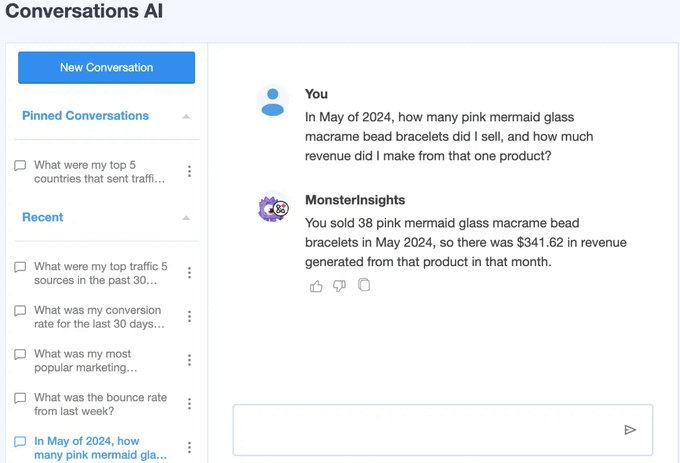
In pochi secondi, l'IA elaborerà la tua richiesta e ti fornirà una risposta accurata e facile da capire direttamente sulla pagina, facendoti risparmiare tempo e fatica.
Visualizza i report eCommerce in Google Analytics
MonsterInsights rende molto facile trovare i dati necessari per prendere decisioni. Tuttavia, puoi anche visualizzare il monitoraggio dell'eCommerce nel tuo account Google Analytics.
Google Analytics 4 è l'ultima versione della popolare piattaforma di analisi di Google. Utilizza una nuova interfaccia di reporting, quindi troverai i dati del tuo negozio online in report diversi.
Innanzitutto, dovrai accedere al tuo account Google Analytics. Dopodiché, vai semplicemente su Report » Monetizzazione » Panoramica dal menu a sinistra.
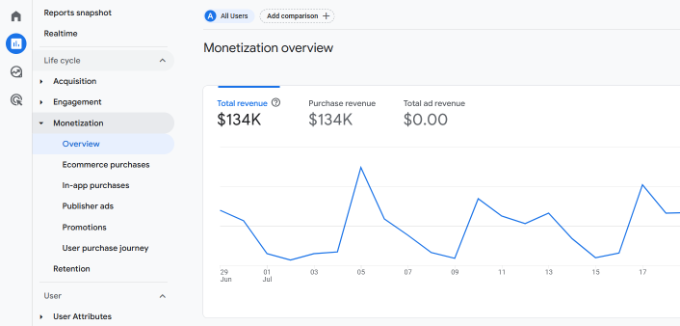
Qui, puoi vedere le prestazioni del tuo negozio a colpo d'occhio. Google Analytics mostrerà metriche come entrate totali, entrate da acquisti, acquirenti totali, entrate medie per acquisto per utente e altro ancora.
Oltre a ciò, puoi andare su Monetizzazione » Acquisti eCommerce e vedere le prestazioni dei prodotti. GA4 mostrerà dati su quali articoli le persone hanno visualizzato di più, quali prodotti hanno generato più acquisti e una ripartizione delle entrate per ciascun prodotto.
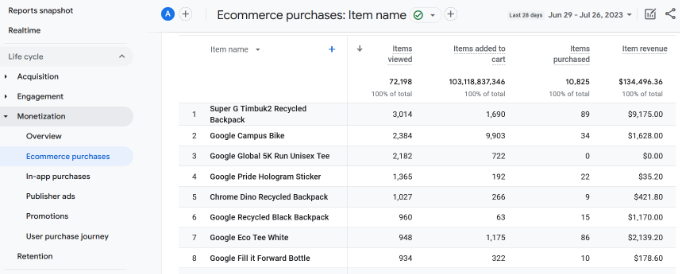
Ci sono altri report in Google Analytics che puoi visualizzare per vedere i dati di monitoraggio dell'eCommerce.
Ad esempio, puoi vedere il percorso di acquisto dei tuoi clienti e vedere quanti visitatori hanno iniziato una sessione e hanno poi acquistato il tuo prodotto.
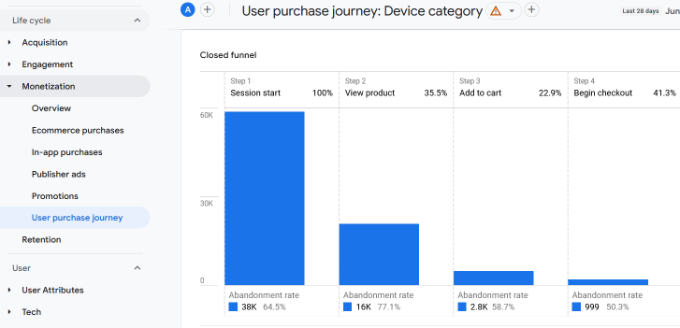
Il report mostra anche il tasso di abbandono per ogni passaggio, in modo da poter utilizzare queste informazioni e provare ad aumentare le conversioni semplificando il processo di acquisto.
Per sfruttare al meglio i report di Google Analytics, puoi combinarli con altri report come Acquisizione traffico e vedere quale canale genera più entrate.
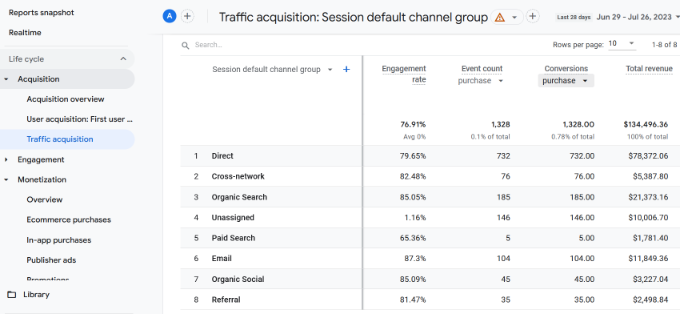
Bonus: Abilita il monitoraggio dei clienti in Google Analytics
Una volta impostato il monitoraggio delle vendite primarie, puoi ottenere approfondimenti ancora più profondi abilitando il monitoraggio del percorso del singolo cliente in WordPress.
Questo ti permette di comprendere meglio il percorso unico di ogni cliente attraverso il tuo negozio.
Puoi quindi offrire un'esperienza di acquisto personalizzata, promuovere prodotti che specifici clienti preferiscono e, in definitiva, aumentare le tue vendite. Ti offre un quadro molto più chiaro di ciò che guida un acquisto.
Con MonsterInsights, puoi facilmente impostare il tracciamento dei clienti utilizzando il suo componente aggiuntivo User Journey. Mostrerà tutti i passaggi che un cliente ha compiuto prima di effettuare un acquisto, come quali pagine ha visitato, cosa ha cercato sul tuo sito, dove ha cliccato e altro ancora.
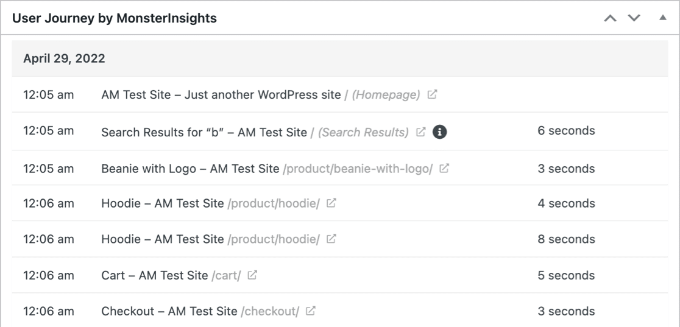
Puoi saperne di più seguendo la nostra guida su come abilitare il monitoraggio dei clienti in WooCommerce con Google Analytics.
Domande frequenti sul monitoraggio dell'eCommerce
Ecco alcune domande che i nostri lettori pongono frequentemente prima di abilitare il monitoraggio dell'eCommerce sul loro negozio:
Qual è il miglior plugin di monitoraggio eCommerce per WordPress?
MonsterInsights è il miglior plugin di monitoraggio per eCommerce per WordPress. Semplifica il processo di configurazione, non richiede codice e funziona con tutte le principali piattaforme di eCommerce.
Inoltre, ti mostra report di facile comprensione direttamente nella tua dashboard di WordPress.
Posso monitorare i dati eCommerce senza un plugin?
Sì, puoi monitorare i dati eCommerce senza un plugin aggiungendo manualmente il codice di monitoraggio o utilizzando Google Tag Manager. Tuttavia, questo metodo non è consigliato ai principianti.
È molto tecnico e un piccolo errore potrebbe interrompere completamente il tuo monitoraggio analitico. Un plugin come MonsterInsights elimina questo rischio.
Qual è la metrica eCommerce più importante da monitorare?
Sebbene metriche come il fatturato e il valore medio dell'ordine siano importanti, la metrica più critica è il tuo tasso di conversione. Questo numero ti dice quale percentuale dei visitatori del tuo sito web si trasforma in clienti paganti.
Migliorare il tuo tasso di conversione è il modo più diretto per aumentare il fatturato senza aver bisogno di più traffico.
Speriamo che questo articolo ti abbia aiutato a imparare come configurare correttamente il monitoraggio dell'eCommerce in WordPress. Potresti anche voler consultare la nostra guida completa alla configurazione dell'eCommerce per WordPress e come monitorare i link in uscita in WordPress.
Se ti è piaciuto questo articolo, iscriviti al nostro Canale YouTube per tutorial video su WordPress. Puoi trovarci anche su Twitter e Facebook.




Dennis Muthomi
Ho intenzione di utilizzare Thrive Apprentice LMS per i miei corsi online.
Hai menzionato che MonsterInsights funziona con altri plugin LMS per fornire preziose informazioni sulle sorgenti di conversione e sul tracciamento dei funnel.
Mi piacerebbe avere la stessa funzionalità in Thrive Apprentice. MonsterInsights funziona con esso?
Supporto WPBeginner
Unless we hear otherwise it should help with tracking with Thrive as well
Amministratore
Dennis Muthomi
That’s great to know
That functionality is really important to me, so I appreciate you taking the time to respond.
Mrteesurez
Grazie per la guida. Intendi dire che posso usare Monsterinsights con Google Analytics per monitorare l'interazione eLearning con un plugin LMS? Attualmente sto usando Tutorlms, spero di poterlo usare anche io dato che non l'hai menzionato.
Supporto WPBeginner
You can track LMS plugins but for current integrations you would want to check with MonsterInsights’ support and they can let you know the tracking possibilities
Amministratore
Jiří Vaněk
Usavo Google Analytics, ma dopo aver letto alcuni articoli qui su wpbegginer, sono passato a Monster Insight. L'ambiente MI è molto più amichevole e chiaro. È un ottimo plugin di monitoraggio.
Supporto WPBeginner
Glad the plugin has helped make your tracking more understandable
Amministratore
GRAZIE DIO GIOVANNI
Questo articolo è stato davvero utile per impostare il monitoraggio e-commerce in WordPress. Ora sto usando WooCommerce con MonsterInsights per monitorare le mie conversioni e capire meglio i miei clienti.
Ralph
Stavo solo usando Google Analytics per quei report di base, ma il nuovo GA4 non è molto amichevole per gli utenti occasionali. Vorrei che potessero farlo come UA. Questo metodo, tuttavia, sembra più "pulito". E come imprenditore non ho tempo per imparare cosa Google ha cambiato in peggio. Questa potrebbe essere la soluzione per me.
Supporto WPBeginner
We hope our recommendation does work for you
Amministratore