


Gestire più siti WordPress può diventare rapidamente opprimente senza gli strumenti giusti.
InfiniteWP offre una potente soluzione che ti permette di gestire più siti WordPress da un'unica dashboard. Con questo strumento, puoi eseguire aggiornamenti regolari di plugin o temi, creare backup, scrivere post e supervisionare più siti web da un unico accesso principale.
Questa efficienza non solo fa risparmiare tempo, ma garantisce che tutti i tuoi siti funzionino in modo fluido e sicuro. Dopo aver testato a fondo InfiniteWP, lo abbiamo trovato incredibilmente facile da usare e altamente affidabile, rendendolo uno strumento eccezionale per la gestione di più siti WordPress.
In questo articolo, ti mostreremo come gestire facilmente più siti WordPress con InfiniteWP.
Perché usare InfiniteWP per gestire più siti WordPress?
WordPress è il miglior costruttore di siti web sul mercato e rende super facile creare un sito web con la piattaforma.
Tuttavia, se stai gestendo più siti Web basati su WordPress, allora può diventare un problema. Questo perché la manutenzione dei plugin e dei temi di WordPress su tutti i siti Web richiederà molto del tuo tempo.
Ad esempio, se stai utilizzando WPForms su tutti i tuoi siti, dovrai accedere a ogni sito web per aggiornare il plugin. Inoltre, potresti perdere di vista dettagli importanti o perderti un aggiornamento del core di WordPress, con conseguenti problemi di sicurezza.
In tal caso, ti consigliamo di utilizzare uno strumento come InfiniteWP, che ti consente di gestire il core di WordPress, gli aggiornamenti e i backup da un'unica dashboard, aumentando la tua efficienza.
Ha un piano gratuito, un'interfaccia user-friendly ed è self-hosted, il che significa che devi installare l'applicazione sul tuo server. Questo ti dà maggiore controllo e sicurezza sui tuoi dati.
Detto questo, vediamo come utilizzare facilmente InfiniteWP per gestire più siti WordPress. Ecco una panoramica degli argomenti che tratteremo in questa guida:
- Come installare InfiniteWP
- Utilizzare InfiniteWP per gestire più siti WordPress
- Come utilizzare InfiniteWP per gestire il flusso di lavoro editoriale
- Bonus: Plugin Multisito per Aiutare a Gestire i Tuoi Siti WordPress
Come installare InfiniteWP
InfiniteWP di per sé non è un plugin. È un'applicazione web, proprio come WordPress, e può essere scaricata gratuitamente.
Per fare ciò, devi visitare il sito web di InfiniteWP e fare clic sul pulsante 'Installa ora gratuitamente'.
Nota: Anche se InfiniteWP è gratuito, offre componenti aggiuntivi a pagamento come Uptime Monitor, Google Analytics, Malware Scanner e gestione dei commenti. Questi rendono ancora più facile la gestione di più siti web WordPress con un unico accesso principale.

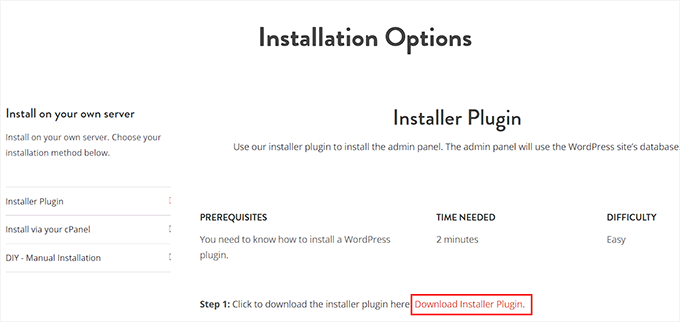
Questo ti porterà alla pagina 'Opzioni di installazione'.
Qui, devi fare clic sul link 'Scarica il plugin di installazione'.
Successivamente, apri la tua dashboard di WordPress e installa il plugin sul tuo sito WordPress. Per i dettagli, consulta la nostra guida per principianti su come installare un plugin WordPress.
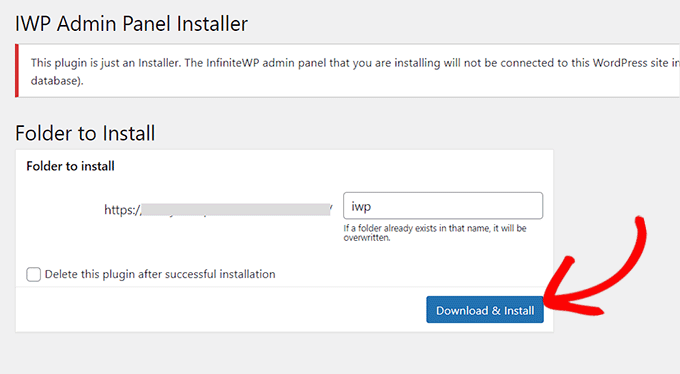
Dopo l'attivazione, devi visitare la pagina IWP Installer dalla bacheca di WordPress. Tieni presente che hai appena attivato un plugin installer che ti aiuterà a configurare un account su InfiniteWP.
Per avviare questo processo, fai clic sul pulsante 'Download & Install'.
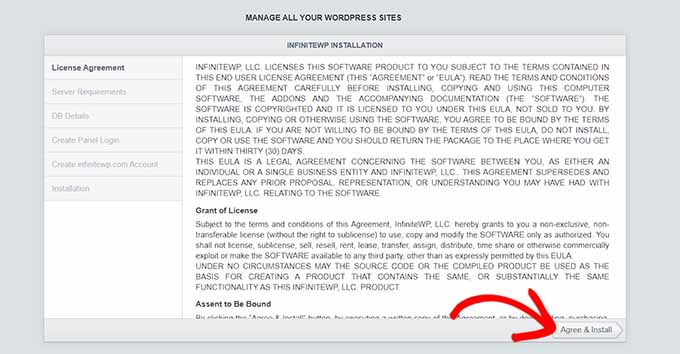
Dopo averlo fatto, vedrai ora un accordo di licenza sulla pagina.
Fai semplicemente clic sul pulsante 'Accetta e Installa' per procedere.
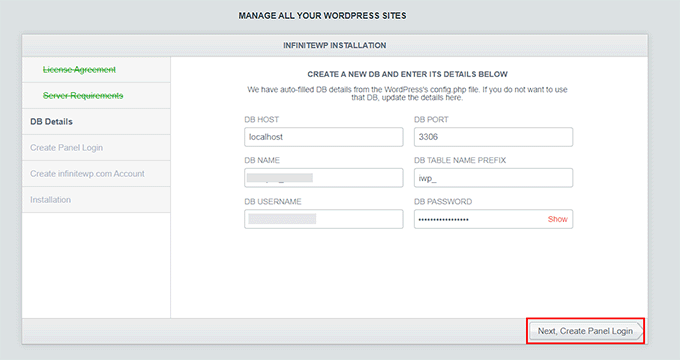
Nella schermata successiva, dovrai inserire le informazioni relative all'host, al nome utente e alla password del tuo database.
Una volta fatto ciò, fai clic sul pulsante ‘Avanti, Crea Login Pannello’.
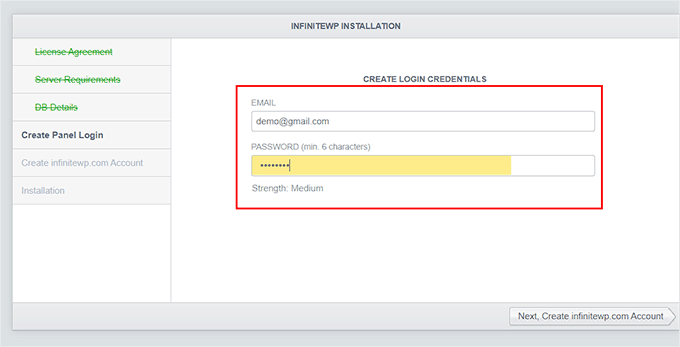
Dopodiché, dovrai fornire le informazioni di accesso, che verranno utilizzate per accedere alla dashboard di InfiniteWP. Per farlo, aggiungi il tuo indirizzo email aziendale e imposta una password per il tuo account InfiniteWP.
Quindi, fai clic sul pulsante ‘Avanti, Crea account infinitewp.com’.
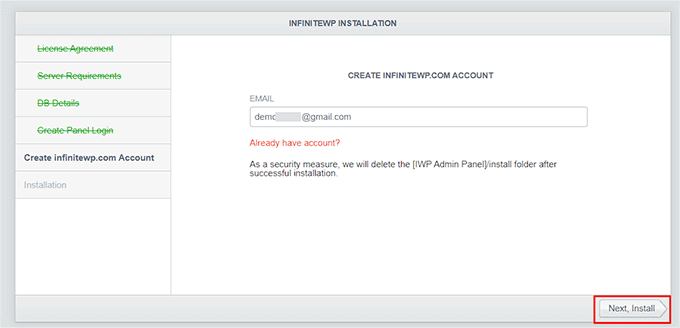
Nella schermata successiva, dovrai digitare nuovamente il tuo indirizzo email aziendale. Verrà utilizzato per il tuo account.
Digita semplicemente le informazioni e fai clic sul pulsante ‘Avanti, Installa’.
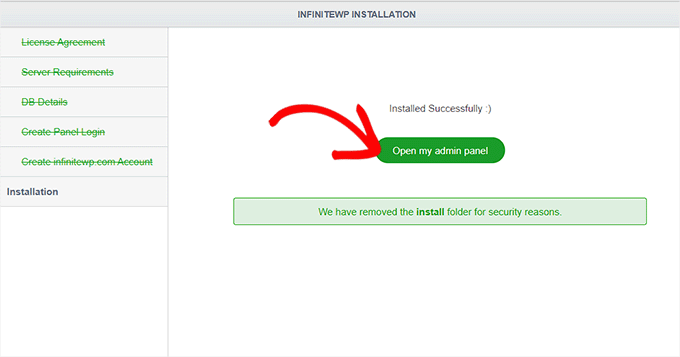
Ora, InfiniteWP creerà le tabelle nel database ed eseguirà il processo di installazione. Al termine dell'installazione, ti verrà mostrato un messaggio di successo.
Suggerimento: In caso di errore, puoi tornare indietro e controllare i dettagli del database che hai inserito.
Una volta fatto ciò, fai semplicemente clic sul pulsante ‘Apri il mio pannello di amministrazione’ per avviare la dashboard di InfiniteWP in una nuova scheda.
Utilizzare InfiniteWP per gestire più siti WordPress
Ora che sei sulla dashboard di InfiniteWP, ti consigliamo di esplorare un po' la pagina per familiarizzare con l'interfaccia.
Una volta fatto ciò, fai clic sul pulsante ‘Aggiungi sito web’ nell'angolo in basso a sinistra per aggiungere il tuo primo sito WordPress all'applicazione web.
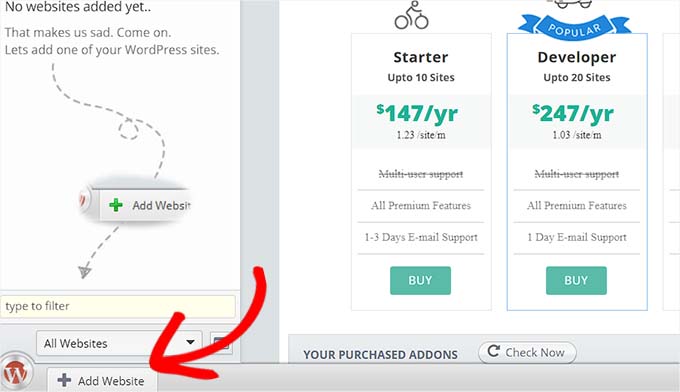
Tieni presente che devi installare e attivare il plugin gratuito InfiniteWP Client sul sito web che desideri aggiungere all'applicazione web. Per i dettagli, consulta il nostro tutorial su come installare un plugin WordPress.
Nota: Dovrai installare questo plugin su tutti i tuoi siti WordPress, incluso quello che hai appena utilizzato per configurare il tuo account InfiniteWP.
Dopo l'attivazione, vedrai un banner nella pagina ‘Plugin’, con dettagli come URL admin, nome utente, URL del sito web e chiave di attivazione.
Qui, fai semplicemente clic sul pulsante ‘Copia dettagli’ o aggiungi le informazioni in un blocco note.
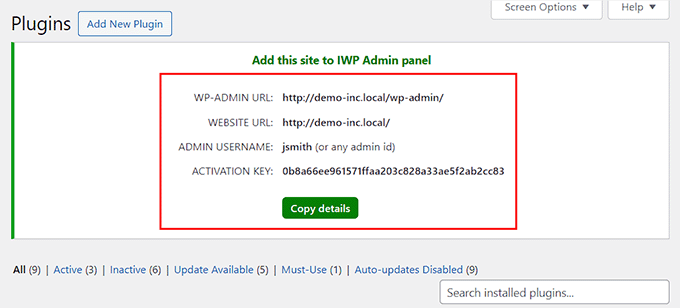
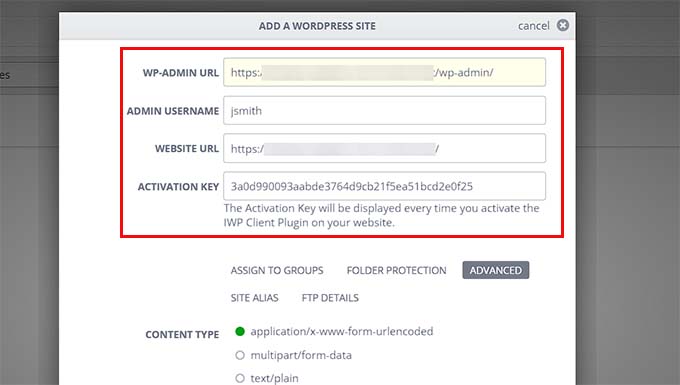
Dopodiché, visita nuovamente la dashboard di InfiniteWP per aggiungere questi dettagli nel prompt che si è ora aperto sullo schermo.
Una volta fatto ciò, puoi lasciare le altre impostazioni così come sono e fare clic sul pulsante ‘Aggiungi sito’.
Dopo aver aggiunto un sito web, puoi gestirlo direttamente dalla tua dashboard di InfiniteWP.
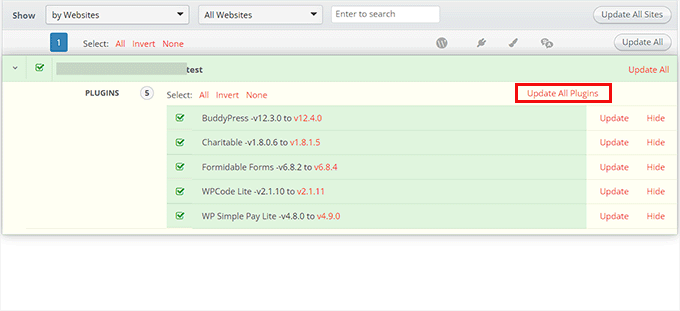
La riga del sito web ti mostrerà se ci sono aggiornamenti disponibili per il core di WordPress, plugin installati e temi. Puoi quindi fare clic sul pulsante ‘Aggiorna tutto’ per mantenere regolarmente il tuo sito.
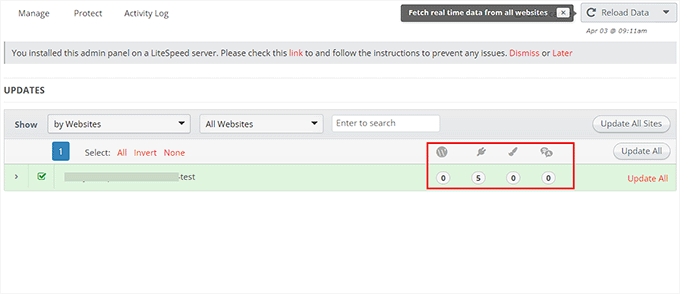
Tuttavia, se desideri vedere i dettagli di tutti i plugin o temi che richiedono un aggiornamento, puoi espandere la scheda facendo clic sulle loro icone.
Da qui, puoi aggiornare singoli plugin o temi o semplicemente fare clic sul link ‘Aggiorna tutti i plugin’ in alto per semplificare il processo.
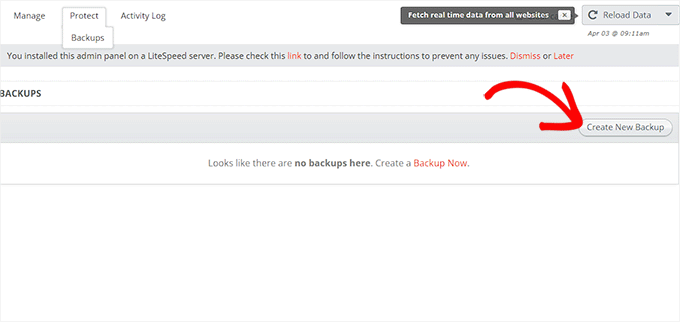
Successivamente, passa alla scheda Proteggi » Backup dall'alto.
Questo ti porterà a una nuova schermata dove devi fare clic sul pulsante ‘Crea nuovo backup’.
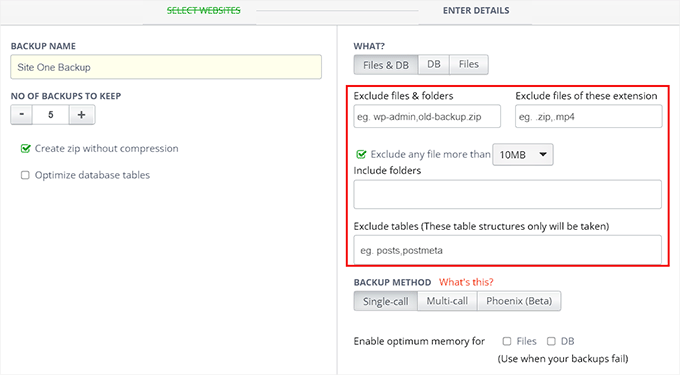
Questo aprirà un prompt sullo schermo, chiedendoti di scegliere il sito web per il quale desideri creare un backup.
Dopodiché, puoi aggiungere un nome di backup e creare backup completi, inclusi file e database. Puoi anche scegliere di eseguire il backup selettivo di file o database.
Puoi anche digitare i nomi delle cartelle che desideri escludere dal tuo backup. Una volta soddisfatto, fai clic sul pulsante ‘Backup Now’.
Ora puoi ripetere l'intero processo per aggiungere un altro sito alla dashboard di InfiniteWP.
Come utilizzare InfiniteWP per gestire il flusso di lavoro editoriale
Oltre ai backup e agli aggiornamenti, puoi anche utilizzare InfiniteWP per gestire il flusso di lavoro editoriale come la scrittura di post, l'apertura del pannello di amministrazione, la manutenzione del sito e altro ancora.
Per fare ciò, posiziona il cursore del mouse sul nome del tuo sito nella barra laterale sinistra. Questo aprirà un prompt sullo schermo, dove puoi fare clic sul pulsante ‘Write New Post’ per aprire l'editor a blocchi in una nuova scheda.
Puoi anche fare clic sul pulsante ‘View Site’ per aprire il front-end del tuo sito. Tuttavia, per visitare la dashboard di WordPress, fai clic sull'opzione ‘Open admin in a new tab’.
Allo stesso modo, devi fare clic sul pulsante ‘Rimuovi sito’ se non desideri più gestire il tuo sito con l'applicazione web.
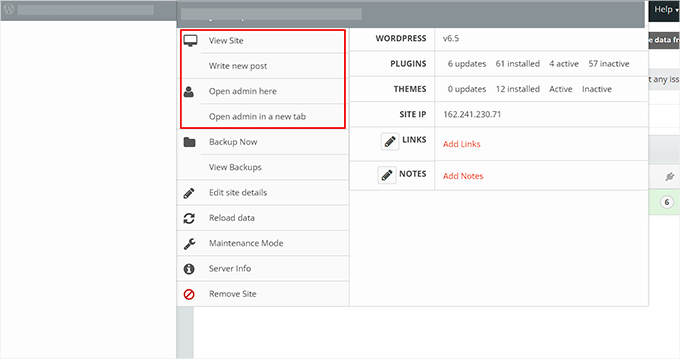
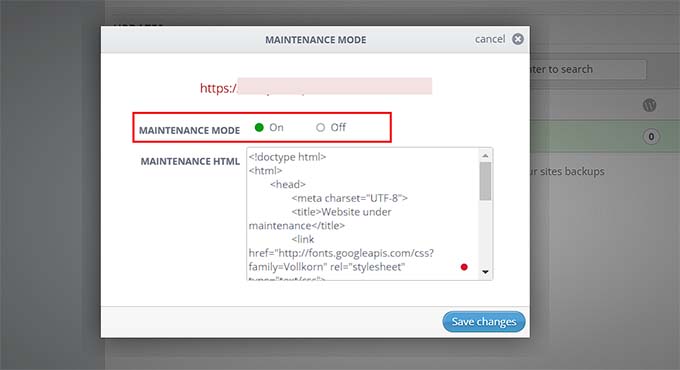
Puoi anche fare clic sull'opzione ‘Modalità di manutenzione’.
Si aprirà una nuova finestra popup dove potrai impostare la modalità di manutenzione su 'ON' e fare clic sul pulsante 'Salva modifiche'. Ora, InfiniteWP manterrà automaticamente il tuo sito per te.
Bonus: Plugin Multisito per Aiutare a Gestire i Tuoi Siti WordPress
Oltre a InfiniteWP, ci sono altre soluzioni che possono aiutarti a gestire più siti WordPress contemporaneamente.
Ad esempio, puoi utilizzare MonsterInsights, che è il miglior plugin di Google Analytics sul mercato. Ti consente di monitorare i dati di tutti i tuoi siti da un'unica dashboard, rendendolo una soluzione conveniente.
Allo stesso modo, con WP Mail SMTP, puoi migliorare la recapitalità delle email per i tuoi multisito. Puoi persino specificare account email diversi per ogni sito WordPress.
D'altra parte, se vuoi generare lead su tutti i tuoi siti WordPress, allora ti consigliamo OptinMonster. La sua funzione di attivazione di rete ti consente di creare campagne diverse per ogni sito della tua rete.
Puoi usare il software per creare popup, banner, barre fluttuanti, barre laterali e ruote della fortuna gamificate, rendendolo il miglior strumento di lead generation sul mercato.

Per ulteriori raccomandazioni, puoi consultare le nostre migliori scelte per i migliori plugin WordPress multisito che dovresti usare.
Speriamo che questo articolo ti abbia aiutato a imparare come gestire facilmente più siti WordPress utilizzando InfiniteWP. Potresti anche voler consultare la nostra guida per principianti su come scaricare WordPress gratuitamente e i nostri migliori strumenti per gestire più siti WordPress da un'unica dashboard.
Se ti è piaciuto questo articolo, iscriviti al nostro canale YouTube per tutorial video su WordPress. Puoi anche trovarci su Twitter e Facebook.




Peter
è possibile usarlo in localhost come wp desktop server?
Kevin Marshall
InfiniteWP è a dir poco un salvavita. Puoi risparmiare così tanto tempo che puoi fare più cose nella tua vita, quindi risparmiare è la cosa migliore, come la famiglia. Per me è un salvavita!
Gestiamo oltre 400 siti e, sebbene abbiamo provato diversi altri sistemi, questo è quello che fa per noi. Il piano di InfiniteWP che mi permette di avere siti illimitati e poi scegliere solo i plugin di cui ho bisogno è il sistema più economico ed efficace, specialmente se hai molti siti.
Usiamo i siti clone e facciamo il backup automatico più spesso
Lo rendono così facile da avviare. I componenti aggiuntivi potrebbero sembrare costosi, ma quando si considerano i costi mensili di altri sistemi, diventa rapidamente una scelta ovvia.
La loro piattaforma è forte e robusta. Mi fido completamente. Sappiamo tutti che niente è perfetto, ma questo ci si avvicina molto. Ho avuto alcuni problemi e il loro tempo di risposta è ottimo, di solito meno di 11 ore e a volte molto più veloce. Raccomando vivamente questo prodotto.
geo chris
solo una parola QUESTO PLUGIN MI HA SALVATO LA VITA!
Chris
Hai esperienze o pensieri su Backup Box?
Colin Crawford
InfiniteWP è un vero risparmio di tempo e lo uso sempre per aggiornare tutto, inclusi plugin, temi e file core di WordPress, e ho acquistato due componenti aggiuntivi per aiutarmi ulteriormente.
Ho acquistato il Backup Pianificato poiché ora posso eseguire il backup di tutti i miei siti web su base giornaliera senza dover essere presente. L'altro Addon era lo Scanner Malware per verificare la presenza di virus.
Sarebbe stato bello se lo scanner Malware avesse avuto una funzione di pianificazione integrata per eseguire la scansione su base giornaliera o settimanale.
Nel complesso, è gratuito, fa risparmiare tempo e ti semplifica la vita.
David
Ciao,
Sono il fondatore di InfiniteWP.
Grazie per l'ottimo articolo.
Vedere le persone apprezzare ciò che abbiamo creato ci fa sentire benissimo e ci aiuta a continuare a fare ciò in cui siamo bravi.
Thanks once again
Grazie
David
Scott
David,
Infinite WP è fantastico! Ho tutti i componenti aggiuntivi e sono stupito dalla vasta gamma di funzionalità. I miei componenti aggiuntivi preferiti sono i backup cloud pianificati, il monitoraggio dell'uptime e lo scanner di malware. Sto appena iniziando a grattare la superficie di tutti gli strumenti disponibili. Grazie e continuate così.
Gary K.
Sono un principiante assoluto di wp e sto cercando un modo semplice per configurare più blog di nicchia di e-commerce affiliati e amministrarli localmente da un unico pannello di controllo sul mio laptop. Ho un account di hosting con Hostgator e non vedo l'ora di metterli in funzione. Sarei in grado di creare blog offline sulla mia workstation locale usando il tuo sistema? Gli add-on opzionali sono una spesa una tantum o una spesa mensile?
Frank
Ciao David,
Ho avviato un'attività che si impegna a creare una presenza online per quei piccoli imprenditori che attualmente non ne hanno una.
Infinite WP mi permetterà di gestire tutti i siti web dei miei clienti, ma loro avranno accesso solo ai propri? Posso gestirli completamente da solo? Sto solo cercando di capire il modo migliore per gestire la 'manutenzione' dei siti web in futuro.
Tutti i siti web avranno domini individuali, ma ho intenzione di gestirli sotto un unico account WP.
Grazie.
Kris
Miglior tutorial di sempre.
Karl J. Gephart
Uso InfiniteWP gratuito da oltre un mese ed è un toccasana! È incredibilmente facile da installare con la loro grande quantità di screenshot (ho messo la loro cartella nella mia directory principale), puoi eseguire il backup di più siti WordPress online (.zip) e scaricarli, puoi controllare esattamente gli aggiornamenti per plugin e siti specifici che vuoi fare! Avevo una domanda e il loro servizio clienti è stato educato e ha risposto il giorno successivo. È così intuitivo, lo adoro!
Susan Marshall VA
1. Quali sono le differenze funzionali tra questo e ManageWP?
2. I backup possono essere inviati allo storage cloud?
Supporto WPBeginner
Dai un'occhiata al nostro articolo su ManageWP. Per quanto riguarda i backup offsite, sì, c'è un componente aggiuntivo disponibile per questo.
Amministratore
Rao
Ciao Susan,
So che è molto tardi... ma ho appena visto il tuo messaggio e ho pensato che dovresti provare il componente aggiuntivo Cloud backup di IWP. Ecco il link: http://infinitewp.com/addons/backup-to-repositories/
Cordiali saluti
Rao
Zimbrul
Lo installi in un sottodominio o in un dominio di tua proprietà?
Supporto WPBeginner
puoi installarlo in una sottodirectory nella tua cartella principale.
Amministratore
David
You can install it on a sub-directory and a subdomain. But we recommend subdomain
Chris
David,
Sono solo curioso del perché raccomandi il sottodominio rispetto alla sottodirectory?
iwp.mysite.com vs. mysite.com/iwp (se ho capito bene).
Inoltre, è possibile proteggere con password un sottodominio proprio come si può proteggere con password una sottodirectory (cartella)?
Grazie!
Jason Hartman
Tutti i siti e i database devono trovarsi sullo stesso account di hosting?
Ho diversi siti per varie persone su GoDaddy ma sono tutti su account separati.
Puoi usarlo con più accessi sulla stessa società di hosting ma con account diversi?
Ottima spiegazione.
Supporto WPBeginner
Devono essere sullo stesso web server
Amministratore
Jason
Dopo aver riletto l'articolo ora capisco. Devo averlo letto troppo velocemente la prima volta. Lo userò sicuramente. Ti farò sapere come va.
Grazie WPB.
David
I siti WP possono essere su server diversi. Potresti gestire qualsiasi numero di siti su hosting / server diversi con InfiniteWP.
Stephane
@RW: Multisite serve a gestire più installazioni WP sullo stesso host, sullo stesso account di hosting.
Se devi gestire più blog WP ospitati su host diversi (ad esempio per clienti diversi), allora dovresti usare qualcosa come InfiniteWP o ManageWP.
Stephane
Ops, intendevo * non credo *
Stephane
Non credo usi XML-RPC, usa invece un plugin client.
RW
qual è il vantaggio di usarlo rispetto a eseguire multisite?
Daniel Strunk
Penso che le installazioni multisite funzionino meglio se sono pertinenti al sito padre. Ad esempio, siti di nicchia che operano sotto un'unica azienda o simili. I multisite non sono ideali per clienti con esigenze diverse, poiché non è possibile installare plugin o temi direttamente sui siti figli, solo sul sito padre.
InfiniteWP serve più a gestire i tuoi clienti se devi gestire cicli di aggiornamento.
M Asif Rahman
Le prime due domande che mi sono venute in mente sono
1) Usa XML-RPC di WordPress?
2) Dove memorizza il backup?
E ci sono altre preoccupazioni
1) Funziona su NGiNX?
2) Dato che è installato sul nostro server, come si protegge? Se il nostro server venisse hackerato e l'hacker ottenesse la "chiave di attivazione", cosa succederebbe?
Ed è effettivamente un concorrente diretto di ManageWP.com, giusto? La cosa buona è che è gratuito ed è già fidato e utilizzato da molte persone.
James Mowery
Ciao Asif,
Sono James Mowery, CEO di ManageWP, e posso dirvi che ManageWP ha sviluppato e implementato un protocollo OpenSSL estremamente sicuro per comunicare con i vostri dashboard WordPress. Non è stato violato e prendiamo la sicurezza sul serio, perché sappiamo che se la nostra infrastruttura venisse mai violata, non saremmo più in attività, perché i nostri clienti non si fiderebbero più di noi.
ManageWP ti permette di decidere dove archiviare i tuoi backup: Dropbox, Amazon, FTP, Email, Google Drive, ecc. Questo è ottimo, perché costringerti ad archiviare i tuoi backup in un'unica posizione presenta seri problemi.
Il nostro modello di business significa anche che abbiamo quasi due dozzine di dipendenti pronti a rispondere a qualsiasi domanda relativa al supporto 24 ore su 24, 7 giorni su 7, oltre a sviluppare, migliorare e innovare costantemente la nostra infrastruttura. Ecco perché tutti, dagli hobbisti di WordPress che gestiscono 5 siti ad alcune delle più grandi università del mondo che gestiscono decine di migliaia di siti, utilizzano e si affidano a ManageWP.
Siamo stati i primi a creare il mercato della gestione di WordPress, quindi siamo orgogliosi di fare le cose per bene e di prenderci cura prima dei nostri clienti. Se questo è qualcosa che apprezzi, unisciti a noi e inviami un'email direttamente se hai mai domande o commenti.
Grazie!
James Mowery
Joseph Dowdy
James, penso sia fantastico che tu stia commentando il tuo prodotto qui. Gestisco oltre 50 siti e spreco un sacco di tempo ad accedere e uscire, e sono il tipo di cliente che cerchi di trovare. Sono appena arrivato dal tuo sito e poi sono venuto a leggere questo articolo.
Con chi dovrei andare se la scelta è GRATIS contro $100+/mese? Dovrei essere un idiota a buttare via $1.200+/anno per il tuo servizio a meno che non mi facesse risparmiare $1.200+/anno. Dubito che tu possa dimostrarlo.
Mi dispiace, James, ma le aziende che fanno pagare i clienti per sempre (come Gravity Forms) continueranno a perdere contro i fornitori gratuiti e quelli con tariffa una tantum/a vita.
Potresti seriamente voler cambiare il tuo modello di prezzi perché sembra che sia l'unico servizio che ti manca.
Vladimir`
Ottenere qualcosa gratuitamente ha i suoi svantaggi. Soprattutto se si tratta di qualcosa di cruciale per la tua attività, come i backup giornalieri pianificati dei tuoi siti web.
Ottenere qualcosa gratuitamente significa che non paghi nulla all'azienda. Pertanto, l'azienda non ha le risorse per assumere personale di supporto a tempo pieno, ottimi sviluppatori e per rimanere in attività per gli anni a venire.
Sei fortunato se aspetti solo 5 giorni per la risoluzione di un ticket di supporto... Lo scenario peggiore è che l'azienda non abbia soldi per continuare lo sviluppo e il suo servizio scompaia alla prossima piccola aggiornamento di Wordpress.
It’s like buying new vs used car – You get what you paid for
David
1) Non utilizza XML-RPC – Utilizza un plugin client con OpenSSL che è super sicuro.
2) Archivia il backup nel sito WP con la versione gratuita. Ma c'è un componente aggiuntivo che archivierà il backup su Dropbox, Amazon S3 e qualsiasi server FTP
3) Funziona su Nginx
4) Per quanto riguarda la sicurezza, InfiniteWP è totalmente sicuro poiché nessuno può sapere dove lo hai installato. È un software self-hosted quindi puoi installarlo in una cartella e anche proteggerlo con password. Per renderlo ancora più sicuro, controlla questo link dove abbiamo spiegato le funzionalità.
http://infinitewp.com/docs/how-to-secure-the-infinitewp-admin-panel/
Fammi sapere se hai altre preoccupazioni.
Grazie
David!