


Ti sembra mai che la ricerca di WordPress sia rotta, anche se il contenuto è proprio lì sulla pagina?
Questo perché WordPress non cerca i campi personalizzati per impostazione predefinita. Quindi, se il tuo sito si basa su dettagli aggiuntivi sui prodotti, elenchi di directory o altri metadati nascosti, i visitatori potrebbero tornare a mani vuote quando utilizzano la barra di ricerca.
È una frustrazione comune per i proprietari di negozi, i siti di appartenenza e chiunque utilizzi campi personalizzati per organizzare informazioni importanti. Immagina di gestire una biblioteca in cui il catalogo di ricerca salta metà dei libri. 🤯
La buona notizia? Non è necessario toccare una singola riga di codice per risolvere il problema.
In questa guida, ti mostreremo come rendere i campi personalizzati ricercabili in WordPress nel modo più semplice.

Cosa sono i campi personalizzati e perché renderli ricercabili?
WordPress aggiunge automaticamente metadati come titolo, autore, data e ora ai tuoi contenuti. Tuttavia, puoi archiviare informazioni aggiuntive su una pagina o un post utilizzando meta box personalizzati o campi personalizzati.
Anche molti plugin WordPress e temi utilizzano più campi personalizzati per archiviare informazioni importanti. Ad esempio, All in One SEO utilizza campi personalizzati per archiviare dati SEO.
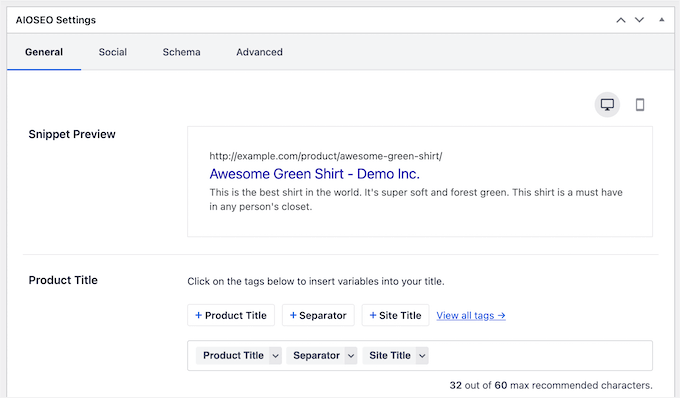
Se stai usando WooCommerce, allora alcuni dei tuoi attributi di prodotto personalizzati potrebbero essere classificati anche come campi personalizzati.
Puoi anche creare campi personalizzati con plugin come Advanced Custom Fields, che consente un controllo ancora maggiore su come si comportano i tuoi campi.
Il problema è che la ricerca predefinita in WordPress ignora questi campi personalizzati e cerca corrispondenze solo nel titolo e nel contenuto. Rendendo i tuoi campi personalizzati ricercabili, puoi aiutare i visitatori a trovare pagine, post, prodotti e altri contenuti importanti.
Detto questo, vedremo come puoi rendere ricercabili i campi personalizzati in WordPress. Puoi utilizzare i collegamenti rapidi qui sotto per navigare in questo tutorial:
- Passaggio 1: Installa e configura SearchWP
- Passaggio 2: Crea un algoritmo di ricerca personalizzato
- Passaggio 3: Crea e incorpora un modulo di ricerca personalizzato (facoltativo)
- Bonus: Altri modi per migliorare la ricerca di WordPress con SearchWP
- Domande frequenti sulla ricerca di campi personalizzati in WordPress
Iniziamo.
Passaggio 1: Installa e configura SearchWP
Il modo più semplice per includere campi personalizzati nella barra di ricerca è utilizzare il plugin SearchWP. È il miglior plugin di ricerca per WordPress e ti consente di mostrare risultati di ricerca più utili e pertinenti creando un algoritmo di ricerca personalizzato.

Con SearchWP, puoi cercare contenuti che WordPress ignora per impostazione predefinita, inclusi tipi di post personalizzati, file PDF, prodotti WooCommerce, categorie e campi personalizzati. Questo ti permette di migliorare la ricerca di WordPress per i tuoi utenti.
Puoi vedere la nostra recensione completa di SearchWP per maggiori dettagli.
La prima cosa da fare è installare e attivare il plugin. Per maggiori dettagli, consulta la nostra guida passo passo su come installare un plugin per WordPress.
Dopo l'attivazione, vai su SearchWP » Impostazioni e quindi fai clic sulla scheda 'Generale'.

Qui, devi inserire la tua licenza nella casella ‘License Key’. Puoi trovare queste informazioni in il tuo account sul sito SearchWP.
Una volta terminato, assicurati di fare clic sul pulsante ‘Verifica chiave’.
Passaggio 2: Crea un algoritmo di ricerca personalizzato
Dopo aver attivato il plugin, puoi perfezionare come SearchWP indicizza, cerca e visualizza i tuoi contenuti. Puoi considerarlo come la creazione di un algoritmo di ricerca personalizzato stile Google, creato appositamente per il tuo sito web WordPress.
Per iniziare, vai su SearchWP » Algoritmo.

Qui vedrai una sezione per i diversi tipi di contenuto che SearchWP cerca per impostazione predefinita, come pagine, articoli e file multimediali.
Per iniziare, scorri semplicemente fino al contenuto in cui desideri iniziare a cercare campi personalizzati. Nelle nostre immagini, stiamo cercando i campi personalizzati collegati ai Post, ma i passaggi saranno esattamente gli stessi per tutti i tipi di contenuto.
Nella sezione scelta, trova il pulsante 'Aggiungi/Rimuovi Attributi' e fai clic su di esso.

Nel popup che appare, fai clic per aprire il menu a discesa 'Campi personalizzati'.
Per aggiungere tutti i campi personalizzati in WordPress all'algoritmo di ricerca, seleziona semplicemente 'Qualsiasi chiave meta'.
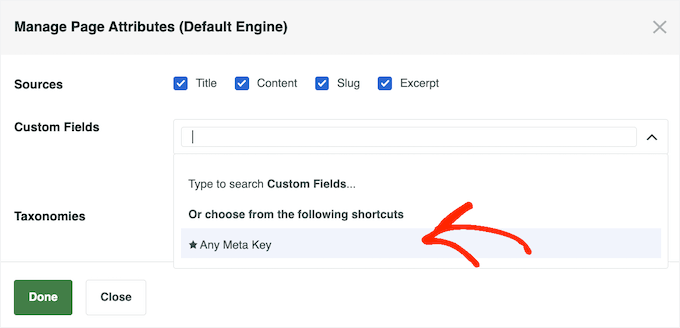
Se desideri cercare solo campi personalizzati specifici, inizia a digitare i loro nomi e quindi seleziona l'opzione corretta quando appare. Una volta scelti i campi personalizzati che SearchWP dovrebbe includere, fai clic su 'Fatto'.
Dopodiché, vedrai una nuova opzione 'Campi personalizzati' in questa sezione.
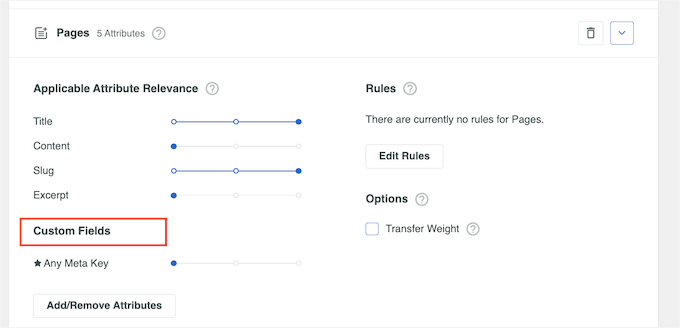
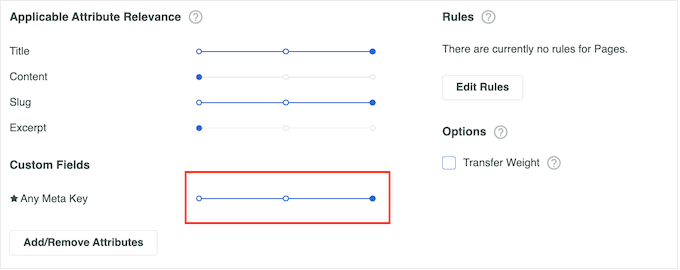
Ogni campo personalizzato ha il proprio cursore di Rilevanza Attributo Applicazione, che ti consente di controllare come SearchWP classifica il contenuto sul tuo marketplace online, blog o sito web.
Ad esempio, se sposti un cursore verso destra, il campo personalizzato avrà più peso. Ciò significa che avrà un impatto maggiore sulla posizione in cui il contenuto appare nei risultati di ricerca.
Quando sei soddisfatto di come è impostato l'algoritmo di ricerca, scorri fino in cima alla schermata e fai clic sul pulsante 'Salva'.
SearchWP ricostruirà ora l'indice automaticamente.

A seconda della velocità della tua connessione Internet e del tuo provider di hosting WordPress , questo potrebbe richiedere alcuni minuti.
Non appena vedrai 'Stato indicizzazione 100%', saprai che SearchWP ha indicizzato i metadati dei tuoi PDF, i metadati dei campi personalizzati, le immagini, i file e qualsiasi altro tipo di metadati che hai scelto di includere nella ricerca del tuo sito web.

WordPress inizierà ora a mostrare i campi personalizzati pertinenti sulla sua pagina dei risultati di ricerca.
Passaggio 3: Crea e incorpora un modulo di ricerca personalizzato (facoltativo)
Tecnicamente, devi solo seguire i passaggi 1 e 2 per rendere i campi personalizzati ricercabili. Tuttavia, se vuoi andare oltre, ti suggeriamo di creare un modulo di ricerca personalizzato per il tuo sito web WordPress.
Con un modulo di ricerca personalizzato, puoi adattare l'esperienza di ricerca di WordPress alle esigenze dei tuoi utenti. Ad esempio, forse preferiscono avere alcuni filtri utili per restringere la ricerca in modo da poter trovare più velocemente ciò che stanno cercando.

Se vuoi saperne di più, puoi leggere la nostra guida passo passo su come creare un modulo di ricerca personalizzato in WordPress.
Oppure, consulta il nostro articolo su come consentire agli utenti di cercare per categoria in WordPress per permettere ai visitatori di filtrare le loro ricerche utilizzando un menu a discesa delle categorie.
Se lavori con tipi di post personalizzati, ti suggeriamo di dare un'occhiata alla nostra guida su come creare un modulo di ricerca avanzato per tipi di post personalizzati.
Bonus: Altri modi per migliorare la ricerca di WordPress con SearchWP
Rendere i campi personalizzati ricercabili è un ottimo inizio. Ma ci sono altri modi per migliorare la ricerca integrata di WordPress con SearchWP. Questo renderà ancora più facile per i visitatori trovare ciò che stanno cercando.
Per farlo, vai su SearchWP » Impostazioni e scorri fino alla sezione 'Impostazioni generali'.
Qui, puoi attivare una qualsiasi delle seguenti impostazioni:
- Corrispondenze parziali. Con questa impostazione abilitata, SearchWP mostrerà risultati che non sono una corrispondenza esatta per la query di ricerca del visitatore. Puoi saperne di più nel nostro tutorial su come aggiungere la ricerca fuzzy in WordPress.
- Corrispondenza più vicina. Dopo aver abilitato le corrispondenze parziali, puoi anche mostrare le corrispondenze più vicine quando una ricerca non produce risultati.
- Ricerche “tra virgolette”. Ciò consente ai visitatori di cercare frasi esatte utilizzando le virgolette.
- Evidenzia termini. Evidenzia automaticamente i termini di ricerca per aiutare i visitatori a trovare ciò che cercano.
Per aiutarti a ottimizzare la ricerca del tuo sito web, è una buona idea monitorare come i visitatori utilizzano la funzione di ricerca.
Questo ti permette di vedere cosa funziona e cosa non funziona sul tuo blog WordPress, in modo da poter migliorare costantemente la ricerca del tuo sito e aiutare i visitatori a trovare ciò che cercano.
Per vedere la cronologia delle ricerche e i termini di ricerca più popolari, seleziona semplicemente ‘Statistiche’ nel menu a sinistra.

SearchWP mostrerà informazioni dettagliate degli ultimi 30 giorni, dell'ultimo anno o dell'intera cronologia del tuo sito. Questi dati possono persino aiutarti a generare idee per post del blog mostrando gli argomenti che interessano maggiormente ai visitatori.
Domande frequenti sulla ricerca di campi personalizzati in WordPress
Sia che tu stia appena iniziando o che tu voglia perfezionare la tua configurazione, ecco alcune domande comuni su come rendere i campi personalizzati ricercabili in WordPress.
Ho bisogno di competenze di codifica per rendere i campi personalizzati ricercabili in WordPress?
No! Non è necessario scrivere alcun codice. La maggior parte dei plugin di ricerca WordPress ti consente di includere campi personalizzati nei risultati di ricerca con pochi clic.
Posso scegliere quali campi personalizzati sono ricercabili?
Sì! Soprattutto con SearchWP, puoi scegliere quali campi personalizzati includere nella ricerca. In questo modo, mostri solo ciò che è più utile ai tuoi visitatori.
Cosa succede se modifico o elimino un campo personalizzato?
Se aggiorni o rimuovi un campo personalizzato, dovrai aggiornare le impostazioni del tuo plugin in modo che tutto rimanga sincronizzato. Questo aiuta la ricerca del tuo sito a continuare a funzionare correttamente.
Speriamo che questo articolo ti abbia aiutato a imparare come rendere ricercabili i campi personalizzati di WordPress. Potresti anche voler consultare la nostra guida su come escludere pagine specifiche, autori e altro dalla ricerca di WordPress o su come aggiungere la funzionalità di ricerca vocale al tuo sito WordPress.
Se ti è piaciuto questo articolo, iscriviti al nostro canale YouTube per tutorial video su WordPress. Puoi anche trovarci su Twitter e Facebook.




Nikita
Post molto informativo. Grazie per aver condiviso il post!
Supporto WPBeginner
Glad our guide was helpful
Amministratore
Usama Sajjad
Grazie, siete un team fantastico.
Supporto WPBeginner
Glad you enjoy our content
Amministratore