


Quando un utente crea un account su un sito WordPress, ottiene automaticamente l'accesso all'area di amministrazione di WordPress. Tuttavia, questo livello di apertura potrebbe non essere ideale per il tuo sito web. In molti casi, è necessario prestare attenzione a chi può visualizzare e modificare determinati elementi del tuo sito.
Limitando l'accesso alla dashboard di un utente specifico, puoi prevenire modifiche non autorizzate e migliorare la sicurezza del tuo sito web.
Noi di WPBeginner gestiamo con successo un blog multi-autore da oltre 16 anni. Poiché molti scrittori ed editor accedono regolarmente alla nostra dashboard di WordPress, abbiamo adottato misure precauzionali per limitare il loro accesso.
Questo ha contribuito a ridurre il rischio di modifiche non autorizzate e a semplificare il processo editoriale. Quindi, sappiamo quanto siano importanti le limitazioni di accesso.
In questo articolo, ti mostreremo come limitare facilmente l'accesso alla dashboard in WordPress, passo dopo passo.
Perché limitare l'accesso alla dashboard in WordPress?
Dovresti fornire accesso all'area di amministrazione del tuo sito WordPress solo agli utenti di cui ti fidi, come autori, editor SEO e amministratori.
Ad esempio, se hai un sito di membership, gli utenti che compilano il modulo otterranno automaticamente l'accesso alla tua bacheca di WordPress.
Questo può dare agli utenti l'accesso a tutti gli aspetti del tuo sito, inclusa la possibilità di cambiare temi, plugin e impostazioni.
Inoltre, può compromettere il tuo sito e renderlo meno sicuro.
Limitando l'accesso alla bacheca in WordPress, puoi impedire modifiche non autorizzate sul tuo sito web, migliorare la sicurezza del tuo sito web e persino semplificare l'esperienza utente.
Anche quando concedi ad alcuni utenti l'accesso all'area amministrativa, puoi comunque controllare cosa possono o non possono vedere nella dashboard per una maggiore sicurezza.
Detto questo, diamo un'occhiata a come limitare facilmente l'accesso alla dashboard in WordPress, passo dopo passo.
Come limitare l'accesso alla bacheca in WordPress
Innanzitutto, devi installare e attivare il plugin Remove Dashboard Access. Per istruzioni dettagliate, consulta la nostra guida passo passo su come installare un plugin di WordPress.
Dopo l'attivazione, visita la pagina Impostazioni » Accesso alla Dashboard dalla barra laterale di amministrazione di WordPress per configurare il plugin.
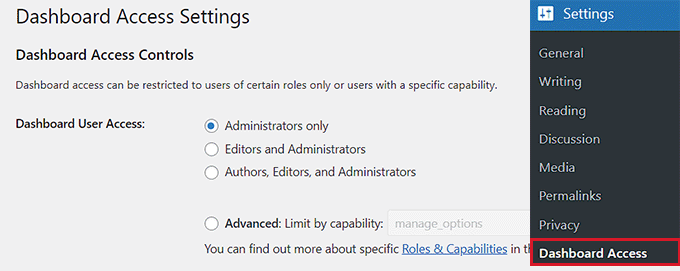
Il plugin Remove Dashboard Access ti consente di scegliere i ruoli utente che possono accedere alla dashboard. Puoi scegliere tra 'Solo amministratori', 'Editor e amministratori' o 'Autori, editor e amministratori'.
In alternativa, puoi anche limitare l'accesso per capacità.
Le capacità sono le azioni che un utente può eseguire sul tuo sito WordPress. Per comprendere i ruoli e le capacità degli utenti in WordPress, consulta la nostra guida su come aggiungere o rimuovere capacità dai ruoli utente in WordPress.
L'opzione successiva è scegliere un URL di reindirizzamento. Questa opzione ti consente di reindirizzare gli utenti non autorizzati a qualsiasi pagina del tuo sito web.
In questo modo, gli iscritti al tuo sito verranno reindirizzati a un'altra pagina del tuo blog WordPress al momento della registrazione.
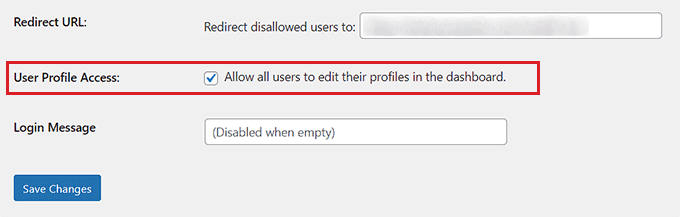
Successivamente, puoi selezionare la casella 'Accesso al profilo utente' se desideri consentire agli utenti di modificare i propri profili.
La selezione di questa opzione disabiliterà la funzionalità di reindirizzamento URL. Il plugin reindirizzerà gli utenti non autorizzati alla schermata di modifica del profilo invece dell'URL di reindirizzamento inserito in precedenza.
Una volta soddisfatto, fai clic sul pulsante 'Salva modifiche' per memorizzare le tue impostazioni.
Tutto qui. Ora, solo gli utenti con il ruolo utente o la capacità selezionati potranno accedere alla dashboard di WordPress.
Nascondere elementi dall'area di amministrazione in WordPress
A volte, potresti voler limitare ciò che un utente vede o può modificare nell'area di amministrazione di WordPress.
Puoi nascondere e controllare ciò che gli utenti possono vedere nell'area di amministrazione del tuo sito WordPress. Puoi anche riorganizzare le schede del menu nella dashboard di amministrazione di WordPress.
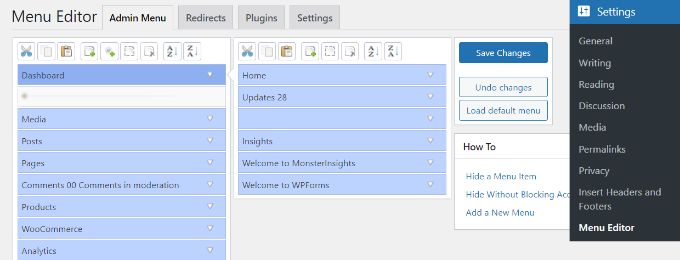
Per fare ciò, consulta la nostra guida su come nascondere elementi non necessari dall'amministrazione di WordPress con Adminimize.
Proteggere la directory di amministrazione di WordPress con .htaccess
Un altro modo per proteggere il pannello di amministrazione di WordPress è aggiungere un ulteriore livello di protezione tramite password. Questo metodo richiede agli utenti di fornire un nome utente e una password prima di poter accedere alla directory wp-admin.
Questo metodo non offre un'interfaccia utente per controllare quali utenti possono accedere all'area di amministrazione. Tuttavia, è generalmente considerato più sicuro.
Se sei l'unico autore del tuo sito o hai un set molto limitato di nuovi utenti, puoi utilizzare questo metodo.
Consulta il nostro tutorial dettagliato su come proteggere con password la directory wp-admin di WordPress.
Speriamo che questo articolo ti abbia aiutato a capire come limitare l'accesso alla bacheca sul tuo sito WordPress. Potresti anche voler consultare il nostro tutorial su come limitare gli autori ai propri post nell'amministrazione di WordPress e le nostre scelte esperte per i migliori plugin per database di WordPress.
Se ti è piaciuto questo articolo, iscriviti al nostro Canale YouTube per tutorial video su WordPress. Puoi trovarci anche su Twitter e Facebook.


Jiří Vaněk
Ciao,
Vorrei installare il plugin MemberPress sul mio sito web per consentire agli utenti di registrarsi. Devo seguire questa guida anche se tutti i nuovi utenti avranno solo il ruolo di visitatore? Ho presunto che questo ruolo non sia pericoloso e che gli utenti in questo ruolo non possano minacciare il mio sito web. Pertanto, mi chiedo se dovrei comunque usare questa guida o se MemberPress gestirà tutto per me? Grazie.
Supporto WPBeginner
Sarebbe una preferenza personale se sono un visitatore se vuoi limitare l'accesso alla dashboard.
Amministratore
Jiří Vaněk
Capito. Seguirò il tuo consiglio e limiterò l'accesso all'amministrazione per una maggiore sicurezza. Grazie mille per il tuo tempo e la tua risposta. La sicurezza del sito web è molto importante per me e non voglio trascurare nulla.
michael
voglio bloccare l'accesso alla dashboard ma allo stesso tempo consentire la modifica frontend solo con visual composer, per favore ho bisogno di aiuto. grazie
Sarah
Ciao,
Il plugin a cui ti riferisci è 'obsoleto'.
Ho bisogno di nascondere la dashboard e tutti i contenuti dei plugin all'autore, poiché voglio solo che possa vedere e modificare i propri post.
Inoltre, quando un autore ha aperto i propri post per la modifica, può anche vedere di seguito, plugin come Yoast.
Come posso nasconderli in modo che l'autore non possa modificarli?
È possibile?
Molte grazie
Sudesh
Funziona benissimo...
Grazie...!!!
Fadhlillah Ariefianto
Hai qualche suggerimento su come fare senza plugin?
Ho trovato del codice con DOING_AJAX, ma ho perso le capacità per i miei membri di pubblicare sul frontend. Ho solo bisogno di codice per reindirizzare i ruoli non admin quando accedono a wp-admin.
Grazie!