


Su WPBeginner, personalizziamo tipicamente i ruoli utente sui nostri siti web. Troviamo che quando si consentono agli utenti solo le attività necessarie per il loro ruolo, si riduce la possibilità di errori e si migliora la sicurezza del sito web.
Alcuni dei nostri lettori ci hanno chiesto se è possibile limitare gli autori a vedere e modificare solo i propri post sui loro blog WordPress multi-autore. Per motivi di privacy, preferiscono che i loro collaboratori non vedano i post di altri autori finché non vengono pubblicati.
Bene, è assolutamente possibile e in questo articolo ti mostreremo come limitare facilmente gli autori alla visualizzazione e gestione solo dei propri post nella dashboard di WordPress.
Perché limitare gli autori ai propri post?
Per impostazione predefinita, il tuo sito web WordPress mostrerà tutti i post e le pagine a tutti gli utenti, indipendentemente dal loro ruolo utente nell'area di amministrazione. Che tu sia un autore, un editor, un collaboratore o un amministratore, puoi visualizzare tutti gli articoli.
Questo di solito non è un problema se gli autori fanno parte della tua azienda o del tuo team.
Tuttavia, limitare le persone alla visualizzazione dei propri post è utile in determinate situazioni. Ad esempio, se gestisci un sito web multi-autore, può essere utile impedire agli autori di vedere gli articoli di altri scrittori in revisione.
Detto questo, diamo un'occhiata a come puoi limitare gli autori a visualizzare i propri post nell'area di amministrazione di WordPress. Ecco gli argomenti che tratteremo in questo articolo:
Limitare gli autori ai propri post utilizzando un plugin
Utilizzando un plugin WordPress, puoi facilmente consentire agli autori di vedere solo i propri post senza modificare il codice.
Per questo tutorial, utilizzeremo il plugin PublishPress Permissions. È un plugin gratuito che ti consente di gestire le autorizzazioni di WordPress e funziona subito per limitare gli scrittori ai propri articoli.
Esiste anche una versione premium disponibile nel bundle PublishPress Pro, che offre più impostazioni di autorizzazione, come chi può accedere alla libreria multimediale. Tuttavia, puoi iniziare con la versione gratuita.
Innanzitutto, dovrai installare e attivare il plugin PublishPress Permissions. Per maggiori dettagli, puoi seguire la nostra guida su come installare un plugin WordPress.
Una volta che il plugin è attivo, limiterà automaticamente autori ed editor in modo che vedano solo i propri post nell'area di amministrazione di WordPress.
Ad esempio, se sei loggato come amministratore e vai su Articoli » Tutti gli articoli dalla tua dashboard, vedrai tutti gli articoli.
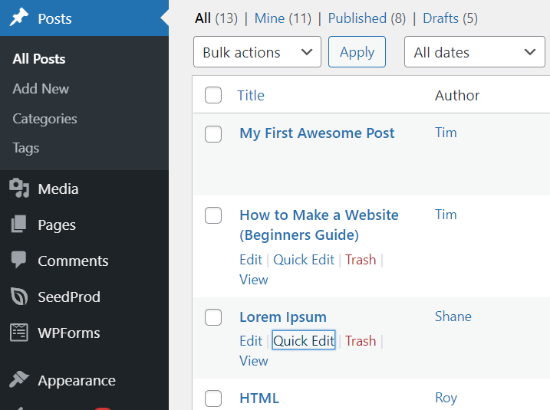
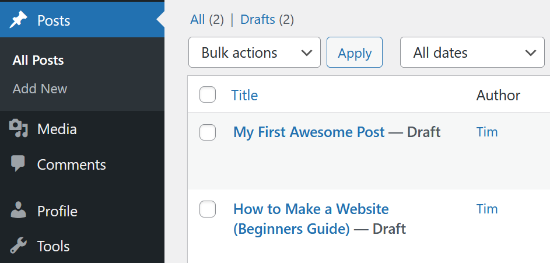
Tuttavia, se accedi all'area di amministrazione di WordPress dall'account di un autore, noterai che saranno visibili solo gli articoli creati dall'autore.
Non sarai in grado di vedere gli articoli scritti da altri utenti.
Ora, cosa succede se vuoi che i tuoi editor possano accedere a tutti gli articoli in modo che possano revisionarli? Vediamo come puoi farlo.
Consentire agli editor di visualizzare tutti i post
Il problema con il metodo sopra descritto è che consente solo agli amministratori di visualizzare tutti gli articoli.
Molti siti WordPress hanno editor responsabili della revisione degli articoli inviati da altri autori e collaboratori esterni. L'utilizzo di questo plugin limiterà gli editor ai propri post.
Tuttavia, puoi consentire agli editor di revisionare i contenuti di diversi autori utilizzando un plugin come PublishPress Capabilities plugin o aggiungendo codice ai file del tema del tuo sito. Ti mostreremo entrambi i metodi.
Utilizzo del plugin PublishPress Capabilities
PublishPress Capabilities è un altro plugin creato da PublishPress. Ai fini di questo tutorial, utilizzeremo la versione gratuita. Esiste anche una versione pro che puoi ottenere quando ti iscrivi a un account PublishPress Pro.
Innanzitutto, dovrai installare e attivare il plugin PublishPress Capabilities sul tuo sito web WordPress. Puoi seguire la nostra guida passo passo su come installare un plugin WordPress.
Dopo che il plugin è attivo, fai clic su Capabilities nel menu di amministrazione di WordPress. Questo aprirà la pagina 'Role Capabilities', dove puoi modificare i permessi per diversi ruoli utente.
Successivamente, seleziona il ruolo utente che desideri modificare dal menu a discesa nell'angolo in alto a sinistra.
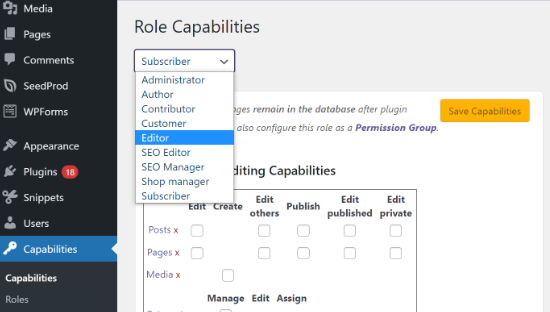
Una volta selezionato il ruolo 'Editor', dovrai assicurarti che la casella di controllo per 'Modifica altri' sia abilitata nelle impostazioni di Editing Capabilities.
Ciò consentirà agli editor di modificare altri post.
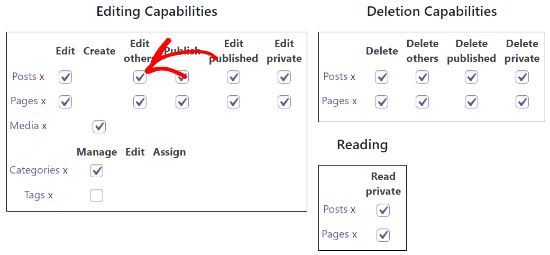
Dopodiché, scorri verso il basso fino alla sezione Additional Capabilities e assicurati che la casella di controllo 'elenca altri post' sia abilitata.
In questo modo, chiunque abbia il ruolo di editor sarà in grado di vedere i post di altri autori.
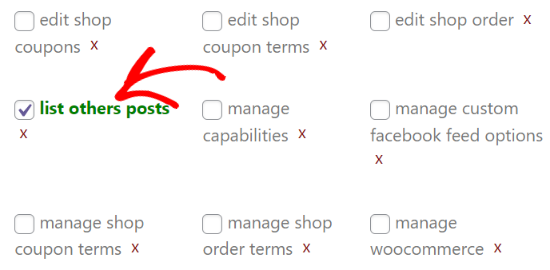
Ora, salva le tue impostazioni e visualizza la sezione Post sul tuo sito web effettuando l'accesso come editor. Se sei in grado di visualizzare e modificare i post di altri autori, significa che hai configurato correttamente le impostazioni.
Aggiungere codice personalizzato al tuo tema
Un altro modo per consentire agli editor di visualizzare tutti i post è aggiungere codice personalizzato ai file del tuo tema. Tuttavia, non raccomandiamo questo metodo per i principianti poiché comporta la modifica del codice e può danneggiare il tuo sito web.
Per iniziare, gli utenti avanzati possono aggiungere manualmente questo codice al file functions.php del loro tema, ma raccomandiamo di utilizzare un plugin per snippet di codice come WPCode.
Una volta installato e attivato il plugin WPCode, devi accedere alla pagina Snippet di codice » + Aggiungi snippet nella tua bacheca di WordPress.
Una volta lì, dovresti passare il cursore del mouse su 'Aggiungi il tuo codice personalizzato (Nuovo snippet)' e quindi fare clic sul pulsante '+ Aggiungi snippet personalizzato' che appare.

Questo aprirà una pagina in cui puoi aggiungere uno snippet di codice personalizzato. Innanzitutto, dovresti dare allo snippet un titolo che descriva cosa fa lo snippet, come ad esempio 'Consenti agli editor di visualizzare tutti i post'.
Dopodiché, devi incollare il seguente snippet di codice nell'area di anteprima del codice:
function posts_for_current_author($query) {
    global $pagenow;

    if( 'edit.php' != $pagenow || !$query->is_admin )
        return $query;

    if( !current_user_can( 'edit_others_posts' ) ) {
        global $user_ID;
        $query->set('author', $user_ID );
    }
    return $query;
}
add_filter('pre_get_posts', 'posts_for_current_author');
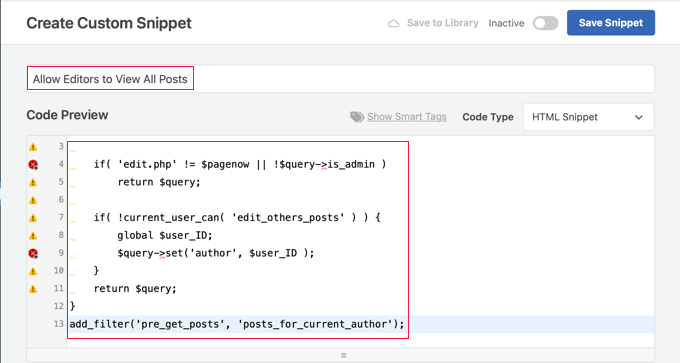
Successivamente, assicurati di scegliere il tipo di codice 'Snippet PHP' dal menu a discesa.
Infine, assicurati di attivare l'impostazione 'Attivo' e quindi fai clic sul pulsante 'Salva snippet' per memorizzare e attivare il codice.
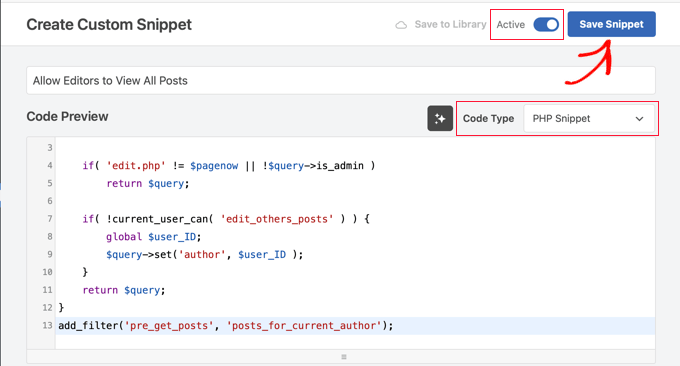
Questo codice consente a qualsiasi utente con la capacità di modificare i post altrui di visualizzare tutti i post. Ciò significa che editor e amministratori saranno in grado di vedere tutti i post. Gli utenti con altri ruoli, come contributori o autori, vedranno solo i propri post.
Per maggiori dettagli, puoi consultare la nostra guida su come aggiungere codice personalizzato in WordPress senza danneggiare nulla.
Se stai utilizzando ruoli utente personalizzati sul tuo sito, devi tenere presente che gli utenti che possono modificare i post aggiunti da altri utenti saranno anche in grado di vederli elencati nella dashboard.
Bonus: Limitare gli autori a visualizzare post o pagine specifici
Puoi anche limitare autori, editor, collaboratori e altri ruoli utente a visualizzare, modificare ed eliminare determinati post e pagine del blog.
Utilizzando il plugin PublishPress Permissions, puoi decidere facilmente quali post e pagine specifici le persone possono visualizzare nella dashboard del tuo sito web.
Per iniziare, installa e attiva il plugin PublishPress Permissions sul tuo sito web. Puoi fare riferimento al nostro tutorial su come installare un plugin WordPress.
Supponiamo che tu voglia che un articolo specifico venga modificato solo dall'editor del sito web e da nessun altro.
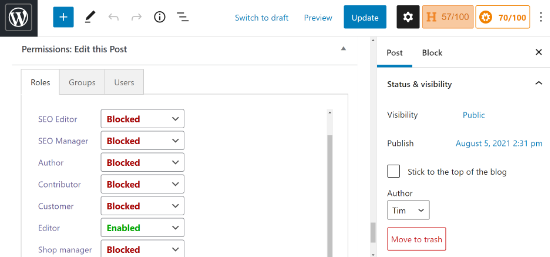
Per fare ciò, puoi modificare quel post. Una volta che sei nell'editor a blocchi di WordPress, scorri semplicemente verso il basso fino alla meta box 'Permissions: Edit this Post'.
Successivamente, dovrai fare clic sul menu a discesa per tutti gli altri ruoli utente e scegliere l'opzione 'Bloccato'. Per impostazione predefinita, il permesso sarà impostato su 'predefinito: Sì', dove tutti possono modificare il post.
Dopo di che, assicurati di lasciare l'impostazione per l'editor su 'Abilitato' o 'predefinito: Sì'. Una volta impostati i permessi, assicurati di aggiornare il tuo post del blog.
Guide esperte su come modificare le capacità dei ruoli utente in WordPress
Speriamo che questo articolo ti abbia aiutato a imparare come limitare gli autori ai propri post nell'area di amministrazione di WordPress. Potresti voler vedere altri articoli relativi alla modifica delle capacità dei ruoli utente di WordPress:
- Come aggiungere o rimuovere capacità ai ruoli utente in WordPress
- Guida per principianti ai ruoli utente e ai permessi di WordPress
- Glossario: Autorizzazioni utente
- Come consentire ai collaboratori di modificare i propri post di WordPress dopo l'approvazione
- Come consentire agli editor di modificare solo determinate pagine in WordPress
- Come impedire agli autori di eliminare post in WordPress
- Come consentire agli autori di rivedere i post pubblicati in WordPress
- Come limitare l'accesso alla Libreria multimediale ai caricamenti dell'utente in WordPress
- Come consentire agli utenti del blog di moderare i commenti in WordPress
- Come consentire agli utenti di modificare i propri commenti in WordPress
Se ti è piaciuto questo articolo, iscriviti al nostro Canale YouTube per tutorial video su WordPress. Puoi trovarci anche su Twitter e Facebook.


Abu-Bakr Sediq
Hello there, I really enjoy this website! I have a question. How to rescrict (limit, Hide) specific options or feature while Author Post New Product or Add News post. To be more clear; How to limit user from some option in “Add New Post” while publishing post. Sorry for my very bad English
Supporto WPBeginner
Se vuoi limitare le opzioni per l'autore di un post in base al suo ruolo, dovresti dare un'occhiata alla nostra guida qui sotto!
https://www.wpbeginner.com/beginners-guide/wordpress-user-roles-and-permissions/
Amministratore
Lee
Ciao!
Grazie per questo ottimo articolo.
Posso usare il plugin Permissions senza il plugin Capabilities?
O il plugin Capabilities funziona come 'base' per quello delle Permissions e devono essere usati insieme?
Supporto WPBeginner
Puoi usarne uno senza l'altro, modificano diverse opzioni disponibili per i diversi livelli utente.
Amministratore
lionel
cosa succede quando rimuovo il plugin? verranno rimosse anche le modifiche e tutti gli utenti torneranno ai valori predefiniti o quegli utenti richiederanno un'attenzione speciale per rimuovere i ruoli di PublishPress? grazie!
Supporto WPBeginner
Se rimuovi il plugin, le impostazioni del plugin verranno ripristinate.
Amministratore
Eslam Magdy
Grazie mille amico!,,, funziona per me
Supporto WPBeginner
Siamo lieti che il nostro articolo sia stato d'aiuto!
Amministratore
Ignazio
Sei davvero fantastico e ti faccio i miei complimenti. Se posso, vorrei chiederti una cosa. Se volessi modificare questo codice per limitare la visualizzazione dei post e la modifica solo al loro autore per quanto riguarda le bozze?
Supporto WPBeginner
Per quello che desideri, potresti voler modificare le autorizzazioni dei ruoli o concedere permessi, dovresti dare un'occhiata al nostro articolo qui sotto sui permessi:
https://www.wpbeginner.com/beginners-guide/wordpress-user-roles-and-permissions/
Amministratore
Naomi Blindeman
Grazie! Mi hai salvato!
Supporto WPBeginner
You’re welcome
Amministratore
Dan D
Esattamente quello che stavo cercando. Non è stato necessario alcun codice personalizzato.
Supporto WPBeginner
Glad our guide was helpful
Amministratore
Guto Rockwell
Works like a charm, many thanks
Supporto WPBeginner
Glad our guide could help
Amministratore
Zakaria
Il tuo codice funziona perfettamente. Grazie!!!
Supporto WPBeginner
You’re welcome
Amministratore
Noriel
Il tuo plugin consigliato è già obsoleto, esiste un altro plugin affidabile?
Supporto WPBeginner
Questo articolo è stato aggiornato l'ultima volta nel 2015, ci assicureremo di cercare un'alternativa e aggiornare questo articolo quando possibile.
Amministratore
Fernando Aureliano
Funziona per tutti i tipi di post?
Supporto WPBeginner
Se stai usando il plugin, dovrai contattare il supporto del plugin per quella domanda specifica.
Amministratore
Davood Denavi
Il codice menzionato in questo articolo funziona con tutti i tipi di post? Ho alcuni tipi di post personalizzati sul sito di un cliente e il plugin ha funzionato, non abbiamo tempo di testare il sito in questo momento dopo aver aggiunto altro codice e stiamo cercando di consentire agli editor di visualizzare tutti i post.
Grazie in anticipo per il tuo aiuto!
Gulshan Kumar
Come filtrare i commenti in base all'utente attualmente connesso?
Voglio limitare l'elenco di tutti i commenti per il collaboratore. Voglio consentire la visualizzazione e l'opzione di moderazione solo per i post che appartengono a loro.
Rohit Mewada
Stessa domanda, come nascondere i commenti anche agli altri utenti.
Brandon Evans
Questo plugin include l'occultamento di "pagine" ai non autori? Vedo che tutto ciò che è elencato qui dice post, ma le pagine sarebbero incluse? Il nostro sito utilizza più pagine che post.
Ravijit
Come nascondere i commenti ai collaboratori nella dashboard di WordPress???
Tom
Ciao,
c'è un modo per escludere specifici tipi di post da quella query?
Saluti Tom
Sam
E se avessi più amministratori e volessi che gli amministratori vedessero solo i propri post??
barisla
molto utile grazie
Charlie
Funziona benissimo. L'altro problema che ho è che visualizza ancora il conteggio dei post per gli altri utenti. Quindi, ad esempio, ci sono 105 post pubblicati anche se l'utente corrente ha solo 2 post pubblicati.
Hai qualche idea su come risolvere questo problema?
Sherwin Ramnarine
Mi rendo conto che sono passati mesi, quindi immagino che la risposta sia davvero per gli altri con lo stesso problema. Prova ad aggiungere questo al tuo functions.php. Penso di averlo trovato su Wordpress.StackExchange.com >>
// Rimuovi conteggi post
// Crea un hook specifico
add_filter("views_edit-post", ‘custom_editor_counts’, 10, 1);
function custom_editor_counts($views) { // var_dump($views) per controllare altri elementi dell'array che puoi nascondere. unset($views['all']); unset($views['publish']); unset($views['pending']); unset($views['trash']); return $views; }