


Facebook è il più grande social network al mondo. Ecco perché molti blog WordPress utilizzano i commenti di Facebook sui propri siti web per aumentare la visibilità sulle piattaforme di social media e raggiungere un pubblico più ampio.
Aggiungere i commenti di Facebook al tuo sito WordPress è un ottimo modo per rendere le tue discussioni più interattive. Utilizzando i commenti di Facebook, puoi persino facilitare ai visitatori la possibilità di commentare senza dover gestire più account.
Noi di WPBeginner utilizziamo regolarmente le piattaforme di social media per promuovere i nostri articoli, servizi e prodotti e abbiamo visto risultati positivi. Più persone visitano il nostro sito ed esplorano le nostre offerte. Ecco perché raccomandiamo vivamente di integrare le funzionalità dei social media sui vostri siti per far crescere la vostra attività.
In questo articolo, ti mostreremo come installare e configurare facilmente i commenti di Facebook in WordPress, passo dopo passo.
Pro e contro dell'utilizzo dei commenti di Facebook in WordPress
Prima di iniziare con il tutorial, esaminiamo i pro e i contro dell'utilizzo dei commenti di Facebook rispetto ai commenti predefiniti di WordPress.
Uno dei vantaggi più evidenti dell'utilizzo dei commenti di Facebook è che può aumentare la visibilità del tuo sito web su Facebook.
Quando qualcuno lascia un commento sul tuo sito web WordPress, può selezionare l'opzione 'Pubblica anche su Facebook' per condividere il proprio commento con i propri amici su Facebook. Questo ha un enorme potenziale per traffico aggiuntivo verso il tuo sito web.
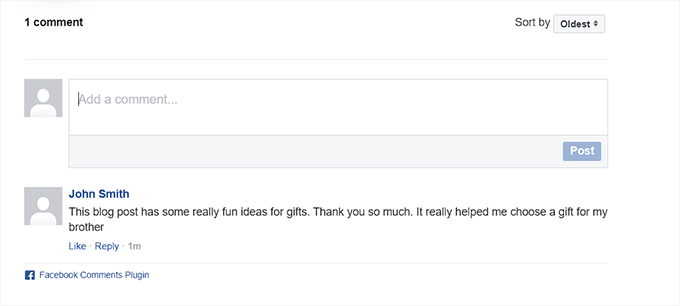
Un altro vantaggio dell'utilizzo dei commenti di Facebook è che rimuove l'anonimato. Pertanto, è meno probabile che gli utenti lascino commenti di spam perché sono collegati ai loro profili Facebook.
Tuttavia, questo può anche rappresentare un grave svantaggio.
Alcuni utenti potrebbero sentirsi a disagio nel lasciare un commento utilizzando i loro profili Facebook perché amano essere anonimi.
Un altro svantaggio dell'utilizzo dei commenti di Facebook è che non vengono archiviati o sincronizzati con WordPress. Al contrario, sistemi di commenti di terze parti come Disqus si sincronizzano *con* WordPress.
Inoltre, se hai post più vecchi con i commenti predefiniti di WordPress, questi commenti potrebbero apparire prima o dopo i commenti di Facebook.
Ecco perché consigliamo di rimuovere completamente il sistema di commenti di WordPress se si desidera utilizzare il sistema di commenti di Facebook sul proprio blog WordPress. Altrimenti, spammer e bot possono utilizzare i commenti di WordPress per inviare spam al tuo sito web.
Ora che conosci i pro e i contro, diamo un'occhiata a come installare e configurare i commenti di Facebook in WordPress:
Metodo 1: Configura i commenti di Facebook in WordPress utilizzando un plugin (gratuito)
Innanzitutto, devi installare e attivare il plugin Lazy Social Comments. Per ulteriori istruzioni, consulta la nostra guida per principianti su come installare un plugin di WordPress.
Nota: Tieni presente che questo plugin non è stato testato con l'ultima versione di WordPress. Tuttavia, quando lo abbiamo utilizzato sul nostro sito demo per la valutazione, sembrava funzionare correttamente. Per maggiori dettagli, consulta la nostra guida sui plugin di WordPress obsoleti.
Dopo l'attivazione, visita la pagina Impostazioni » Lazy FB Comments dalla barra laterale di amministrazione di WordPress.
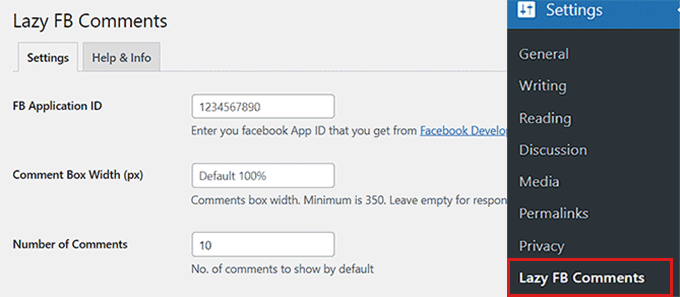
Per utilizzare i commenti di Facebook sul tuo sito web, devi creare un'app Facebook e aggiungere l'ID dell'applicazione alla pagina delle impostazioni del plugin.
Se hai già un'app Facebook, puoi utilizzare il suo ID.
Tuttavia, se non hai ancora creato un'app, dovrai prima visitare la pagina Meta for Developers e creare un account sviluppatore.
Nota: Prima di creare un account sviluppatore, non dimenticare di accedere al tuo account Facebook.
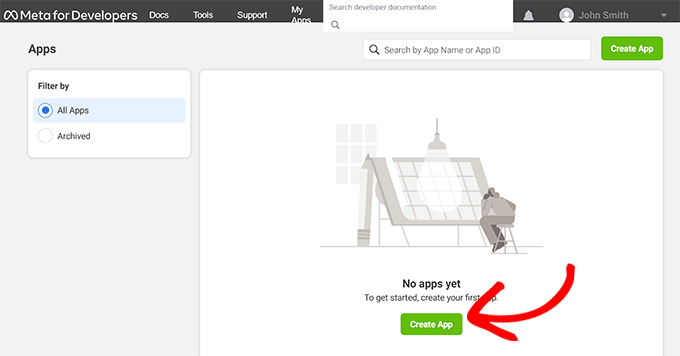
Una volta registrato come sviluppatore Meta, fai clic sul link ‘Le mie app’ nell'angolo in alto a destra dello schermo.

Questo ti porterà alla dashboard degli sviluppatori.
Da qui, fai clic sul pulsante ‘Crea app’ per avviare il processo.
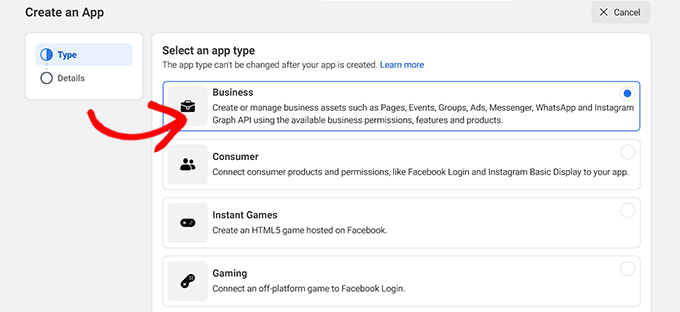
Questo ti porterà alla pagina ‘Creazione app’, dove dovresti scegliere l’opzione ‘Business’ come tipo di app.
Quindi, fai clic sul pulsante ‘Avanti’ in basso per continuare.
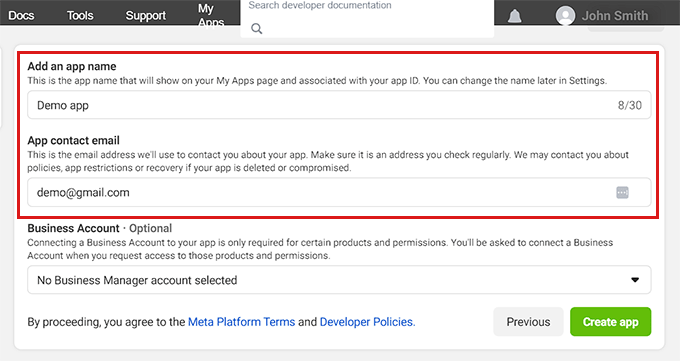
Dopodiché, devi fornire un nome per l'app e un indirizzo email che possa essere utilizzato per contattarti.
Assicurati di utilizzare un indirizzo email aziendale che controlli regolarmente in modo da poter ricevere aggiornamenti sulla tua App Facebook.
Dopo aver compilato i dettagli, fai clic sul pulsante ‘Crea app’.
Facebook creerà ora una nuova app per te e ti reindirizzerà alla dashboard dell'app.
Qui, puoi vedere il tuo ID APP visualizzato nell'angolo in alto a sinistra dello schermo.
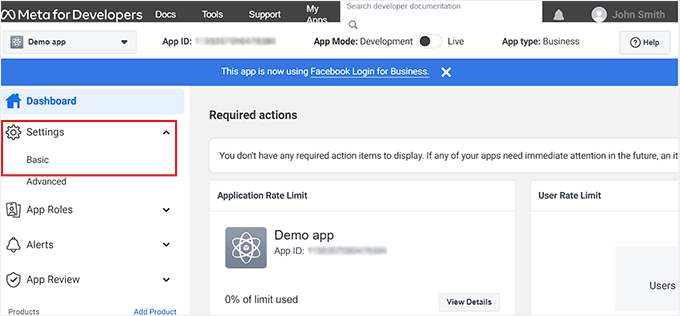
Ora, devi dire a Facebook come utilizzeresti l'app. Per fare ciò, vai al link Impostazioni » Base dalla colonna di sinistra.
Successivamente, fai clic sul pulsante ‘+ Aggiungi piattaforma’ in fondo alla pagina.
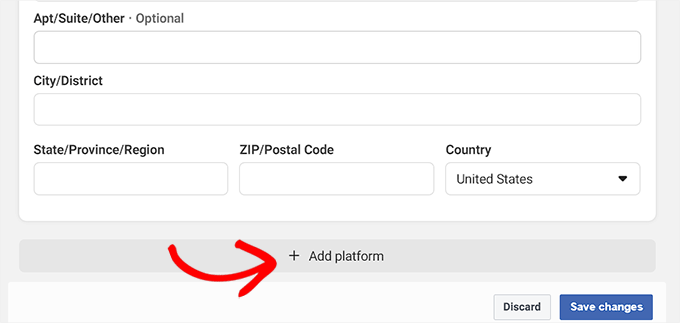
Questo aprirà una nuova finestra popup.
Da qui, devi scegliere l’opzione ‘Sito web’ come piattaforma e quindi fare clic sul pulsante ‘Avanti’ per continuare.
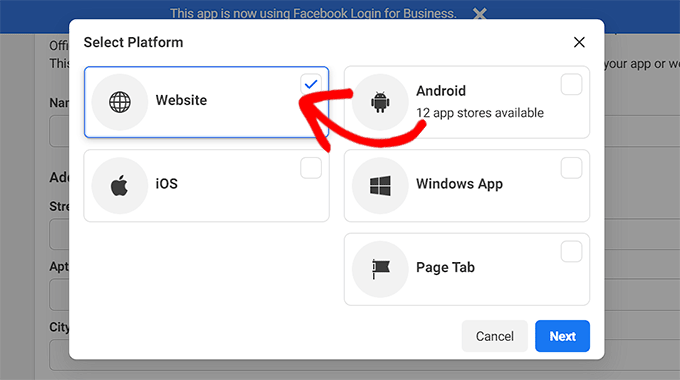
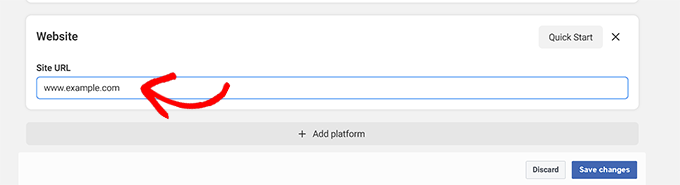
Questo aggiungerà una nuova sezione ‘Sito web’ alla pagina delle impostazioni della tua app.
Qui, copia e incolla semplicemente l'URL del tuo sito web WordPress. Dopodiché, fai clic sul pulsante ‘Salva modifiche’.
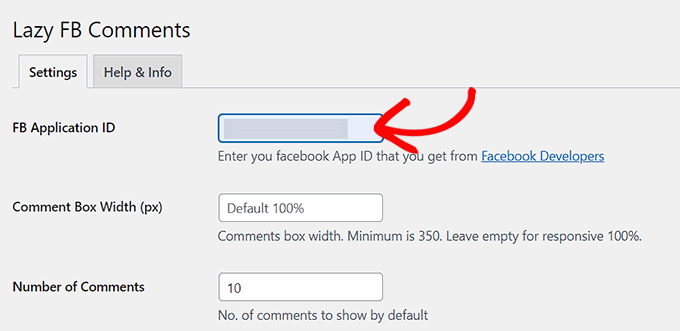
Successivamente, devi copiare l'ID APP dall'alto e quindi incollarlo nella casella ‘ID Applicazione FB’ nella pagina delle impostazioni del plugin nella tua dashboard di WordPress.
Una volta terminato, scorri verso il basso e fai clic sul pulsante ‘Salva tutte le modifiche’ per memorizzare le tue impostazioni.
Ora, una nuova scheda “Modera commenti” apparirà accanto al nome del plugin in alto. Spiegheremo come moderare i commenti di Facebook nella prossima sezione.
Questo plugin viene fornito anche con un set completo di opzioni. Puoi esaminare le impostazioni per vedere se c'è qualcosa che vorresti cambiare.
Ad esempio, puoi modificare l'opzione Carica commenti in 'Allo scorrimento'. Questa impostazione caricherà il sistema di commenti di Facebook solo quando qualcuno raggiunge la fine dell'articolo. Questo può aiutare a migliorare la velocità di caricamento della pagina.
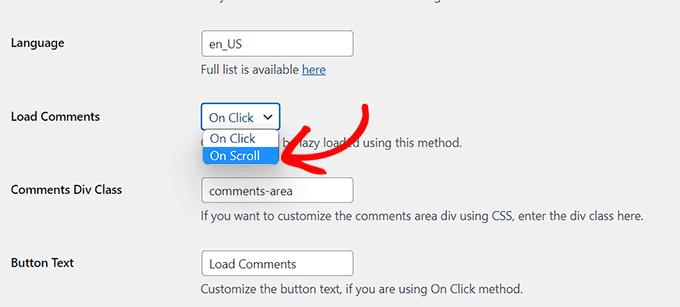
Oltre a ciò, le impostazioni predefinite dovrebbero funzionare per la maggior parte dei siti web.
Ora, puoi visitare qualsiasi post sul tuo sito WordPress per vedere il sistema di commenti di Facebook in azione.
Moderare i commenti di Facebook sul tuo sito web
Come amministratore dell'app di Facebook, riceverai notifiche per i nuovi commenti quando accedi al tuo account Facebook.
Troverai anche un link per moderare i commenti nella pagina delle impostazioni del plugin nella tua bacheca di WordPress.
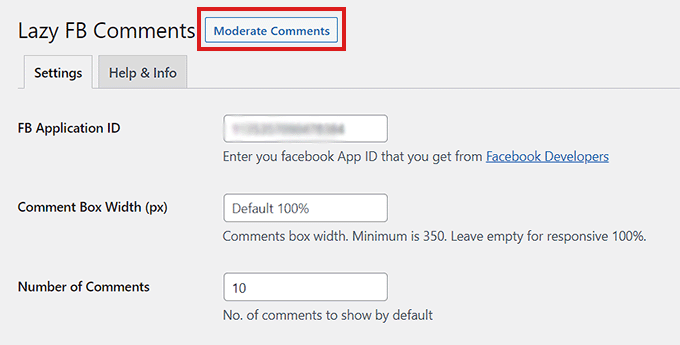
Una volta cliccato sul link, verrai indirizzato alla pagina 'Strumento di moderazione commenti'.
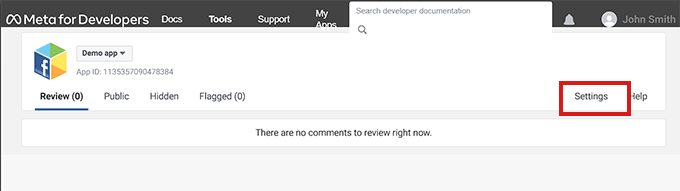
Da qui, fai clic sul link 'Impostazioni' per impostare le regole di moderazione dei commenti per Facebook.
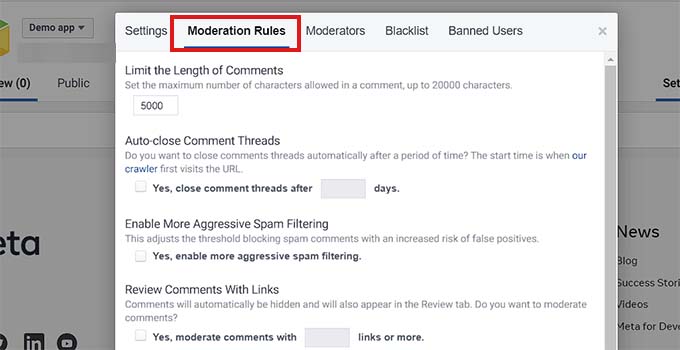
Questo aprirà un popup dove dovrai fare clic sulla scheda "Regole di moderazione".
Puoi decidere il limite massimo di caratteri che sarà consentito in un commento. Puoi anche impostare il numero di giorni dopo i quali i commenti verranno automaticamente chiusi sui tuoi post.
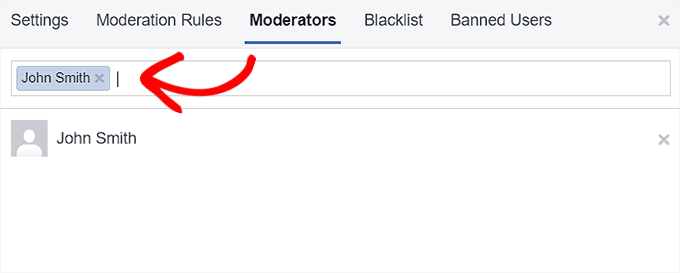
Facebook ti consente anche di aggiungere nuovi moderatori di commenti.
Fai semplicemente clic sulla scheda 'Moderatori' e poi aggiungi una persona digitando il suo nome nella casella di testo e facendo clic sul suo profilo.
Una volta terminato, fai clic sul pulsante 'Salva' per applicare le tue impostazioni.
Se desideri anche vedere un video delle istruzioni che abbiamo trattato finora, dai un'occhiata al nostro tutorial su YouTube:
Come visualizzare il conteggio dei commenti di Facebook su WordPress
Uno degli svantaggi dell'utilizzo del plugin Lazy Social Comments è che sostituisce la funzione di conteggio dei commenti di WordPress. In questo modo, produce una versione del conteggio dei commenti con il marchio Facebook.
Se il tuo tema visualizza un conteggio dei commenti, questo non avrebbe un bell'aspetto.
Se desideri comunque visualizzare il conteggio dei commenti di Facebook, puoi farlo con l'aiuto di uno snippet di codice.
Tuttavia, tieni presente che il più piccolo errore durante la modifica dei file del tuo tema può danneggiare il tuo sito web.
Consigliamo di utilizzare WPCode per aggiungere codice al tuo sito web. È il miglior plugin per snippet di codice sul mercato che ti consente di aggiungere codice personalizzato in modo sicuro.
Innanzitutto, devi installare e attivare il plugin WPCode . Per maggiori dettagli, consulta la nostra guida per principianti su come installare un plugin di WordPress.
Nota: Puoi utilizzare il plugin gratuito WPCode per questo tutorial. Tuttavia, per sbloccare più funzionalità come una libreria cloud di snippet di codice, logica condizionale e altro, avrai bisogno del piano premium del plugin.
Una volta attivato il plugin, visita la pagina Snippet di codice » + Aggiungi snippet dalla barra laterale dell'amministratore.
Da qui, fai clic sul pulsante ‘Use Snippet’ sotto l'opzione ‘Add Your Custom Code (New Snippet)’.

Una volta nella pagina 'Crea snippet personalizzato', inizia digitando un nome per il tuo snippet di codice.
Successivamente, scegli 'Snippet HTML' come 'Tipo di codice' dal menu a discesa sul lato destro dello schermo.
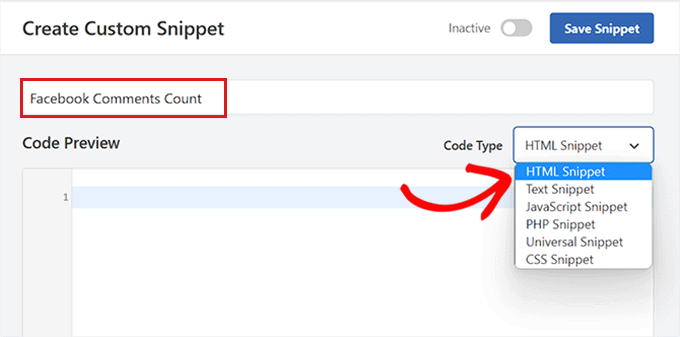
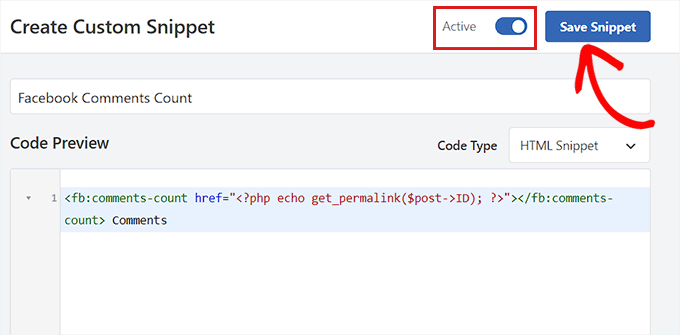
Dopodiché, copia e incolla il seguente codice nella casella ‘Anteprima Codice’:
<fb:comments-count href="<?php echo get_permalink($post->ID); ?>"></fb:comments-count> Comments
Successivamente, devi scorrere verso il basso fino alla sezione 'Inserimento'.
Da qui, scegli 'Inserimento automatico' come metodo di inserimento in modo che il codice venga eseguito automaticamente sul tuo sito web.

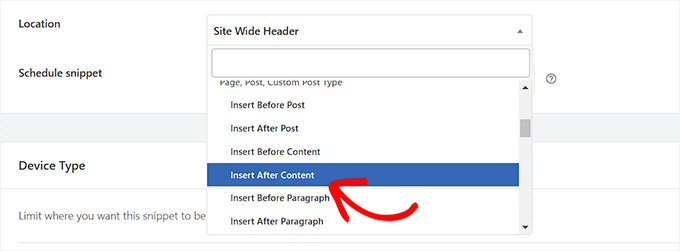
Dopodiché, devi scegliere una posizione per il tuo snippet di codice.
Seleziona semplicemente 'Inserisci dopo il contenuto' come posizione dal menu a discesa.
Ora, torna in cima alla pagina e sposta l'interruttore 'Inattivo' su 'Attivo'.
Infine, fai clic sul pulsante 'Salva snippet' per memorizzare le tue impostazioni.
Il conteggio dei commenti di Facebook verrà ora visualizzato su ogni post.
Metodo 2: Configura i commenti di Facebook utilizzando SeedProd (facile)
Se stai cercando un modo più semplice per impostare i commenti di Facebook, allora questo metodo fa per te.
Utilizzeremo il plugin SeedProd , che è il miglior plugin per la creazione di pagine WordPress sul mercato. Ti consente di creare temi e landing page da zero senza utilizzare alcun codice.
Innanzitutto, devi installare e attivare il plugin SeedProd . Per ulteriori istruzioni, consulta la nostra guida passo passo su come installare un plugin di WordPress.
Nota: SeedProd offre anche una versione gratuita che puoi provare. Tuttavia, utilizzeremo la versione premium del plugin per questo tutorial.
Dopo l'attivazione, visita la pagina SeedProd » Impostazioni dalla barra laterale di amministrazione per inserire la chiave di licenza.
Puoi trovare queste informazioni nel tuo account sul sito web di SeedProd.

Successivamente, vai alla sezione SeedProd » Landing Pages dalla barra laterale di amministrazione di WordPress e fai clic sul pulsante ‘Aggiungi nuova landing page’.
Per questo tutorial, aggiungeremo i commenti di Facebook a una landing page. Se vuoi, puoi anche personalizzare un tema completamente nuovo per il tuo sito web usando SeedProd.

Verrai ora portato alla schermata ‘Scegli un nuovo modello’. Qui, puoi scegliere uno dei molti modelli predefiniti offerti da SeedProd o creare il tuo modello.
Una volta fatto ciò, ti verrà chiesto di inserire un nome per la pagina e scegliere un URL. Dopo averlo fatto, fai clic sul pulsante ‘Salva e inizia a modificare la pagina’ per continuare.
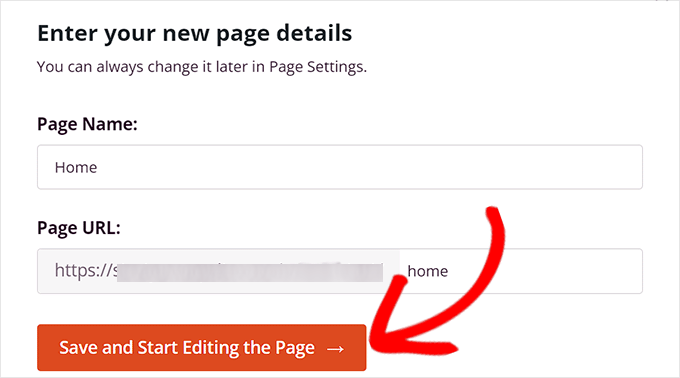
Questo avvierà il page builder drag-and-drop di SeedProd, dove puoi iniziare a modificare la pagina. Per maggiori dettagli, consulta la nostra guida su come creare una landing page in WordPress.
Da qui, devi cercare il blocco ‘Commenti di Facebook’ nella barra di ricerca.
Una volta individuato, puoi trascinare e rilasciare il blocco ‘Commenti di Facebook’ in qualsiasi punto della pagina desideri.
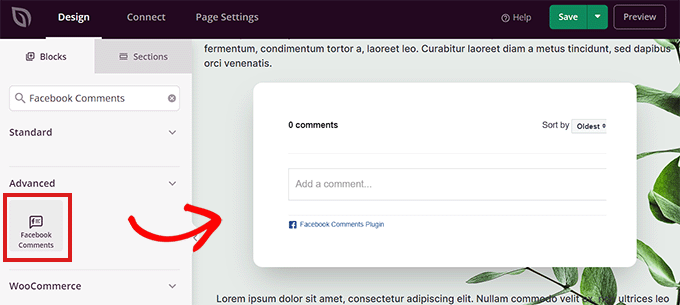
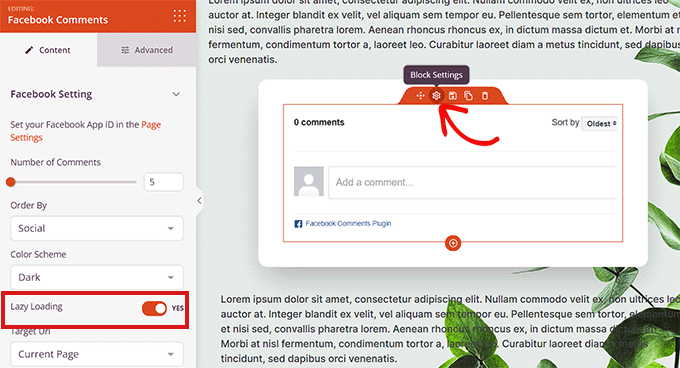
Successivamente, fai doppio clic sul blocco ‘Commenti di Facebook’ sullo schermo per aprire le sue impostazioni nella colonna di sinistra.
Da qui, puoi decidere il numero di commenti di Facebook da visualizzare, scegliere un ordine, uno schema di colori, l'URL di destinazione, il formato dell'URL e altro ancora.
Puoi anche caricare i commenti in modo lazy attivando l'interruttore ‘Lazy Loading’ su ‘Sì’.
Successivamente, devi fare clic sul link ‘Impostazioni pagina’ nell'angolo in alto a sinistra dello schermo.
Quindi, scorri verso il basso fino all'opzione ‘ID App Facebook’ e inserisci il tuo ID App Facebook.
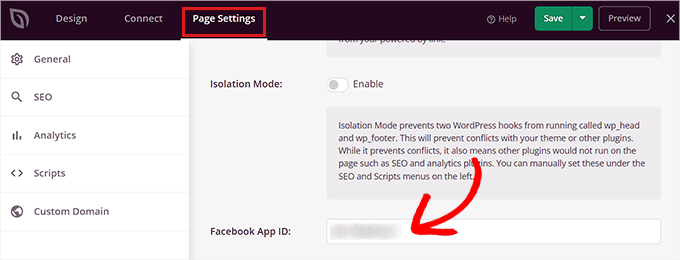
Una volta terminato, fai semplicemente clic sul pulsante ‘Salva’ in alto.
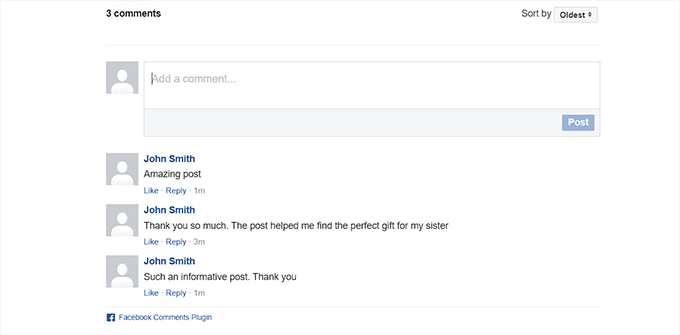
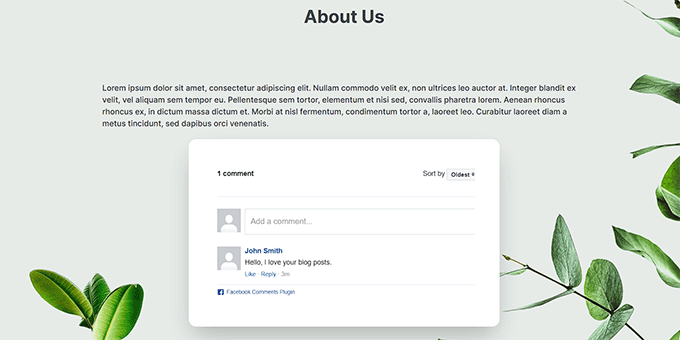
I commenti di Facebook verranno ora visualizzati sul tuo sito WordPress.
Bonus: Aggiungi reazioni Mi piace di Facebook ai post di WordPress
Oltre ad aggiungere commenti di Facebook, potresti anche voler aggiungere opzioni di reazione simili a quelle di Facebook ai post del tuo blog WordPress. Queste reazioni sono un set di emoji che i visitatori possono utilizzare per esprimere le loro opinioni su un post del blog.
Questo rende il tuo blog più interessante e può aumentare l'engagement.

Per aggiungere queste reazioni, devi installare e attivare il plugin ShareThis Reaction Buttons
. Per i dettagli, puoi consultare la nostra guida per principianti su come installare un plugin di WordPress.
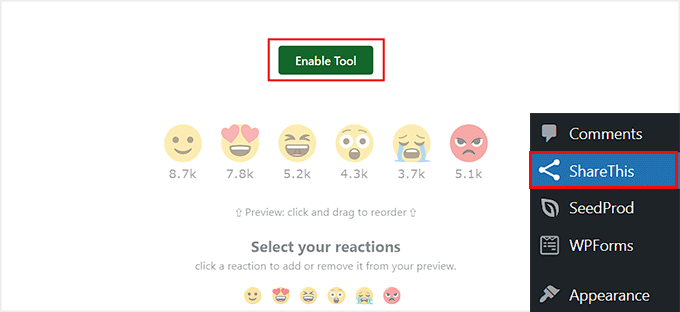
Dopo l'attivazione, visita la pagina 'ShareThis' dalla dashboard di WordPress e fai clic sul pulsante 'Abilita strumento'. Successivamente, seleziona le emoji che desideri aggiungere come reazioni.
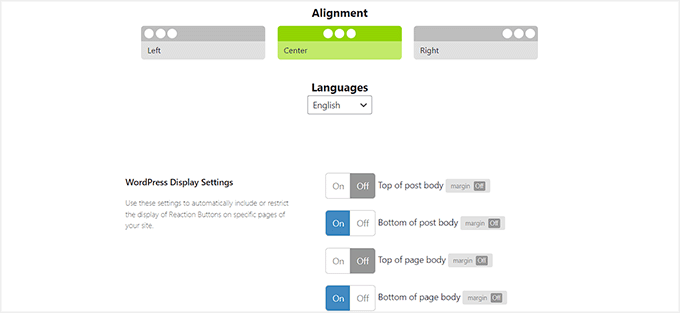
Quindi, scorri verso il basso per scegliere l'allineamento delle tue emoji. Successivamente, puoi attivare diversi interruttori per scegliere le posizioni delle tue reazioni come 'In fondo al corpo del post', 'In fondo al corpo della pagina' e altro ancora.
Una volta terminato, fai semplicemente clic sul pulsante 'Aggiorna' per salvare le tue impostazioni.
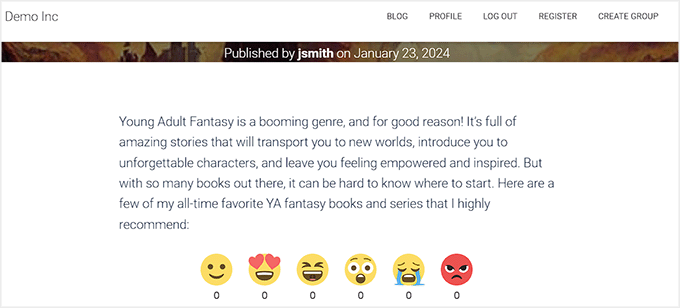
Gli utenti possono ora aggiungere reazioni simili a quelle di Facebook e postare commenti di Facebook sui tuoi articoli dopo averli letti.
Per maggiori dettagli, consulta il nostro tutorial su come aggiungere reazioni simili a quelle di Facebook ai tuoi post di WordPress.
Speriamo che questo articolo ti abbia aiutato a installare e configurare i commenti di Facebook sul tuo sito WordPress. Potresti anche voler consultare la nostra guida su come mostrare i commenti recenti nella barra laterale di WordPress e le nostre migliori scelte per i migliori plugin per commenti per far crescere il tuo sito web.
Se ti è piaciuto questo articolo, iscriviti al nostro Canale YouTube per tutorial video su WordPress. Puoi trovarci anche su Twitter e Facebook.




NATHAN
E la sezione commenti di WP può essere personalizzata per assomigliare a quella di Facebook se si ha bisogno di ridisegnarla?
Supporto WPBeginner
Richiederebbe un po' di lavoro, ma potresti certamente stilizzare la tua sezione commenti per farla assomigliare a quella di Facebook
Amministratore
David
Ciao,
L'ho configurato secondo questo articolo. I commenti funzionano, ma non riesco a vederli in moderazione. Ogni colonna, inclusa "pubblico", è vuota. Come posso eliminare i commenti pubblicati, ad esempio?
Grazie
David
Supporto WPBeginner
Dovresti andare nelle impostazioni del plugin per il link alla moderazione dei tuoi commenti.
Amministratore
Samantha Collier
Grazie per queste istruzioni. Ho provato a installare i commenti di Facebook per molto tempo e questa è la prima volta che funziona.
Supporto WPBeginner
Glad our guide was able to help
Amministratore
Lisa Marie
Grazie mille per questo! Il tuo sito è incredibilmente utile! Apprezzo moltissimo quello che fate tutti voi!!!!!
Supporto WPBeginner
You’re welcome, glad our articles have been helpful
Amministratore
Boris
Fantastico, grazie!
Supporto WPBeginner
You’re welcome
Amministratore
Daniel
Grazie. Il plugin è davvero molto utile.
Sembra che il Plugin abbia cambiato nome in "Lazy Social Comments" e sia supportato da altre persone.
Supporto WPBeginner
Thank you for letting us know, we’ll be sure to look at updating this
Amministratore
malika
grazie per aver condiviso informazioni utili!
Supporto WPBeginner
You’re welcome
Amministratore
Joseph Parker
Per mia esperienza personale, i commenti di Facebook sono uno dei modi migliori per aumentare i commenti dei tuoi visitatori su un post o per interagire con i commenti esistenti.
Supporto WPBeginner
Thanks for sharing your personal experience
Amministratore
Ricky
Gestione errore commento post sulla stessa pagina?
Supporto WPBeginner
If the plugin is having an error, if you reach out to the plugin’s support they should be able to assist
Amministratore
priyank
molto utile. Ho provato il plugin menzionato e ne vale assolutamente la pena
Supporto WPBeginner
Glad our guide was helpful
Amministratore
Muhammad Arslan
Quel plugin è stato chiuso su richiesta dell'autore. Si prega di aggiornare il post.
Supporto WPBeginner
Grazie per avercelo fatto sapere, daremo sicuramente un'occhiata per aggiornare l'articolo.
Amministratore
Mohammad
Il plugin di Facebook menzionato è stato disabilitato dal suo autore. Si prega di aggiornare.
Supporto WPBeginner
Grazie per avercelo fatto sapere, daremo sicuramente un'occhiata alle alternative per i commenti di Facebook
Amministratore
Jakobe
questo plugin è stato interrotto, cosa consigli?
Staff editoriale
Just updated the article
Amministratore
Prashanth
Sono riuscito ad aggiungere il plugin dei commenti di Facebook con successo. Tuttavia, anche la sezione dei commenti predefinita di WordPress viene visualizzata di seguito. Come posso rimuoverla?
Prashanth
Quale plugin usi per la condivisione sui social, che si trova sotto i post (ha anche il contatore di condivisioni)?
Supporto WPBeginner
Ciao Prashanth,
Utilizziamo un plugin personalizzato per questo. Si prega di consultare il nostro elenco dei migliori plugin per social media per WordPress per le alternative.
Amministratore
Rajendra Zore
Potresti voler aggiornare questo articolo poiché l'autore del plugin Facebook Comments ha smesso di supportarlo e ti invita a passare invece al plugin Spot.IM Comments.
Raj
Caro Wpbeginner. Bel articolo. Ho installato i commenti di FB. tutto funziona bene. C'è un modo per abilitare la casella di selezione "Pubblica anche su Facebook"?
Hosana
Devi rivedere questo articolo! Il plugin a cui ti riferisci non è più aggiornato e tra pochi giorni smetterà di funzionare (quando la vecchia API di FB verrà disattivata). Lo sviluppatore ha avviato spot.im, con cui immagino sarà molto impegnato.
Inoltre, non vedo davvero altri buoni plugin per questo, hanno tutti una piccola base di utenti, problemi irrisolti a cui non rispondono, nessuna compatibilità provata con l'ultima versione di wp, ...
Supporto WPBeginner
Ciao Hosana,
Grazie per il suggerimento, ci daremo un'occhiata. Puoi anche provare a contattare gli sviluppatori del plugin per supporto.
Amministratore
zhul
ma come si cambia il colore del testo?
ho usato temi scuri e non riesco a vedere alcun commento
Elizabeth
C'è un modo per disattivare i commenti su determinati post?
sam
come posso rispecchiare i commenti di facebook sulla pagina facebook con i commenti di facebook sul blog di wordpress e viceversa?
Jenn
Grazie, questo articolo è stato molto utile! Ho seguito le tue istruzioni e tutto sembra funzionare sul mio sito.
Chankey Pathak
Questo plugin non funziona più.
Uchiha
Ho problemi a usarlo sul mio sito WordPress. Aiutatemi per favore
Nilesh
Ehi, ottimo articolo e molto utile. Puoi collegare i commenti a un post o a una pagina di Facebook?
Patrice
Il plugin dei commenti di Facebook funziona sul mio sito, tuttavia vedo ancora i commenti di WordPress. Come posso rimuovere i commenti di WordPress?
David Chriss
Ciao Patrice,
Puoi disabilitare i commenti predefiniti di WordPress usando questo plugin Disable Comments
Dettagli:- Richiede: 4.0 o versioni successive
Compatibile fino a: 4.6.1
Ultimo aggiornamento: 2 mesi fa
Installazioni attive: 900.000+
Se hai un'altra domanda, non esitare a rispondere a questa email
Oppure puoi leggere questo articolo di WP Beginner https://www.wpbeginner.com/plugins/how-to-turn-off-or-disable-comments-in-wordpress-pages/
I Hope I Help Some One Today
Cordiali saluti,
David Chriss
Charne Cronje
Ciao David, spero tu stia bene. Questo plugin per i commenti di Facebook è stato aggiornato per la nuova versione di WordPress 4.7.2? E forse conosci anche un plugin per Pinterest che non mostri solo le immagini ma anche la descrizione sottostante, che funzioni con l'ultima versione di WordPress.
Grazie
Charne
xx
Sara
Ciao. Vorrei sapere se è possibile far apparire i commenti degli articoli della mia fanpage direttamente sugli articoli del mio sito web e viceversa. Grazie!
Zaharadeen Elfakkawy
Ogni volta che qualcuno prova a commentare, riceve l'errore 'messaggio fallito'. Per favore, qual è la soluzione per questo?
David Chriss
Ciao,
Anche io ho questo problema comune, per favore WP Beginner aiutaci o chiunque altro possa aiutarci, per favore.
Aiutateci per favore
Amit Jain
Cari Team, qual è il nome del plugin di condivisione social che state utilizzando poiché vorrei installarlo. Sembra piuttosto semplice e sobrio. Cordiali saluti, Amit Jain
sohib sanam
grazie per aver condiviso l'aggiornamento sui commenti di Facebook
Stelaras
Sai come posso cambiare la posizione in cui viene inserito il plugin?
Ahmad Farisi
Grazie... ma come si imposta la notifica sul nostro account Facebook se c'è un nuovo commento?
Mahdi
Ciao a tutti, stavo cercando un plugin che importasse i miei vecchi commenti di Facebook dalla mia fanpage di Facebook al mio WordPress.
Ho provato questo ma non funziona, qualcuno può dirmi come funziona?
Ho usato un altro metodo commentando il commento incorporato e non sembra molto bello
Justin Enjo
Ciao WPBeginner – Domanda veloce sui commenti di Facebook… Come influisce sul tuo SEO? È meglio mantenere i commenti predefiniti di WordPress o forse i commenti di Jetpack in modo che il contenuto del commento rimanga collegato al tuo blog piuttosto che a Facebook? Grazie.
Supporto WPBeginner
A nostro parere, i commenti predefiniti di WordPress sono più adatti alla SEO.
Amministratore
Pram
Non riesco a trovare il plugin?
Aman
Questo plugin è installato sul mio sito e ho anche attivato il mirroring dei commenti per la mia pagina, ma il mirroring dei commenti non avviene ancora?
Conosci un modo per fare questo?
anish
ho un sito
Daniela
Ciao molto ben spiegato!! Ma ho un problema! I commenti dovrebbero apparire anche sulla mia fan page, giusto? .....
……Ho fatto tutto e i miei commenti appaiono sul mio wordpress ma NON SI VEDONO sulla mia pagina facebook, perché?? Aiuto!!!!!!! Grazie mille. Daniela
Vikagutt
Non riesco a far funzionare il plugin in Internet Explorer. Vedo da altri thread in rete che altri hanno la stessa esperienza. Alcuni dicono che header.php dovrebbe essere modificato, ma non riesco a capire dove nel file.
Cosa fare?
Tabetha
Ho configurato questo plugin con un'app di test. Poco prima del lancio del sito web, ho dovuto passare alla nuova app che era stata configurata per l'attività per cui il sito web era stato creato. Quando ho cambiato l'ID dell'app con la nuova app, tutti i commenti continuavano ad andare alla vecchia app che avevo configurato per scopi di test. Anche dopo aver eliminato la vecchia app, eliminato e reinstallato il plugin e verificato che l'ID corretto dell'app venisse utilizzato nella chiamata API.
Ora, non ho modo di moderare i commenti perché quella vecchia app è stata eliminata e tutti i nuovi commenti vanno a quella vecchia app anche se l'ID dell'app che ho nelle impostazioni del plugin è per il nuovo ID dell'app.
Qualche idea?
Steve
Quel plugin di Facebook non è aggiornato da 11 mesi. Inoltre, il plugin è realizzato da uno sviluppatore e non da Facebook. Non mi sembra molto sicuro usare quel plugin. Hai delle alternative?
Supporto WPBeginner
A volte gli autori dei plugin non sentono la necessità di aggiornare un plugin perché nulla è cambiato o rotto.
Amministratore
Rizwan
Ciao.. Quando metto un hyperlink a un altro post dal mio blog WordPress a un nuovo post. Tutti gli hyperlink vengono mostrati sotto con l'opzione pingback. Non voglio che vengano mostrati. Qualche consiglio?
mahendra
ottimo post !!! stavo cercando come installare i commenti di facebook sul mio sito. ora lo userò sul mio sito
grazie mille .
Paolo Euvrard
Ok, va bene, da ora in poi passerò a quello.
Per disabilitare i commenti di Wordpress:
Impostazioni >> Discussione >> deseleziona "Consenti ai commenti di essere pubblicati sugli articoli"
Questo si applica ai nuovi post che pubblicherai d'ora in poi.
Per disabilitare i commenti dai post già pubblicati:
Post >> selezionali tutti e "Modifica" sotto azioni di massa e fai clic su applica >> scegli "non consentire" accanto a commenti e fai clic su aggiorna post.
Autarka
Ehi ragazzi,
riguardo ai problemi del tuo plugin...
hai bisogno di indirizzi ipv6... senza passare da ipv4 a ipv6 non funziona...
Cordialmente, Autarka
Mithilesh
Non capisco dove caricare il plugin.
nacontact
Ehi, bell'articolo, ma ho alcune domande.
Questo blog qui:
Quando commenti la sua pubblicazione su Facebook, commenta automaticamente il suo blog, mantenendo il tema del blog. Quando commenta il suo blog, commenta automaticamente il thread di Facebook.
Qualche idea su come fare?
Saluti,
Ramon
Ciao,
Vorrei esattamente la stessa cosa! Non riesco a trovare come. Hai trovato la risposta a questo e vorresti illuminarmi? Quello che ho cercato su Google finora sono cose come:
"pubblica automaticamente su facebook afferra recupera commenti"
Grazie mille!
Saluti
Sara
Ho lo stesso problema. Hai trovato una soluzione?
Cynthia Spencer
Spero che aiuti con l'interazione dell'utente sul mio sito!
vimala
Ma questo sembrava solo portarmi in un circolo vizioso e non ho mai ottenuto quello che mi serviva.
Kenneth Adair
NON c'è nessun pulsante Crea ID App qui:
“Visita semplicemente la pagina App di Facebook e fai clic sul pulsante crea nuova app. Dovrai fornire un nome per la tua app e fare clic sul pulsante Crea ID App.”
Supporto WPBeginner
Segui le istruzioni sullo schermo per creare una nuova app.
Amministratore
Mark
L'ho appena configurato e sta recuperando oltre 1200 commenti, ma ho appena creato la mia pagina FB e non ho ancora commenti. La roba viene da ogni dove. Come faccio a far mostrare solo i commenti della mia pagina FB?
Rob
Ho esattamente lo stesso problema e ora rimuoverò questi commenti perché sembrano così finti. Chiunque può vedere che non è genuino. Che delusione! Non ci sono istruzioni nemmeno su questo, per quanto ne so.
Esref
Fake content is a big problem