


Ogni volta che carichi una foto, WordPress crea cinque o dieci diverse varianti nascoste di dimensioni per adattarsi al tuo tema. Questi file aggiuntivi consumano lo spazio di archiviazione e rallentano i backup del tuo sito.
Inoltre, la maggior parte di queste dimensioni di immagine aggiuntive non viene mai utilizzata sul tuo sito. Rimangono sul tuo server come disordine digitale e possono persino aumentare i costi di hosting mensili.
Ho scoperto che l'utilizzo di uno strumento automatizzato per l'eliminazione delle immagini è il modo migliore per recuperare in sicurezza quello spazio. Questo aiuta a ridurre significativamente le dimensioni dei backup e a rimanere entro i limiti del tuo piano di hosting.
In questo articolo, ti mostrerò come scansionare automaticamente le dimensioni delle immagini inutilizzate ed eliminarle in blocco in modo sicuro per mantenere il tuo sito web snello e i tuoi backup funzionare senza intoppi.
Riepilogo rapido: WordPress crea copie multiple di ogni immagine che carichi, il che può riempire rapidamente lo spazio di archiviazione del tuo server e rallentare i backup. Questa guida ti mostra come utilizzare il plugin WP Media Cleanup per scansionare ed eliminare in sicurezza queste variazioni di immagine inutilizzate senza compromettere il tuo sito web.
Ecco gli argomenti che tratterò in questo tutorial:
- Perché eliminare i duplicati di immagini inutilizzate in WordPress?
- Passaggio 1: Installa e scansiona le immagini inutilizzate
- Passaggio 2: Rivedi ed elimina le variazioni inutilizzate
- Passaggio 3: Ripristino delle immagini eliminate (se necessario)
- Metodo avanzato: Automazione della pulizia dei media con WP-CLI
- Suggerimento bonus per l'ottimizzazione dei file multimediali rimanenti
- Domande frequenti sull'ottimizzazione delle immagini in WordPress
- Risorse aggiuntive per mantenere il tuo sito ottimizzato
Perché eliminare i duplicati di immagini inutilizzate in WordPress?
Ogni volta che carichi una foto, WordPress crea cinque o dieci varianti diverse per adattarsi al tuo tema. Lo fa per assicurarsi che le tue immagini appaiano nitide sui telefoni cellulari e si adattino perfettamente alle griglie delle miniature dei post del blog senza rallentare la pagina.
Tuttavia, questo è anche il motivo per cui la tua libreria multimediale può diventare rapidamente disordinata e occupare così tanto spazio sul server.
Ad esempio, se carichi un file originale da 2 MB, WordPress crea 5 varianti da 500 KB ciascuna. Ciò significa che un singolo caricamento occupa 4,5 MB di spazio di archiviazione totale.
Sebbene queste dimensioni aggiuntive delle immagini aiutino il tuo sito ad apparire bene sui telefoni cellulari, il tuo tema potrebbe utilizzarne solo alcune. Le altre rimangono sul tuo server e occupano spazio prezioso.
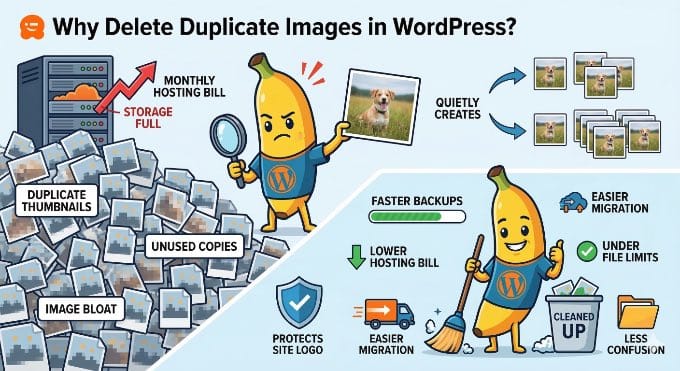
Inoltre, molti provider di hosting economici hanno limiti rigorosi sul numero di file che è possibile archiviare. Eliminare migliaia di varianti di immagini inutilizzate ti aiuta a rimanere entro questi limiti ed evita costi aggiuntivi.
Pulire queste varianti inutilizzate è un ottimo modo per migliorare il tuo sito web:
- Rendi i backup del tuo sito web molto più piccoli e completali più velocemente.
- Riduci l'utilizzo dello spazio di archiviazione, il che può abbassare la bolletta dell'hosting.
- Rendi molto più veloce spostare il tuo sito web su un nuovo host o server.
- Mantiene il tuo sito in funzione senza intoppi rimanendo entro i limiti di file del tuo host.
- Rimuove la confusione causata da più versioni dello stesso file.
Passaggio 1: Installa e scansiona le immagini inutilizzate
Per seguire questo tutorial, avrai bisogno del plugin WP Media Cleanup. È lo strumento migliore per recuperare in sicurezza lo spazio sul server. Identifica e consente la rimozione di varianti di immagini inutilizzate proteggendo completamente i tuoi file sorgente originali.
Ho anche scoperto che alcuni utenti temono di eliminare accidentalmente il logo del loro sito. La buona notizia è che WP Media Cleanup è abbastanza intelligente da capire se un'immagine viene utilizzata nei tuoi widget o nelle impostazioni del personalizzatore del tema. Questo impedisce l'eliminazione di immagini importanti come il logo del tuo sito.
Ciò significa che prende di mira solo le miniature nascoste che nessuno sta guardando. Protegge i tuoi file importanti mentre elimina i file extra di cui non hai bisogno.
Prima di iniziare: Consiglio vivamente di effettuare un backup completo del tuo sito prima di procedere con qualsiasi eliminazione di massa. Sebbene WP Media Cleanup sia uno strumento altamente affidabile, un backup completo è una buona pratica intelligente.
Come rete di sicurezza integrata, il plugin salva temporaneamente le tue variazioni eliminate per 30 giorni (che ti mostrerò come ripristinare nel Passo 3). Tuttavia, un backup completo è ancora essenziale se utilizzi un tema personalizzato.
La prima cosa da fare è installare e attivare il plugin WP Media Cleanup. Se hai bisogno di aiuto, puoi consultare la nostra guida su come installare un plugin WordPress.
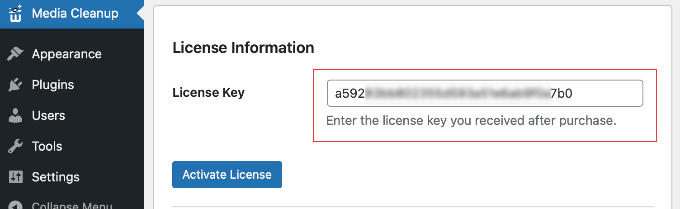
Una volta che il plugin è attivo, vai alla pagina Media Cleanup dalla barra laterale di amministrazione di WordPress.
Qui dovrai inserire la tua chiave di licenza e quindi fare clic sul pulsante ‘Attiva Licenza’. Puoi trovarla nell'area del tuo account sul sito web di WP Media Cleanup.
Prima di eseguire la prima scansione, è una buona idea svuotare la cache di WordPress. Questo assicura che il plugin veda la versione più recente dei tuoi contenuti e non perda nessuna immagine attiva sul tuo sito.
Quindi, inizia navigando alla pagina Media Cleanup » Cleanup e facendo clic sul pulsante ‘Scan for Unused Variations’. Il plugin esaminerà l'intera libreria multimediale per trovare immagini che non vengono utilizzate nei tuoi post o pagine.

Attendi che la barra di avanzamento completi il suo lavoro. A seconda di quante foto hai caricato nel corso degli anni, questo potrebbe richiedere alcuni minuti.
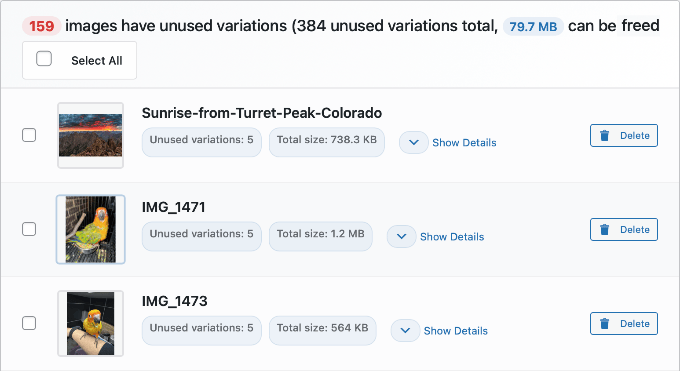
Una volta completata la scansione, il plugin visualizzerà un elenco di tutte le immagini che presentano variazioni inutilizzate. Per ogni elemento, vedrai un'anteprima della piccola immagine, il nome del file e il numero totale di variazioni inutilizzate. Vedrai anche quanto spazio occupano.
Se desideri vedere esattamente quali dimensioni sono target (come 'medium', 'large' o '1536×1536'), puoi semplicemente fare clic sul menu a discesa 'Mostra dettagli'.
Passaggio 2: Rivedi ed elimina le variazioni inutilizzate
Quando sei pronto per ripulire il tuo server, hai alcune opzioni flessibili:
- Elimina tutto: Fai clic su questo pulsante in alto per rimuovere ogni variazione inutilizzata trovata nella scansione e ottenere il massimo aumento di spazio sul server.
- Elimina variazioni selezionate: Utilizza le caselle di controllo per selezionare immagini specifiche, quindi fai clic su questo pulsante per ripulire solo quei file specifici.
- Eliminazione individuale: Fai clic sul pulsante 'Elimina' accanto a una singola immagine per rimuovere le variazioni solo per quel file.
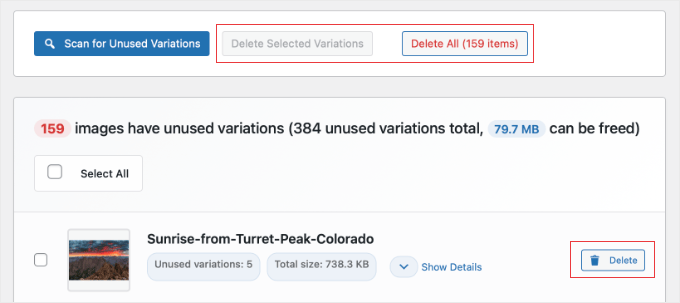
Non preoccuparti delle tue foto originali durante questo passaggio. WP Media Cleanup si occupa solo delle variazioni di dimensione (come '-150×150.jpg') e mantiene i tuoi file sorgente al sicuro e intatti.
Ogni volta che scegli di eliminare file, apparirà una finestra di dialogo di conferma. Devi confermare l'azione prima di procedere, assicurandoti di avere il pieno controllo della tua libreria multimediale.
Passaggio 3: Ripristino delle immagini eliminate (se necessario)
Anche se il processo di pulizia è altamente accurato, il plugin include una rete di sicurezza integrata.
Ogni volta che elimini variazioni, i file eliminati vengono automaticamente sottoposti a backup dal plugin per 30 giorni prima della rimozione permanente. Se navighi sul tuo sito web dopo una pulizia e noti un layout interrotto, non devi farti prendere dal panico.
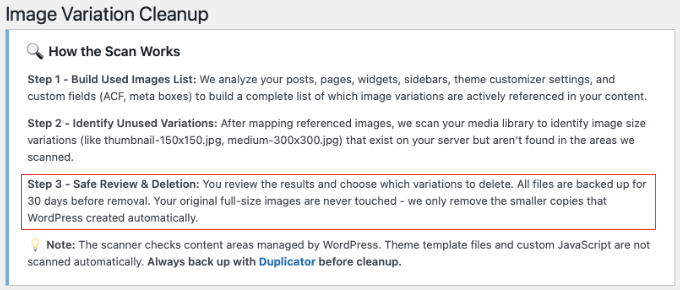
Poiché l'elenco dei file eliminati può essere molto lungo, trovare l'immagine esatta che devi ripristinare potrebbe sembrare complicato. Fortunatamente, c'è un trucco semplice per trovarla.
Innanzitutto, fai semplicemente clic con il pulsante destro del mouse sull'icona dell'immagine interrotta sul tuo sito web attivo e seleziona 'Copia indirizzo immagine' (o 'Copia link immagine', a seconda del tuo browser).
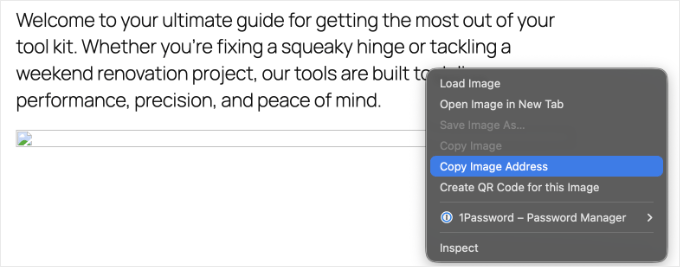
Successivamente, incolla quel link in un posto dove puoi leggerlo, come una nota o un documento vuoto.
Non hai bisogno dell'indirizzo web completo. Devi solo copiare l'ultima parte del link, che è il nome del file (ad esempio, my-header-image-150x150.jpg).
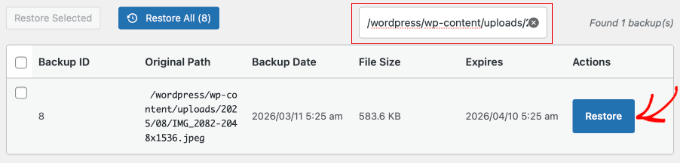
Quindi, vai alla pagina Ripristina del plugin e incolla quel nome file nella casella di ricerca. Questo filtrerà istantaneamente il lungo elenco in modo da poter trovare la variazione esatta che è andata persa.
Una volta trovato il file, selezionalo semplicemente e fai clic sul pulsante 'Ripristina'. Questo ti consente di pulire con sicurezza la tua libreria multimediale e ridurre l'utilizzo del disco senza alcun rischio permanente.
Suggerimento Pro: Il plugin elimina definitivamente questi backup dopo 30 giorni. Pertanto, consiglio vivamente di sfogliare le tue pagine e i tuoi post più importanti subito dopo la pulizia per ricontrollare che tutto sia perfetto.
Se in seguito cambierai il tuo tema WordPress, il nuovo tema potrebbe richiedere dimensioni di immagine diverse. Se ciò accade, utilizza semplicemente un plugin Regenerate Thumbnails per creare automaticamente le dimensioni specifiche di cui il tuo nuovo tema ha bisogno.
Metodo avanzato: Automazione della pulizia dei media con WP-CLI
Se sei uno sviluppatore o gestisci molti siti di clienti, potresti trovare frustrante fare clic sulla dashboard per ogni sito.
WP Media Cleanup include il supporto completo per WP-CLI, che ti consente di automatizzare rapidamente il processo di scansione ed eliminazione su più siti web.
Se il tuo provider di hosting WordPress ti fornisce l'accesso SSH, puoi utilizzare la riga di comando per scansionare la tua libreria ed eliminare le varianti inutilizzate senza aprire un browser. Di solito puoi trovare i dettagli del tuo SSH all'interno del cPanel di hosting o della dashboard dell'account.
Suggerimento esperto: La maggior parte dei piani di hosting condiviso economici non include l'accesso SSH o WP-CLI. Se non riesci a trovare queste impostazioni nella dashboard del tuo hosting, probabilmente dovrai eseguire l'aggiornamento a un VPS o a un host WordPress gestito.
Innanzitutto, dovresti eseguire una scansione per vedere quali file sono sicuri da rimuovere:
# Find and review unused variations
wp media-cleanup find_unused --format=table
Secondo la mia esperienza, l'utilizzo del flag --format=table è il modo migliore per visualizzare un elenco chiaro di nomi di file e dimensioni.
Una volta esaminato l'elenco, puoi eliminare le varianti con un singolo comando.
# Delete them with confirmation
wp media-cleanup delete_unused --yes
Consiglio di eseguire il comando stats dopo la pulizia.
Questo ti mostra esattamente quanto spazio su disco hai risparmiato sull'intero server, il che è un ottimo report da mostrare ai tuoi clienti.
# Check storage statistics
wp media-cleanup stats
Usare la riga di comando è il modo più veloce per mantenere una vasta rete di siti snella e veloce. Elimina le congetture dalla manutenzione. Questo assicura che il tuo server rimanga privo di disordine con pochi tasti.
Suggerimento bonus per l'ottimizzazione dei file multimediali rimanenti
Una volta eliminate le dimensioni extra delle immagini, dovresti ottimizzare le foto originali ancora presenti sul tuo sito. Molte immagini di alta qualità sono molto più grandi di quanto dovrebbero essere per un sito veloce.
Eseguendo prima il passaggio di pulizia, si risparmiano risorse del server e crediti dei plugin, poiché si comprimono solo i file che si intende conservare.
Raccomando di utilizzare un plugin di compressione delle immagini per ridurre le dimensioni dei file senza perdere qualità. Questo assicura che le tue pagine si carichino velocemente per i tuoi visitatori. Mantiene anche basso lo spazio di archiviazione del tuo server.
Domande frequenti sull'ottimizzazione delle immagini in WordPress
Ricevo molte domande dai nostri lettori su come mantenere pulite le loro librerie multimediali di WordPress. Ecco le risposte alle domande più comuni.
È sicuro eliminare i file multimediali inutilizzati in WordPress?
Sì, è molto sicuro quando si utilizza uno strumento dedicato. Il plugin WP Media Cleanup è progettato per proteggere le tue foto originali. Si rivolge solo alle variazioni di dimensioni nascoste e generate automaticamente. Tieni presente che non eliminerà le foto che hai caricato due volte per errore.
Come rete di sicurezza integrata, il plugin salva temporaneamente le tue variazioni eliminate per 30 giorni, in modo da poterle ripristinare facilmente se un layout appare danneggiato.
Tuttavia, consiglio sempre di effettuare un backup completo del tuo sito prima di iniziare. Questo assicura che tu possa ripristinare rapidamente il tuo sito. Questo è importante se il tuo tema utilizza immagini codificate su misura che lo scanner non è riuscito a leggere.
Come fa WordPress a creare così tanti file immagine aggiuntivi?
Quando carichi un'immagine, WordPress crea automaticamente diverse variazioni in diverse dimensioni, come miniatura, media e grande. Anche il tuo tema WordPress e alcuni plugin possono creare le proprie dimensioni di immagine specifiche.
Questo aumenta il numero totale di file archiviati sul tuo server per ogni singolo caricamento. Nel tempo, queste dimensioni extra possono occupare più spazio delle foto originali stesse.
Ogni quanto dovrei pulire la mia libreria multimediale di WordPress?
La frequenza dipende da quanto spesso aggiungi nuovi post e immagini al tuo sito. Per un blog o un negozio online molto attivo, consiglio di eseguire una pulizia ogni 3-6 mesi.
Per siti web più piccoli, una pulizia annuale è solitamente sufficiente per mantenere le cose organizzate. La manutenzione regolare assicura che i tuoi backup rimangano piccoli e i costi di hosting bassi.
Risorse aggiuntive per mantenere il tuo sito ottimizzato
Spero che questo articolo ti abbia aiutato a imparare come trovare ed eliminare automaticamente le variazioni di immagini inutilizzate in WordPress.
Ora che hai ripulito la tua libreria multimediale, potresti voler saperne di più sulla gestione delle tue immagini:
- Come ottimizzare le immagini per le prestazioni del web
- Confronto tra i migliori plugin per la compressione delle immagini di WordPress
- La guida definitiva per aumentare la velocità di WordPress
- I migliori plugin di backup per WordPress a confronto
Se ti è piaciuto questo articolo, iscriviti al nostro canale YouTube per tutorial video su WordPress. Puoi anche trovarci su Twitter e Facebook.




Hai una domanda o un suggerimento? Lascia un commento per iniziare la discussione.