


La prima volta che ho aggiunto filtri prodotto al mio negozio WooCommerce, è stato un disastro. Sembrava che fossero stati progettati nel 1999, confondevano i miei clienti più di quanto li aiutassero e, peggio di tutto, hanno rotto la mia pagina di checkout. Ho dovuto rimuoverli nel giro di poche ore.
Ma sapevo che il mio negozio aveva bisogno di filtri. Quando hai centinaia di prodotti, i clienti cercano un modo per restringere rapidamente le loro scelte. Senza un filtraggio adeguato, si sentono sopraffatti e se ne vanno, portando con sé i loro soldi.
Così mi sono rimboccato le maniche e ho testato ogni soluzione di filtraggio WooCommerce principale che ho potuto trovare. Dopo settimane di test, ho trovato i migliori plugin: facili da configurare, belli da vedere e, soprattutto, aiutano i clienti a trovare (e acquistare) ciò di cui hanno bisogno.
In questa guida, ti spiegherò come ho configurato i miei filtri prodotto WooCommerce in modo che anche tu possa smettere di perdere lead.
🧑💻 In sintesi: Questa guida illustra due modi per aggiungere filtri prodotto in WooCommerce. WPFilters è ottimo se desideri filtri moderni, simili ad Amazon. Filter Everything è un'opzione semplice e gratuita se hai solo bisogno di filtri di base.
Perché aggiungere filtri prodotto WooCommerce?
I filtri prodotto rendono più facile per gli acquirenti trovare esattamente ciò che stanno cercando. Invece di scorrere lunghi elenchi di prodotti, possono restringere i risultati per prezzo, taglia, colore, valutazione e altro ancora, in pochi clic.
Ciò è importante perché una navigazione scadente porta spesso all'abbandono del carrello e a vendite perse. Quando i visitatori non riescono a trovare rapidamente ciò di cui hanno bisogno, molti di loro se ne vanno senza acquistare nulla.
Inoltre, l'aggiunta di filtri al tuo negozio WooCommerce può ridurre significativamente i tassi di rimbalzo. I clienti trascorrono più tempo a navigare e completano effettivamente i loro acquisti.
L'aggiunta di filtri per i prodotti aiuta a migliorare sia l'esperienza di acquisto che le prestazioni del tuo negozio. Ecco come:
- ⏱️ Fai risparmiare tempo ai tuoi clienti – Gli acquirenti possono restringere centinaia di prodotti a poche opzioni valide in pochi secondi, rendendo la navigazione più veloce e meno frustrante.
- 📈 Aumenta le vendite – Quando i clienti trovano rapidamente il prodotto giusto, è più probabile che lo aggiungano al carrello e completino il processo di checkout.
- 🧑💻 Aumenta il tempo di permanenza – Filtri chiari mantengono i visitatori intenti a esplorare il tuo negozio invece di cercare altrove.
- 📱 Migliora lo shopping da mobile – I filtri rendono molto più facile per gli utenti di dispositivi mobili sfogliare il tuo catalogo senza dover scorrere all'infinito su un piccolo schermo.
- 🌟 Costruisci la fiducia dei clienti – Un negozio pulito e ben organizzato dimostra che tieni all'esperienza di acquisto, il che aiuta a costruire fiducia nel tuo marchio.
Tenendo conto di ciò, ti guiderò su come aggiungere filtri per prodotti WooCommerce. Ecco tutto ciò che tratterò in questa guida:
- Method 1: Add an Amazon-style WooCommerce Product Filter (Recommended)
- Method 2: Add a Simple WooCommerce Product Filter (Free Method)
- Suggerimento bonus: aggiungi una ricerca intelligente di prodotti WooCommerce
- Domande frequenti sull'impostazione dei filtri per prodotti WooCommerce
- Prossimi Passaggi per Completare la Configurazione del Tuo Negozio WooCommerce
🛑 Importante: I filtri prodotto si basano sugli attributi prodotto. Assicurati di aver effettivamente aggiunto attributi come Taglia, Colore o Prezzo ai tuoi prodotti in WooCommerce. Se non l'hai ancora fatto, consulta la nostra guida su come aggiungere tag, attributi e categorie prodotto.
Metodo 1: Aggiungi un filtro prodotti WooCommerce in stile Amazon (Consigliato)
WPFilters è il miglior plugin di filtri per WooCommerce: è facile da usare per i principianti e ha un aspetto fantastico fin da subito. Non è necessario essere uno sviluppatore per configurarlo e fornisce al tuo negozio filtri puliti, stile Amazon, che rendono più facile per i clienti trovare ciò che cercano.
Inoltre, funziona magnificamente con qualsiasi tema WooCommerce, rendendolo una scelta sicura indipendentemente dal tema che stai utilizzando.
Per ulteriori approfondimenti su questo strumento, consulta la nostra recensione dettagliata di WPFilters.
Passaggio 1: Installa e attiva WPFilters
Per iniziare con il filtraggio dei prodotti, dovrai installare WPFilters.
Innanzitutto, dovrai registrarti per un account WPFilters sul sito web di SearchWP. SearchWP è l'azienda dietro WPFilters e offre un supporto affidabile se hai mai bisogno di aiuto.
Fai clic sul pulsante Ottieni WPFilters Ora, scegli un piano e segui i passaggi per completare il checkout.
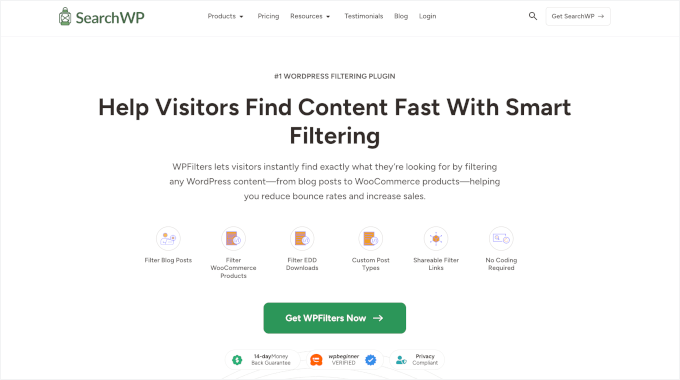
💡 Nota: SearchWP è un plugin premium che ti dà il pieno controllo su come funziona la ricerca sul tuo sito WordPress, comprese le funzionalità di filtro tramite WPFilters. Esiste anche un plugin gratuito chiamato SearchWP Live AJAX Search che ti consente di aggiungere risultati di ricerca in tempo reale.
Una volta effettuata l'iscrizione, accedi alla dashboard del tuo account e scarica il file ZIP del plugin. Lo troverai nell'area download del tuo account.
Ora sei pronto per installare e attivare il plugin. Nella tua bacheca di amministrazione di WordPress, vai su Plugin » Aggiungi Plugin.

Nella schermata successiva, fai clic su 'Carica Plugin' per aprire l'uploader di file.
Quindi fai clic sul pulsante ‘Scegli File’, seleziona il file zip dal tuo computer locale e fai clic su ‘Installa Ora’.

Non dimenticare di fare clic su 'Attiva' per completare il processo di installazione. Se hai bisogno di aiuto, consulta la nostra guida per principianti su come installare un plugin WordPress.
Dopo l'attivazione, WPFilters avvierà automaticamente una procedura guidata di configurazione per aiutarti a iniziare. Fai clic sul pulsante ‘Iniziamo’.
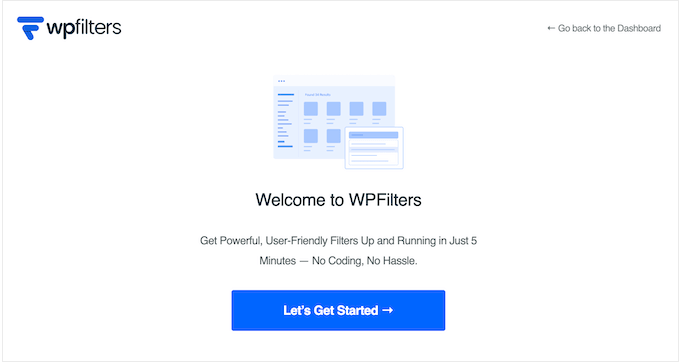
Questa procedura guidata ti accompagnerà quindi attraverso la configurazione di base e collegherà il plugin al tuo negozio WooCommerce.
Segui semplicemente le istruzioni sullo schermo nella procedura guidata di configurazione. Il processo richiede solo un minuto o due e garantisce che tutto sia configurato correttamente per il tuo negozio.
Passaggio 2: Crea un nuovo elemento filtro per i tuoi prodotti WooCommerce
Ora che WPFilters è installato, è ora di creare il tuo primo elemento filtro. Un elemento filtro è semplicemente un'opzione di filtraggio che i clienti possono utilizzare, come il filtraggio per colore o taglia.
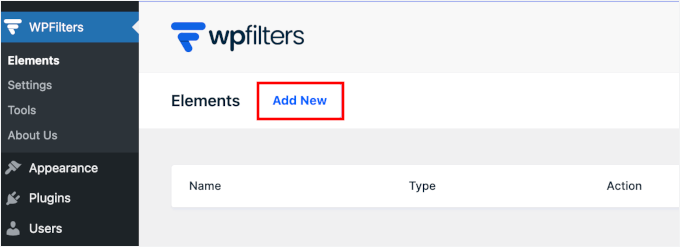
Per iniziare, naviga su WPFilters » Elementi nel tuo pannello di amministrazione di WordPress. Quindi fai clic sul pulsante 'Aggiungi nuovo' in cima alla pagina.
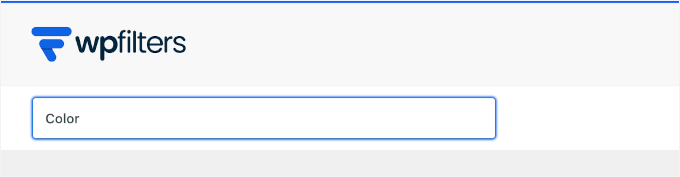
Innanzitutto, dovrai inserire un nome per il tuo filtro.
Questo nome è solo per il tuo riferimento nell'area di amministrazione. Ma ti consiglio di scegliere qualcosa di descrittivo come “Colore” o “Filtro” per una più facile organizzazione.
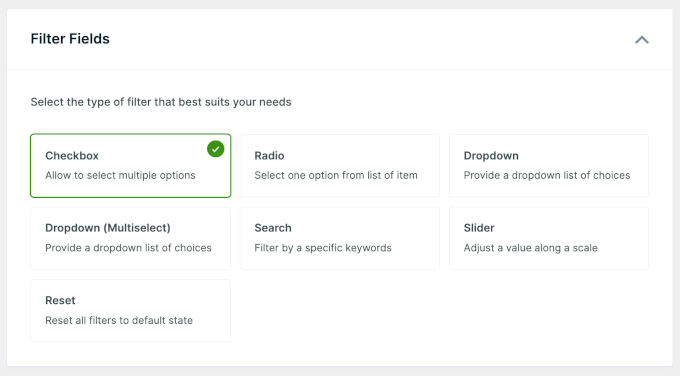
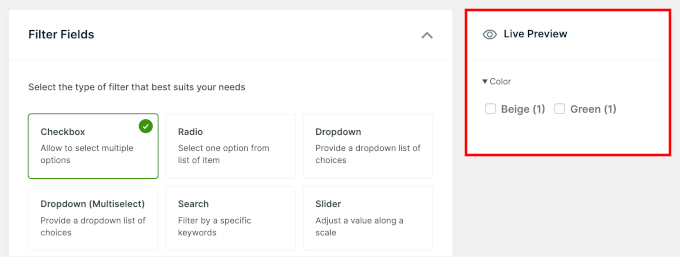
Successivamente, dovrai scegliere il tipo di campo filtro che determina come i clienti interagiranno con questo filtro.
WPFilters offre diverse opzioni:
- Checkbox – Permetti ai clienti di selezionare più opzioni contemporaneamente
- Radio – Consenti una sola selezione alla volta
- Dropdown – Mostra le opzioni in un menu a tendina per risparmiare spazio
- Dropdown (Selezione multipla) – Il tipo di menu a tendina che consente selezioni multiple
- Cerca – Aggiungi una casella di ricerca per consentire ai clienti di digitare ciò che cercano
- Slider – Perfetto per intervalli di prezzo o valori numerici
- Reset – Aggiungi un pulsante per cancellare tutti i filtri selezionati
Per la maggior parte degli attributi del prodotto, come colore, taglia o marca, consiglio di utilizzare l'opzione checkbox. È il modo più semplice per i clienti e consente loro di combinare più selezioni.
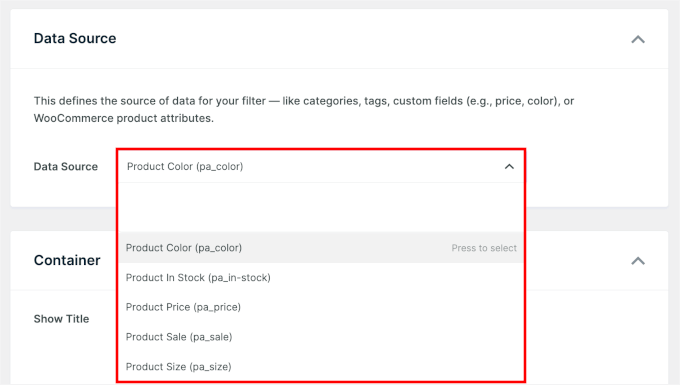
Dopo aver scelto il tipo di filtro, dovrai aggiungere una sorgente dati. Questo indica a WPFilters quali informazioni sui prodotti filtrare, come categorie di prodotti, tag o attributi personalizzati.
Fai clic sul menu a discesa Origine dati e seleziona l'attributo che desideri filtrare. Se hai configurato attributi di prodotto in WooCommerce, questi appariranno in questo elenco.
Passaggio 3: Personalizza il tuo filtro prodotti WooCommerce
Con il tuo elemento filtro creato, puoi ora personalizzare il suo aspetto e comportamento sul tuo negozio. WPFilters ti offre diverse opzioni per far corrispondere il filtro al tuo marchio e migliorare l'esperienza utente.
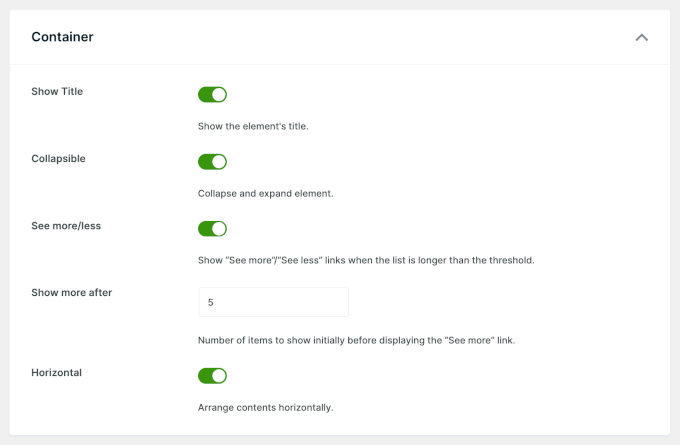
Puoi iniziare regolando le impostazioni nella sezione 'Contenitore', dove puoi:
- Mostra Titolo – Per visualizzare o nascondere il nome del filtro sopra le opzioni.
- Espandibile – Utile se hai più filtri in una pagina. I clienti possono espandere o comprimere ogni filtro per mantenere pulito il layout.
- Mostra altro/nascondi – Limita il numero di opzioni mostrate inizialmente e consenti ai clienti di espandere l'elenco se desiderano vedere di più. Questo aiuta a evitare che lunghi elenchi di filtri occupino l'intera pagina.
- Orizzontale – Visualizza le opzioni del filtro in una riga invece che in una colonna. Questo funziona bene per filtri semplici con poche scelte, come le taglie.
Ecco come regolo le mie impostazioni di 'Contenitore':
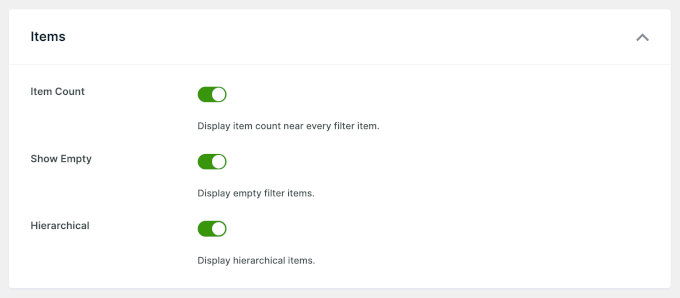
Successivamente, vai alla sezione delle impostazioni dell'Elemento.
- Conteggio Elementi – Mostra quanti prodotti corrispondono a ciascuna opzione. Ad esempio, i clienti vedranno Blu (15) o Rosso (8), in modo che sappiano cosa è disponibile prima di fare clic.
- Vuoto – Nasconde le opzioni senza prodotti corrispondenti, il che mantiene i tuoi filtri puliti ed evita vicoli ciechi.
- Gerarchico – Raggruppa le opzioni correlate, consentendo ai clienti di passare da una categoria principale a sottocategorie, rendendolo perfetto per negozi più grandi.
Una volta modificate queste impostazioni, fai clic su 'Salva modifiche' per memorizzare la tua configurazione.
WPFilters aggiornerà quindi l'anteprima live all'interno di questo builder.
Se qualcosa non sembra corretto, puoi tornare indietro e modificare le impostazioni finché non saranno perfette.
Passaggio 4: Incorpora il filtro nel tuo negozio
Ora che il tuo filtro è pronto, è il momento di aggiungerlo al tuo negozio online. WPFilters ti offre opzioni flessibili su dove desideri visualizzare i tuoi filtri.
Puoi aggiungere filtri direttamente alla tua pagina negozio dove i clienti sfogliano i prodotti, oppure posizionarli nella barra laterale per un facile accesso su qualsiasi pagina.
Ti mostrerò entrambi i metodi in modo che tu possa scegliere quello che funziona meglio per il tuo negozio.
Opzione 1: Visualizza il filtro attributi prodotto nella pagina negozio WooCommerce
Se stai utilizzando un tema a blocchi (come Divi o Twenty Twenty-Five), puoi semplicemente aprire la tua pagina Negozio nell'Editor del sito e trascinare il blocco Filtro nella posizione desiderata.
💡 Nota: Se stai utilizzando un tema classico, di solito non puoi modificare direttamente il layout della pagina Negozio perché WooCommerce lo controlla. Per i temi classici, consiglio vivamente di aggiungere invece il widget del filtro alla barra laterale (vedi Opzione 2).
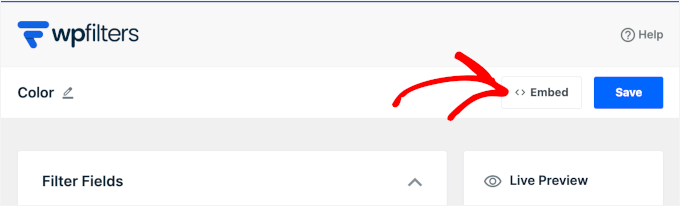
Innanzitutto, nel builder visivo di WPFilters, fai clic sul pulsante 'Incorpora'.
Quindi seleziona il metodo Blocco Gutenberg tra le opzioni disponibili.
Successivamente, sceglierai se creare una nuova pagina o selezionarne una esistente.
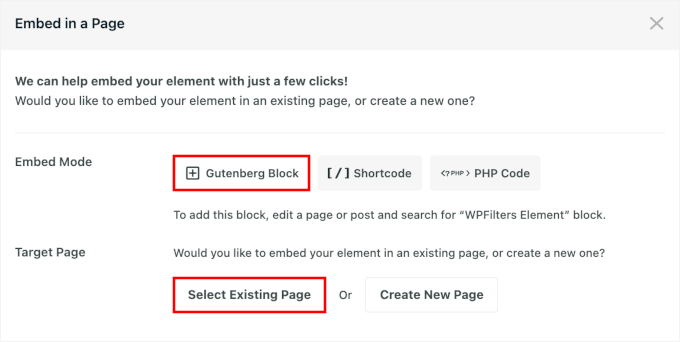
Se hai già una pagina negozio configurata, selezionala semplicemente dal menu a discesa.
Premi su ‘Iniziamo!’
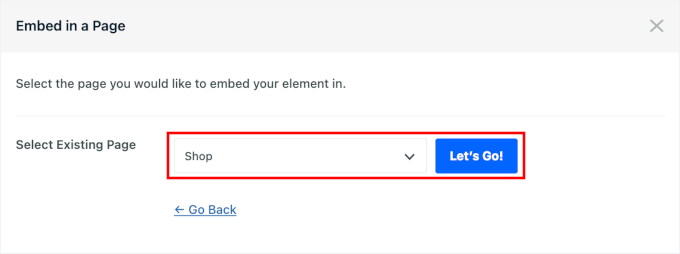
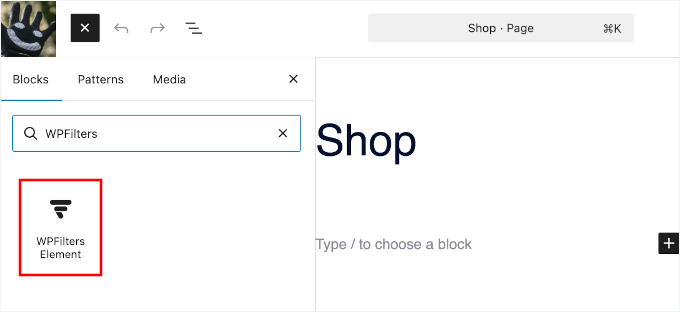
Il visual builder aprirà quindi la tua pagina negozio nell'editor a blocchi.
Quindi, fai semplicemente clic sull'icona '+' per aggiungere un blocco WPFilters Element.
Dal pannello delle impostazioni del blocco, seleziona l'elemento filtro che hai appena creato.
Lo vedrai apparire istantaneamente nel tuo editor di contenuti.
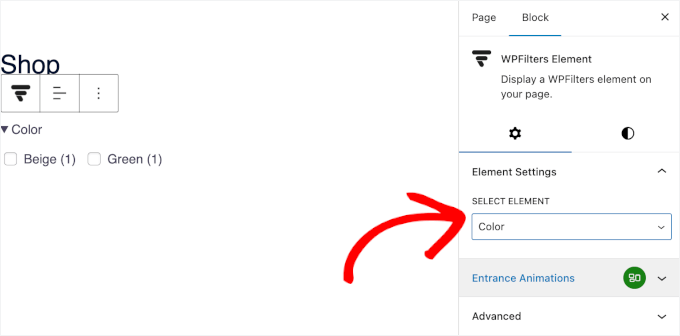
Puoi ripetere questo processo per tutti gli elementi WPFilters che hai creato.
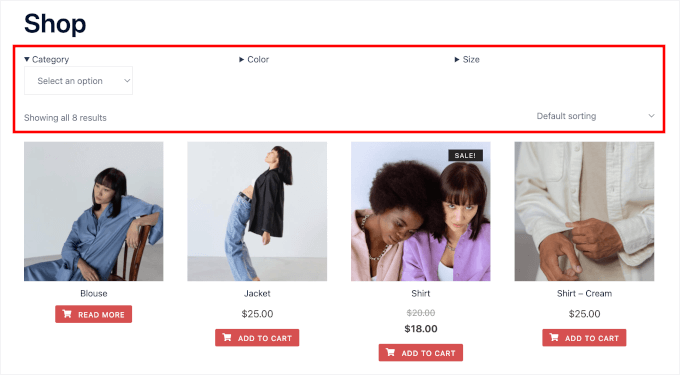
Al termine, fai clic su 'Salva modifiche' o 'Aggiorna' per pubblicare il tuo filtro.
Ecco fatto: il tuo filtro prodotti WPFilters è ora attivo sulla tua pagina negozio e pronto per essere utilizzato dai clienti:
Opzione 2: Visualizza il filtro attributi prodotto nella barra laterale
Aggiungere filtri alla tua barra laterale è un'altra ottima opzione, specialmente se desideri che siano visibili su più pagine. La barra laterale mantiene i tuoi filtri accessibili senza occupare spazio nell'area del contenuto principale.
Per aggiungere un filtro alla tua barra laterale, naviga su Aspetto » Widget nella tua area di amministrazione. Questo apre il personalizzatore di widget, dove puoi gestire il contenuto della tua barra laterale.
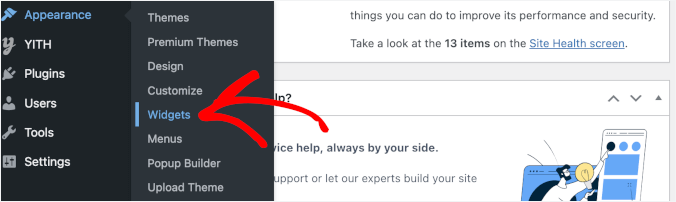
💡 Nota: Se non vedi il menu Widget, stai probabilmente utilizzando un tema a blocchi. In tal caso, utilizza Opzione 1 per modificare direttamente il modello del tuo sito.
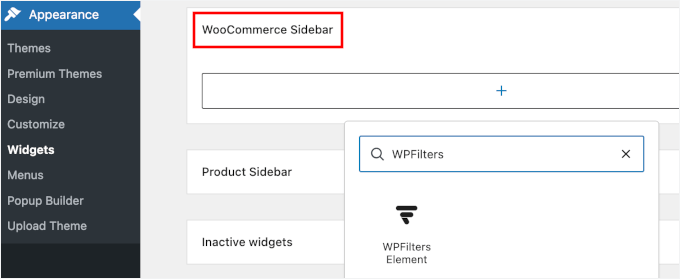
Da qui, puoi cercare la Barra laterale di WooCommerce nell'elenco delle aree widget disponibili. Fai clic su di essa per espandere la barra laterale e vedere quali widget sono attualmente presenti.
Successivamente, fai clic sull'icona più per aggiungere un nuovo widget, quindi aggiungi il widget Elemento WPFilters.
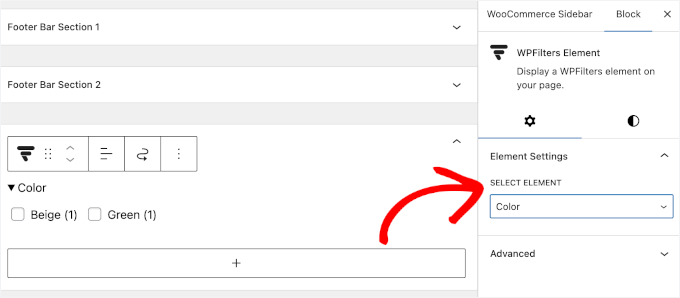
Nel pannello Impostazioni elemento che appare, seleziona il tuo filtro dal menu a discesa.
Puoi aggiungere più widget filtro per offrire ai clienti diverse opzioni di filtraggio.
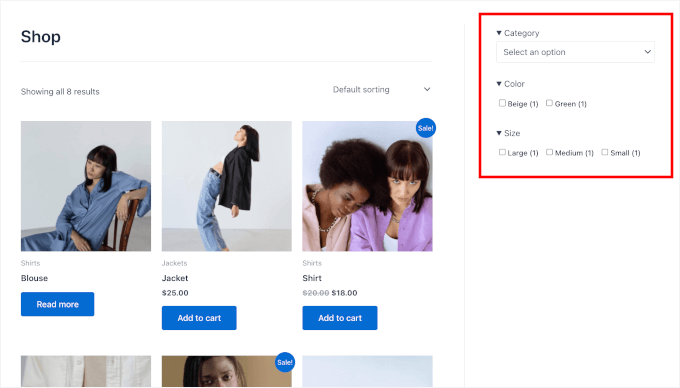
Una volta selezionato il filtro, fai clic su 'Aggiorna' o 'Pubblica' per salvare le modifiche alla barra laterale.
Il tuo filtro apparirà ora su tutte le pagine di WooCommerce che mostrano questa barra laterale:
Passaggio 5: Testa il tuo filtro prodotti WooCommerce
Prima di aver finito, prenditi qualche minuto per testare i tuoi filtri. Apri il tuo negozio in una finestra di navigazione in incognito in modo da vederlo nello stesso modo in cui lo vedono i tuoi clienti.
Prova diverse combinazioni di filtri per assicurarti che i risultati vengano aggiornati correttamente. Ad esempio, seleziona 'Verde' e verifica che vengano visualizzati solo i prodotti corrispondenti.
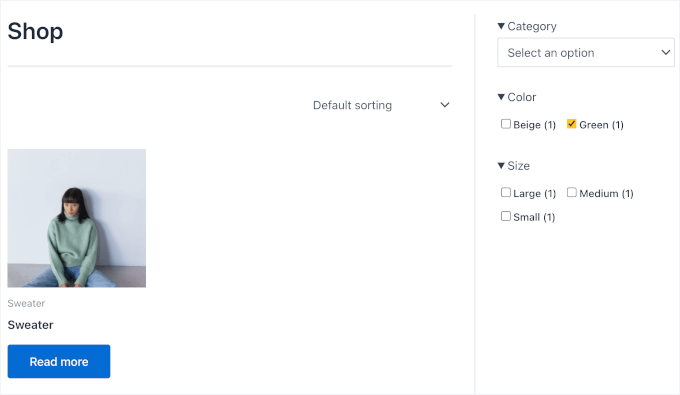
È anche una buona idea testare ogni attributo che hai aggiunto per assicurarti che la logica di filtraggio funzioni senza intoppi. Presta attenzione anche ai conteggi dei prodotti accanto a ciascuna opzione. Dovrebbero cambiare man mano che applichi o rimuovi i filtri.
Se qualcosa non va, ricontrolla i tuoi attributi di prodotto in WooCommerce. Una volta che tutto funziona senza intoppi, i tuoi filtri sono pronti e fare acquisti nel tuo negozio è diventato molto più semplice.
Metodo 2: Aggiungere un filtro semplice per prodotti WooCommerce (Metodo Gratuito)
Se stai cercando un'alternativa più semplice a WPFilters, allora Filter Everything è una buona opzione. Ho scelto questo plugin perché è leggero e offre una versione gratuita con tutte le funzionalità di filtraggio importanti.
Tieni presente che Filter Everything funziona e ha un aspetto migliore sui temi classici. Non supporta i blocchi, quindi dovrai utilizzare uno shortcode, che è tipicamente meno flessibile.
Passaggio 1: Installa e configura il plugin
Innanzitutto, vai su Plugin » Aggiungi Plugin nella tua area di amministrazione di WordPress.
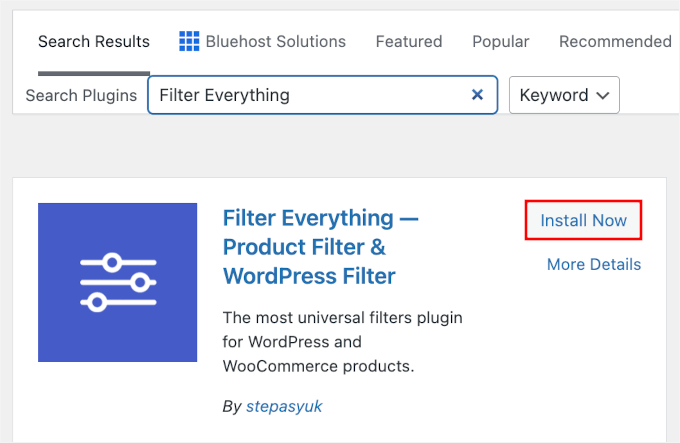
Nella schermata successiva, utilizza la barra di ricerca per trovare rapidamente il plugin Filter Everything.
Quindi, fai clic su 'Installa ora' e 'Attiva' nei risultati di ricerca per completare il processo.
Per assistenza, consulta la nostra guida su come installare un plugin WordPress.
Dopo l'attivazione, vai su Filter Everything » Settings per configurare alcune opzioni importanti. Queste impostazioni controllano il comportamento dei tuoi filtri sul front-end del tuo negozio.
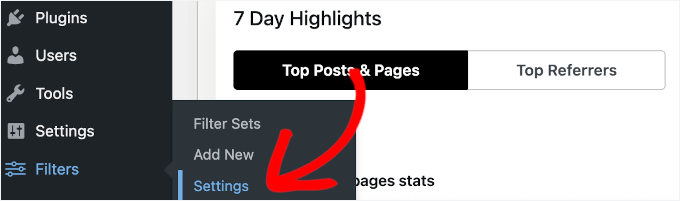
Innanzitutto, puoi configurare le impostazioni per dispositivi mobili e AJAX:
- Dispositivi mobili – Scegli se i filtri devono essere compressi sui dispositivi mobili o visualizzati come sul desktop. Consiglio di mantenerli compressi e spostarli in alto, in modo che siano più facili da trovare e non occupino troppo spazio sugli schermi più piccoli.
- AJAX – Scegli se i filtri aggiornano i risultati istantaneamente o ricaricano la pagina dopo ogni selezione. Dovrai abilitarlo in modo che i prodotti si aggiornino istantaneamente senza che l'intera pagina si ricarichi, creando un'esperienza di acquisto più veloce.
Vedrai anche 'ID HTML o classe del contenitore dei post'. Questo dice al plugin quale parte della pagina deve aggiornarsi quando vengono applicati i filtri. È impostato su #primary per impostazione predefinita e, nella maggior parte dei casi, puoi lasciarlo così com'è.
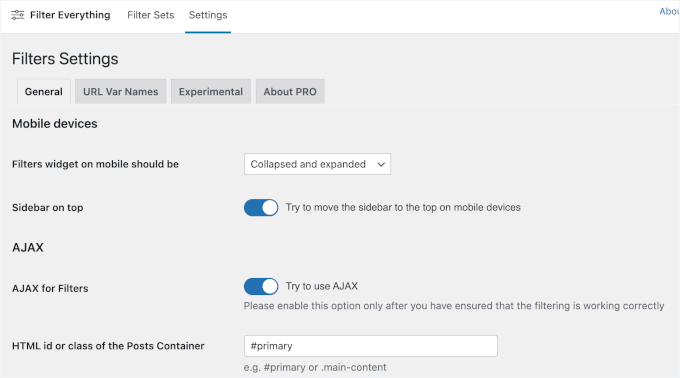
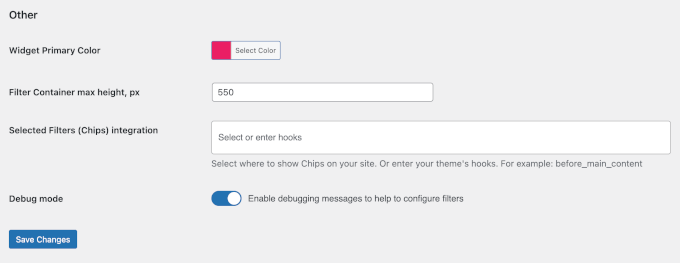
Infine, vai alla sezione 'Altro' per mettere a punto alcune opzioni visive e avanzate:
- Colore primario widget – Influenza i pulsanti del filtro e le caselle di controllo, quindi scegli un colore che corrisponda allo schema di colori del tuo marchio.
- Altezza massima del contenitore del filtro, px – Imposta un'altezza massima per l'area del filtro. Se l'elenco diventa troppo lungo, diventerà scorrevole invece di spingere la pagina verso il basso.
- Integrazione filtri selezionati (chip) – Ti consente di mostrare i filtri attivi come piccoli "chip". Puoi scegliere dove appaiono aggiungendo un nome di posizione, come
before_main_content. - Modalità di debug – Mostra messaggi utili se qualcosa non funziona, il che può essere utile durante la configurazione.
Ecco come appare sul mio schermo:
Una volta modificate queste impostazioni, fai clic su 'Salva modifiche' per memorizzare la tua configurazione.
Passaggio 2: Crea un set di filtri
Ora è il momento di creare un set di filtri, che è semplicemente un gruppo di filtri multipli che lavorano insieme. Ad esempio, potresti avere filtri per categorie, colori e taglie in un unico set.
Vai su Filter Everything » Filter Sets nel tuo dashboard di WordPress. Qui organizzerai e gestirai tutti i tuoi filtri prodotto.
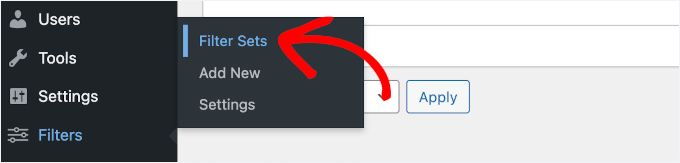
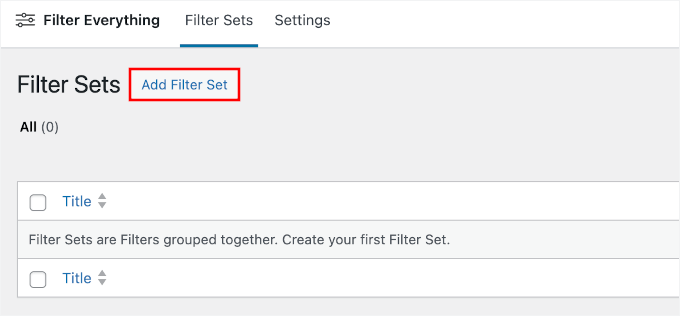
Questo ti porterà al costruttore di set di filtri.
Fai clic sul pulsante ‘Aggiungi nuovo set di filtri’ per iniziare a creare il tuo primo set.
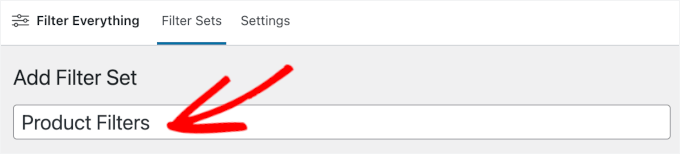
Successivamente, puoi assegnargli un nome descrittivo.
Questo è solo per tuo riferimento, ma consiglio di utilizzare un nome descrittivo, come “Filtri Prodotto” o semplicemente “Filtri”, per una più facile organizzazione.
Successivamente, scegli il tipo di post che desideri filtrare: pagine, articoli, prodotti o tipi di post personalizzati.
Dato che stai lavorando con prodotti WooCommerce, seleziona ‘Prodotto’ dal menu a discesa e fai clic su ‘Aggiungi filtro’.
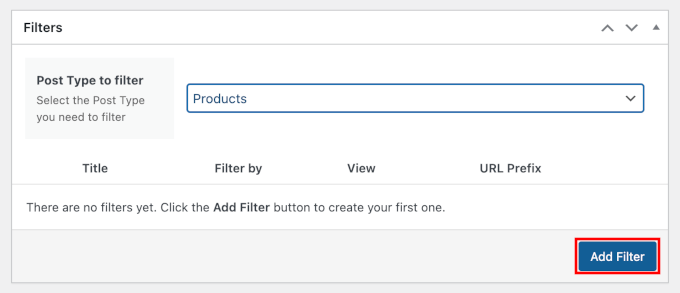
Ora imposterai il tuo primo filtro individuale all'interno di questo set:
- Filtra per – scegli ‘Categorie prodotto’ dal menu a discesa. Questo indica al plugin di filtrare i tuoi prodotti in base alle loro categorie assegnate.
- Titolo filtro – Usa qualcosa come Categorie o Categorie Prodotto, a seconda di cosa si adatta meglio al tuo negozio.
- Nome variabile per URL – questo campo viene compilato automaticamente con qualcosa come
categories. Aiuta a creare URL puliti e ottimizzati per la SEO quando i clienti utilizzano i tuoi filtri. - Visualizza nel widget – un menu a discesa funziona bene per le categorie poiché i prodotti possono appartenere a molte categorie, e rende anche più facili da individuare le sottocategorie.
💡 Nota: Filter Everything offre diverse opzioni di visualizzazione a seconda del tuo piano:
- Caselle di controllo
- Slider di intervallo
- Liste
- Campi di ricerca
- Valutazione
- Menu a discesa
Puoi scegliere lo stile che meglio si adatta al design del tuo negozio e alle esigenze dei tuoi clienti.
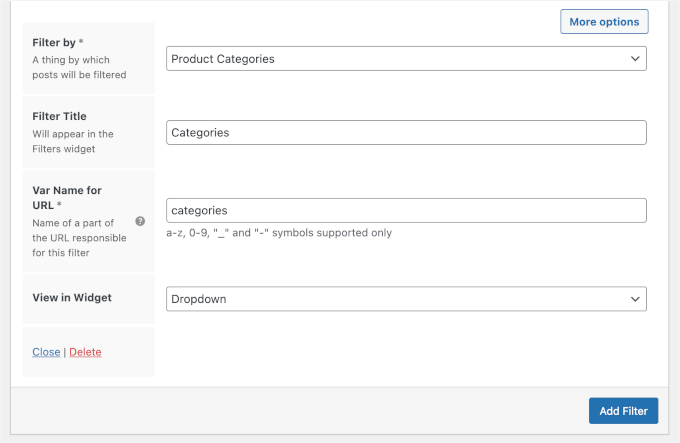
Puoi aggiungere altri filtri a questo set facendo nuovamente clic su ‘Aggiungi filtro’. Consiglio di aggiungere filtri per prezzo, colore, taglia o qualsiasi altro attributo del prodotto utilizzato dal tuo negozio.
Una volta aggiunti tutti i filtri necessari, fai clic su ‘Pubblica’ per rendere attivo il tuo set di filtri.
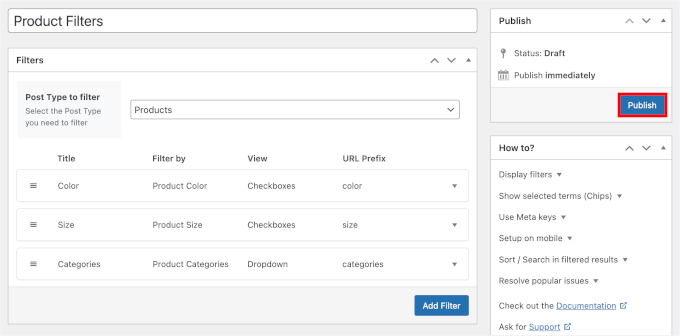
Passaggio 3: Aggiungi filtri al tuo negozio WooCommerce
Con il tuo set di filtri creato, sei pronto per visualizzarlo sul tuo negozio WooCommerce. Filter Everything ti offre opzioni flessibili su dove posizionare i tuoi filtri.
Ti mostrerò come aggiungere filtri direttamente alla tua barra laterale per un facile accesso, o al contenuto della tua pagina negozio utilizzando i blocchi Gutenberg.
Opzione 1: Visualizza il filtro prodotti semplice nella barra laterale
Aggiungere filtri alla tua barra laterale è veloce e funziona benissimo se vuoi che siano visibili su più pagine di WooCommerce. La barra laterale mantiene i tuoi filtri accessibili senza occupare spazio prezioso per i contenuti.
Naviga su Aspetto » Widget nella tua bacheca di WordPress. Questo aprirà il personalizzatore dei widget dove gestisci tutti i contenuti della tua barra laterale.
💡 Nota: Se non vedi questo menu, probabilmente stai usando un tema Block moderno e dovresti usare il metodo Editor (Opzione 2) invece.
Nel pannello dei widget, cerca la tua area barra laterale di WooCommerce.
Quindi fai clic sul pulsante ‘+’ per aggiungere il widget Filter Everything – Filter.
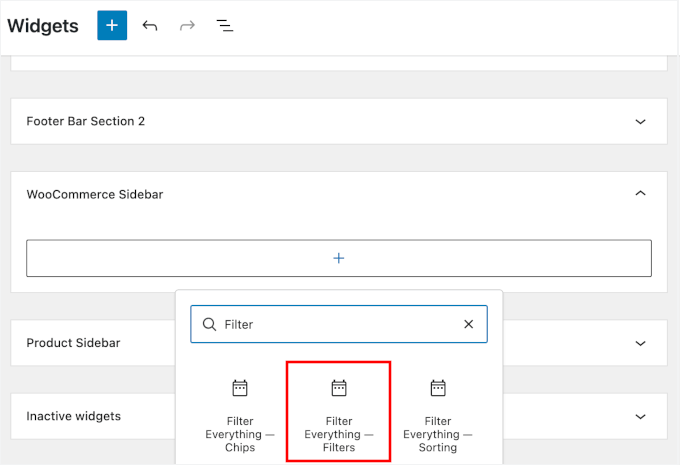
Le impostazioni del widget si apriranno automaticamente. Quindi, puoi scegliere cosa visualizzare:
- Titolo – Mostra il titolo del filtro in cima al widget.
- Il numero di post trovati – Visualizza quanti prodotti corrispondono ai filtri selezionati.
- Termini selezionati (Chip) – Mostra i filtri attivi come piccoli chip, in modo che i clienti possano vedere a colpo d'occhio cosa è applicato.
- Layout orizzontale – Visualizza i filtri in una riga invece che in una colonna, il che funziona bene per layout compatti.
Ecco cosa vedrai sullo schermo:
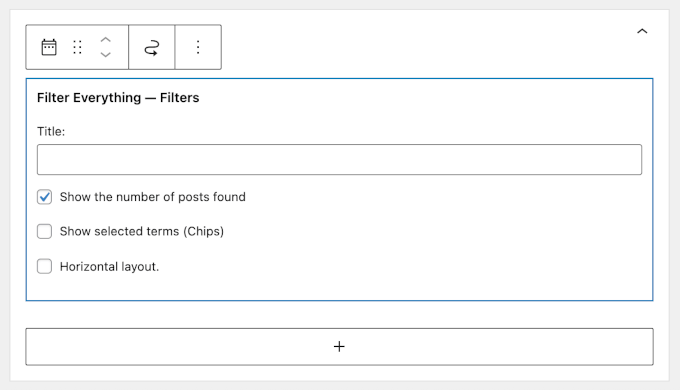
Puoi giocare con queste impostazioni per adattarle al design del tuo negozio.
Quando hai finito, fai clic su ‘Aggiorna’ per pubblicare il tuo widget.
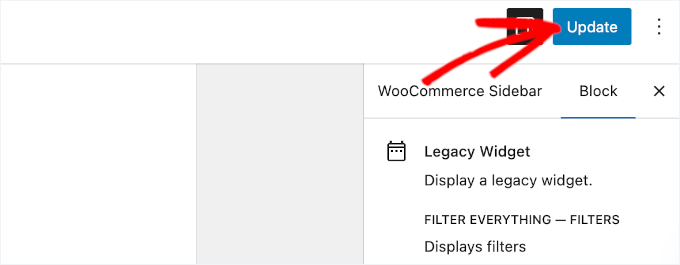
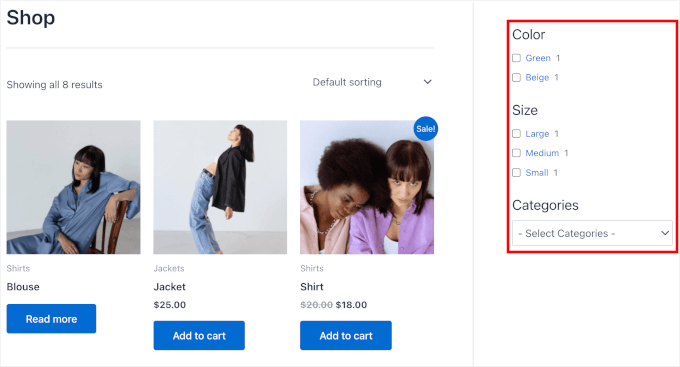
Ecco fatto!
I tuoi filtri appariranno ora nella barra laterale su tutte le pagine che visualizzano quest'area della barra laterale.
Opzione 2: Visualizza il filtro prodotti semplice sulla pagina negozio WooCommerce
Per aggiungere filtri direttamente alla tua pagina negozio, userai lo shortcode [fe_widget] all'interno dell'editor di Gutenberg.
Se hai più di un set di prodotti, tuttavia, dovrai aggiungere il suo ID in quello shortcode, ad esempio, [fe_widget id="123"]. Puoi trovare questo numero ID elencato accanto al nome del tuo set nella pagina Filter Everything » Filter Sets.
Per aggiungere il tuo filtro prodotto, naviga su Pagine » Tutte le pagine per aprire la tua pagina negozio nell'editor a blocchi.
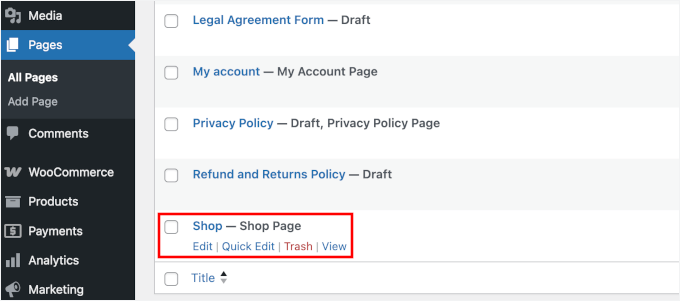
🧑💻 Suggerimento Pro: Se non sei sicuro di quale sia la tua pagina negozio, controlla sotto WooCommerce » Impostazioni » Prodotti.
Nell'editor di Gutenberg, incolla lo shortcode che hai copiato in precedenza in un normale blocco paragrafo.
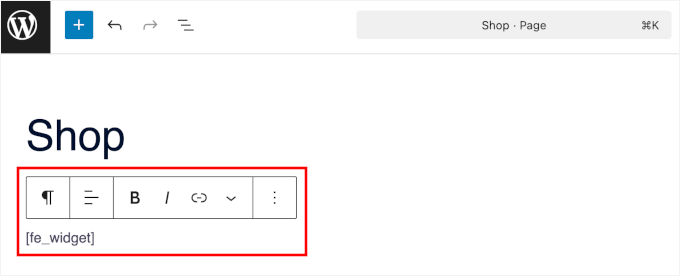
Se vuoi vedere come appare, semplicemente visualizza in anteprima la tua pagina. Dovrebbero apparire esattamente dove hai posizionato il blocco shortcode.
Una volta che sei soddisfatto del posizionamento, fai clic su 'Aggiorna' o 'Pubblica' per salvare le tue modifiche.
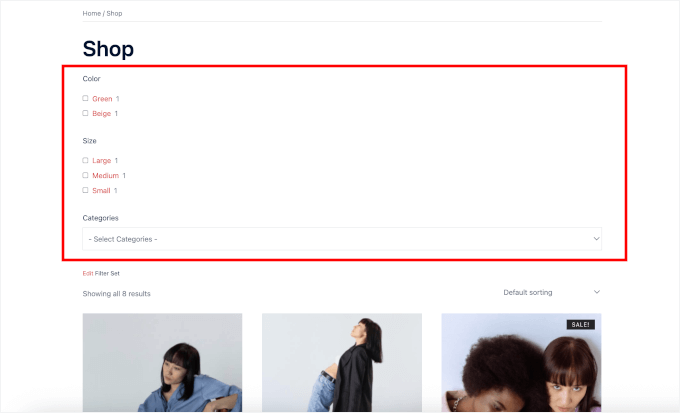
I tuoi filtri prodotto sono ora attivi sulla tua pagina negozio:
Suggerimento bonus: aggiungi una ricerca intelligente di prodotti WooCommerce
Ora che hai aggiunto i filtri prodotto, c'è un'altra funzionalità che può portare la navigazione del tuo negozio online al livello successivo: la ricerca intelligente dei prodotti.
Mentre i filtri aiutano i clienti a navigare per attributi specifici, una barra di ricerca intelligente dei prodotti consente loro di digitare esattamente ciò che stanno cercando. Questa combinazione offre agli acquirenti la flessibilità di trovare i prodotti nel modo che preferiscono.
La ricerca intelligente dei prodotti WooCommerce va oltre la ricerca di base di WordPress. Comprende attributi prodotto, categorie, SKU e persino corrispondenze parziali per mostrare rapidamente risultati pertinenti.
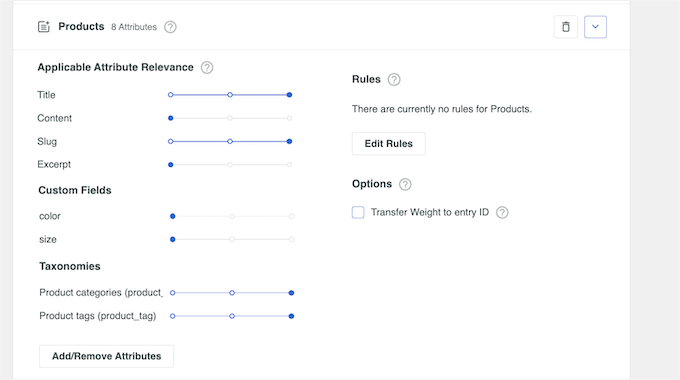
Ad esempio, se qualcuno cerca "sneakers blu", una ricerca intelligente mostrerà tutte le scarpe di colore blu nella tua categoria sneakers. Una normale ricerca di WordPress potrebbe non trovare prodotti se la frase esatta non è nel titolo.
Aggiungere sia filtri che ricerca intelligente significa che copri tutte le tue basi. I tuoi clienti possono fare acquisti nel modo che preferiscono, il che si traduce in più acquisti completati per te.
Per configurare questo, consulta la nostra guida dettagliata su come effettuare una ricerca intelligente dei prodotti WooCommerce. Ti guida attraverso l'intero processo passo dopo passo.
Domande frequenti sull'impostazione dei filtri per prodotti WooCommerce
Se hai ancora domande sull'utilizzo dei filtri prodotto in WooCommerce, queste risposte rapide dovrebbero aiutarti.
Esiste un plugin affidabile e VELOCE per il filtraggio dei prodotti?
Sì, WPFilters è uno dei plugin più affidabili e veloci per il filtraggio dei prodotti WooCommerce. È costruito specificamente per la velocità e utilizza la tecnologia AJAX per aggiornare i risultati senza ricaricare la pagina, mantenendo il tuo negozio funzionante senza intoppi.
Miglior filtro prodotto gratuito per WooCommerce?
La versione gratuita di Filter Everything è una buona opzione. Supporta filtri di base come categorie, prezzi e attributi senza rallentare il tuo sito. L'unico svantaggio è che funziona meglio con i temi classici.
Come filtrare i prodotti WooCommerce per attributi personalizzati?
Innanzitutto, dovrai creare i tuoi attributi in Prodotti » Attributi e assegnarli ai tuoi prodotti. Quindi, utilizza un plugin di filtro WooCommerce come WPFilters per visualizzare tali attributi come filtri sulla tua pagina negozio.
Come creare una pagina negozio WooCommerce con filtri multipli?
Puoi aggiungere più widget di filtro alla barra laterale del tuo negozio, oppure utilizzare un plugin di filtro prodotto che ti consente di combinare filtri come prezzo, categoria, valutazione e attributi in un unico pannello.
Qual è il codice del filtro prodotto in WooCommerce?
WooCommerce non include un singolo shortcode per filtri avanzati. La maggior parte delle funzionalità di filtraggio proviene da widget o plugin, che generano i propri shortcode o blocchi che puoi posizionare ovunque sul tuo sito.
Prossimi Passaggi per Completare la Configurazione del Tuo Negozio WooCommerce
Ora che i tuoi filtri prodotto WooCommerce sono configurati, potresti voler consultare queste guide correlate per migliorare ulteriormente il tuo negozio WooCommerce:
- Guida SEO definitiva per WooCommerce
- Come personalizzare le pagine dei prodotti WooCommerce
- Come vendere bundle di prodotti in WooCommerce
- Come creare facilmente sondaggi post-acquisto in WooCommerce
- I migliori plugin per griglie di prodotti per WooCommerce
Se ti è piaciuto questo articolo, iscriviti al nostro Canale YouTube per tutorial video su WordPress. Puoi trovarci anche su Twitter e Facebook.



Jiří Vaněk
Quando ho visto WooCommerce per la prima volta, mi è stato molto difficile navigare e configurare qualsiasi cosa. I filtri per i prodotti erano un requisito che quasi tutti coloro che stavano considerando un negozio online avevano. E non importa di che tipo di prodotti si tratti, che si tratti di abbigliamento o materiali da costruzione. I filtri per i prodotti sono semplicemente desiderati per un negozio online, ed ero stressato perché non sapevo davvero come implementarli in WooCommerce. Grazie a questo articolo, ho imparato come farlo, e ora ho finalmente l'abilità che tutti mi chiedevano. Posso spuntarlo dalla mia lista di cose che devo ancora imparare su WooCommerce. È stato un giorno felice quando ho trovato questo sito web perché sono venuto qui come principiante e me ne vado con così tanto che ho imparato.