


Più di 2 milioni di persone leggono e interagiscono con il nostro sito web, quindi sappiamo quanto sia importante la sezione commenti per rendere un post del blog più coinvolgente.
Mettere in evidenza commenti incoraggianti ed entusiasmanti in cima alla sezione commenti di WordPress può aumentare il coinvolgimento degli utenti. Puoi anche scoraggiare facilmente commenti offensivi o irrilevanti nascondendoli.
Sebbene WordPress non offra queste funzionalità per impostazione predefinita, puoi configurarle con i plugin.
In questo articolo, ti mostreremo come configurare facilmente i commenti in evidenza in WordPress.

Perché mettere in evidenza/nascondere i commenti in WordPress?
I commenti di WordPress sono un ottimo modo per aumentare il coinvolgimento degli utenti sul tuo sito web.
Tuttavia, promuovere una vasta community può essere una sfida man mano che il tuo blog WordPress cresce.
Vuoi assicurarti di premiare gli utenti che aggiungono più valore alla discussione, scoraggiando allo stesso tempo gli altri utenti dal lasciare commenti inutili.
Ad esempio, un utente potrebbe aver pubblicato un commento autopromozionale contenente un link al proprio blog. Oppure più utenti potrebbero aver pubblicato commenti che non aggiungono valore alla discussione.
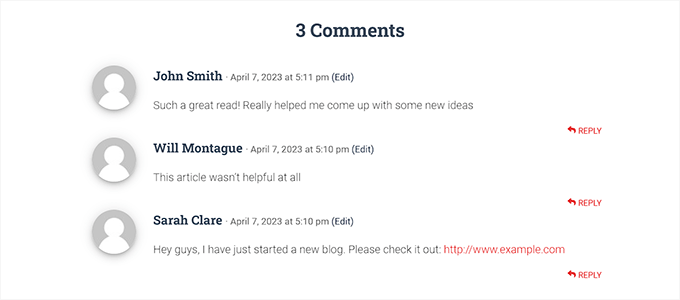
Per migliorare la qualità dei commenti sul tuo sito web, puoi mettere in evidenza i commenti che aggiungono valore all'argomento in cima alla discussione e nascondere i commenti irrilevanti in fondo.
Puoi anche aggiungere una funzione di voto positivo/negativo alla tua sezione commenti, simile a piattaforme di social media popolari come YouTube, per aumentare il coinvolgimento degli utenti.
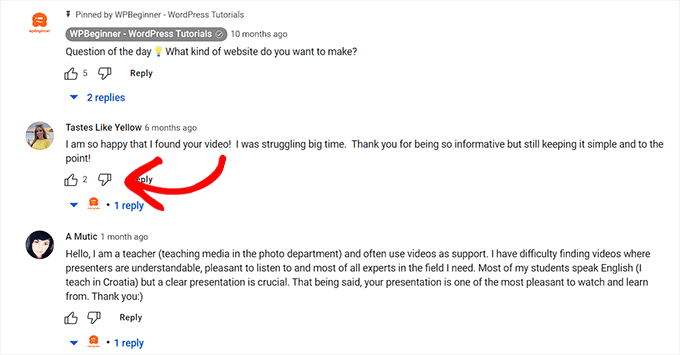
Detto questo, vediamo come puoi facilmente mettere in evidenza/nascondere i commenti in WordPress. Puoi usare i collegamenti rapidi qui sotto per passare al metodo che desideri utilizzare:
Metodo 1: Mettere in evidenza/nascondere i commenti utilizzando il plugin Thrive Comments (Consigliato)
In questo metodo, mostreremo come nascondere/evidenziare i commenti utilizzando il plugin Thrive Comments.
È il miglior plugin per commenti di WordPress sul mercato che ti aiuta a costruire una community coinvolta e interattiva sul tuo sito WordPress. Ti consente inoltre di evidenziare/nascondere i commenti nella tua sezione discussioni.
Per iniziare, dovrai visitare il sito web di Thrive Comments e registrarti per un account. Quindi, vai alla tua dashboard membro.
Da qui, fai clic sul link 'Scarica e installa il plugin Thrive Product Manager'.

Successivamente, devi visitare la dashboard del tuo sito WordPress per installare e attivare il plugin Thrive Product Manager. Per ulteriori istruzioni, consulta la nostra guida per principianti su come installare un plugin di WordPress.
Dopo l'attivazione, vai alla scheda Product Manager dalla dashboard di amministrazione di WordPress. Da qui, fai semplicemente clic sul pulsante 'Accedi al mio account'.

Dopo aver inserito le tue credenziali di accesso, potrai vedere la tua dashboard di Thrive Product Manager.
Ora puoi scegliere quali prodotti desideri installare e licenziare sul tuo sito. Fai semplicemente clic sul plugin 'Thrive Comments' e poi fai clic sul pulsante 'Installa prodotti selezionati'.

Quando il plugin Thrive Comments sarà pronto per l'uso, vedrai un messaggio di successo visualizzato sullo schermo.
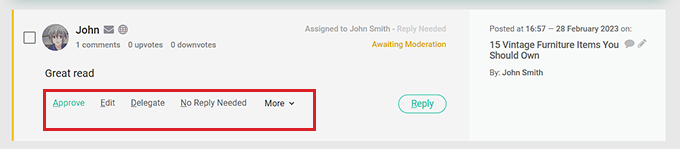
Per mettere in evidenza/nascondere i commenti, vai alla pagina Commenti » Moderazione commenti Thrive dalla barra laterale di amministrazione di WordPress.
Una volta lì, vedrai una serie di opzioni sotto ogni commento. Passa semplicemente il mouse sopra l'opzione 'Altro' per aprire un menu a discesa.
Da qui, puoi selezionare l'opzione 'Evidenzia' per mettere in evidenza un commento in cima al tuo feed.

Utilizzando l'impostazione 'Evidenzia' per alcuni commenti, i commenti irrilevanti verranno automaticamente nascosti in fondo alla sezione di discussione.
Puoi anche approvare, modificare o eliminare un commento secondo necessità.
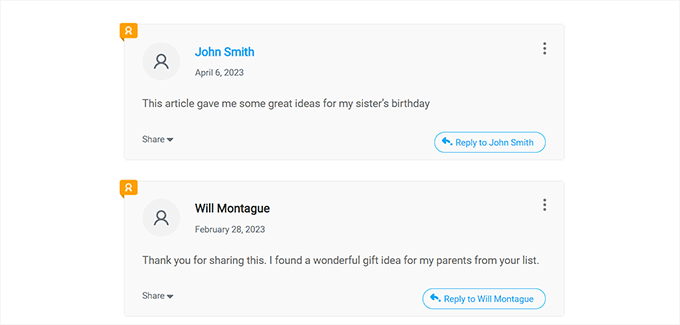
Ora, visita il tuo sito web WordPress per vedere i commenti in primo piano in cima alla sezione di discussione.
Noterai anche che tutti i commenti in primo piano hanno un badge nell'angolo in alto a sinistra per significare la loro importanza.
Puoi anche aggiungere una funzionalità di voto positivo/negativo alle tue sezioni di commenti utilizzando Thrive Comments. In questo modo, gli utenti potranno votare i commenti per farli salire o scendere nella sezione di discussione.
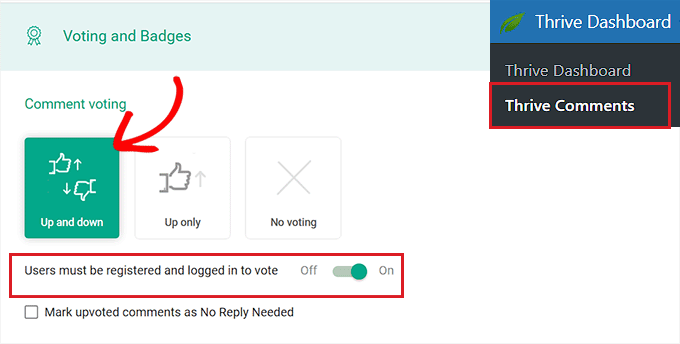
Per fare ciò, dovrai visitare la pagina Thrive Dashboard » Thrive Comments dalla barra laterale di amministrazione di WordPress.
Quindi, fai clic sulla scheda 'Voting and Badges' per espanderla. Successivamente, devi semplicemente scegliere l'opzione 'Up and down' nella sezione 'Comment Voting'.
Dopodiché, puoi anche attivare l'interruttore 'Users must be registered and logged in to vote' su 'On' se desideri che solo gli utenti registrati e con accesso effettuato possano votare i commenti.
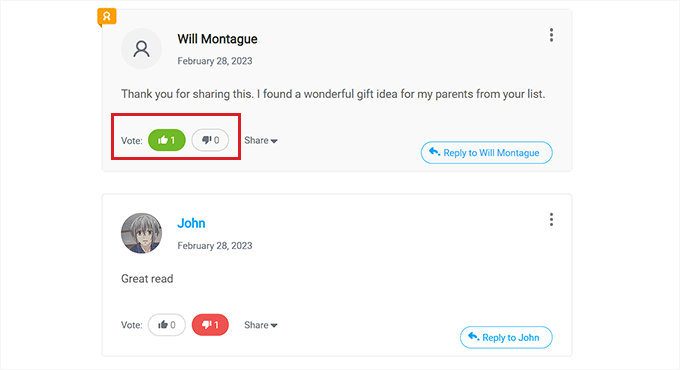
Una volta salvate automaticamente le modifiche, visita il tuo sito web per controllare il sistema di voto positivo/negativo in azione.
Questo è come appariva sul nostro sito demo.
Metodo 2: Mettere in evidenza/nascondere i commenti utilizzando il plugin Comments-wpDiscuz (Gratuito)
Se stai cercando una soluzione gratuita, allora questo metodo è quello che fa per te.
Innanzitutto, devi installare e attivare il plugin Comments-wpDiscuz. Per maggiori dettagli, consulta la nostra guida passo passo su come installare un plugin di WordPress.
Nota: Con Comments-wpDiscuz, puoi solo mettere in evidenza o nascondere i commenti nella tua sezione commenti utilizzando il sistema di voto positivo/negativo. Ciò significa che gli utenti possono votare positivamente un commento che ritengono aggiunga valore alla discussione e votare negativamente commenti offensivi o irrilevanti.
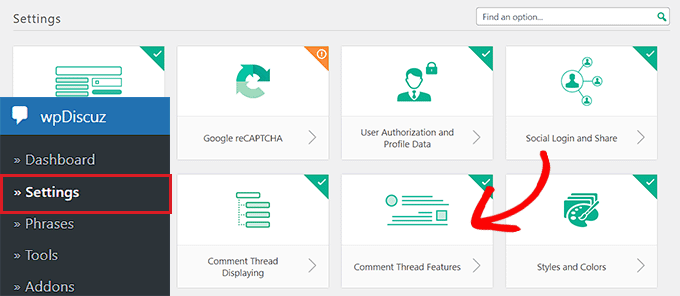
Dopo l'attivazione, visita la pagina wpDiscuz » Settings dalla barra laterale di amministrazione di WordPress.
Da qui, procedi e fai clic sull'opzione 'Comment Thread Features'.
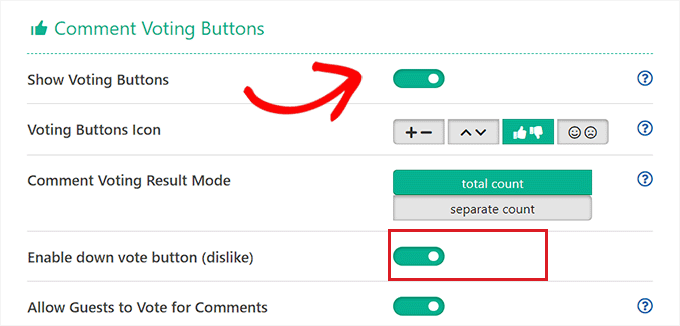
Questo ti indirizzerà a una nuova schermata, dove dovrai scorrere verso il basso fino alla sezione ‘Comment Voting Buttons’. Una volta lì, attiva semplicemente l'interruttore accanto all'opzione ‘Show Voting Buttons’.
Successivamente, puoi anche scegliere le icone che rappresenteranno la funzionalità di upvote/downvote per i tuoi commenti utilizzando l'opzione ‘Voting Button Icon’.
Successivamente, attiva semplicemente l'interruttore ‘Enable down vote button (dislike)’.
Infine, fai clic sul pulsante ‘Salva modifiche’ per memorizzare le tue impostazioni.
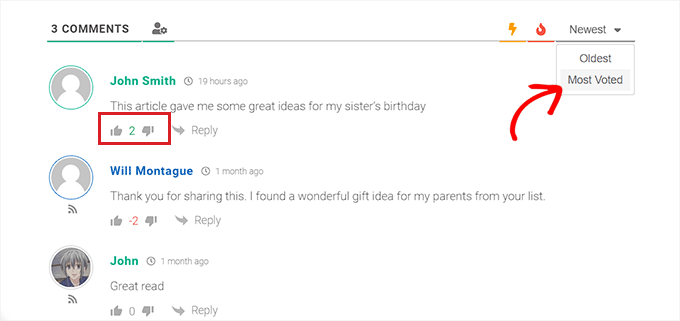
Ora, puoi visitare il tuo sito web WordPress per verificare il sistema di upvote/downvote in azione.
Qui, vedrai un menu a discesa nella parte superiore della sezione commenti. Gli utenti possono ora selezionare l'opzione ‘Most Voted’ dal menu a discesa per vedere i commenti più reattivi sul tuo sito web.
Speriamo che questo articolo ti abbia aiutato a imparare come evidenziare/nascondere i commenti in WordPress. Potresti anche voler consultare la nostra guida per principianti su come moderare i commenti in WordPress e le nostre migliori scelte per i migliori plugin per commenti di WordPress.
Se ti è piaciuto questo articolo, iscriviti al nostro Canale YouTube per tutorial video su WordPress. Puoi trovarci anche su Twitter e Facebook.




Mrteesurez
Questo è un buon aspetto di Thrive Comments, quando si conservano i commenti iniziali, aiuta a mantenere le interazioni esistenti e il prezioso feedback degli utenti, il che favorisce la fiducia e la continuità della community. Grazie per la tua risposta, l'ho trovata utile anche per me.
Dennis Muthomi
Sto cercando modi per migliorare la sezione commenti sul mio blog WordPress e coinvolgere maggiormente i miei lettori.
Ho un paio di domande sul plugin Thrive Comments. Se lo installo sul mio blog, sostituirà completamente il sistema di commenti predefinito di WordPress o funzionerà parallelamente ad esso? Sono anche curioso di sapere se importerà i miei commenti esistenti o se dovrò ricominciare da capo.
Supporto WPBeginner
The plugin will override the default comments and you would keep the current comments on the site. If there was a specific interaction you are concerned about then the plugin’s support is more than willing to assist!
Amministratore
Dennis Muthomi
hello…thankss for that clarification. good to know thrive comments will override the default system but keep my existing comments
Jiří Vaněk
Ciao Dennis,
Non devi preoccuparti della transizione. Ho provato sia Thrive Comments che WP Discuz. Entrambi i plugin sostituiscono il sistema di commenti nativo di WordPress ma conservano sempre i commenti originali. In questo modo, puoi sperimentare con le impostazioni e la personalizzazione dei commenti al tuo ritmo. Come sempre, ti consiglio di effettuare un backup completo del tuo sito web e del database prima di iniziare. In alternativa, prova i nuovi commenti su un sito di staging anziché sul sito di produzione, nel caso in cui qualcosa vada storto.
GRAZIE DIO GIOVANNI
Questo è un buon metodo per i blogger che vogliono migliorare la community del loro blog.
Se sei un principiante, ti consiglio di usare il secondo plugin (Comments-wpDiscuz Plugin) perché ha migliori opzioni di personalizzazione e lo rende più facile da usare rispetto al plugin Thrive comment.
Jiří Vaněk
Uso il plugin wpDiscuz sul mio sito web e ne sono estremamente soddisfatto. Tuttavia, il plugin da solo non è sufficiente. Devo ancora capire come incoraggiare le persone a partecipare maggiormente alle discussioni.
Supporto WPBeginner
Thanks for sharing what you’re using
Amministratore
Hossein
Ciao
C'è un modo per fissare i commenti?
Supporto WPBeginner
Se abbiamo capito cosa desideri, la cosa più vicina sarebbe mettere in evidenza il commento.
Amministratore
Barb Groth
Ho ricevuto uno o due commenti davvero fantastici mentre il mio sito era su Barbwiredigi.wordpress.com e poi sono passato a Barbwiredigi.com self-hosted... ora quei fantastici commenti non appaiono più sul mio nuovo sito. C'è un modo per mettere in evidenza i commenti precedenti sul mio sito attuale Barbwiredigi.com?
Per me, i commenti sono una parte importante di un blog, non solo per il blogger ma anche per i lettori.
Grazie!
Alex Ivanovs
Questa è una funzione piuttosto interessante, grazie! Penso che questo aiuterà ulteriormente ad aumentare l'esperienza della community per alcuni blog.