


Una bacheca di lavoro ben costruita può essere un'eccellente fonte di reddito: le aziende pagheranno volentieri per pubblicare i loro annunci e i candidati avranno una piattaforma dedicata per trovare opportunità. È una situazione vantaggiosa per tutti.
Tuttavia, abbiamo visto molti proprietari di siti web commettere l'errore di provare a codificare tutto da zero, quando in realtà esiste un modo molto più semplice per creare bacheche di lavoro su WordPress.
Abbiamo aiutato migliaia di utenti WordPress a creare le proprie bacheche di lavoro senza toccare una singola riga di codice.
In questa guida, condivideremo i passaggi per creare una bacheca di lavoro professionale su WordPress in meno di un'ora. Abbiamo testato decine di plugin e metodi, e questo è l'approccio più diretto che funziona sia per i principianti che per gli utenti esperti.
Ecco una rapida panoramica di ciò che tratteremo in questo post:
Iniziare con il tuo sito web di bacheca di lavoro su WordPress
Pronto a creare il tuo sito web di bacheca di lavoro utilizzando WordPress, senza toccare una singola riga di codice? Ottimo! Ecco cosa ti servirà per iniziare:
- Un nome di dominio: pensalo come l'indirizzo del tuo sito web su Internet, come indeed.com o monster.com.
- Un account di web hosting: Qui risiederanno tutti i file del tuo sito web, rendendolo accessibile ai visitatori.
- Un plugin per bacheca di lavoro per WordPress: Questo è lo strumento magico che aggiungerà tutte le funzionalità della bacheca di lavoro al tuo sito WordPress.
- Componente aggiuntivo per annunci di lavoro a pagamento (opzionale): Se desideri addebitare alle aziende la pubblicazione di annunci sul tuo portale, avrai bisogno di questo.
Iniziamo con il nome di dominio e l'account di web hosting.
I nomi di dominio costano circa $14,99 all'anno e i piani di web hosting partono da $7,99 / mese (solitamente pagati annualmente).
Ora, sappiamo che potrebbe sembrare un po' troppo quando sei appena all'inizio. Ecco perché siamo entusiasti di parlarti di un'offerta fantastica che i nostri amici di Bluehost offrono ai lettori di WPBeginner.
Puoi ottenere un nome di dominio gratuito, un certificato SSL gratuito (che è super importante per la sicurezza!) e un grande sconto sull'hosting web. In pratica, puoi iniziare per $1,99 al mese.
Bluehost è una delle più grandi società di hosting al mondo e un provider di hosting WordPress ufficialmente raccomandato.
La parte migliore? Una volta che ti iscrivi per l'hosting, Bluehost installerà automaticamente WordPress per te. È super facile! Se desideri una guida più dettagliata, puoi consultare la nostra guida passo passo su come installare WordPress o il nostro tutorial approfondito su come creare un sito web WordPress.
Ora che hai WordPress pronto, vediamo come avviare un sito web di annunci di lavoro.
Creare le tue pagine della bacheca di lavoro
Il modo più semplice per aggiungere una bacheca di lavoro al tuo sito WordPress è utilizzare il plugin WP Job Manager. Questo plugin WordPress gratuito è un punto di svolta perché ti consente di creare annunci di lavoro, gestirli senza sforzo e persino consentire alle persone di inviare lavori direttamente dal tuo sito web.
La prima cosa da fare è installare e attivare il plugin WP Job Manager. Per maggiori dettagli, consulta la nostra guida passo passo su come installare un plugin WordPress.
Dopo l'attivazione, dovrai recarti su Job Manager » Impostazioni dalla dashboard di WordPress. Da qui, puoi fare clic sul pulsante ‘Esegui procedura guidata di configurazione’ in alto.
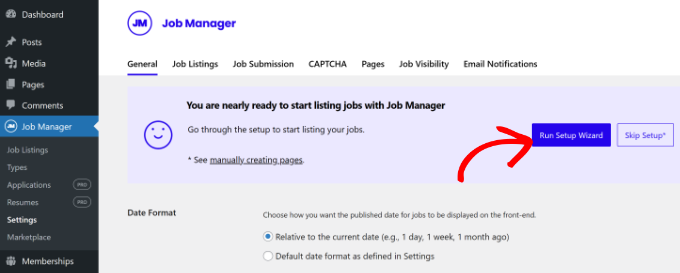
Questo avvierà una procedura guidata che potrai utilizzare per creare automaticamente le pagine essenziali necessarie per la tua bacheca di lavoro.
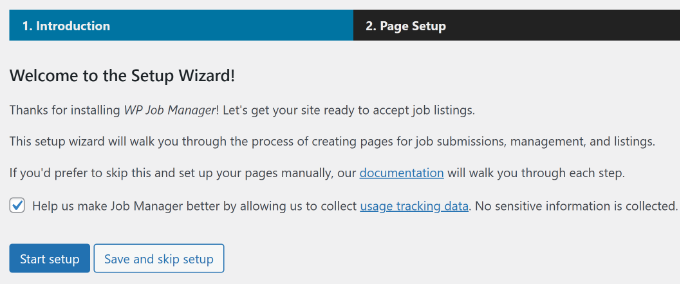
Nella schermata successiva, fai clic sul pulsante ‘Avvia configurazione’.
Dopodiché, puoi selezionare quali pagine creare. Ti consigliamo di selezionare le caselle ‘Pubblica un lavoro’, ‘Dashboard lavori’ e ‘Lavori’.
Fatto ciò, fai clic sul pulsante ‘Crea pagine selezionate’.
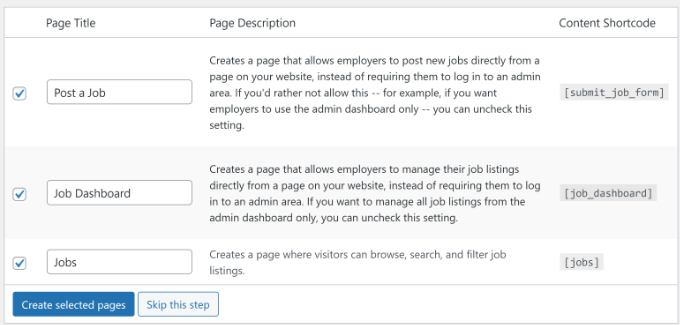
Il plugin creerà ora automaticamente queste pagine utilizzando gli shortcode. Questo ti farà risparmiare un sacco di tempo perché non dovrai creare ogni pagina manualmente.
Ora che hai creato tutte le pagine richieste, passiamo alle impostazioni del plugin. Vai semplicemente alla pagina Gestione lavori » Impostazioni e fai clic sulla scheda ‘Pagine’.
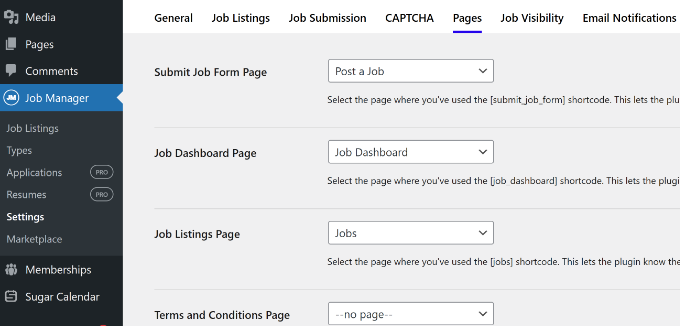
Qui, devi assicurarti che le pagine che hai appena creato siano collegate correttamente. Puoi anche selezionarle dai menu a discesa.
Configurare il tuo plugin per la bacheca di lavoro
Dopo aver controllato le pagine, è una buona idea rivedere le altre impostazioni in questa pagina. Iniziamo con la scheda ‘Generale’.
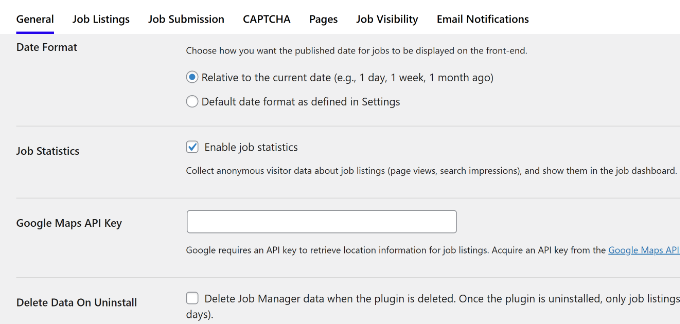
Nella pagina generale, puoi selezionare il formato della data, aggiungere una chiave API di Google Maps (se desideri mostrare posizioni e mappe per gli annunci di lavoro) o eliminare i dati quando disinstalli il plugin.
Nota: La chiave API di Google Maps richiede di fornire informazioni di fatturazione e ti verranno addebitati costi in base all'utilizzo. Se non desideri utilizzare l'API di Google Maps, puoi lasciare vuota questa opzione.
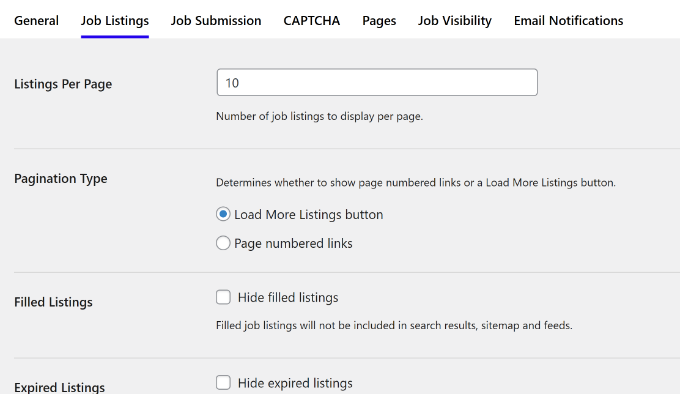
Dopodiché, puoi passare alla scheda ‘Annunci di lavoro’. Questa pagina ha una serie di opzioni che ti consentono di controllare come vengono visualizzati i tuoi annunci di lavoro e quali funzionalità sono disponibili.
Prenditi del tempo per esaminare queste opzioni e adattarle alle tue esigenze. Ad esempio, puoi cambiare quanti annunci vengono visualizzati per pagina e/o nascondere gli annunci scaduti.
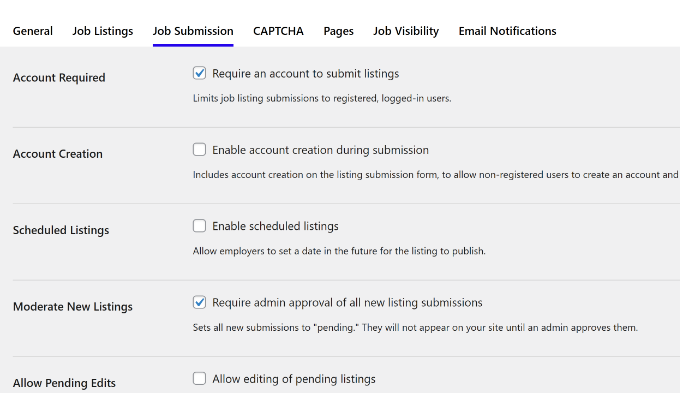
Allo stesso modo, puoi controllare l'invio degli annunci di lavoro passando alla scheda ‘Invio lavoro’.
Da qui, puoi controllare le impostazioni del nuovo account, la moderazione delle proposte, i controlli di modifica e altro ancora.
Proteggi la tua bacheca di lavoro dallo spam
Per difendere il tuo sito web dallo spam automatizzato, devi passare alla scheda 'CAPTCHA'.
Ora, potresti chiederti: “Cos’è un CAPTCHA?” Beh, è fondamentalmente una misura di sicurezza che i siti web utilizzano per capire se il visitatore è una persona reale o un bot. Probabilmente li hai già visti: di solito ti chiedono di completare una sfida testuale, visiva o audio, come inserire un testo distorto o fare clic su un'immagine specifica, per dimostrare che sei umano.
Aggiungere un CAPTCHA alla tua bacheca di lavoro è un modo intelligente per evitare che quegli annunci di lavoro spam intasino il tuo sito. Detto questo, seleziona la versione reCAPTCHA che desideri utilizzare e inserisci la chiave del sito e la chiave segreta.
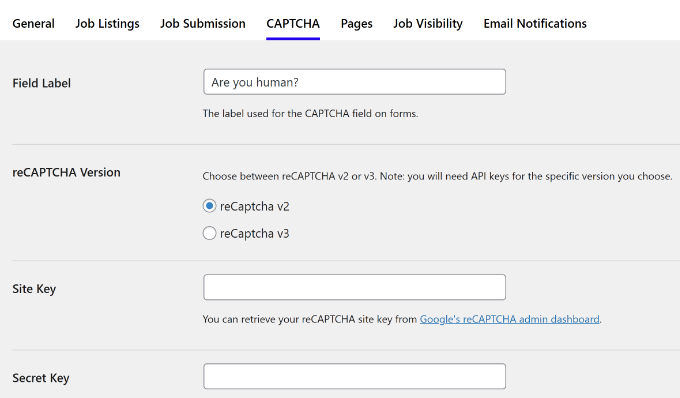
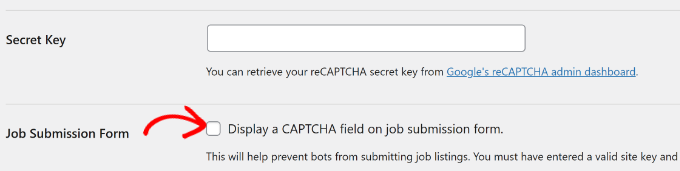
Se scorri verso il basso, vedrai l'opzione Modulo di invio lavoro.
Non dimenticare di selezionare la casella accanto all'opzione 'Modulo di invio lavoro' per visualizzare il campo CAPTCHA nel modulo di invio lavoro. Questo aiuterà a tenere lontani quei fastidiosi bot di spam.
Abilita le notifiche via email
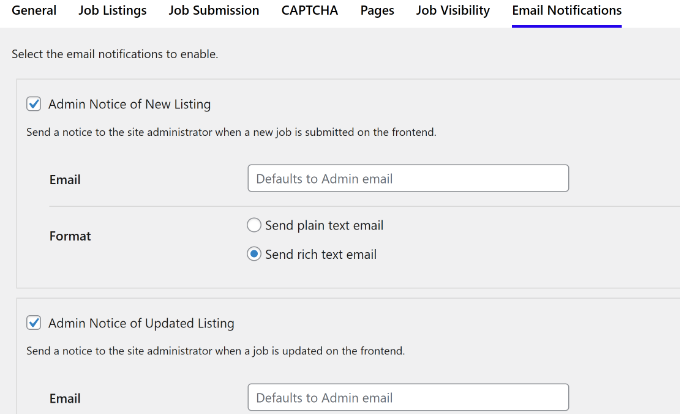
WP Job Manager invia anche notifiche agli amministratori del sito e agli utenti.
Puoi controllarle nella scheda ‘Notifiche email’.
Suggerimento bonus: Per mantenere tutto in funzione senza intoppi, vorrai assicurarti che queste email arrivino in modo sicuro nella casella di posta del destinatario e non nella cartella spam. Detto questo, ti consigliamo di utilizzare il plugin WP Mail SMTP per risolvere il comune problema di WordPress che non invia email. Utilizziamo questo plugin su WPBeginner e abbiamo visto un grande miglioramento nei nostri tassi di consegna delle email di conseguenza.
Una volta terminato, non dimenticare di fare clic sul pulsante 'Salva modifiche' per memorizzare le tue impostazioni.
Aggiungere nuovi annunci di lavoro
A seconda di come hai configurato le cose, gli utenti connessi possono ora inviare lavori direttamente tramite la pagina Invia lavoro creata dal plugin per te.
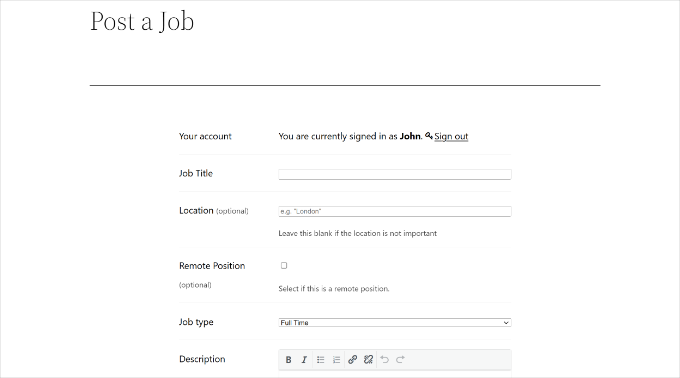
Come amministratore, puoi anche aggiungere lavori direttamente dall'area di amministrazione di WordPress.
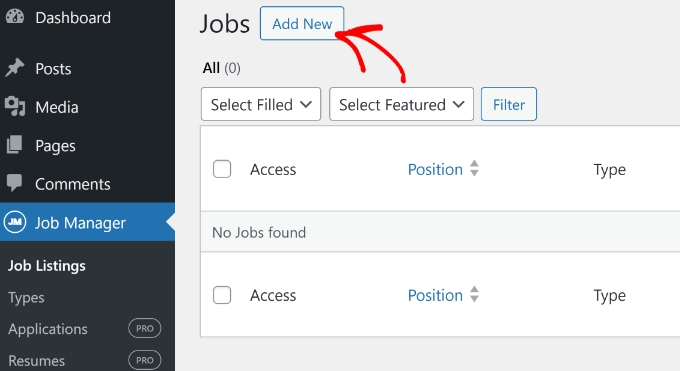
Vai semplicemente alla pagina Gestione lavori » Elenco lavori e fai clic sul pulsante 'Aggiungi nuovo'.
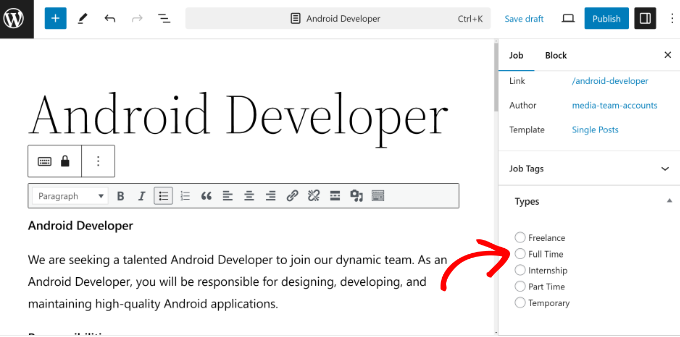
Successivamente, puoi fornire un titolo e una descrizione per l'annuncio di lavoro che stai aggiungendo.
Il pannello sulla destra offre anche un'opzione per selezionare il tipo di lavoro, come freelance, a tempo pieno o part-time.
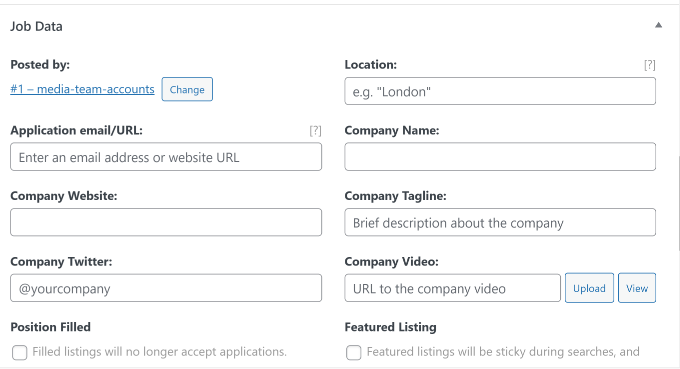
Dopo aver inserito il titolo e la descrizione e aver scelto un tipo di lavoro, devi scorrere verso il basso fino alla sezione 'Dati dell'annuncio di lavoro'.
Qui fornirai tutti i dettagli importanti sul lavoro. Puoi aggiungere la posizione del lavoro, l'indirizzo email o l'URL del sito web dove le persone possono candidarsi, informazioni sull'azienda che assume, il logo dell'azienda e la data di scadenza dell'annuncio di lavoro.
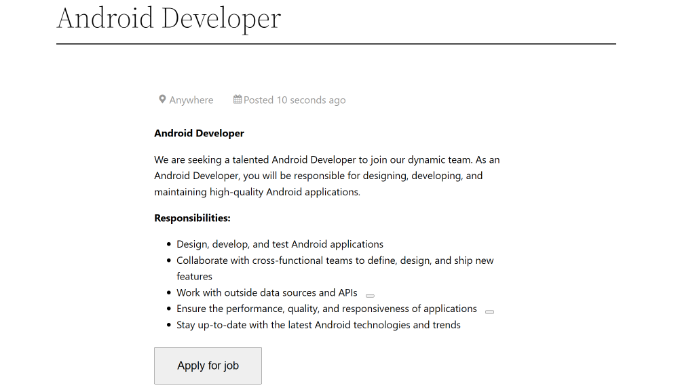
Dopo aver compilato i dati dell'annuncio di lavoro, puoi visualizzarlo in anteprima facendo clic sul pulsante di anteprima.
Se tutto sembra a posto, puoi procedere e fare clic sul pulsante 'Pubblica' per rendere l'annuncio di lavoro attivo sul tuo sito. Se devi apportare modifiche, torna indietro e modifica i dettagli prima di pubblicare.
Monitora i tuoi annunci di lavoro
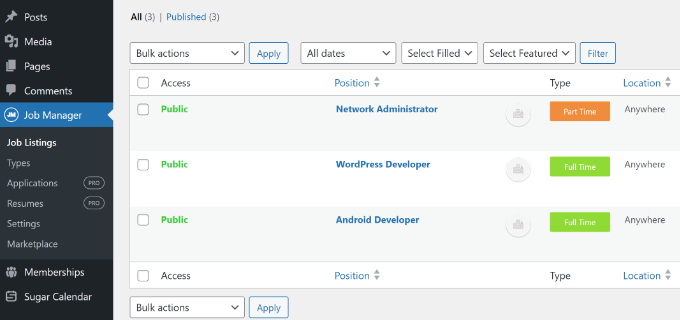
Per gestire gli annunci di lavoro già presenti sul tuo sito, vai alla pagina Gestione Lavori » Annunci di Lavoro nell'area di amministrazione di WordPress.
Lì, potrai vedere tutti gli annunci di lavoro pubblicati sulla tua bacheca di lavoro.
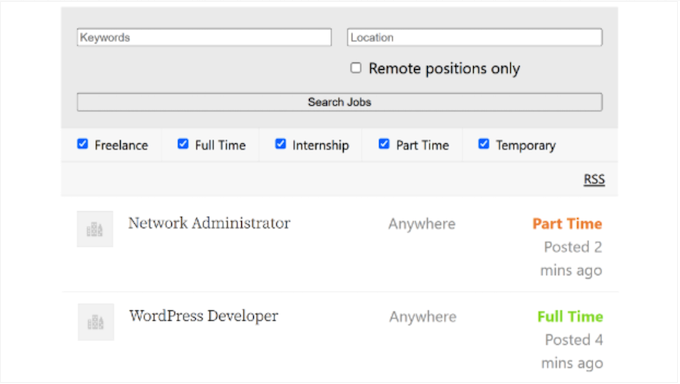
I visitatori del tuo sito web potranno vedere tutti gli annunci di lavoro disponibili visitando la pagina Lavori che hai creato in precedenza.
Dovrebbe apparire qualcosa di simile a questo:
WP Job Manager è anche molto flessibile e offre estensioni premium che puoi utilizzare per aggiungere ancora più funzionalità alla tua bacheca di lavoro.
Ad esempio, potresti aver notato che alcuni siti web popolari hanno aggiunto bacheche di lavoro per generare entrate extra. Se il tuo blog o sito web ha una buona reputazione nel tuo settore, le aziende potrebbero essere disposte a pagare una piccola commissione per avere le loro offerte di lavoro elencate sul tuo sito. Per configurare facilmente questo, puoi utilizzare l'estensione Simple Paid Listings.
Allo stesso modo, ci sono altre estensioni per la gestione dei curriculum, la ricezione di avvisi di lavoro, il salvataggio di annunci, l'aggiunta di scadenze per le candidature e altro ancora.
Speriamo che questo articolo ti abbia aiutato a creare facilmente una bacheca di lavoro in WordPress. Potresti anche voler consultare la nostra guida su come creare un negozio di affiliazione Amazon utilizzando WordPress e come guadagnare con il blogging con WordPress.
Se ti è piaciuto questo articolo, iscriviti al nostro Canale YouTube per tutorial video su WordPress. Puoi trovarci anche su Twitter e Facebook.


Dennis Muthomi
Ho creato 3 bacheche di lavoro utilizzando questo metodo esatto, e la funzionalità degli annunci a pagamento è stata particolarmente preziosa.
Per uno dei miei clienti, abbiamo iniziato con annunci gratuiti ma siamo passati a un modello di prezzi a livelli ($29 base, $49 in evidenza) dopo tre mesi. Questo ha generato un fatturato aggiuntivo di $1.200/mese.
Suggerimento Pro: considera di offrire uno sconto sul primo mese ai primi adottanti: aiuta a creare slancio iniziale e fornisce prova sociale attraverso annunci attivi. La flessibilità del plugin WP Job Manager rende facile implementare questo.
Mrteesurez
Grazie per questa guida. Vedo che WordPress è davvero capace di questo, ma quale tipo di hosting suggerisci per questo tipo di sito web? si può usare l'hosting condiviso?
Supporto WPBeginner
per la maggior parte dei siti, a meno che tu non abbia un pubblico ampio garantito, è normalmente una buona idea iniziare con l'hosting condiviso e, man mano che le tue esigenze aumentano, puoi cambiare piano.
Amministratore
Mrteesurez
Sono felice di sentirlo, poiché ho intenzione di aggiungere una sezione lavoro al mio sito per aumentare l'interazione e la fedeltà degli utenti. Grazie per la tua risposta.
GRAZIE DIO GIOVANNI
Sarò in grado di creare un portale come Upwork se seguirò questo tutorial? o ci sono altre cose da fare per creare un portale di lavoro così complesso come Upwork?
Ho provato a chiedere su Quora ma non mi è stata data una risposta soddisfacente alla mia domanda.
Supporto WPBeginner
Per quello che desideri, ti consigliamo di dare un'occhiata al nostro altro articolo qui sotto:
https://www.wpbeginner.com/wp-tutorials/how-to-create-a-micro-job-website-like-fiverr-with-wordpress/
Amministratore
Petals
Salve,
I tuoi tutorial sono molto utili,
Tuttavia, sono stati aggiunti dei lavori tramite WP ma non sono visibili sulla pagina dei lavori di un sito web. Puoi aiutarmi? – Grazie
Supporto WPBeginner
Dovresti assicurarti di aver impostato la pagina corretta per la pagina dei lavori e, se non compaiono ancora, dovresti contattare il supporto del plugin per farti assistere.
Amministratore
Mayank A
Buon articolo!
Signore, è possibile che l'amministratore possa modificare, aggiornare, eliminare e visualizzare il database delle aziende che pubblicano annunci e anche dei candidati che rispondono agli annunci di lavoro pubblicati dai membri Corporate?
Supporto WPBeginner
Yes, you can view and edit jobs posted on your site, depending on the specifics you are looking to do the plugin has extensive documentation for how to modify these
Amministratore
David
Se mi registro per un nome di dominio e sistemo il mio sito, sarò in grado di ottenere tutte le funzionalità e i plugin nel sito web di WordPress?
Supporto WPBeginner
Dal tuo commento, sembra che tu sia attualmente su WordPress.com, nel qual caso vorresti dare un'occhiata al nostro articolo qui: https://www.wpbeginner.com/beginners-guide/self-hosted-wordpress-org-vs-free-wordpress-com-infograph/
Amministratore
Kerry
Vorrei sapere se esiste un plugin per importare lavori da altri siti?
Supporto WPBeginner
Sebbene al momento non abbiamo una raccomandazione, se stai utilizzando un plugin per bacheca lavoro, se contatti il supporto del plugin, potrebbero avere un metodo consigliato.
Amministratore
Christopher Haswell
Ciao ragazzi,
Ottimo plugin e il post/pagina [jobs] funziona perfettamente, tuttavia le altre due pagine non funzionano con lo shortcode. dovrei fare qualcos'altro o acquistare qualcosa per farle funzionare?
Inoltre, da quando l'ho installato, sembra aver compromesso il mio fisarmonica 'edge' che prima funzionava perfettamente?
Qualsiasi suggerimento è molto apprezzato.
Grazie
Rahul
Ciao, tutto va bene ma i lavori non sono visibili sulla pagina dei lavori. Non sto rendendo obbligatorio l'accesso.
Traci Wilson
C'è un modo per riempire o importare lavori per un sito freelance?
Harshal
Voglio creare un sito di lavoro per il back office e processi vocali e tecnici.
Vishnu
Ciao,
Questo plugin funziona bene ed è esattamente quello che ci serve... ma ci aspettiamo un altro requisito, ovvero "l'utente normale non può candidarsi a nessun lavoro dal sito utilizzando questo plugin"
dice che “È necessario accedere per gestire i tuoi annunci. Accedi”.. Ogni utente non conosce i dettagli di accesso..
Quindi, per favore, mi consiglia. come personalizzarlo..
Grazie
ankit
plz tell me ….. in this plugin i want its search box at diffrent place …… what can i do for this thing …..
…..
amanda
Come posso usare gli shortcode? Perché non riesco a farli funzionare, per favore qualcuno mi mandi un'email e me lo faccia sapere. Grazie
amanda
Inserisco questi shortcode come jobs,job_dashboardsubmit_job_form, ecc. Non funzionano, qualcuno può per favore aiutarmi. Grazie
Rodney
Ciao Amanda,
Tutto quello che devi fare è creare una nuova pagina/post e inserire ogni shortcode e premere pubblica.
In questo tutorial, dovrai creare tre (3) pagine/post per ( [jobs] , [job_dashboard] e [submit_job_form] ). Una pagina per ogni shortcode.
Spero ti sia d'aiuto.
Grazie,
Rod
McGhori
Signore, Lei è fantastico. Non ho parole per ringraziarLa. Questo sito è incredibile.
Kim Gaynor
Mi piacerebbe poter fare la stessa cosa, usando un plugin, ma per planimetrie, non per lavori. Se qualcuno sa come fare, per favore me lo faccia sapere. Grazie!
MALIK HAMZA
Ciao, per favore insegnami come risolvere questo problema
La tabella './blueseal_catdb/pt3_guest_log' è contrassegnata come danneggiata e dovrebbe essere riparata
per favore dimmi, ho bisogno di aiuto urgente
adolf witzeling
Ottimo tutorial, molto ben spiegato. Grazie per averlo condiviso.
subbareddy
WordPress è incredibile, ci sono così tanti plugin come questo che possiamo costruire siti web senza conoscere html, css o qualsiasi altro linguaggio di programmazione. Ho una piccola introduzione a BuddyPress. È anche incredibile, spero di poter aspettarmi un buon articolo da voi redattori su BuddyPress.
Grazie