


Tag e categorie sono i due modi predefiniti per ordinare i tuoi contenuti in WordPress. Tuttavia, a causa del loro ambito più ampio, le categorie spesso attirano maggiore attenzione, lasciando ai tag meno visibilità.
Detto questo, visualizzare i tag più popolari sul tuo sito WordPress può migliorare la navigazione e aumentare il coinvolgimento degli utenti. Evidenziando gli argomenti di tendenza, rendi più facile per i visitatori scoprire contenuti pertinenti ed esplorare il tuo sito web in modo più efficace.
In questo articolo, ti mostreremo come visualizzare facilmente i tuoi tag più popolari in WordPress.
Perché e quando dovresti visualizzare i tag più popolari in WordPress?
Categorie e tag sono le due tassonomie predefinite utilizzate per ordinare i tuoi articoli in WordPress. Le categorie sono utilizzate per argomenti o sezioni più ampie del tuo sito web, mentre i tag sono adatti a idee specifiche nel contesto dei tuoi articoli.
Ad esempio, potresti usare la categoria 'viaggi' per tutti i tuoi post del blog relativi ai viaggi, con tag come 'Europa', 'Asia' e 'Sud America'.
Una volta che inizi a usare correttamente categorie e tag, probabilmente avrai più tag sul tuo sito web che categorie. A causa del loro ambito più ampio, puoi inserire le categorie nei menu di navigazione, ma i tuoi tag potrebbero rimanere meno esplorati dai tuoi visitatori.
Un modo per visualizzare i tag sul tuo sito web è aggiungere il blocco predefinito Tag Cloud visitando la pagina Aspetto » Widget.
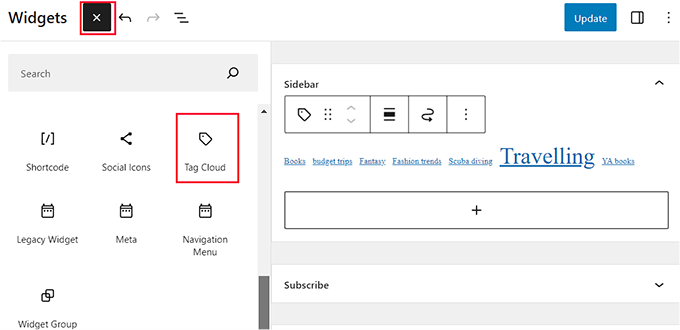
Tuttavia, noterai che questo blocco mostrerà tutti i tuoi tag in ordine alfabetico. Non puoi riorganizzare il loro ordine né limitare il numero di tag visualizzati.
Puoi risolvere questo problema visualizzando i tag più popolari o più utilizzati sul tuo blog WordPress. Ciò consentirà ai tuoi utenti di farsi rapidamente un'idea degli argomenti discussi frequentemente sul tuo sito. Li aiuterà anche a scoprire altri contenuti, il che significa più visualizzazioni di pagina e maggiore coinvolgimento degli utenti.
Detto questo, diamo un'occhiata a come visualizzare facilmente i tuoi tag più popolari in WordPress. Tratteremo diversi metodi e puoi utilizzare i collegamenti rapidi qui sotto per passare a quello che desideri utilizzare:
Metodo 1: Visualizzare i tag più popolari in WordPress utilizzando un plugin
Se desideri utilizzare un plugin per visualizzare i tag più popolari sul tuo sito web, allora questo metodo fa per te.
Innanzitutto, devi installare e attivare il plugin TaxoPress. Per istruzioni dettagliate, potresti voler consultare la nostra guida passo passo su come installare un plugin di WordPress.
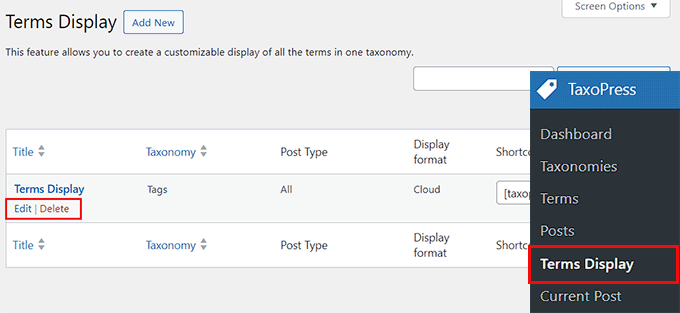
Dopo l'attivazione, visita la pagina TaxoPress » Visualizzazione termini dalla dashboard di WordPress. Qui, devi fare clic sul collegamento 'Modifica' sotto l'opzione 'Visualizzazione termini'.
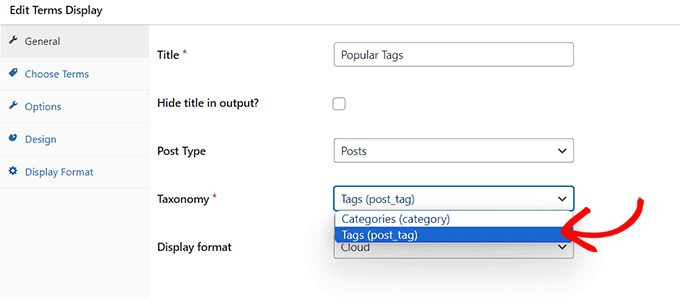
Questo aprirà una nuova pagina sullo schermo, dove puoi iniziare scegliendo un titolo per la visualizzazione dei tag. Successivamente, assicurati che l'opzione 'Tag' sia selezionata nel menu a discesa 'Tassonomia'.
Quindi, puoi scegliere se visualizzare solo i tag utilizzati nelle tue pagine, nei post o nei media separatamente. In alternativa, puoi visualizzare i tag popolari per tutti i tipi di post.
Si consiglia di utilizzare l'opzione 'Post'. Questo eliminerà automaticamente tutti i tag che hai utilizzato per le tue pagine o immagini.
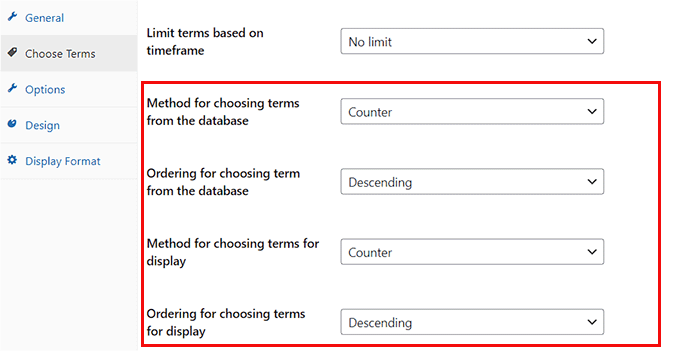
Successivamente, passa alla scheda 'Generale' dalla colonna di sinistra e scegli l'opzione 'Contatore' dal menu a discesa 'Metodo per la scelta dei termini dal database'.
Successivamente, seleziona semplicemente l'opzione 'Discendente' dal menu 'Ordinamento per la scelta del termine dal database'.
Una volta fatto ciò, devi scegliere nuovamente l'opzione 'Contatore' dal menu a discesa 'Metodo per la scelta dei termini da visualizzare' e l'opzione 'Discendente' dal menu a discesa 'Ordinamento per la scelta dei termini da visualizzare'.
Ora, verranno visualizzati solo i tag più popolari sul tuo sito WordPress.
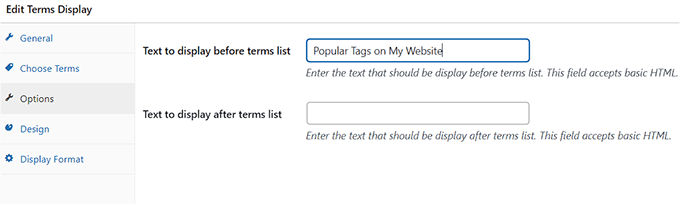
Una volta fatto ciò, passa alla scheda 'Opzioni' dalla barra laterale.
Qui, puoi aggiungere qualsiasi testo che desideri visualizzare prima o dopo il tuo elenco di tag popolari.
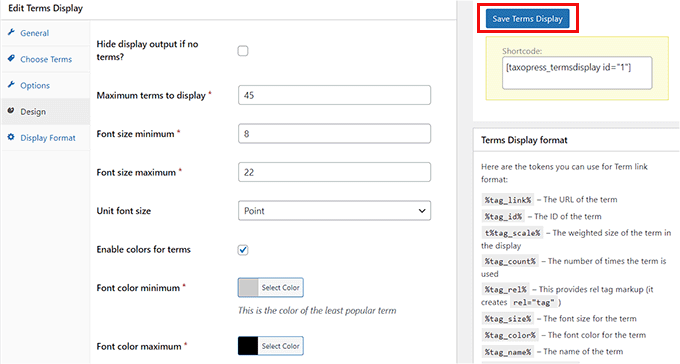
Dopodiché, passa alla scheda ‘Design’ e scegli il numero massimo di tag popolari da visualizzare sul tuo sito web.
Puoi anche scegliere una dimensione del carattere e i colori per i tuoi tag. Quindi, fai clic sul pulsante ‘Salva visualizzazione termini’ sulla destra.
Aggiungi tag popolari alla barra laterale di WordPress
Ora, vai alla pagina Aspetto » Widget dalla barra laterale di amministrazione di WordPress e fai clic sul pulsante ‘Aggiungi blocco’ (+).
Nota: Se stai usando un tema a blocchi, questo metodo non funzionerà perché il plugin TaxoPress non offre il blocco 'Term Display' nell'editor del sito completo. In questo caso, puoi usare il nostro secondo metodo.
Questo aprirà il menu dei blocchi, dove potrai aggiungere il blocco Visualizzazione termini alla barra laterale del tuo sito web.
Una volta fatto ciò, seleziona semplicemente la visualizzazione dei termini che hai creato per i tuoi tag dal menu a discesa all'interno del blocco stesso.
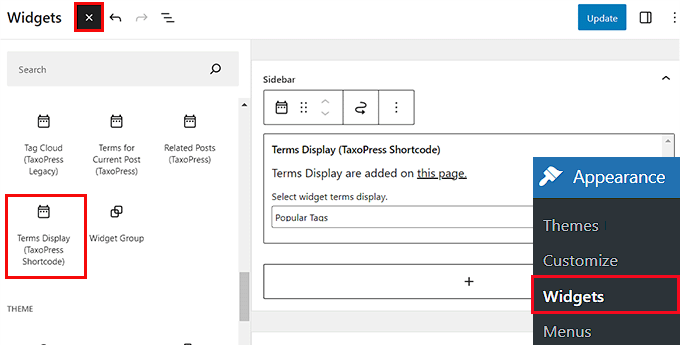
Infine, fai clic sul pulsante ‘Aggiorna’ in alto per salvare le tue impostazioni.
Ora, puoi visitare il tuo sito WordPress per vedere l'elenco dei tag popolari in azione.

Metodo 2: Visualizzare i tag WordPress più popolari utilizzando il codice (consigliato)
Se stai usando un tema a blocchi o preferisci usare il codice, allora questo metodo è per te.
Puoi visualizzare i tag più popolari in WordPress aggiungendo codice personalizzato al file functions.php del tuo tema. Tuttavia, il più piccolo errore durante la digitazione del codice può rendere il tuo sito web inaccessibile.
Ecco perché ti consigliamo di usare WPCode. È il miglior plugin per snippet di codice WordPress sul mercato che rende sicuro e facile aggiungere codice al tuo sito web.
Innanzitutto, devi installare e attivare il plugin WPCode. Per maggiori informazioni, consulta la nostra guida per principianti su come installare un plugin WordPress.
Nota: WPCode ha un piano gratuito che puoi usare per questo tutorial. Tuttavia, l'aggiornamento al piano a pagamento sbloccherà più funzionalità, come la logica condizionale, una libreria cloud di snippet di codice e altro ancora.
Dopo l'attivazione, vai alla pagina Code Snippets » + Add Snippet dalla dashboard di WordPress.
Qui, fai clic sul pulsante 'Usa snippet' sotto l'opzione 'Aggiungi il tuo codice personalizzato (Nuovo snippet)'.

Questo ti porterà alla pagina ‘Create Custom Snippet’, dove puoi iniziare aggiungendo un nome per lo snippet.
Successivamente, scegli l'opzione ‘PHP Snippet’ come Tipo di codice dal menu a discesa sulla destra.
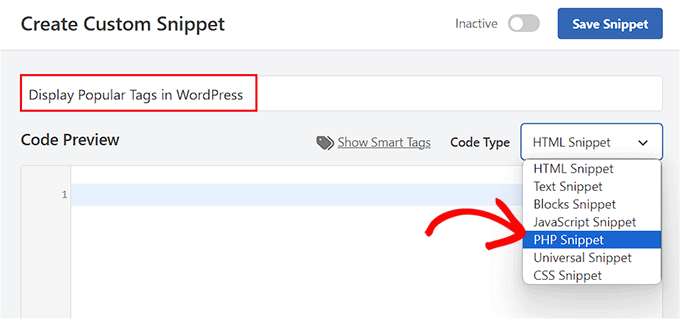
Dopodiché, copia e incolla il seguente codice personalizzato nella casella ‘Code Preview’:
function wpb_tag_cloud() {
$tags = get_tags();
$args = array(
    'smallest'                  => 10,
    'largest'                   => 22,
    'unit'                      => 'px',
    'number'                    => 10,
    'format'                    => 'flat',
    'separator'                 => " ",
    'orderby'                   => 'count',
    'order'                     => 'DESC',
    'show_count'                => 1,
    'echo'                      => false
);

$tag_string = wp_generate_tag_cloud( $tags, $args );

return $tag_string;

}
// Add a shortcode so that we can use it in widgets, posts, and pages
add_shortcode('wpb_popular_tags', 'wpb_tag_cloud');

// Enable shortcode execution in text widget
add_filter ('widget_text', 'do_shortcode');
Questo codice genera semplicemente i primi 10 tag dal tuo sito web in una nuvola con il numero di post in ogni tag. Dopodiché, crea uno shortcode wpb_popular_tags e abilita uno shortcode nel widget di testo.
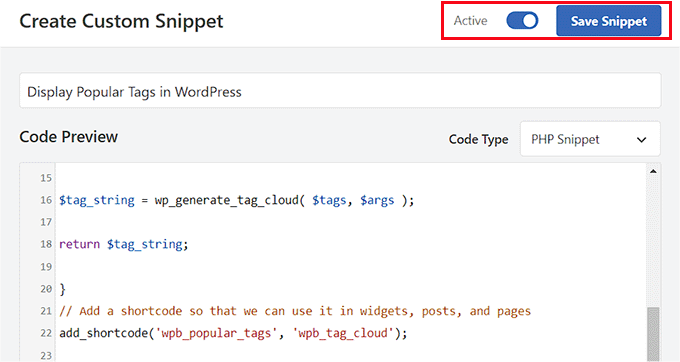
Ora, devi scorrere verso il basso fino alla sezione ‘Insertion’ e scegliere la modalità ‘Auto Insert’. Il codice verrà eseguito automaticamente una volta aggiunto lo shortcode integrato al tuo sito web.

Una volta fatto ciò, scorri di nuovo verso l'alto e cambia l'interruttore ‘Inactive’ in ‘Active’.
Infine, fai clic sul pulsante 'Salva snippet' per memorizzare le tue impostazioni.
Aggiungi i tag più popolari nell'editor completo del sito di WordPress
Se stai utilizzando un tema a blocchi, vai alla pagina Aspetto » Editor dalla dashboard di WordPress.
Questo aprirà l'editor completo del sito, dove dovrai fare clic sul pulsante '+' per aprire il menu dei blocchi. Da qui, aggiungi il blocco Shortcode alla pagina.
Successivamente, devi aggiungere il seguente shortcode al blocco stesso:
[wpb_popular_tags]
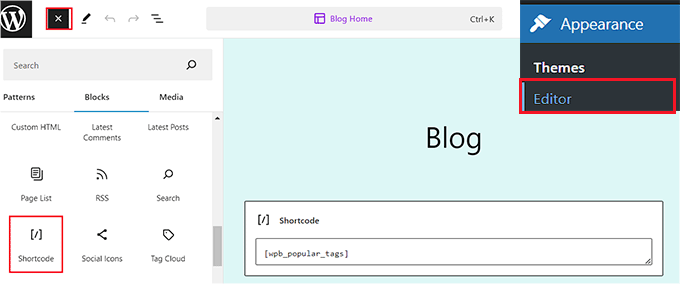
Infine, fai clic sul pulsante ‘Salva’ in alto per salvare le tue impostazioni.
Ora, visita semplicemente il tuo sito web per vedere i tag popolari in azione.

Aggiungi i tag più popolari nell'area widget di WordPress
Se stai utilizzando un tema classico sul tuo sito web, puoi aggiungere i tag popolari visitando la pagina Aspetto » Widget dalla dashboard di WordPress.
Qui, fai clic sul pulsante 'Aggiungi blocco' (+) per aprire il menu dei blocchi e aggiungi il blocco Shortcode all'area widget preferita.
Successivamente, aggiungi il seguente shortcode nel blocco:
[wpb_popular_tags]
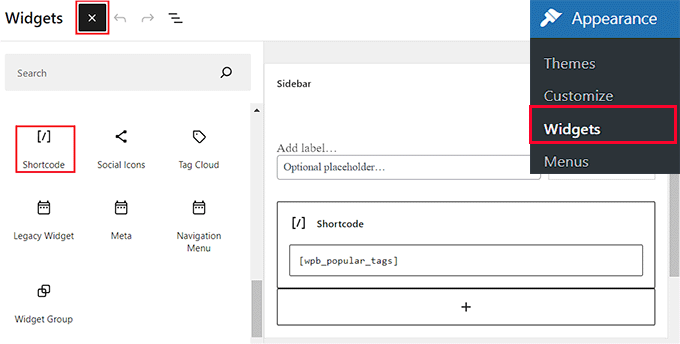
Quindi, fai clic sul pulsante ‘Aggiorna’ per salvare le tue impostazioni.
Ora, procedi e visita il tuo sito WordPress per vedere i tag più popolari.

Bonus: Personalizzare lo stile dei tag sul tuo sito web WordPress
Ora che hai aggiunto i tag più popolari al tuo sito web WordPress, è anche importante personalizzarli per il tema che stai utilizzando. Questo renderà i tuoi tag visivamente accattivanti e aiuterà ad attirare immediatamente l'attenzione dell'utente.
Inoltre, utilizzando diverse dimensioni, font e colori per i tuoi tag, rendi più facile per i visitatori scansionare e trovare i tag che li interessano. Ciò può contribuire ad aumentare l'engagement e i tassi di clic.
Ad esempio, supponiamo che un utente sia interessato solo a leggere i tuoi post di WordPress relativi ai viaggi. In tal caso, può fare clic su quel tag per aprire un elenco di post correlati ai viaggi.
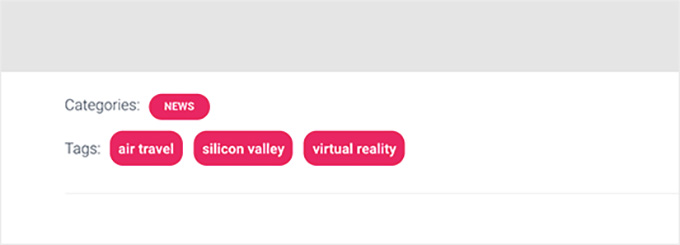
Puoi stilizzare i tuoi tag aggiungendo CSS personalizzato per modificare lo spazio tra di essi, aggiungere colori di sfondo, cambiare l'allineamento e molto altro.
Per istruzioni dettagliate, puoi consultare la nostra guida per principianti su come stilizzare i tag dei post in WordPress.
Speriamo che questo articolo ti abbia aiutato a imparare come visualizzare i tag più popolari in WordPress. Potresti anche voler consultare la nostra guida per principianti su categorie vs. tag – best practice SEO per l'ordinamento dei tuoi contenuti e il nostro tutorial su come visualizzare le descrizioni delle categorie in WordPress.
Se ti è piaciuto questo articolo, iscriviti al nostro Canale YouTube per tutorial video su WordPress. Puoi trovarci anche su Twitter e Facebook.


Mrteesurez
Per favore, vorrei chiedere tra tag e categorie, quale è meglio per organizzare i post o per ordinarli e inoltre, è possibile ottimizzare i tag per farli apparire sui motori di ricerca?
Supporto WPBeginner
We would recommend taking a look at our article below for this question
https://www.wpbeginner.com/beginners-guide/categories-vs-tags-seo-best-practices-which-one-is-better/
Amministratore
BAGO FENG ROLAND
come posso cambiarlo o modificarlo.
Il mio tag mostra "tag achieves" e voglio cambiarlo. Non voglio che venga visualizzato "es. Musics Achieves".
Grazie.
Supporto WPBeginner
Dovresti rinominare il tag affinché il nome visualizzato sia diverso in Post>Tag
Amministratore
Syed
Sfortunatamente, non si collega. Tutti i tag rimandano solo alla stessa pagina di visualizzazione.
Ho usato il codice così com'è e lo visualizzo tramite lo shortcode.
Supporto WPBeginner
Dovresti iniziare disabilitando i tuoi plugin e/o passando a un nuovo tema per vedere se uno di questi sta modificando il comportamento predefinito della nuvola di tag
Amministratore
Syed
Grazie per il codice. Funziona bene sul mio sito. Ma come aggiungo i link dei tag in modo che quando clicco su un Tag specifico, si aprano tutti i post sotto quel tag?
Per favore, suggerisci.
Supporto WPBeginner
Il metodo dell'articolo dovrebbe aggiungere automaticamente un link alle pagine dei tag quando si fa clic sul tag
Amministratore
Matt Rittman
Il codice manuale non funziona per me. C'è qualcosa per caso deprecato?
Igor
Ciao,
Come visualizzare i tag più popolari per periodo (esempio settimana scorsa, mese, anno)?
Florian
Ciao, bel tutorial ma il codice manuale non funziona, perché i link nella nuvola sono tutti interrotti e rimandano solo alla pagina in cui è incorporato lo shortcode.
Puoi per favore aiutarmi?
Ravi Sharma
Ciao Signore, puoi darmi il tema Wpbeginner perché amo questo tema.
Spero che mi aiuterai