


Evidenziare i post più commentati sul tuo sito WordPress può aiutare i visitatori a trovare i tuoi migliori contenuti e aumentare le visualizzazioni di pagina. Può anche incoraggiare ulteriori discussioni tra i tuoi lettori.
Sul blog di WPBeginner, abbiamo visualizzato i post più commentati e notato un significativo aumento del traffico verso i nostri articoli chiave. Questo approccio incoraggia i visitatori a rimanere più a lungo sul sito e a interagire lasciando commenti.
In questo articolo, ti mostreremo come visualizzare facilmente i post più commentati in WordPress, passo dopo passo.
Perché visualizzare i post più commentati in WordPress?
I tuoi post più commentati hanno livelli molto alti di coinvolgimento degli utenti. Visualizzando i tuoi post più popolari, incoraggi i nuovi lettori a unirsi alla discussione e a trascorrere più tempo sul tuo sito WordPress.
Tutto questo insieme è un grande impulso di social proof per il tuo sito.
Quando i tuoi visitatori rimangono più a lungo sul tuo sito, puoi convincerli a leggere un altro post, iscriversi alla tua lista email o effettuare un acquisto.
Inoltre, quando i nuovi visitatori lasciano un commento, diventano parte della community. Questo può aiutarti a costruire fiducia con i tuoi lettori a lungo termine.
Detto questo, diamo un'occhiata a come visualizzare facilmente i tuoi post più commentati in WordPress utilizzando 2 metodi. Puoi fare clic sui collegamenti sottostanti per passare alla sezione di tua scelta:
Metodo 1: Visualizzare i post più commentati con un plugin in WordPress (Consigliato)
Esistono molti plugin per post popolari di WordPress diversi che puoi utilizzare per visualizzare i tuoi articoli più popolari, ma il più semplice da usare è MonsterInsights.
È la migliore soluzione di analisi per WordPress, utilizzata da oltre 3 milioni di siti web. Con questo plugin, puoi facilmente visualizzare i tuoi post più commentati ovunque sul tuo sito web.
Innanzitutto, devi installare, attivare e configurare MonsterInsights. Per maggiori dettagli, consulta la nostra guida per principianti su come installare Google Analytics in WordPress.
Nota: MonsterInsights ha una versione gratuita, ma in questo tutorial utilizziamo la versione pro poiché include la funzionalità dei post più popolari.
Dopo l'attivazione, vai alla pagina Insights » Post Popolari e quindi fai clic sulla scheda 'Widget Post Popolari' nel menu.
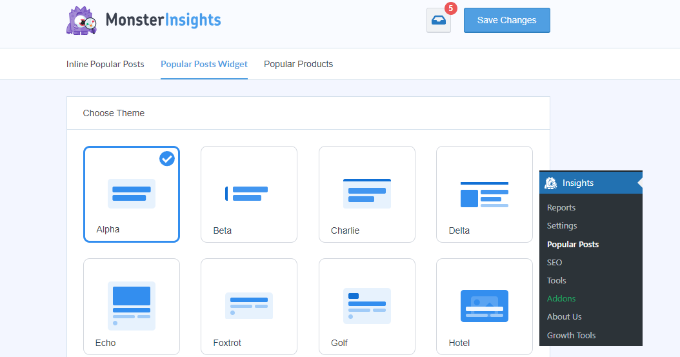
In questa schermata, controllerai l'aspetto dei tuoi post più commentati.
Seleziona semplicemente il 'Tema' che desideri utilizzare per i tuoi post. Il tema funziona in modo simile al tuo tema WordPress e controllerà il design generale del widget dei post più commentati.
Ci sono anche molte altre opzioni di personalizzazione in questa schermata.
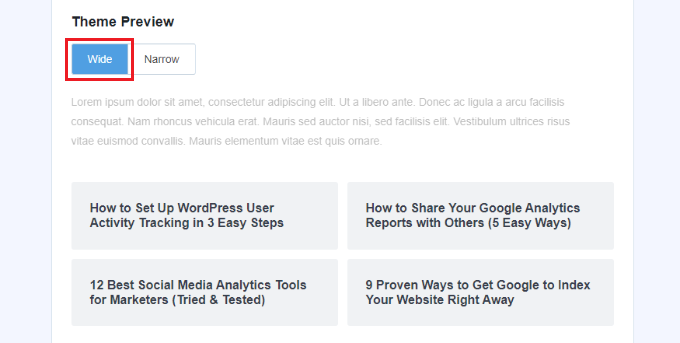
Ad esempio, nella meta box ‘Anteprima tema’, puoi visualizzare i tuoi post più commentati in un formato ‘Ampio’ sotto il tuo contenuto o in un formato ‘Stretto’ a destra del tuo contenuto.
Dopodiché, hai altre opzioni per personalizzare il design.
Ad esempio, puoi cambiare la dimensione e il colore del titolo, dell'icona e dello sfondo.
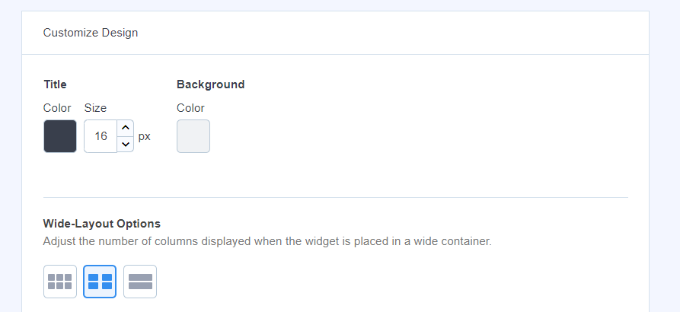
MonsterInsights salverà automaticamente qualsiasi modifica apportata alle impostazioni di visualizzazione dei tuoi post più commentati.
Una volta terminata la personalizzazione dell'aspetto dei tuoi post commentati, è ora di visualizzare i tuoi post più popolari per commenti.
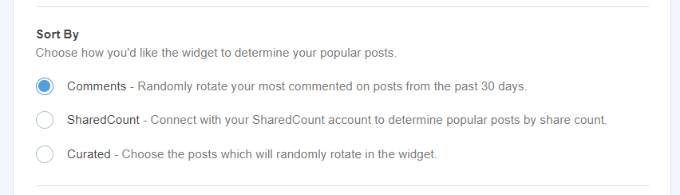
Nella meta box ‘Ordina per’, seleziona semplicemente l'opzione ‘Commenti’.
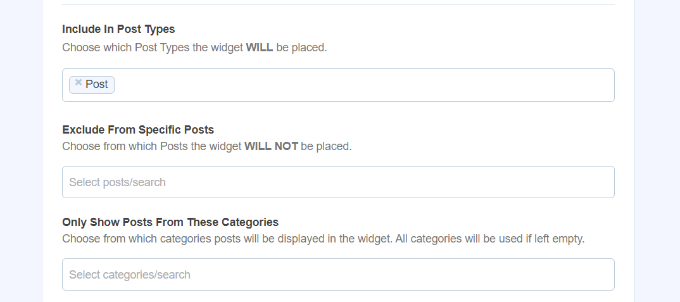
Successivamente, scorri verso il basso e visualizza altre opzioni per includere ed escludere post.
C'è anche un'opzione per includere post da categorie specifiche nel widget dei post popolari.
MonsterInsights visualizzerà automaticamente i tuoi post più commentati.
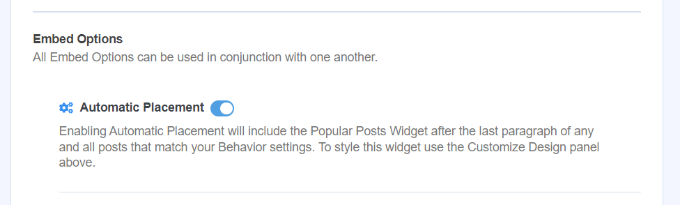
Hai diverse opzioni per aggiungere i tuoi post più popolari a WordPress. Puoi scegliere il posizionamento manuale o automatico.
Se scegli il posizionamento 'Automatico', il plugin aggiungerà i tuoi post di WordPress più commentati direttamente dopo l'ultimo paragrafo dei tuoi post del blog.
L'altra opzione è visualizzare manualmente i tuoi post più commentati. Se selezioni l'opzione 'Manuale', puoi aggiungere il widget dei post più popolari con un blocco Gutenberg o uno shortcode.
Per fare ciò, apri una pagina o un post in cui desideri visualizzare i tuoi post più commentati.
Una volta nell'editor dei contenuti, fai clic sull'icona '+' e seleziona il blocco 'Post più popolari'.
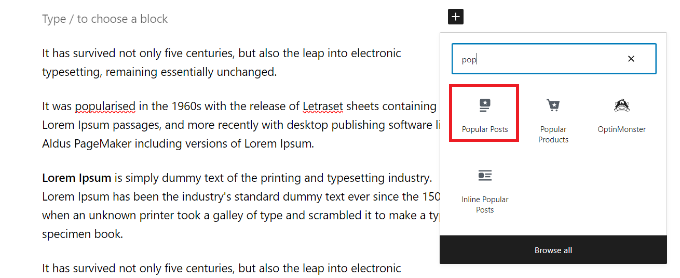
Questo aggiungerà automaticamente i tuoi post più commentati alla tua pagina.
Assicurati di fare clic sul pulsante 'Aggiorna' o 'Pubblica' per rendere effettive le tue modifiche.
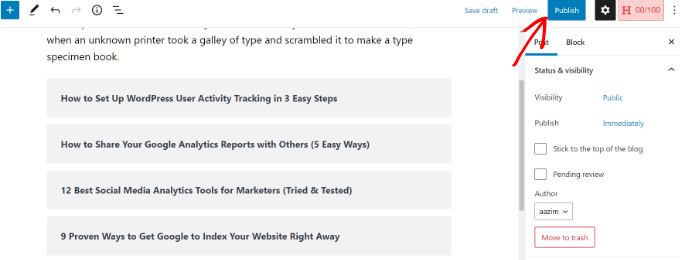
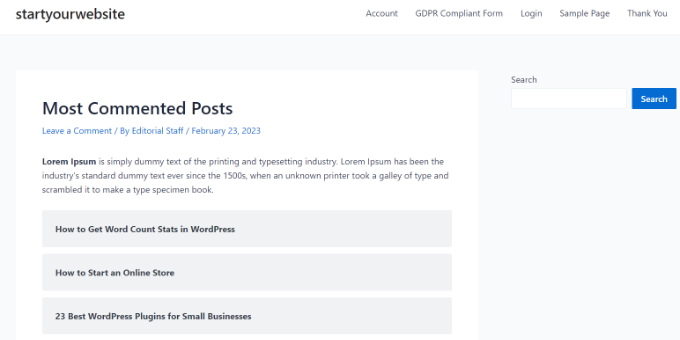
Ora, quando i tuoi utenti visiteranno la pagina, vedranno i tuoi post più commentati visualizzati.
Puoi visitare il sito web per vedere i post più popolari con commenti in azione.
Metodo 2: Visualizzare i post più commentati utilizzando il codice
Il secondo metodo prevede l'aggiunta di codice ai tuoi file WordPress.
Tuttavia, ci sono alcuni svantaggi nell'utilizzare questo metodo. Innanzitutto, comporta l'aggiunta di codice a WordPress, quindi non è adatto ai principianti. Può causare seri problemi anche con un piccolo errore, quindi consigliamo di modificare i file core di WordPress per utenti avanzati.
In secondo luogo, il codice non è ottimizzato per le prestazioni come il plugin MonterInsights. Ciò aumenta il carico del server e può rallentare il tuo sito web.
Detto questo, diamo un'occhiata a come puoi visualizzare i post più commentati in WordPress senza un plugin.
Aggiunta di uno snippet di codice al file functions.php
Dovrai aggiungere il codice fornito di seguito al tuo file functions.php. Consigliamo di farlo utilizzando il plugin WPCode. È il modo più sicuro e migliore per aggiungere codice personalizzato al tuo blog WordPress.
Innanzitutto, dovrai installare e attivare il plugin WPCode. Per maggiori dettagli, consulta la nostra guida su come installare un plugin di WordPress.
Nota: Puoi anche utilizzare il plugin gratuito WPCode, che ha tutte le funzionalità necessarie per aggiungere questo codice.
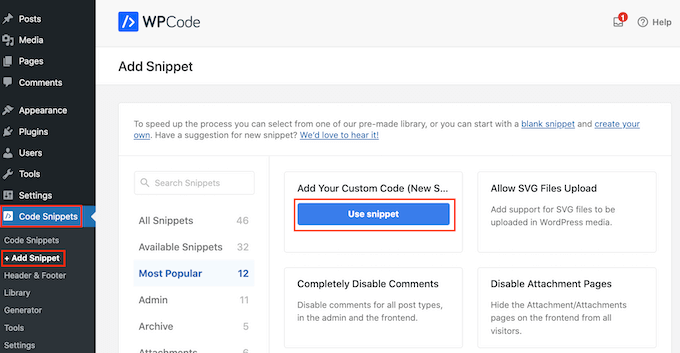
Una volta attivato, puoi accedere alla pagina Snippet di codice » + Aggiungi snippet dalla tua bacheca di WordPress e selezionare l'opzione 'Aggiungi il tuo codice personalizzato (Nuovo snippet)'.
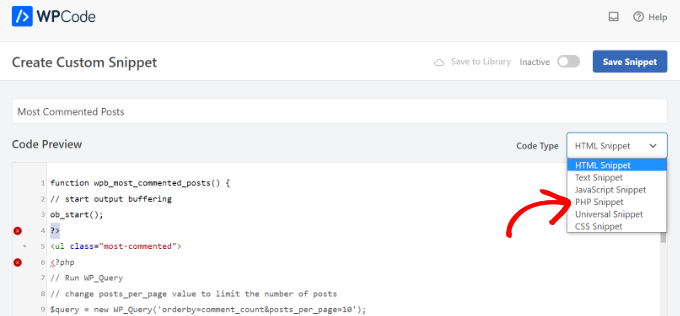
Successivamente, puoi aggiungere un nome per il tuo snippet di codice in cima alla pagina. Dopodiché, seleziona 'Snippet PHP' come tipo di codice dal menu a discesa sulla destra.
Ora, copia e incolla semplicemente questo codice nella casella 'Anteprima codice':
function wpb_most_commented_posts() {
// start output buffering
ob_start();
?>
<ul class="most-commented">
<?php
// Run WP_Query
// change posts_per_page value to limit the number of posts
$query = new WP_Query('orderby=comment_count&posts_per_page=10');

//begin loop
while ($query->have_posts()) : $query->the_post(); ?>

<li><a href="<?php the_permalink(); ?>" title="<?php the_title(); ?>"><?php the_title(); ?></a> <span class="wpb-comment-count"><?php comments_popup_link('No Comments;', '1 Comment', '% Comments'); ?></span></li>
<?php endwhile;
// end loop
?>
</ul>
<?php

// Turn off output buffering
 $output = ob_get_clean();

//Return output
return $output;
}
// Create shortcode
add_shortcode('wpb_most_commented', 'wpb_most_commented_posts');

//Enable shortcode execution in text widgets
add_filter('widget_text', 'do_shortcode');
Una volta fatto, fai semplicemente clic sull'interruttore per rendere il codice 'Attivo' e quindi premi il pulsante 'Salva snippet' in alto.
Per maggiori dettagli, consulta la nostra guida per principianti su come incollare snippet dal web in WordPress.
Il codice eseguirà una query al database e recupererà 10 post ordinati per il maggior numero di commenti. Successivamente, utilizzerà il buffering dell'output per creare uno shortcode che potrai usare per visualizzare i post.
L'ultima riga del codice crea uno shortcode che puoi utilizzare nei tuoi post, pagine e aree widget.
Per visualizzare i tuoi post più popolari, tutto ciò che devi fare è aggiungere il seguente shortcode al tuo sito WordPress.
[wpb_most_commented]
Per maggiori dettagli, consulta la nostra guida per principianti su come aggiungere uno shortcode in WordPress.
Se desideri aggiungere miniature accanto ai titoli dei tuoi post, aggiungi la seguente riga di codice subito dopo il tag <li> nel codice sopra.
<?php the_post_thumbnail(array(40,40)); ?>
Questo codice definirà la dimensione personalizzata per le immagini delle miniature dei post. Puoi regolare la dimensione per soddisfare le tue esigenze.
Stile dei tuoi post più commentati usando CSS
Una volta fatto ciò, puoi definire lo stile di come verranno visualizzati i tuoi post più commentati.
Per fare ciò, puoi modificare le classi CSS .most-commented e .wpb-comment-count nel foglio di stile del tuo tema WordPress.
Puoi usare il seguente CSS per iniziare:
.most-commented li {
border-bottom:1px solid #eee;
padding-bottom:3px;
}
.most-commented li :after {
clear:both;
}
.most-commented img {
padding:3px;
margin:3px;
float:left;
}
.wpb_comment_count a, .wpb_comment_count a:active, .wpb_comment_count a:visited, .wpb_comment_count a:hover {
color:#FFF;
}
Per aggiungere CSS al foglio di stile del tema del tuo sito web, puoi utilizzare WPCode.
Vai semplicemente su Snippet di codice » + Aggiungi snippet dalla tua dashboard di WordPress e seleziona l'opzione 'Aggiungi il tuo codice personalizzato (Nuovo snippet)'.
Successivamente, inserisci il codice CSS nell'area Anteprima codice e aggiungi un titolo per il tuo snippet.
Quindi, assicurati di fare clic sul menu a discesa Tipo di codice e selezionare l'opzione 'Snippet CSS'.
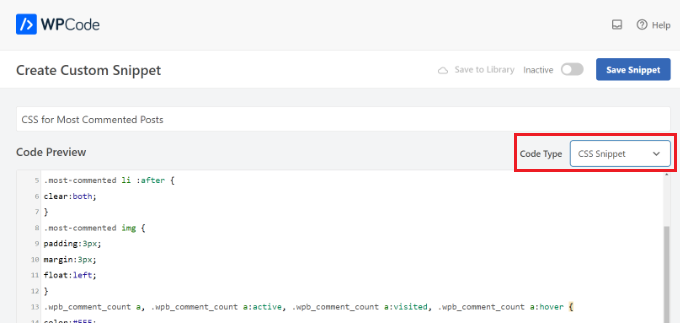
Al termine, non dimenticare di impostare l'interruttore su 'Attivo' e quindi fare clic sul pulsante 'Salva snippet' in alto.
Per maggiori dettagli, consulta la nostra guida su come aggiungere facilmente CSS personalizzato al tuo sito WordPress.
Bonus: Visualizza i post più popolari per visualizzazioni in WordPress
Se non desideri mostrare i post del blog con il maggior numero di commenti, potresti voler visualizzare gli articoli di tendenza e con il maggior numero di visualizzazioni degli utenti sul tuo sito web.
Fare ciò può aumentare le conversioni e aiutare i visitatori a scoprire i contenuti che i loro lettori apprezzano di più.

Per visualizzare i post più popolari per visualizzazioni, puoi utilizzare MonsterInsights e il suo componente aggiuntivo Dimensions. Per maggiori informazioni, consulta la nostra recensione di MonsterInsights.
Dopo l'attivazione, visita la pagina Insights » Impostazioni dalla dashboard di WordPress e passa alla scheda 'Conversioni'. Qui, fai clic sul pulsante 'Aggiungi nuova dimensione personalizzata'.
Questo aprirà un menu a discesa, da cui devi selezionare 'Tipo di post'. Ora, MonsterInsights inizierà a monitorare le prestazioni dei tuoi post del blog.

Successivamente, visita la pagina Insights » Post più popolari dalla dashboard di WordPress e passa alla scheda 'Widget Post più popolari'.
Qui, puoi configurare lo stile del layout, il colore di sfondo e il colore del testo per il tuo widget. Una volta fatto ciò, scorri verso il basso fino alla sezione ‘Ordina per’ e seleziona l’opzione ‘Curato’.
Dopo di che, abilita l’opzione ‘Aggiungi i 5 post più popolari da Google Analytics’ sottostante.

Ora puoi incorporare il blocco 'Post più popolari' nella pagina o nel post in cui desideri visualizzare i post più popolari per visualizzazioni. Per i dettagli, consulta il nostro tutorial su come visualizzare i post più popolari per visualizzazioni in WordPress.
Speriamo che questo articolo ti abbia aiutato a visualizzare i post più commentati in WordPress. Potresti anche voler consultare il nostro tutorial su come disattivare le notifiche dei commenti in WordPress e la nostra scelta esperta dei migliori plugin per post correlati per WordPress.
Se ti è piaciuto questo articolo, iscriviti al nostro Canale YouTube per tutorial video su WordPress. Puoi trovarci anche su Twitter e Facebook.




Ralph
Questo articolo è una gemma per i blogger che cercano di migliorare l'interazione del loro sito web! Visualizzare i post più commentati è una strategia brillante per aumentare le visualizzazioni totali delle pagine.
Usavo per mostrare i 5 post più popolari per visualizzazioni, ma non ha funzionato.
Il più popolare non è interessante come un post con un contatore di commenti che mostra 100+ commenti.
Il più popolare può essere meh, ma il più commentato? La gente è curiosa di sapere cosa dicono gli altri.
Grazie per i 2 modi per farlo. Ho provato il codice, ma non ha funzionato, quindi proverò un plugin. Vedo che ha molto di più da offrire.
Jiří Vaněk
Grazie per lo snippet. Vorrei una funzionalità simile anche sul sito web del mio amico, ma non volevo intraprendere la strada di aggiungere un altro plugin che consumasse memoria. Uso WPCode per gli snippet, quindi questo snippet sarà molto utile.
Nishant Nanda
Ho adorato questo post e una domanda: dobbiamo aggiungere il codice CSS dopo il codice commentato in functions.php?
Supporto WPBeginner
Non aggiungeresti il CSS nel tuo functions.php, vorresti seguire la nostra guida per aggiungere CSS qui sotto:
https://www.wpbeginner.com/plugins/how-to-easily-add-custom-css-to-your-wordpress-site/
Amministratore
Rohit Palit
Great post. It was much needed. Love your simplistic style of explanation.