


Ho notato che i lettori sono molto più propensi a rimanere quando sanno esattamente quanto tempo richiede la lettura di un articolo. Senza questo dettaglio, i visitatori spesso se ne vanno immediatamente perché temono che il contenuto sia troppo lungo o opprimente.
Visualizzare un tempo di lettura stimato risolve questo problema all'istante e dimostra che rispetti gli impegni dei tuoi visitatori.
In questa guida, ti spiegherò come aggiungere facilmente il tempo di lettura stimato ai tuoi post di WordPress.
Perché aggiungere il tempo di lettura stimato ai post di WordPress?
Innanzitutto, visualizzare il tempo di lettura stimato stabilisce aspettative chiare. Quando i lettori vedono 'lettura di 5 minuti', possono decidere se hanno tempo adesso o se dovrebbero aggiungerlo ai preferiti per dopo. Ciò riduce i tassi di rimbalzo perché le persone non vengono colte di sorpresa da contenuti più lunghi del previsto.
In secondo luogo, crea fiducia e trasparenza. Proprio come Netflix mostra la durata degli episodi, visualizzare il tempo di lettura dimostra che rispetti il tempo dei tuoi lettori. Questo piccolo gesto può migliorare significativamente l'esperienza utente e incoraggiare visite di ritorno.
In terzo luogo, può effettivamente aumentare i tassi di completamento. Quando le persone vedono un tempo di lettura gestibile come '3 minuti', sono più propense a impegnarsi e a finire l'intero articolo. Ciò aumenta il tempo di permanenza, inviando segnali positivi ai motori di ricerca che possono aiutare a migliorare il tuo posizionamento SEO.
Abbiamo anche scoperto che le stime del tempo di lettura funzionano particolarmente bene insieme ad altre funzionalità di coinvolgimento come le barre di avanzamento della lettura. Insieme, creano un'esperienza adatta ai lettori che mantiene le persone sul tuo sito più a lungo.
Ecco due metodi comprovati per aiutarti ad aggiungere questa funzionalità al tuo sito WordPress. Puoi scegliere quello che meglio si adatta al tuo livello di comfort tecnico:
- Visualizzare il tempo di lettura stimato nei tuoi post di WordPress con uno snippet di codice (Consigliato)
- Visualizzare il tempo di lettura stimato nei tuoi post di WordPress con un plugin
- Domande frequenti sul tempo di lettura stimato in WordPress
- Risorse aggiuntive per migliorare l'esperienza di lettura di WordPress
Metodo 1: Visualizzare il tempo di lettura stimato nei tuoi post di WordPress con uno snippet di codice (Consigliato)
Puoi visualizzare rapidamente il tempo di lettura stimato nei tuoi post di WordPress utilizzando WPCode, un plugin gratuito per snippet di codice.
WPCode ti consente di aggiungere codice personalizzato in WordPress senza modificare il file functions.php del tuo tema, il che rende più sicuro e facile personalizzare il sito web.

Viene fornito con una libreria integrata di utili snippet di codice per richieste di funzionalità popolari come la visualizzazione del tempo di lettura, l'aggiunta del badge 'nuovo' per i post recenti, la disabilitazione degli avatar Gravatar, la visualizzazione della barra di avanzamento e altro ancora. Ciò elimina la necessità di installare una serie di plugin monouso.
Per iniziare, devi installare e attivare il plugin WPCode. Se hai bisogno di aiuto, consulta la nostra guida su come installare un plugin di WordPress per le istruzioni.
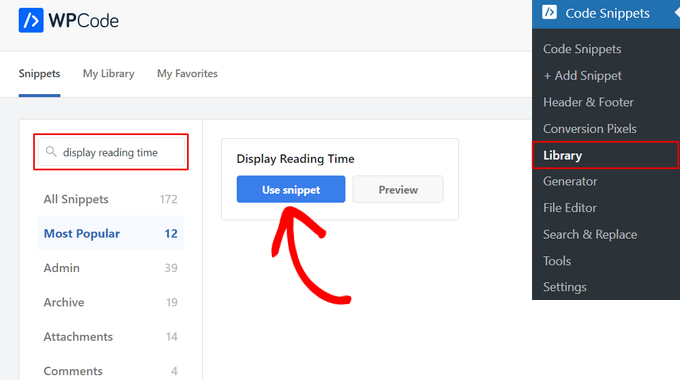
Una volta attivato il plugin, vai su Snippet di codice » Libreria dalla dashboard di WordPress.
Dalla pagina Libreria snippet, cerca lo snippet 'Visualizza tempo di lettura'. Una volta trovato, passaci sopra con il mouse e fai clic sul pulsante 'Usa snippet'.
Nella pagina successiva, vedrai che WPCode ha aggiunto automaticamente il codice.
WPCode solitamente configura le impostazioni automaticamente. Tuttavia, dovresti scorrere verso il basso fino alla sezione 'Inserimento' per verificare che la Posizione sia impostata su 'Inserisci prima del contenuto'.
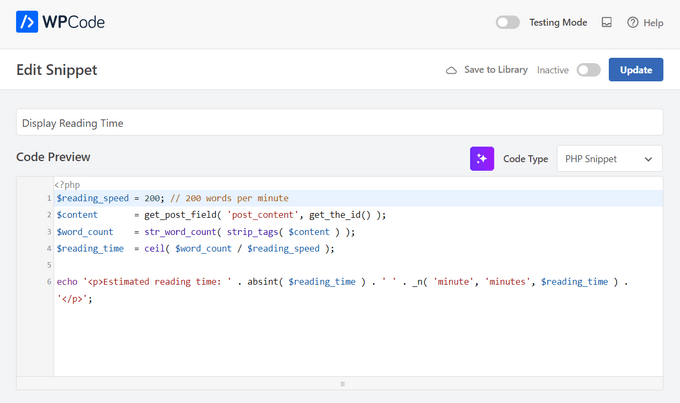
Ora, tutto ciò che devi fare è spostare l'interruttore da 'Inactive' ad 'Active' e quindi fare clic sul pulsante 'Update'.

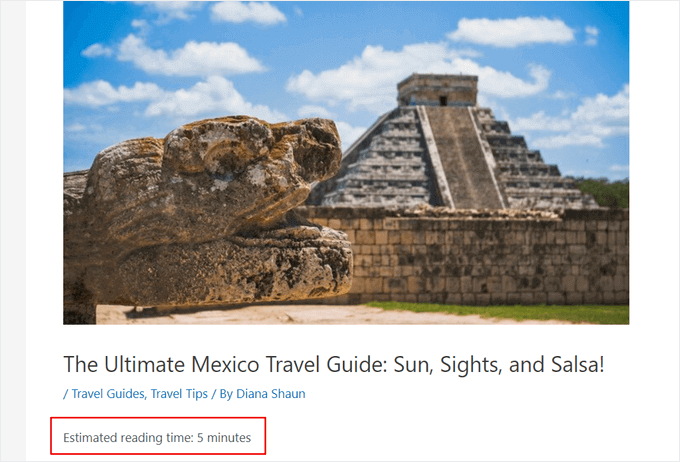
Ecco fatto. Ora puoi visitare il tuo sito web per vedere il tempo di lettura stimato sui tuoi post. Nota che questo snippet utilizza una velocità di lettura media standard, che funziona bene per la maggior parte dei siti web.
Metodo 2: Visualizzare il tempo di lettura stimato nei tuoi post di WordPress con un plugin
Se preferisci un metodo che offra più opzioni di personalizzazione visiva senza modificare il codice, puoi utilizzare il plugin Read Meter.
Read Meter è un plugin gratuito per WordPress che ti aiuta a mostrare il tempo di lettura e la barra di avanzamento sul tuo sito web. Viene inoltre fornito con impostazioni integrate che puoi utilizzare per modificare l'aspetto della notifica del tempo di lettura senza toccare alcun codice.
Innanzitutto, dovrai installare e attivare il plugin Read Meter. Per maggiori dettagli, consulta la nostra guida passo passo su come installare un plugin di WordPress.
Dopo l'attivazione, devi visitare la pagina Impostazioni » Read Meter dalla tua bacheca di WordPress per configurare le impostazioni del plugin.
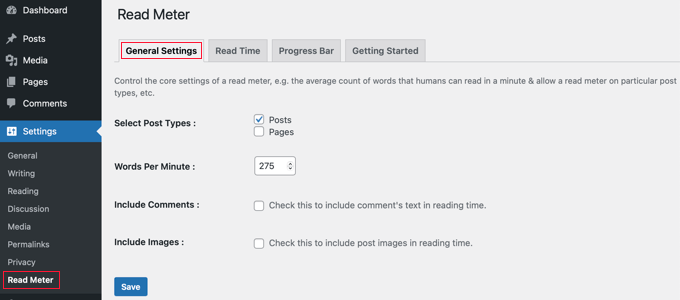
Nella scheda 'Impostazioni generali', puoi selezionare i tipi di post su cui mostrare il tempo di lettura.
Ad esempio, il plugin ti consente di visualizzare il tempo di lettura sui tuoi post e pagine del blog. Se hai un negozio online, ci sarà anche un'opzione per farlo sulle tue pagine prodotto.
Puoi anche regolare la velocità media di lettura. Per impostazione predefinita, il plugin stima 275 parole al minuto. Poiché la velocità media di lettura è solitamente intorno alle 200-250 parole al minuto, potresti voler abbassare questo numero per adattarlo a un pubblico più ampio.
C'è anche un'opzione per includere commenti e immagini nella stima del tempo necessario per leggere il post del blog.
Successivamente, puoi accedere alla scheda 'Tempo di lettura' per personalizzare il testo esatto che apparirà.
In alto, puoi scegliere esattamente dove appare il tempo di lettura. Ad esempio, puoi scegliere di mostrarlo sul singolo post stesso, o anche sulla home page e sulle pagine di archivio.
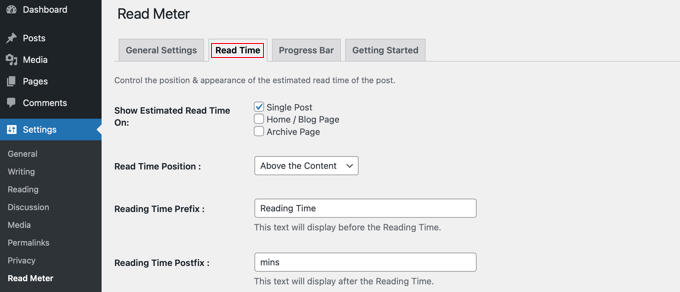
Oltre a ciò, puoi modificare l'aspetto della notifica del tempo di lettura.
Ci sono impostazioni per la dimensione del carattere, la posizione del tempo di lettura, il colore di sfondo, il colore del testo e molto altro.
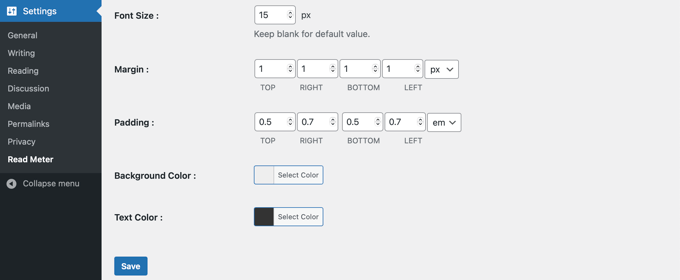
Una volta apportate le modifiche, non dimenticare di fare clic sul pulsante 'Salva'.
Dopodiché, puoi andare alla scheda 'Barra di avanzamento' e modificare le impostazioni. Vedrai opzioni per selezionare la posizione della barra (in alto o in basso della pagina) o disabilitarla completamente dal tuo sito WordPress.
Puoi anche cambiarne lo stile, il colore di sfondo, il colore primario e lo spessore della barra.
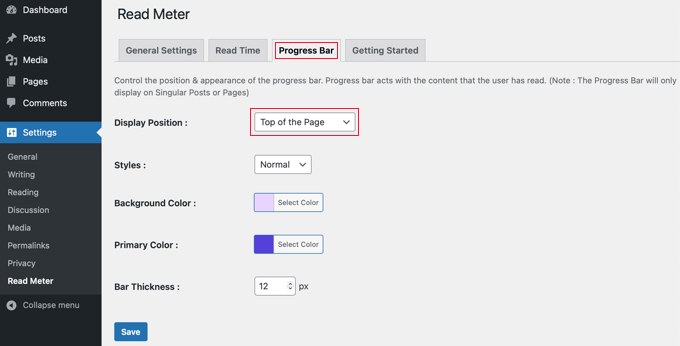
Dopo aver modificato le impostazioni della barra di avanzamento, fai clic sul pulsante 'Salva'. Ora, i tuoi lettori vedranno il tempo di lettura stimato su ogni post.
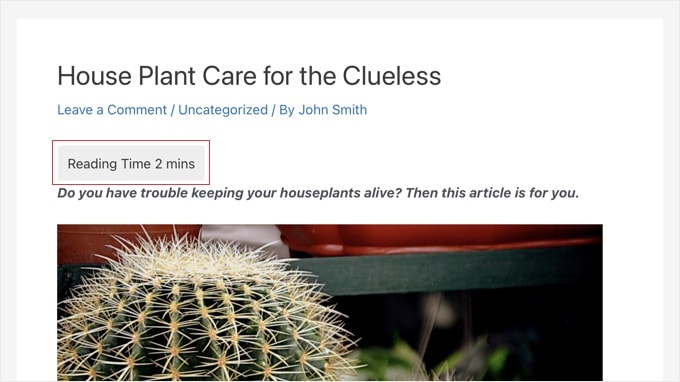
Ora puoi visitare il tuo sito web WordPress per vedere il tempo di lettura e una barra di avanzamento in azione.
Domande frequenti sul tempo di lettura stimato in WordPress
Ecco le risposte ad alcune delle domande più frequenti sulla visualizzazione del tempo di lettura stimato sul tuo sito web.
1. Come viene calcolato il tempo di lettura stimato?
La maggior parte degli strumenti calcola questo dividendo il conteggio totale delle parole per una velocità di lettura media. Questa è tipicamente impostata intorno alle 200-250 parole al minuto.
2. Posso regolare la velocità di lettura?
Sì. Se utilizzi il plugin Read Meter, c'è un'impostazione specifica per modificare le parole al minuto. Questo ti permette di adattare la velocità al tuo pubblico specifico.
3. Il tempo stimato include le immagini?
Semplici snippet di codice contano tipicamente solo il testo. Tuttavia, plugin come Read Meter hanno spesso opzioni per aggiungere tempo extra per la visualizzazione di immagini e altri media.
4. Posso mostrare il tempo di lettura sulle pagine?
Sì. Puoi facilmente abilitare il tempo di lettura per le pagine di WordPress e i tipi di post personalizzati all'interno delle impostazioni del plugin.
Risorse aggiuntive per migliorare l'esperienza di lettura di WordPress
Speriamo che questo articolo ti abbia aiutato a imparare come visualizzare il tempo di lettura stimato dei post nei tuoi post di WordPress. Potresti anche voler consultare altre guide relative al miglioramento dell'esperienza di lettura su WordPress:
- Come aggiungere una barra di avanzamento della lettura nei post di WordPress
- Come aggiungere e migliorare il punteggio di leggibilità nei post di WordPress
- Come Aggiungere il Testo a Voce in WordPress (Passo dopo Passo)
- Come monitorare l'engagement degli utenti in WordPress con Google Analytics
- Come aggiungere pulsanti di reazione a WordPress per aumentare l'interazione
- Come scrivere un ottimo post del blog (Struttura + Esempi)
- Come mostrare contenuti personalizzati a diversi utenti in WordPress
- Come Comprendere l'Intento dei Visitatori del Sito Web WordPress
- Il blogging è morto? (La nostra opinione di esperti)
Se ti è piaciuto questo articolo, iscriviti al nostro Canale YouTube per tutorial video su WordPress. Puoi trovarci anche su Twitter e Facebook.


Dennis Muthomi
I tempi di lettura sono fantastici
Per i blog di tecnologia e SaaS, in realtà uso 200 parole al minuto invece delle solite 275. Il contenuto tecnico richiede più tempo per essere digerito e questa regolazione offre ai lettori una stima più realistica.
Jiří Vaněk
Questa è un'idea interessante, mantenere i lettori sul sito mostrando loro che il testo non deve essere così dispendioso in termini di tempo come potrebbe sembrare. Ottimo! Sto anche valutando l'idea del text-to-speech, aggiungendo una funzione di riproduzione al sito. Gli utenti non dovrebbero leggere l'articolo da soli, ma potrebbero ascoltarlo. In questo modo, non lascerebbero il sito, riducendo potenzialmente il bounce rate. Devo solo scoprire se esiste già una soluzione gratuita entro un limite di parole.
Ralph
Penso che il tempo di lettura post + la barra di avanzamento della lettura siano cose davvero buone dal punto di vista del visitatore. Uno è un'ottima informazione iniziale e l'altro mostra il tuo progresso attuale. Bene sapere che puoi modificare le parole stimate al minuto.
Curtis Townsend
Sai se questa soluzione ha la capacità di pubblicare anche il tempo di lettura accanto al numero di commenti nell'elenco dei blog. Voglio che assomigli ai post del WSJ.
Supporto WPBeginner
Dovresti modificare il template del tuo tema, ma il plugin offre uno shortcode che potresti includere per posizionare il tempo di lettura dove preferisci.
Amministratore
Tom Lemanski
Grazie per la raccomandazione. Stavo usando un altro plugin per il tempo di lettura senza impostazioni di formattazione, quindi il tempo di lettura era affollato nel contenuto del post. Il problema è stato risolto immediatamente dopo l'installazione.
Supporto WPBeginner
Lieti di sapere che la nostra raccomandazione ha potuto aiutare!
Amministratore
Leinad Harpep
Grazie per questa ottima informazione. Mi ha davvero aiutato.
Supporto WPBeginner
Glad it was helpful
Amministratore
jeje
c'è un modo per mostrare anche il tempo di lettura quando condiviso su facebook
Supporto WPBeginner
Al momento non abbiamo un metodo raccomandato per garantire che sia incluso.
Amministratore
Leonardo Martins
C'è un modo per evitare di mostrare il tempo di lettura nella homepage? Voglio mostrarlo solo quando clicco su ogni post
Supporto WPBeginner
Dovresti contattare il supporto del plugin per personalizzare la visualizzazione in quel modo.
Amministratore
suvita
possiamo aggiungere il tempo di lettura stimato senza plugin?
Supporto WPBeginner
Avresti comunque bisogno di qualcosa che fornisca una stima del tempo di lettura, che verrebbe fatto tramite un plugin integrato nel tema o simile.
Amministratore
Vlad
Alcune pagine possono essere ignorate?
Grazie!
Wagoner
Sarebbe fantastico se potessi aggiornare questo e con un plugin simile che funzioni senza l'editor di contenuti, ad esempio per campi personalizzati CPT, utilizzando ACF o Toolset.
Grazie!
Nis
Questo plugin supporta Visual Composer? Il problema che sto riscontrando al momento è che non compare nei widget.
Sander Feinberg
Mi piace il tuo blog e trovo spesso consigli utili. Tuttavia, sono sorpreso che tu ripubblichi un post con link a due plugin che non vengono aggiornati da 2 o 3 anni. Dato che probabilmente hai lettori principianti, potrebbero nemmeno accorgersene.
Supporto WPBeginner
Ciao Sander,
Ci scusiamo per l'inconveniente. Sembra che quando sei arrivato a questo URL, ti sia stata mostrata una versione memorizzata nella cache dell'articolo che era piuttosto vecchia, come hai menzionato. Speriamo che, se visiti di nuovo ora, tu possa vedere la nuova versione.
Amministratore
Sander Feinberg
Grazie per l'aggiornamento!