


Speri di mostrare termini di tassonomia personalizzati nella barra laterale di WordPress?
Le tassonomie personalizzate ti consentono di raggruppare i tuoi contenuti oltre categorie e tag, ad esempio organizzando recensioni di libri per narrativa e saggistica. La visualizzazione dei termini di tassonomia che utilizzi può aiutare i tuoi visitatori a trovare i contenuti che stanno cercando.
In questo articolo, ti mostreremo come visualizzare i termini di tassonomia personalizzati nei widget della barra laterale di WordPress.
Perché visualizzare i termini di tassonomia personalizzati in WordPress?
Quando imposti per la prima volta il tuo sito web WordPress, puoi usare categorie e tag per organizzare i tuoi post. Queste due tassonomie sono tutto ciò di cui molti siti web hanno bisogno.
Tuttavia, alcuni siti web possono beneficiare di tassonomie personalizzate come modo aggiuntivo per organizzare gruppi di post e tipi di post personalizzati.
Ad esempio, se crei un tipo di post personalizzato chiamato 'Libri', potresti ordinarlo utilizzando una tassonomia personalizzata chiamata 'Argomenti' che ha termini come Avventura, Romanzo e Horror.
Quindi puoi aiutare i tuoi lettori a ordinare facilmente i libri per ciascun argomento visualizzando questi termini nella sidebar di WordPress.
Detto questo, diamo un'occhiata a come visualizzare i termini di tassonomia personalizzata nei widget della barra laterale di WordPress. Copriremo due metodi, e il primo è consigliato per la maggior parte degli utenti.
- Visualizzare i termini di tassonomia personalizzata in un widget utilizzando un plugin
- Visualizzare i termini di tassonomia personalizzata in un widget utilizzando il codice
Visualizzare i termini di tassonomia personalizzata in un widget utilizzando un plugin
La prima cosa da fare è installare e attivare il plugin TaxoPress è il gestore di tag, categorie e tassonomie di WordPress. Per maggiori dettagli, consulta la nostra guida passo passo su come installare un plugin di WordPress.
Creazione di un elenco di termini di tassonomia personalizzata
Dopo l'attivazione, è necessario navigare alla pagina TaxoPress » Visualizzazione termini nella tua area di amministrazione di WordPress. Qui puoi configurare quali tassonomie e termini desideri visualizzare sul tuo sito web.
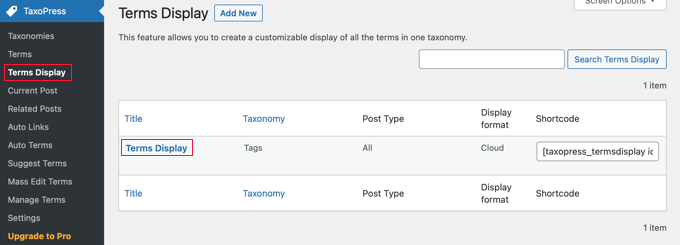
Nota che un elemento 'Visualizzazione termini' è già stato creato per te e puoi modificarlo per visualizzare la tassonomia che desideri mostrare sul tuo sito. Tuttavia, se desideri visualizzare più di un elenco di termini, dovrai effettuare l'aggiornamento alla versione Pro.
Puoi fare clic su 'Visualizzazione termini' per configurare l'elemento. Questo apre la schermata 'Modifica visualizzazione termini' dove puoi scegliere quali elementi della tassonomia desideri mostrare.
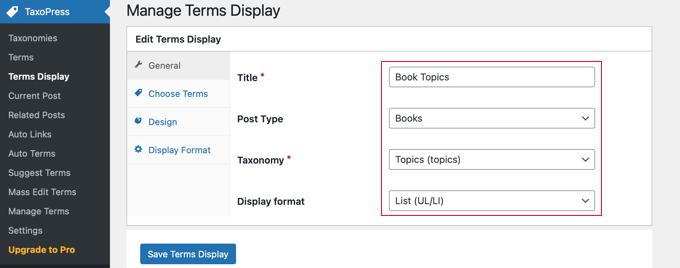
Dovrai dare un titolo all'elenco dei termini. Per questo tutorial, lo chiameremo 'Argomenti libri'.
Successivamente, devi visualizzare il tipo di post e la tassonomia che desideri visualizzare nella tua barra laterale. Sul nostro sito demo, abbiamo un tipo di post personalizzato chiamato 'Libri' e una tassonomia personalizzata chiamata 'Argomenti', quindi selezioneremo quelli.
Se hai bisogno di aiuto per impostare una tassonomia personalizzata sul tuo sito web, consulta la nostra guida su come creare tassonomie personalizzate in WordPress.
Infine, devi scegliere quale formato di visualizzazione desideri utilizzare. Le scelte sono 'Cloud' e 'Elenco'. Per questo tutorial, sceglieremo l'opzione 'Elenco'.
Per molti siti web, queste sono le uniche opzioni che devi configurare, quindi sentiti libero di fare clic sul pulsante 'Salva visualizzazione termini' per memorizzare le tue impostazioni.
Tuttavia, ci sono opzioni aggiuntive disponibili nelle altre schede della pagina Modifica visualizzazione termini, e le esamineremo brevemente.
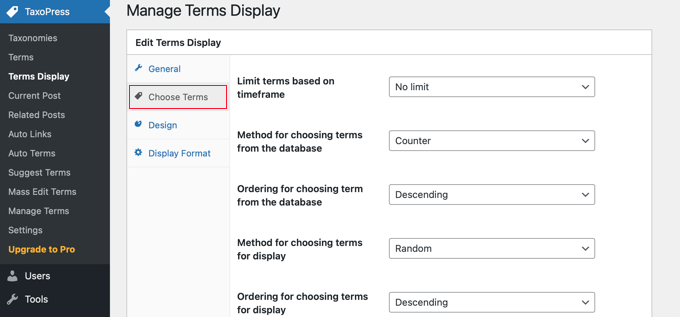
Per impostazione predefinita, verranno visualizzati tutti i termini nella tassonomia selezionata, ma la scheda 'Scegli termini' ti consente di limitare i termini solo a quelli utilizzati di recente, ad esempio nell'ultimo mese o anno. Puoi anche scegliere l'ordine di ordinamento per i termini e altre impostazioni correlate.
La scheda Design ha impostazioni per determinare l'aspetto del tuo elenco di termini di tassonomia.
Ad esempio, puoi scegliere quanti termini visualizzare, selezionare la dimensione e il colore del carattere e altro ancora.
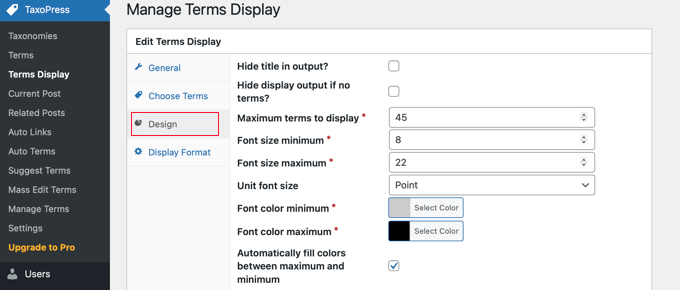
La scheda Formato di visualizzazione è più tecnica e consente di modificare il formato dei tuoi termini.
Dovrai seguire il link alla documentazione fornita per sapere cosa inserire in ogni campo.
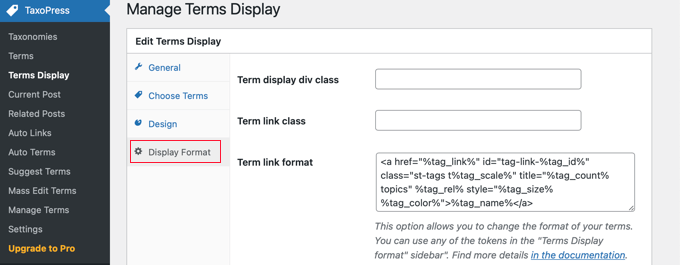
Se hai modificato una qualsiasi di queste impostazioni aggiuntive, assicurati di fare clic sul pulsante ‘Salva visualizzazione termini’ in fondo alla pagina per memorizzarle.
Visualizzazione del tuo elenco di termini di tassonomia personalizzata
Ora devi aggiungere l'elenco dei termini della tassonomia alla sidebar di WordPress. Puoi farlo usando uno shortcode o un widget. Per questo tutorial, useremo un widget.
Innanzitutto, devi navigare alla pagina Aspetto » Widget e quindi fare clic sul pulsante ‘+ Inserisci blocco’ in cima alla pagina. Successivamente, dovrai individuare il widget ‘Visualizzazione termini (Shortcode TaxoPress)’ e trascinarlo nella tua barra laterale.
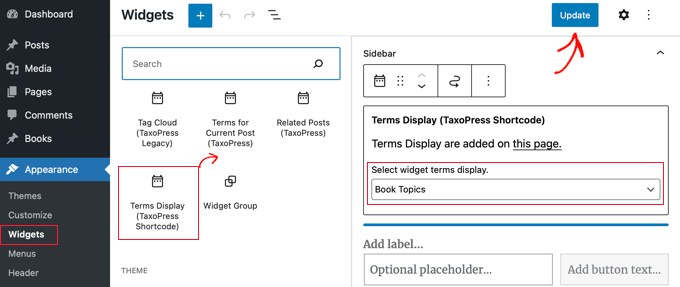
Ora dovrai selezionare l'elenco dei termini che desideri visualizzare dal menu a discesa. Per questo tutorial, selezioneremo l'elenco ‘Argomenti libri’ che abbiamo appena creato.
Ora puoi fare clic sul pulsante ‘Aggiorna’ in cima alla pagina per salvare il nuovo widget, quindi visitare il tuo sito web per vederlo in azione. Ecco come appare sul nostro sito web demo.
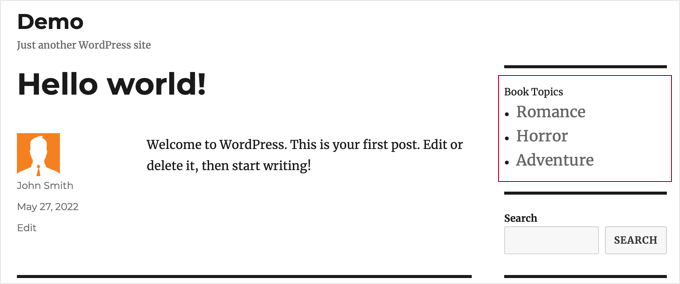
Visualizzare i termini di tassonomia personalizzata in un widget utilizzando il codice
Questo metodo è più avanzato ed è consigliato a coloro che hanno familiarità con lavorare con snippet di codice e a cui piace sapere come funzionano le cose. Questo metodo offre anche un maggiore controllo su come i termini delle tassonomie personalizzate appaiono nei tuoi widget.
Innanzitutto, devi aggiungere questo codice nel file functions.php del tuo tema o in un plugin specifico per il sito.
// First we create a function
function list_terms_custom_taxonomy( $atts ) {

// Inside the function we extract custom taxonomy parameter of our shortcode

    extract( shortcode_atts( array(
        'custom_taxonomy' => '',
    ), $atts ) );

// arguments for function wp_list_categories
$args = array(
taxonomy => $custom_taxonomy,
title_li => ''
);

// We wrap it in unordered list
echo '<ul>';
echo wp_list_categories($args);
echo '</ul>';
}

// Add a shortcode that executes our function
add_shortcode( 'ct_terms', 'list_terms_custom_taxonomy' );

//Allow Text widgets to execute shortcodes

add_filter('widget_text', 'do_shortcode');
Il codice crea uno shortcode ct_terms che richiede un parametro custom_taxonomy.
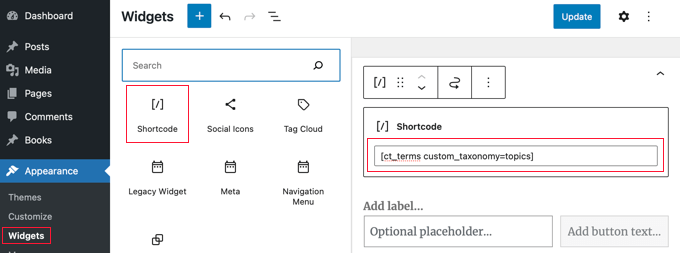
Per utilizzare questo shortcode, devi visitare Aspetto » Widget e trascinare un widget di collegamento rapido nella tua barra laterale. Successivamente, dovresti aggiungere il seguente shortcode al widget e quindi fare clic sul pulsante 'Aggiorna' nella parte superiore della pagina Widget.
[ct_terms custom_taxonomy=customtaxonomyname]
Assicurati di sostituire customtaxonomyname con il nome della tassonomia che desideri elencare. Per questo tutorial, useremo la tassonomia 'topics'.
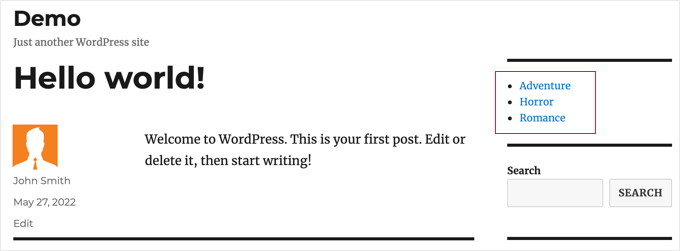
Una volta aggiornati i tuoi widget, il tuo elenco di termini di tassonomia personalizzata verrà visualizzato nella barra laterale di WordPress.
Ecco come appare sul nostro sito demo. Potresti anche voler aggiungere un titolo al widget per descrivere l'elenco dei termini della tassonomia.
Speriamo che questo tutorial ti abbia aiutato a imparare come visualizzare i termini delle tassonomie personalizzate nei widget della sidebar di WordPress. Potresti anche voler imparare come monitorare i visitatori del tuo sito WordPress, o consultare il nostro elenco dei migliori plugin per moduli di contatto per WordPress.
Se ti è piaciuto questo articolo, iscriviti al nostro Canale YouTube per tutorial video su WordPress. Puoi trovarci anche su Twitter e Facebook.




Amina
Sto cercando da ore di produrre un semplice elenco di tag personalizzati sul mio sito web! Quando ho provato questo, l'ho fatto con poca speranza, quindi non potevo crederci quando ha funzionato! Grazie per tutto il lavoro che state facendo su WPBeginner; è incredibilmente utile.
Supporto WPBeginner
Glad our guide was helpful
Amministratore
Jared
“Questo plugin è stato chiuso il 25 novembre 2018 e non è disponibile per il download. Motivo: Violazione delle linee guida.”
Supporto WPBeginner
Grazie per avercelo fatto sapere, daremo sicuramente un'occhiata e aggiorneremo questo articolo quando saremo in grado.
Amministratore
Mario
Ricevo questo avviso sul mio sito:
Avviso: Uso della costante non definita taxonomy – assunto ‘taxonomy’ (questo genererà un errore in una futura versione di PHP) in…
Supporto WPBeginner
Dipenderebbe da dove viene generato quel messaggio di errore. Se l'errore dice che proviene da wp-content/plugins/nome-plugin, allora dovresti contattare il supporto di quel plugin e dovrebbero essere in grado di aiutarti.
Amministratore
Antonio
Ciao, il codice mi dà questo avviso:
Avviso: Uso della costante non definita taxonomy – assunto ‘taxonomy’ (questo genererà un errore in una futura versione di PHP) in /home/public_html/wp-content/plugins/code-snippets/php/snippet-ops.php(361) : eval()’d code on line 12
Come posso sistemarlo?
Grazie
Supporto WPBeginner
on line 12 of the code, you would surround the word taxonomy with single quotes (‘ ‘) to remove that error
Amministratore
Nicole
Ciao, sto cercando di applicare questo dall'interno di un post. Voglio che elenchi le tassonomie personalizzate a cui ho associato il post e questo non funziona. Come potrei fare? Grazie!
Dennis
Sì, sto cercando sul web per capire da solo. Hai mai ricevuto una risposta solida a questo? Sembra che dovrebbe essere una necessità così basilare
Hernan
Ciao.
Sai come impostarlo in modo che conti i post di ogni "slug" della tassonomia personalizzata nello shortcode?
Muhammad Mobeen
Hi WPbeginner,
Grazie per il codice. Funziona. MA lo sto usando per visualizzare le tassonomie nei post e la struttura a elenco non viene visualizzata bene (va in cima al post).
Per favore, guidami su come visualizzare le tassonomie in uno span invece che in un elenco.
Deb S
Ho avuto lo stesso problema e ho dovuto modificare un po' il codice.
aggiungi 'echo'=>false ai tuoi argomenti
$args = array(
taxonomy => $custom_taxonomy,
title_li => '',
'echo' => false,
);
e poi "restituisci" il valore invece di stamparlo.
$widgettext = "" . wp_list_categories($args) . "";
return $widgettext;
e poi l'elenco viene visualizzato all'interno della casella del widget.
deuts
E se volessi visualizzare una "top 10" di termini usati della mia tassonomia personalizzata in un periodo di tempo (ad esempio, gli ultimi 30 o 90 giorni)?
siva
Ciao Team
Quale file php, voglio salvare il codice. per favore dimmi
Chris
Grazie!
Mi ha fatto risparmiare un sacco di tempo.....
Julie
Finalmente! Un articolo che funziona. Ho provato tutti i diversi approcci, ma il tuo è semplice e funziona. Ho stilizzato l'elenco in modo che imitasse l'aspetto dei collegamenti della barra laterale del tema. Grazie per l'articolo!!
Nitin
Grazie per il tutorial. Le mie tassonomie personalizzate vengono visualizzate. Ma il problema è che la mia lista non è nella gerarchia corretta. La lista dei figli non viene visualizzata come tale. Tutti i dati vengono visualizzati in una singola lista non ordinata. Seconda cosa, voglio dare una classe alla mia lista genitore come e anche ai figli. Come è possibile.
Aniket
Ciao,
vorrei aggiungere tassonomie selezionate nella mia barra laterale. Ho installato il plugin e funziona bene. Ma vorrei sapere/imparare, c'è un modo per aggiungere tassonomie selezionate usando il codice? Come se ci fosse una funzione di esclusione o inclusione dove potrei aggiungere manualmente gli ID della tassonomia che vorrei visualizzare o meno. Grazie.
jas
post molto utile ma sto riscontrando un problema,
sto usando il widget del menu delle tassonomie personalizzate e sono in grado di mostrare una tassonomia personalizzata nella barra laterale, ma quando clicco sul link della categoria della tassonomia personalizzata, la pagina mostra "Nessun post trovato".
c'è qualche problema nella pagina di archivio????
per favore aiutami.