


Parliamo di emoji in WordPress. Le usiamo a volte nei testi e sui social media, ma non sono sempre adatte a ogni sito web. Abbiamo creato molti siti aziendali in cui aveva più senso rimuoverle completamente.
Inoltre, ecco qualcosa che la maggior parte delle persone non sa: WordPress carica uno script per le emoji su ogni singola pagina. Questo è codice aggiuntivo che potresti non aver nemmeno bisogno!
Abbiamo aiutato migliaia di proprietari di siti ad accelerare i loro siti web, e liberarsi di funzionalità non utilizzate come le emoji spesso rende le cose più veloci.
Ti mostreremo i modi più semplici per disattivare le emoji di WordPress oggi. Sia che tu preferisca usare un plugin o aggiungere un rapido snippet di codice, abbiamo testato ogni metodo in modo che tu non debba farlo.
💡Risposta rapida: Come disabilitare le emoji in WordPress
Di fretta? Ecco i 2 modi più semplici per disabilitare le emoji in WordPress:
- Metodo 1: Disabilita le emoji usando il codice (Ideale per prestazioni e controllo): Consigliamo questa opzione se desideri una soluzione leggera, preferisci gestire snippet di codice personalizzati o utilizzi già WPCode per le personalizzazioni del sito.
- Metodo 2: Disabilita le emoji usando un plugin (Ideale per principianti): Utilizza questo metodo per la soluzione più rapida e semplice senza aggiungere alcun codice.
Perché disabilitare le emoji in WordPress?
Disabilitare le emoji in WordPress può aiutare a migliorare la velocità del tuo sito e a mantenerlo più professionale.
Per impostazione predefinita, WordPress carica file JavaScript e CSS aggiuntivi per supportare le emoji su ogni pagina. Questa funzionalità è stata introdotta in WordPress 4.2 per garantire che le emoji venissero visualizzate correttamente su diversi browser.
Tuttavia, questo script aggiuntivo non è più così necessario poiché la maggior parte dei browser moderni è già in grado di visualizzare le emoji senza l'aiuto di WordPress.
Puoi persino vedere questi file aggiuntivi visualizzando il codice sorgente del tuo sito o utilizzando lo strumento di ispezione del tuo browser:
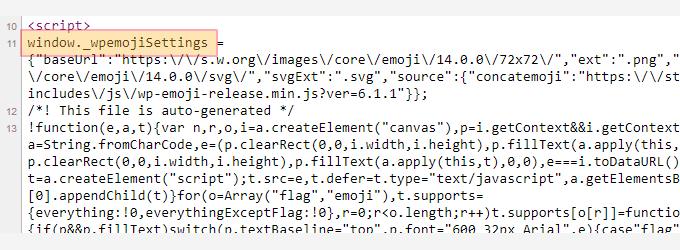
Rimuovendo queste risorse aggiuntive, riduci le richieste non necessarie e migliori leggermente la velocità e le prestazioni del tuo sito WordPress.
Suggerimento Pro: Non preoccuparti, disabilitare lo script delle emoji non ti impedirà di usarle sul tuo sito. Rimuove semplicemente un file aggiuntivo che WordPress carica su ogni pagina. La maggior parte dei browser moderni è ora in grado di visualizzare le emoji, quindi questo è un modo semplice per ottenere un piccolo aumento della velocità del tuo sito.
Quale metodo dovresti scegliere?
Per aiutarti a scegliere l'approccio migliore per le tue esigenze, ecco un rapido confronto tra i due metodi principali:
| Funzionalità | Metodo 1: Utilizzo del codice (WPCode) | Metodo 2: Utilizzo di un plugin (Disabilita emoji) |
|---|---|---|
| Facilità d'uso | Moderato (richiede copia/incolla del codice, utilizzo di un plugin come WPCode per sicurezza) | Molto facile (installa e attiva, nessuna configurazione) |
| Sicurezza | Alta (quando si utilizza un plugin di snippet come WPCode; la modifica diretta di functions.php è rischiosa) | Alta (il plugin gestisce tutte le modifiche in modo sicuro) |
| Controllo | Alta (controllo diretto sugli script/filtri esatti rimossi) | Bassa (il plugin gestisce tutto automaticamente) |
| Ideale per | Utenti a proprio agio con il codice, sviluppatori o coloro che utilizzano già WPCode per altri snippet. | Principianti, utenti che preferiscono una soluzione "imposta e dimentica" o coloro che evitano il codice. |
Detto questo, diamo un'occhiata a come disabilitare facilmente il supporto per le emoji in WordPress:
Esegui il backup del tuo sito prima di apportare modifiche

Duplicator è il miglior plugin di backup e migrazione per WordPress. Ti consente di creare una copia completa del tuo sito web per conservarla al sicuro prima di aggiungere qualsiasi snippet di codice personalizzato.
Questo ti dà la tranquillità di sapere che puoi ripristinare il tuo sito in pochi minuti se qualcosa va storto.
Metodo 1: Disabilitare le emoji in WordPress usando il codice
Per questo metodo, utilizzeremo uno snippet di codice personalizzato per disabilitare il supporto delle emoji in WordPress.
Puoi aggiungere questo snippet di codice al file functions.php del tuo tema WordPress. Tuttavia, farlo può essere rischioso. Un piccolo errore potrebbe causare la schermata bianca di errore di WordPress e bloccarti l'accesso al tuo sito web.
Per evitare ciò, ti consigliamo di utilizzare WPCode. È il miglior plugin per snippet di codice WordPress che offre il modo più sicuro per aggiungere codice personalizzato senza mai modificare direttamente i file del tuo tema.
Innanzitutto, devi installare e attivare il plugin WPCode. Per ulteriori istruzioni, consulta la nostra guida per principianti su come installare un plugin WordPress.
Dopo l'attivazione, visita la pagina Code Snippets » + Add Snippet dalla dashboard di amministrazione di WordPress. Da qui, individua la sezione 'Add Your Custom Code (New Snippet)' e fai clic sul pulsante '+ Add Custom Snippet' al suo interno.

Questo ti porterà alla pagina ‘Create Custom Snippet’.
Qui, seleziona ‘PHP Snippet’ come ‘Code Type’.

Successivamente, puoi iniziare digitando un nome per il tuo snippet di codice.
Può essere qualsiasi cosa tu voglia.
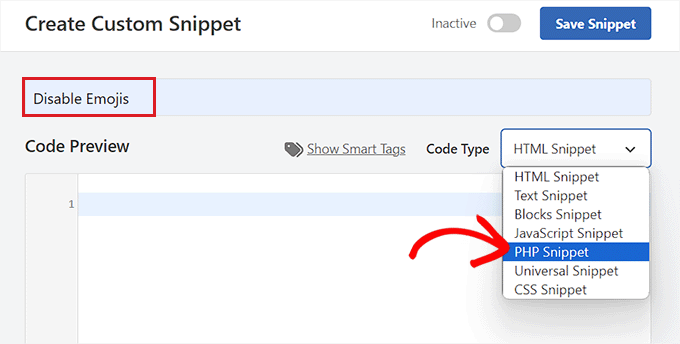
Ora, tutto quello che devi fare è copiare e incollare il seguente codice nella casella ‘Anteprima codice’:
/**
 * Disable the emoji's
 */
function disable_emojis() {
 remove_action( 'wp_head', 'print_emoji_detection_script', 7 );
 remove_action( 'admin_print_scripts', 'print_emoji_detection_script' );
 remove_action( 'wp_print_styles', 'print_emoji_styles' );
 remove_action( 'admin_print_styles', 'print_emoji_styles' );
 remove_filter( 'the_content_feed', 'wp_staticize_emoji' );
 remove_filter( 'comment_text_rss', 'wp_staticize_emoji' );
 remove_filter( 'wp_mail', 'wp_staticize_emoji_for_email' );
 add_filter( 'tiny_mce_plugins', 'disable_emojis_tinymce' );
 add_filter( 'wp_resource_hints', 'disable_emojis_remove_dns_prefetch', 10, 2 );
}
add_action( 'init', 'disable_emojis' );

/**
 * Filter function used to remove the tinymce emoji plugin.
 *
 * @param array $plugins
 * @return array Difference betwen the two arrays
 */
function disable_emojis_tinymce( $plugins ) {
 if ( is_array( $plugins ) ) {
 return array_diff( $plugins, array( 'wpemoji' ) );
 } else {
 return array();
 }
}

/**
 * Remove emoji CDN hostname from DNS prefetching hints.
 *
 * @param array $urls URLs to print for resource hints.
 * @param string $relation_type The relation type the URLs are printed for.
 * @return array Difference betwen the two arrays.
 */
function disable_emojis_remove_dns_prefetch( $urls, $relation_type ) {
 if ( 'dns-prefetch' == $relation_type ) {
 /** This filter is documented in wp-includes/formatting.php */
 $emoji_svg_url = apply_filters( 'emoji_svg_url', 'https://s.w.org/images/core/emoji/2/svg/' );

$urls = array_diff( $urls, array( $emoji_svg_url ) );
 }

return $urls;
}
Dopo di che, scorri verso il basso fino alla sezione ‘Inserimento’ e seleziona la modalità ‘Inserimento automatico’.
Il codice verrà ora eseguito automaticamente sul tuo sito al momento dell'attivazione.

Successivamente, sposta l'interruttore sulla destra da 'Inactive' ad 'Active'.
Quindi, fai clic sul pulsante ‘Salva Snippet’ per memorizzare le tue modifiche.
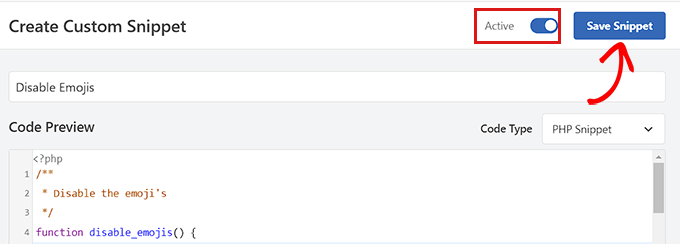
Tutto qui, hai disabilitato con successo le emoji in WordPress.
Metodo 2. Disabilitare le emoji in WordPress usando un plugin
Se non vuoi aggiungere codice al tuo sito web, allora questo metodo è quello che fa per te. È la scelta perfetta se stai cercando la soluzione più rapida e semplice con un solo clic.
Innanzitutto, devi installare e attivare il plugin Disabilita emoji. Consulta la nostra guida su come installare un plugin WordPress per ulteriori istruzioni.
Il plugin funziona subito e non ci sono impostazioni da configurare.
Dopo l'attivazione, disabiliterà automaticamente il supporto per le emoji dal tuo sito WordPress, migliorando la velocità di caricamento della pagina.
Suggerimento Bonus: Aggiungi pulsanti di reazione ai tuoi post di WordPress
Anche dopo aver disabilitato il supporto per le emoji, potresti voler consentire agli utenti di reagire ai tuoi post e condividere le loro opinioni tramite pulsanti di reazione.
Questi pulsanti possono aumentare l'engagement sul tuo blog WordPress e incrementare l'interazione degli utenti.
Per fare ciò, devi installare e attivare il plugin Da Reactions. Per i dettagli, consulta la nostra guida per principianti su come installare un plugin WordPress.
Dopo l'attivazione, visita la pagina Reazioni » Gestore reazioni dal tuo pannello di amministrazione di WordPress. Qui troverai le 6 emoji di reazione predefinite con le loro etichette personalizzabili.
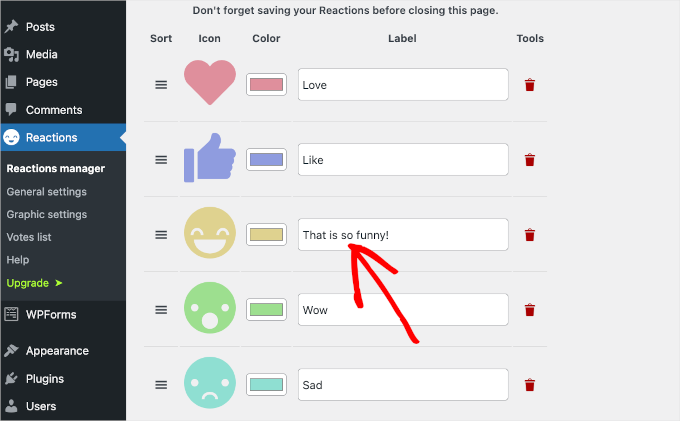
Ora puoi riordinare i pulsanti, assegnare loro delle etichette, cambiare il colore delle emoji, eliminare un'emoji e altro ancora.
Puoi persino aggiungere altre emoji a tua scelta facendo clic sul pulsante 'Aggiungi nuovo' alla fine. Il plugin aggiungerà quindi un'icona di reazione casuale all'elenco.
Successivamente, fai clic su questa icona per aprire il pannello delle opzioni. Da qui, puoi ora scegliere una nuova emoji a tuo piacimento.
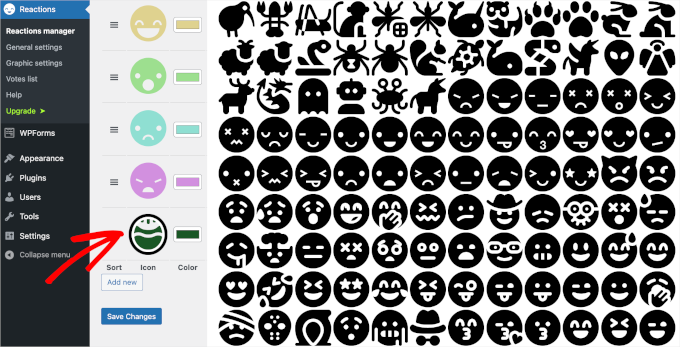
Una volta terminato, fai semplicemente clic sul pulsante 'Salva modifiche' per memorizzare le tue impostazioni.
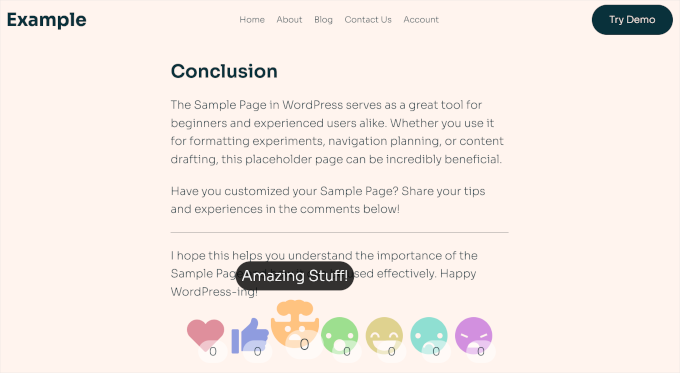
Ora, visita il tuo sito WordPress per visualizzare i pulsanti di reazione in azione. Per ulteriori informazioni, consulta il nostro tutorial su come aggiungere pulsanti di reazione WordPress per aumentare l'engagement.
Domande frequenti sulla disabilitazione delle emoji
Ecco alcune domande che i nostri lettori pongono frequentemente prima di disabilitare le emoji sul loro sito web:
La disabilitazione delle emoji danneggerà il mio sito?
No, affatto. La disabilitazione dello script delle emoji è un'ottimizzazione sicura e comune. Rimuove semplicemente file JavaScript e CSS aggiuntivi di cui il tuo sito potrebbe non aver bisogno, il che può aiutarlo a caricarsi più velocemente.
Posso ancora usare le emoji dopo aver disabilitato lo script?
Sì, puoi. I moderni browser web hanno un supporto integrato per le emoji, quindi verranno comunque visualizzate correttamente per i tuoi visitatori. La disabilitazione dello script impedisce solo a WordPress di caricare i propri file di supporto, che sono spesso ridondanti.
Perché WordPress carica comunque uno script per le emoji?
Questa funzionalità è stata aggiunta in WordPress 4.2. Il suo scopo principale era garantire che le emoji venissero visualizzate correttamente su tutti i browser. Tuttavia, non è più così importante perché la maggior parte dei browser moderni è ora in grado di visualizzare le emoji da soli.
Speriamo che questo articolo ti abbia aiutato a imparare come disabilitare le emoji sul tuo sito WordPress. Potresti anche voler consultare la nostra guida passo passo su come aggiungere un effetto parallax a qualsiasi tema WordPress e le nostre migliori scelte per i migliori plugin per page builder per personalizzare il tuo sito.
Se ti è piaciuto questo articolo, iscriviti al nostro Canale YouTube per tutorial video su WordPress. Puoi trovarci anche su Twitter e Facebook.




Dennis Muthomi
L'ho già fatto. In un progetto recente, la rimozione degli script emoji combinata con altre tecniche di ottimizzazione ha migliorato il tempo di caricamento di 0,4 secondi.
Un consiglio pratico: quando implemento questo per siti professionali, spiego sempre ai clienti che questo non impedisce l'uso delle emoji nei contenuti, ma rimuove solo l'overhead di codice non necessario.
Questo aiuta a ottenere una rapida approvazione per l'ottimizzazione, mantenendo al contempo la flessibilità dei loro contenuti.
Natalie
Se stai già utilizzando il plugin Yoast SEO, questo ha un'opzione integrata per disabilitare le emoji, quindi non è necessario installare un altro plugin per questo.
L'opzione si trova sotto avanzate / ottimizzazione della scansione
Jiří Vaněk
Vorrei chiedere. Bannare le emoji ha davvero un effetto significativo sull'aumento della velocità del sito web? Sto lavorando sulla velocità per un sito, ma il requisito era di mantenere le emoji attive. Vale davvero la pena disattivare le emoji?
Supporto WPBeginner
Non sarebbe un grande aumento delle prestazioni, influenzerebbe principalmente la velocità per i siti che cercano di massimizzare i miglioramenti possibili per un tempo di caricamento il più breve possibile.
Amministratore
Jiří Vaněk
Grazie per la risposta, era quello che stavamo cercando. Ottenere i massimi risultati di velocità possibili dal sito. Disattiveremo le emoji e misureremo. Comunque, grazie per il consiglio.
Jiří Vaněk
All'inizio, tendevo a disabilitare le emoji sul mio sito web. Da quando uso AIO SEO, in realtà uso le emoji nella SEO perché è interessante vedere come un titolo nella SERP possa attirare più attenzione a prima vista con le emoji. Consiglio di provare le emoji in questo modo. Puoi effettivamente avere un impatto sul traffico organico in modo piuttosto interessante.
Ivan Culic
Rimuovere le emoji servite da Wordpress è una decisione sensata dal punto di vista delle prestazioni. Tuttavia, se vuoi sbarazzarti di tutte le emoji a causa di incongruenze di design, l'uso del plugin discusso o l'estensione del tuo file functions sono solo una parte dell'equazione. Le persone saranno ancora in grado di utilizzare i caratteri Emoji. Se questi vengono visualizzati correttamente dipende dal supporto nativo. L'unica soluzione è utilizzare un'espressione regolare che corrisponda all'elenco Unicode delle emoji e quindi sostituirle con le proprie per un aspetto unificato (Wordpress non sta cercando di fare questo?) o rimuoverle del tutto dalla stringa. Le emoji hanno cambiato il modo in cui comunichiamo, amale ❤️ o odiale
mayasl
Direi di trovare alcuni codici per rimuovere le emoji, piuttosto che installare un altro plugin che è un ulteriore carico.
Harshadewa
Non sono sicuro se Mark abbia saltato alcune parti in quel codice. Questo codice ha funzionato per me (ci sono due righe aggiuntive). Dovresti aggiungerlo al tuo file functions.php del “tema”.
// RIMUOVI WP EMOJI
remove_action(‘wp_head’, ‘print_emoji_detection_script’, 7);
remove_action(‘wp_print_styles’, ‘print_emoji_styles’);
remove_action( ‘admin_print_scripts’, ‘print_emoji_detection_script’ );
remove_action( ‘admin_print_styles’, ‘print_emoji_styles’ );
Grazie
saeko
Questo codice non funziona sul tema del mio sito web. Come faccio a eliminare le emoji su questo sito web >
Matt
Cambia le virgolette con quelle corrette e dovrebbe funzionare.
Serge
Ho clienti che si lamentano delle icone emoji che appaiono al posto dei pulsanti di navigazione. Succede quando visualizzano immagini tramite un light-box.
Therese
Stavo riscontrando tempi di caricamento lenti del pannello di amministrazione con l'aggiornamento 4.2. Ho installato questo e il problema è scomparso! Evvai! Che frustrazione!
Shamama
Grazie per questo post
Michael A Terndrup
Un altro ottimo articolo, mi state ispirando a scrivere lo stesso per il mio sito web
Mikael Andersen
Una correzione al mio primo commento. Intendevo la discussione qui sotto.
Mikael Andersen
Grazie
Non avevo nemmeno pensato che potesse rallentare i siti web in WordPress.
Una domanda alla discussione sopra. Il plugin contiene solo il codice suggerito da Mark, e nient'altro.
Joel Libava
Grazie per queste informazioni... devo dirvi però, il problema più grande con l'ultima versione di wp è l'editor dei link anchor text. Cosa hanno fatto gli sviluppatori? E perché?
The Franchise King®
Supporto WPBeginner
Siamo d'accordo che sia stato un cambiamento sorprendente che ha preoccupato molti editori. Ci sono plugin in lavorazione per risolvere questo problema. Tuttavia, il core non tornerà al link title.
Amministratore
Mark
Non è meglio disabilitarlo aggiungendo quanto segue a functions.php piuttosto che avere un altro plugin:
remove_action( ‘wp_head’, ‘print_emoji_detection_script’, 7 );
remove_action( ‘wp_print_styles’, ‘print_emoji_styles’ );
Staff editoriale
Il plugin fa proprio questo. Non tutti i plugin rallentano il tuo sito, ed è più facile per i principianti aggiungere i plugin rispetto al codice.
There is no difference between using the plugin or pasting the code (performance wise). Functions.php file is one giant plugin
Amministratore
Denver Prophit Jr.
Qual è stato l'aumento della velocità di caricamento della pagina in millisecondi per il rendering delle emoji?
Lina
Esattamente quello che stavo pensando mentre leggevo l'articolo: “Cosa? Installare un altro plugin?”
Ottimo suggerimento Mark!
Arthur Rosa
WordPress è fatto di plugin, non di codice!
Denver Prophit Jr.
Grazie per il consiglio, Mark!
Antony
Sì, sono d'accordo con Mark. È wpbeginner però..
Johan
Grazie Mark! Esattamente quello che stavo cercando. Questo dovrebbe essere aggiunto all'articolo! Non ho voglia di ingombrare la mia installazione con un altro plugin solo per rimuovere qualcosa di così piccolo.
Chad Williams
Quindi per disabilitare le emoji suggerisci di installare un plugin che aggiunge un file aggiuntivo per farlo? Sono sicuro che c'è un modo migliore per farlo tramite functions.php.
Supporto WPBeginner
In realtà impedisce a WordPress di aggiungere richieste http relative alle emoji per javascript e fogli di stile.
Amministratore
Rob
Sono d'accordo, aggiungere un plugin per rimuovere una funzione di WordPress sembra eccessivo. Inserisci quanto segue nel tuo file functions.php:
remove_action( ‘wp_head’, ‘print_emoji_detection_script’, 7 );
remove_action( ‘wp_print_styles’, ‘print_emoji_styles’ );
Staff editoriale
Prima di tutto, non c'è differenza se attivi un plugin con quelle righe di codice o le aggiungi al file functions.php.
Si tratta di preferenze personali e facilità per molti. Il tuo file functions.php è un plugin gigante. Se devi aggiungere il codice da qualche parte, dovrebbe essere nel tuo plugin specifico per il sito, in modo che non scompaia quando cambi tema:
https://www.wpbeginner.com/beginners-guide/what-why-and-how-tos-of-creating-a-site-specific-wordpress-plugin/
Amministratore