


Quando avvii un sito web WordPress, è importante offrire un'ottima esperienza utente. Ma non puoi farlo se non sai cosa cerca il tuo pubblico.
Un modo per superare questo ostacolo è eseguire un sondaggio NPS. Net Promoter Score è un metodo popolare per misurare la fedeltà dei clienti. Può aiutarti a migliorare l'immagine del tuo marchio, generare nuove idee di prodotto e fornire un migliore servizio clienti.
Su WPBeginner e i nostri altri marchi, eseguiamo continuamente sondaggi per comprendere meglio le esigenze dei nostri utenti e migliorare anche i nostri prodotti.
In questo articolo, ti mostreremo come creare facilmente un sondaggio Net Promoter Score® in WordPress e come utilizzarlo correttamente per migliorare la tua attività.
Cos'è il Net Promoter Score?
Net Promoter Score è uno strumento di gestione che aiuta le aziende a misurare la fedeltà dei clienti. L'idea è stata introdotta per la prima volta nel 2003 e da allora più di due terzi delle aziende Fortune 1000 l'hanno adottata.
Ecco come funziona.
Si basa su una singola domanda: 'Quanto è probabile che tu raccomandi la nostra azienda/prodotto/servizio a un amico o collega?'
La risposta viene fornita su una scala da 0 a 10.
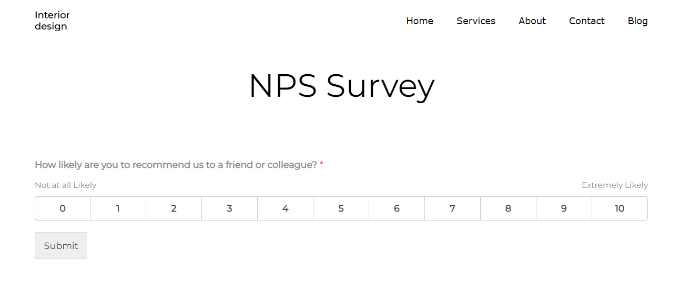
I clienti che rispondono con un punteggio di 9 o 10 sono chiamati 'Promotori'. Questi sono i clienti più fedeli del tuo marchio e sono molto propensi ad acquistare di nuovo e a raccomandare la tua attività ad altri.
Gli utenti che rispondono con un punteggio compreso tra 0 e 6 sono considerati 'Detrattori'. Questi clienti sono insoddisfatti della tua attività e sono meno propensi ad acquistare o raccomandare la tua attività.
I clienti che rispondono con un punteggio di 7 o 8 sono chiamati 'Passivi'. Possono essere sia promotori che detrattori e sono meno propensi a raccomandare attivamente la tua attività e i tuoi prodotti ai loro amici o colleghi.
Il tuo punteggio NPS finale viene calcolato sottraendo la percentuale di detrattori dalla percentuale di promotori. Il punteggio complessivo varia da -100 a 100.
Un punteggio di -100 significa che tutti i clienti sono detrattori, e un punteggio pieno di 100 significa che tutti i clienti che hanno partecipato al sondaggio erano promotori. Normalmente, un punteggio di numeri positivi (0-40) è considerato buono, e un punteggio di 50 o superiore è considerato eccellente.
A causa della popolarità dei sondaggi NPS tra le aziende, esistono numerosi strumenti di sondaggio molto costosi che ti addebiteranno centinaia di dollari al mese. Queste soluzioni non sono molto convenienti per le piccole imprese.
Ti mostreremo 2 metodi per creare un sondaggio NPS in WordPress. Puoi utilizzare il plugin WPForms o UserFeedback. Clicca semplicemente sui link qui sotto per saltare al tuo metodo preferito.
Metodo 1: Creare un sondaggio NPS in WordPress utilizzando WPForms (Consigliato)
La prima cosa da fare è installare e attivare il plugin WPForms. Per maggiori dettagli, consulta la nostra guida passo passo su come installare un plugin WordPress.
WPForms è un plugin a pagamento e avrai bisogno almeno del loro piano Pro per accedere all'addon per i sondaggi utilizzato in questo tutorial.
Dopo l'attivazione, devi visitare la pagina WPForms » Impostazioni dal tuo WordPress per inserire la tua chiave di licenza. Puoi trovare queste informazioni nella tua area account sul sito web di WPForms.

Dopo aver inserito la tua chiave di licenza, devi visitare la pagina WPForms » Addons e individuare l'addon 'Surveys and Polls'.
Clicca sul pulsante 'Installa Addon'. WPForms installerà e attiverà ora l'addon.

Ora sei pronto per creare il tuo primo modulo di sondaggio Net Promoter Score.
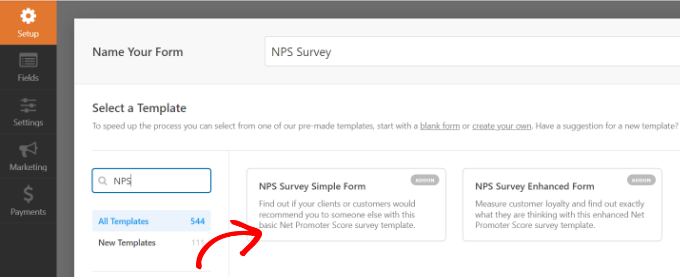
Vai su WPForms » Aggiungi nuovo dal pannello di amministrazione di WordPress per creare un nuovo modulo. Innanzitutto, devi fornire un titolo per il tuo modulo, quindi selezionare un modello di modulo.
WPForms offre molti modelli di modulo predefiniti. Puoi semplicemente cercare un modello di modulo NPS dalla barra di ricerca a sinistra.
Per questo tutorial, utilizzeremo il modello 'NPS Survey Simple Form'.
WPForms caricherà ora l'interfaccia del costruttore di moduli con alcuni campi tipici dei moduli di sondaggio.
Questo è un costruttore di moduli drag-and-drop. Puoi puntare e fare clic per modificare i campi del modulo esistenti o aggiungere nuovi campi dalla colonna di sinistra.
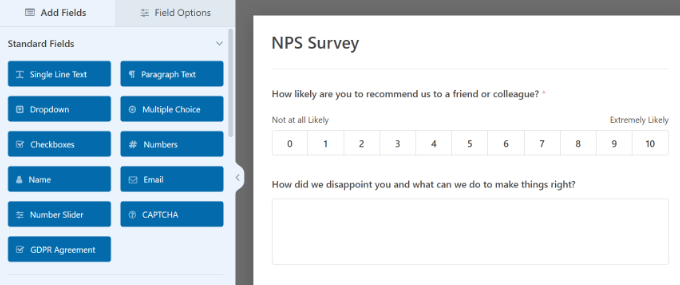
Se fai clic sui campi esistenti nel modulo, vedrai più opzioni per la personalizzazione.
Ad esempio, puoi cambiare il testo per ogni domanda e renderla un campo obbligatorio.
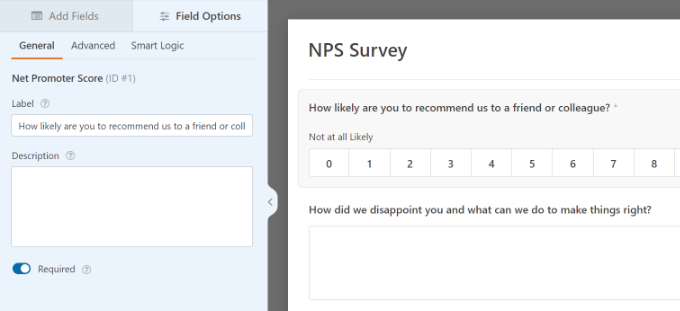
Il tuo modulo per il sondaggio Net Promoter Score è quasi pronto. Ottenere semplicemente il punteggio non è molto utile perché non sai perché questi clienti sono insoddisfatti o soddisfatti.
Aggiungiamo alcuni campi condizionali intelligenti al modulo per ottenere feedback più utili dagli utenti.
Aggiungere logica condizionale al modulo per il sondaggio Net Promoter Score
WPForms include una funzione di logica condizionale intelligente che ti permette di mostrare o nascondere i campi del modulo in base alle risposte dell'utente ai campi precedenti.
Puoi utilizzare questa funzionalità per chiedere agli utenti ulteriori feedback in base alle loro risposte.
Ad esempio, puoi chiedere agli utenti che selezionano un punteggio compreso tra 0 e 6 di darti un'altra possibilità per rimediare. Questi clienti sono insoddisfatti e chiedere loro un'opportunità per rimediare ti aiuterà a migliorare il tuo rapporto con questi clienti.
Allo stesso modo, puoi anche chiedere agli utenti che danno un punteggio tra 9-10 di lasciare una testimonianza e chiedere il permesso di condividerla sul tuo sito web. Questi sono i tuoi clienti più fedeli e le loro testimonianze possono aiutarti ad aggiungere prova sociale al tuo sito web.
Aggiungiamo questi campi condizionali al tuo modulo per il sondaggio NPS.
Innanzitutto, seleziona la domanda dopo la scala NPS. Successivamente, passa alla scheda 'Logica intelligente' dal menu sulla sinistra e fai clic sull'interruttore 'Abilita logica condizionale' per abilitare l'opzione.
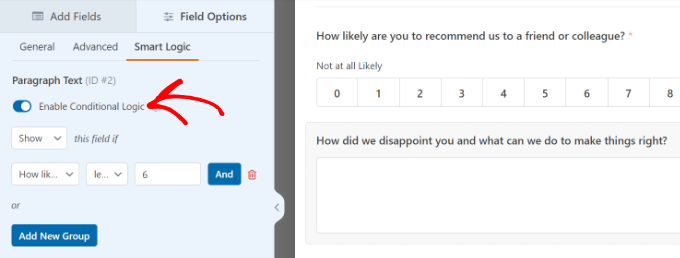
Vogliamo mostrare questo campo solo agli utenti che rispondono con un punteggio compreso tra 0 e 6. Per fare ciò, aggiungeremo la logica condizionale a questo campo del modulo.
WPForms aggiungerà la logica per impostazione predefinita. Tuttavia, puoi modificare il punteggio per il quale desideri mostrare la domanda del sondaggio.
Allo stesso modo, puoi impostare una logica condizionale per la seconda domanda del sondaggio. Per impostazione predefinita, WPForms imposterà la condizione per te e mostrerà il campo solo quando il punteggio è compreso tra 7 e 9.
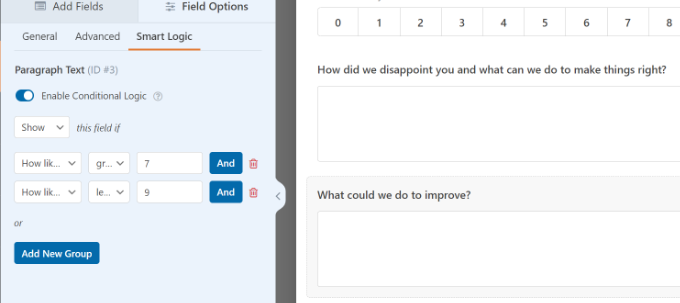
Puoi modificare queste condizioni in base alle esigenze del tuo sondaggio. Tuttavia, se sei agli inizi, ti consigliamo di utilizzare le impostazioni predefinite.
Ora, ripeti il processo per le altre domande del modulo. Non dimenticare di salvare le modifiche.
Aggiungere il tuo sondaggio Net Promoter Score in WordPress
WPForms rende semplicissimo aggiungere moduli a qualsiasi post o pagina del tuo sito web.
Puoi semplicemente fare clic sul pulsante 'Incorpora' all'interno del generatore di moduli per iniziare.
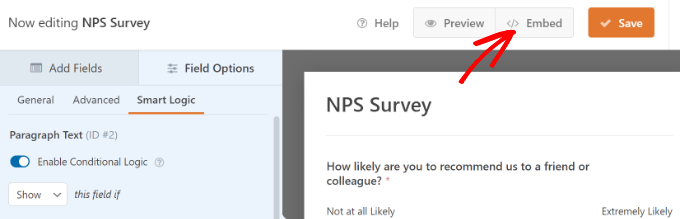
Successivamente, vedrai 2 opzioni per incorporare il sondaggio NPS: creare una nuova pagina o selezionare una pagina esistente.
Sceglieremo l'opzione ‘Crea nuova pagina’ per questo tutorial.

Dopodiché, si aprirà una finestra popup.
Inserisci semplicemente un nome per la tua nuova pagina e fai clic sul pulsante 'Iniziamo'.

Successivamente, dovresti vedere il tuo modulo di sondaggio NPS incorporato nell'editor di contenuti.
In alternativa, puoi anche utilizzare il blocco WPForms per aggiungere il modulo NPS ovunque sul tuo sito web.

Fai semplicemente clic sul pulsante '+' per aggiungere il blocco WPForms. Dopodiché, seleziona il tuo modulo dal menu a discesa.
Ora puoi salvare le modifiche e visitare il tuo sito web per vedere il modulo in azione.
Ora, ogni volta che un utente seleziona un punteggio compreso tra 0 e 6, vedrà un altro campo del modulo che chiede il suo feedback.
Visualizzare i risultati del tuo Net Promoter Score
Dopo che il tuo modulo sarà attivo, WPForms inizierà a calcolare il tuo Net Promoter Score in base ai risultati del sondaggio. Puoi inviare il link del sondaggio NPS ai tuoi clienti utilizzando un servizio di email marketing per incoraggiarli a compilarlo.
Potresti usare OptinMonster per incorporare il modulo di sondaggio e mostrarlo agli utenti che soddisfano determinati criteri, ad esempio dopo che hanno completato un acquisto nel tuo negozio WooCommerce.
Dopo che alcuni utenti avranno compilato il modulo, potrai controllare il tuo punteggio.
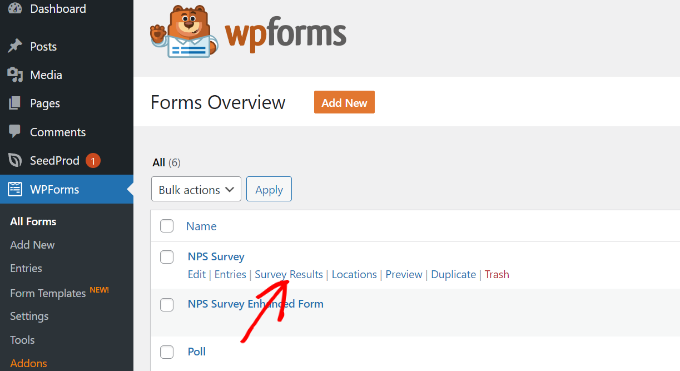
Per farlo, vai su WPForms » Tutti i moduli dalla tua dashboard di WordPress e fai clic sul link 'Risultato sondaggio' sotto il tuo modulo Net Promoter Survey.
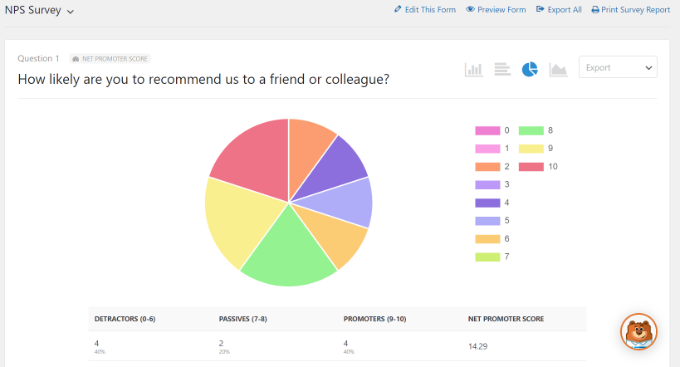
WPForms visualizzerà ora il tuo Net Promoter Score totale insieme al numero di promotori, detrattori e passivi. Suddividerà inoltre i risultati in bellissimi grafici, barre e diagrammi.
Puoi utilizzare il feedback degli utenti per migliorare il tuo prodotto, aggiungere nuove funzionalità, offrire supporto ai clienti insoddisfatti e trasformarli in fedeli evangelisti del marchio.
Metodo 2: Creare un sondaggio NPS in WordPress utilizzando UserFeedback
Un altro modo per creare un sondaggio Net Promoter Score (NPS) in WordPress è utilizzare il plugin UserFeedback. Aiuta a raccogliere il feedback degli utenti in modo rapido e semplice.
Il plugin è estremamente facile da usare e offre modelli predefiniti per aiutarti a configurare un sondaggio NPS in pochissimo tempo.
Per questo tutorial, utilizzeremo la versione UserFeedback Pro perché include opzioni di personalizzazione, oltre 20 modelli, domande e risposte illimitate e altro ancora. Tuttavia, esiste anche una versione Lite di UserFeedback che puoi utilizzare per iniziare gratuitamente.
Configurazione del plugin UserFeedback in WordPress
Innanzitutto, dovrai installare e attivare il plugin UserFeedback. Per maggiori dettagli, consulta la nostra guida su come installare un plugin di WordPress.
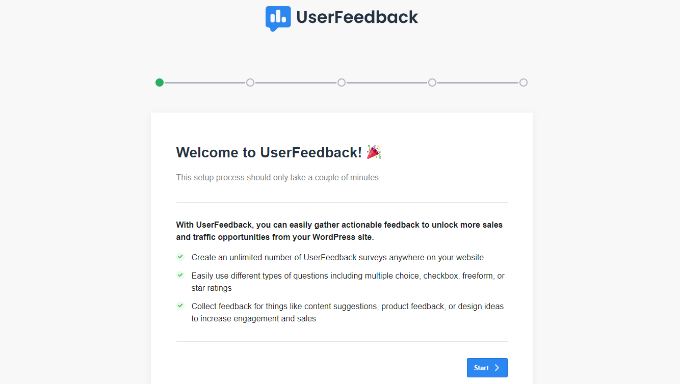
Dopo l'attivazione, il plugin avvierà la procedura guidata di configurazione. Puoi fare clic sul pulsante 'Avvia' per iniziare.
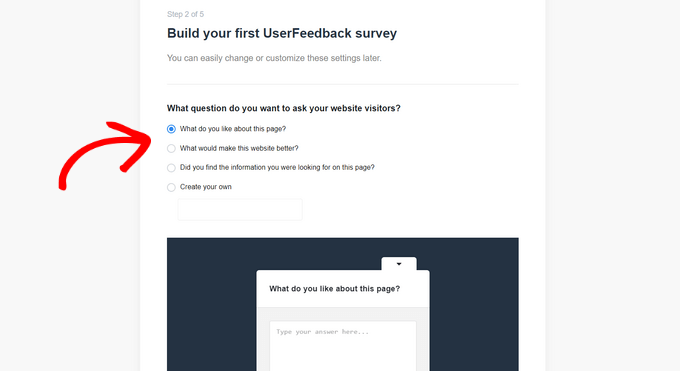
Successivamente, il plugin ti chiederà di creare il tuo primo sondaggio di feedback.
Poiché creeremo un sondaggio NPS, utilizza l'opzione predefinita e procedi al passaggio successivo.
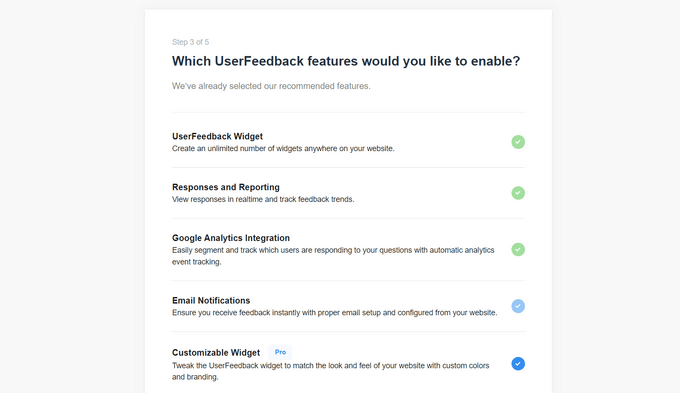
Dopodiché, puoi abilitare diverse funzionalità in UserFeedback. Queste opzioni dipenderanno dal tuo livello di licenza.
Procedi e abilita le funzionalità che desideri utilizzare e passa al passaggio successivo.
Il plugin UserFeedback ti chiederà ora di inserire un indirizzo email dove potrai ricevere risposte dagli utenti.
Inserisci semplicemente il tuo indirizzo email e fai clic sul pulsante ‘Passaggio successivo: Pubblica’.

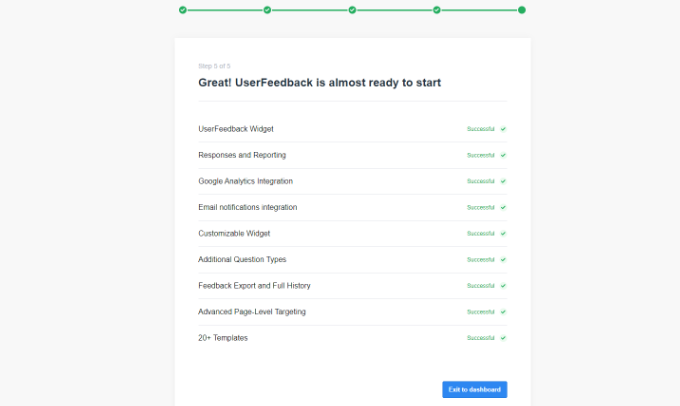
Nell'ultimo passaggio, il plugin installerà tutto, incluso il widget UserFeedback, i componenti aggiuntivi e altre integrazioni.
Una volta terminato, puoi fare clic sul pulsante ‘Esci alla dashboard’.
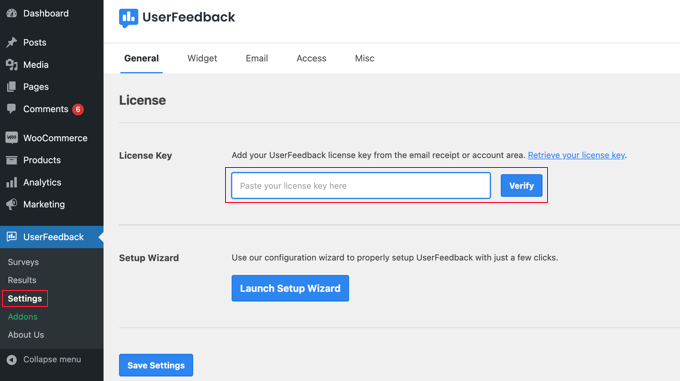
Una volta configurato il plugin, puoi accedere a UserFeedback » Impostazioni dalla dashboard di WordPress.
Dopodiché, dovrai inserire la chiave di licenza e fare clic sul pulsante ‘Verifica’. Puoi trovare facilmente la chiave nella tua area account.
Da qui, dovrai accedere a UserFeedback » Componenti aggiuntivi dalla dashboard di WordPress.
Successivamente, puoi installare i componenti aggiuntivi ‘Modelli aggiuntivi’ e ‘Tipi di domande’ facendo clic sul pulsante ‘Installa componente aggiuntivo’.
Il componente aggiuntivo Modelli aggiuntivi sbloccherà oltre 20 modelli di sondaggio nel plugin UserFeedback. Mentre il componente aggiuntivo Tipi di domande aggiungerà tutti i tipi di domande per i tuoi sondaggi di feedback.
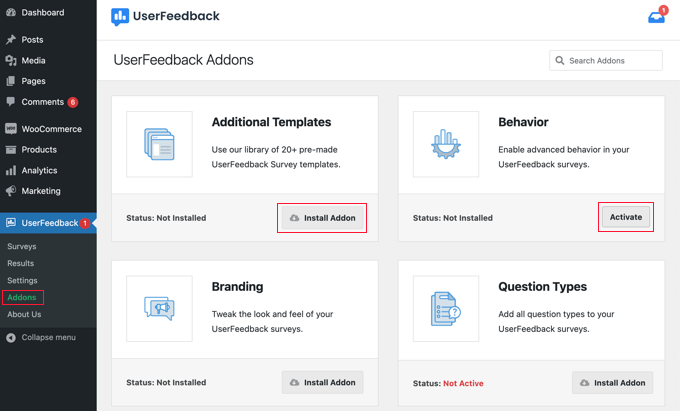
Una volta installati i componenti aggiuntivi, puoi attivarli.
Vediamo come puoi crearne uno in UserFeedback.
Creare un sondaggio NPS utilizzando UserFeedback
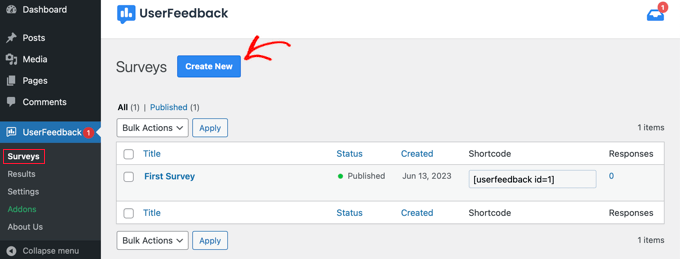
Successivamente, puoi creare un nuovo sondaggio andando alla pagina UserFeedback » Sondaggi e facendo clic sul pulsante ‘Crea nuovo’.
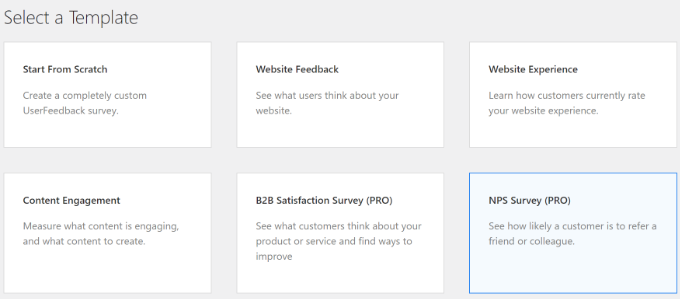
Da qui, il plugin mostrerà diversi modelli di sondaggio tra cui scegliere.
Scegli il modello ‘Sondaggio NPS’.
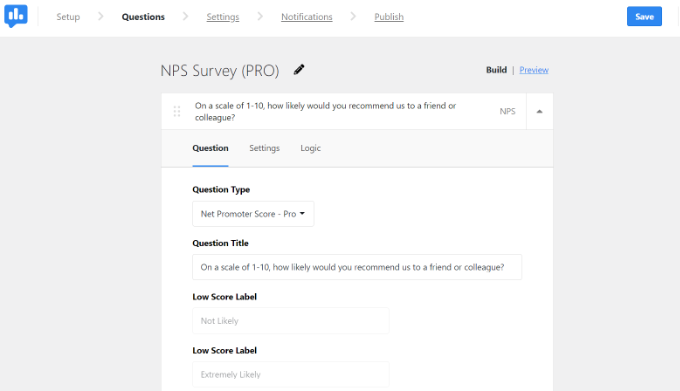
Successivamente, il sondaggio NPS verrà creato per te. Il modello aggiungerà automaticamente una domanda e una scala di valutazione per te.
Tuttavia, puoi modificare il tipo di domanda e il titolo della domanda e aggiungere un'etichetta per i punteggi bassi.
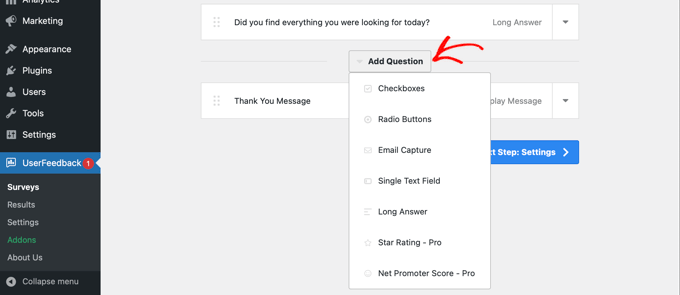
Puoi scorrere verso il basso e aggiungere altre domande se lo desideri al tuo sondaggio NPS.
Fai semplicemente clic sull'opzione ‘Aggiungi domanda’ e seleziona il tipo di domanda che desideri aggiungere.
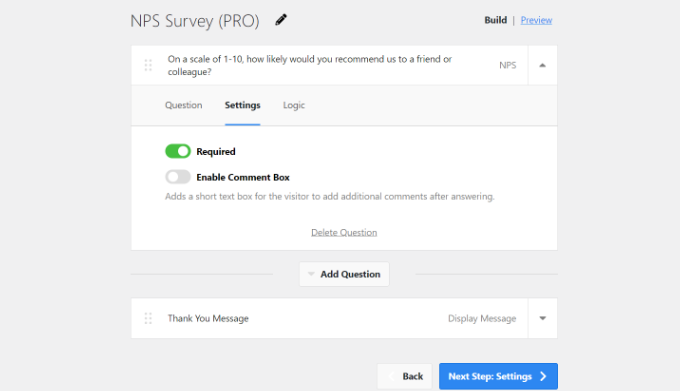
Successivamente, puoi passare alla scheda ‘Impostazioni’ in alto.
Qui, puoi rendere la domanda obbligatoria per gli utenti e abilitare una casella di commento.
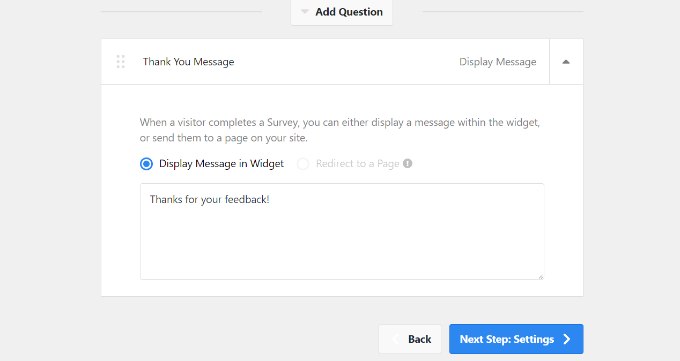
Oltre a ciò, c'è anche un'opzione per modificare il messaggio di ringraziamento che gli utenti vedranno quando inviano il modulo del sondaggio.
Puoi cambiare il testo del messaggio. Una volta fatto, fai semplicemente clic sul pulsante ‘Passaggio successivo: Impostazioni’.
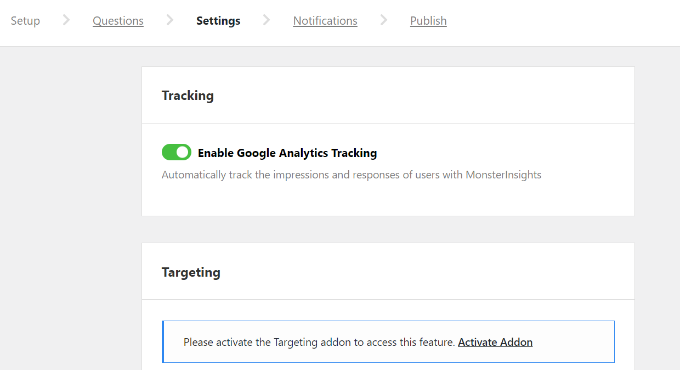
Successivamente, puoi abilitare il monitoraggio di Google Analytics se hai installato MonsterInsights.
È il miglior plugin di Analytics per WordPress e aiuta a installare Google Analytics in WordPress senza modificare il codice o assumere uno sviluppatore. MonsterInsights aiuta anche a impostare funzionalità di monitoraggio avanzate come il monitoraggio delle conversioni dei moduli.
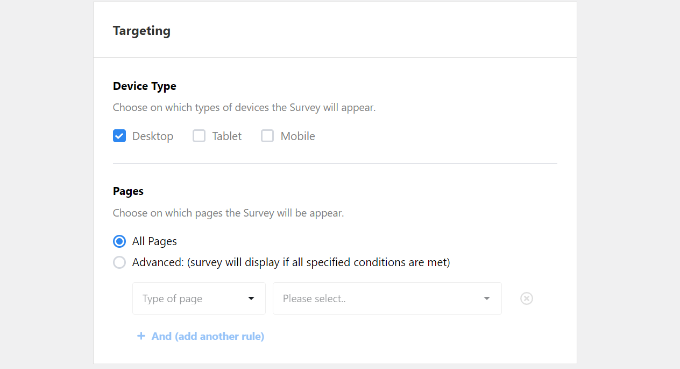
UserFeedback offre anche un componente aggiuntivo di Targeting che ti consente di selezionare il tipo di dispositivi e su quali pagine apparirà il sondaggio NPS.
Ad esempio, puoi mostrare il sondaggio su desktop, tablet e dispositivi mobili. Inoltre, il plugin lo mostrerà su tutte le pagine per impostazione predefinita. Tuttavia, puoi modificarlo e impostare condizioni in base alle quali il sondaggio apparirà.
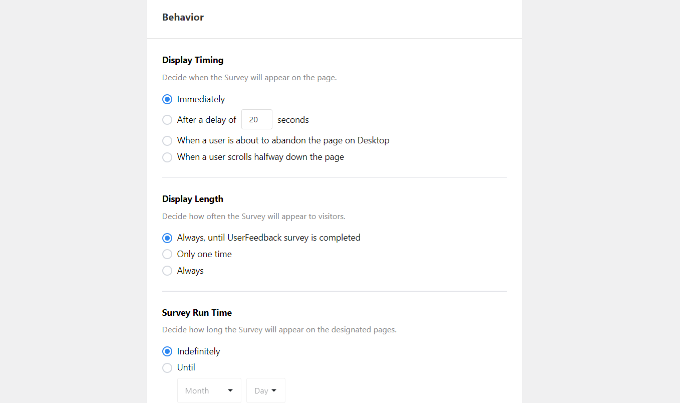
Se scorri verso il basso, vedrai la sezione Comportamento.
Qui, puoi impostare il tempo di visualizzazione per il tuo sondaggio NPS. Ad esempio, ci sono opzioni per mostrare il sondaggio dopo un ritardo, quando un utente sta per abbandonare una pagina o quando un utente scorre a metà pagina.
Oltre a ciò, puoi anche mostrare la durata di visualizzazione del tuo sondaggio e configurare un tempo di esecuzione del sondaggio. La durata di visualizzazione ti permetterà di decidere ogni quanto tempo il sondaggio apparirà a un utente e il tempo di esecuzione ti aiuterà a impostare per quanto tempo il sondaggio apparirà su pagine specifiche.
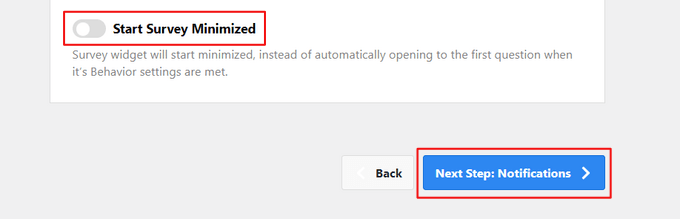
Infine, puoi scorrere verso il basso e visualizzare l'impostazione ‘Avvia sondaggio ridotto’.
Abilitando questa opzione verrà mostrata una versione ridotta del widget del sondaggio. Una volta terminato, fai semplicemente clic sul pulsante ‘Passaggio successivo: Notifiche’.
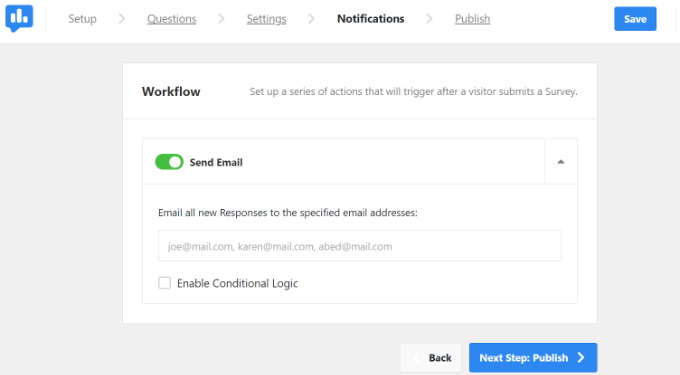
Nel passaggio successivo, vedrai le impostazioni di notifica per il tuo sondaggio NPS.
Puoi inserire il tuo indirizzo email per ricevere le risposte al sondaggio. Il plugin ti consente anche di impostare una logica condizionale per ricevere le notifiche.
Una volta terminato, fai semplicemente clic sul pulsante ‘Passaggio successivo: Pubblica’.
Puoi cambiare lo Stato del sondaggio da Bozza a Pubblica o pianificare un orario e una data specifici per pubblicare il sondaggio.

Non dimenticare di fare clic sul pulsante ‘Salva e pubblica’.
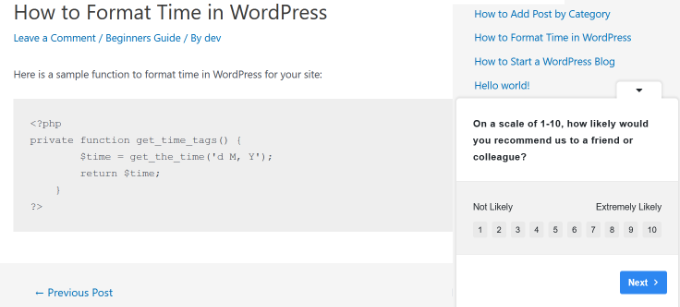
Fatto! Ora puoi visitare il tuo sito web per vedere il sondaggio NPS in azione. Si aprirà come popup nell'angolo in basso a destra.
Speriamo che questo articolo ti abbia aiutato a imparare come creare facilmente un sondaggio Net Promoter Score (NPS) in WordPress. Potresti anche voler consultare il nostro articolo sulle migliori domande di feedback degli utenti da porre ai tuoi visitatori e su come creare un sito web di quiz online.
Se ti è piaciuto questo articolo, iscriviti al nostro Canale YouTube per tutorial video su WordPress. Puoi trovarci anche su Twitter e Facebook.




Dennis Muthomi
Ho usato WPForms per il feedback dei clienti ma non avevo pensato a un sondaggio NPS. La tua spiegazione su come leggere i punteggi NPS (0-40 buono, 50+ eccellente) è ottima per il benchmarking. Lo aggiungerò al mio sito per avere una migliore comprensione della fedeltà dei clienti e migliorare i nostri servizi.
Jiří Vaněk
Il feedback è molto importante, almeno per me. Grazie ad esso, ottengo informazioni preziose dagli utenti. Finora, ho gestito il feedback solo con un semplice plugin di valutazione degli articoli. Tuttavia, il tuo metodo è molto più sofisticato e dato che ho WPForms, lo proverò sicuramente perché mi piace molto. Grazie per i preziosi consigli su come usare WPForms.
Dave
Ciao,
Grazie per un ottimo articolo.
Quale versione di WP Forms dovrei acquistare per creare un NPS come questo dall'articolo? WP Forms Basic è sufficiente?
Grazie in anticipo.
Supporto WPBeginner
As we state in the article, you will need at least the Pro plan for what we do in the article
Amministratore
Sabitha
Ciao, ho assolutamente tratto un valore enorme dal tuo post. Per favore, ho 2 domande veloci.
1. Qual è il numero di plugin che ogni blogger non dovrebbe superare? Attualmente ne ho circa 18 installati, considereresti quel numero esagerato? Potresti anche dare un'occhiata al mio sito e offrirmi un
2. Il tuo font è davvero bellissimo. suggeriresti plugin che mi darebbero font bellissimi proprio come il tuo?
Supporto WPBeginner
Ciao Sabitha,
1. Dipende dai plugin. La maggior parte dei plugin WordPress ben codificati funzionerebbe abbastanza bene e puoi continuare ad aggiungere nuovi plugin. Tuttavia, i plugin codificati male possono causare problemi.
2. Consulta il nostro elenco dei migliori plugin di tipografia per WordPress.
Amministratore