


Installare i plugin uno per uno può essere noioso, specialmente se stai lavorando su più siti WordPress. Abbiamo scoperto che l'installazione in blocco dei plugin è una soluzione molto più veloce ed efficiente.
Per chiunque costruisca regolarmente siti WordPress, c'è sempre un elenco di plugin indispensabili che si utilizzano ogni volta. Utilizzando un metodo di installazione in blocco, puoi configurare rapidamente tutti i tuoi plugin preferiti in pochi semplici passaggi.
In questa guida, ti mostreremo come installare facilmente i plugin in blocco in WordPress. Questo processo passo dopo passo è progettato per aiutarti a lavorare in modo più intelligente ed efficiente.
Perché installare i plugin di WordPress in blocco?
Con oltre 60.000 plugin disponibili nella directory gratuita di WordPress.org, trovare gli strumenti giusti per il tuo sito può essere opprimente. La maggior parte degli utenti crea alla fine un set di plugin indispensabili che installano su ogni nuovo sito web.
Avere un set di plugin preferiti è molto utile per chi gestisce più siti web WordPress.
Ad esempio, utilizziamo i plugin del nostro Ultimate WordPress Toolkit su tutti i nostri siti perché ci aiutano a risparmiare tempo e a migliorare la produttività.
Per impostazione predefinita, WordPress ti consente di installare un plugin alla volta tramite la bacheca di amministrazione. Sebbene questo funzioni, può diventare noioso e richiedere tempo, specialmente se hai un lungo elenco di plugin da installare.
Non sarebbe fantastico se potessi installare rapidamente tutti i tuoi plugin preferiti in una volta sola?
L'installazione in blocco non solo fa risparmiare tempo, ma ti risparmia anche il compito ripetitivo di installare e attivare ogni plugin individualmente.
In questa guida, ti mostreremo due modi semplici per installare in blocco i tuoi plugin preferiti su qualsiasi sito WordPress. Sia che tu stia configurando un sito o gestendone diversi, questi metodi renderanno il tuo flusso di lavoro molto più agevole.
- Metodo 1: Installazione in blocco di plugin WordPress con un plugin (consigliato)
- Metodo 2: Installazione in blocco di plugin WordPress con FTP (avanzato)
Metodo 1: Installazione in blocco di plugin WordPress con un plugin
Il modo più semplice per caricare e installare plugin WordPress in blocco è utilizzare il plugin WPCore Plugin Manager. Questo strumento gratuito ti consente di creare una raccolta dei tuoi plugin preferiti e installarli rapidamente su qualsiasi nuovo sito.
Consigliamo WPCore Plugin Manager per:
- Principianti non familiari con metodi avanzati
- Utenti che installano principalmente plugin gratuiti
- Utenti che configurano regolarmente nuovi siti web WordPress
ℹ️Nota: La versione gratuita di WPCore Plugin Manager supporta solo plugin gratuiti da WordPress.org. Se desideri installare plugin WordPress personalizzati e premium in blocco, ti consigliamo di utilizzare il metodo FTP di seguito.
La prima cosa da fare è installare e attivare il plugin WPCore Plugin Manager. Per maggiori dettagli, consulta la nostra guida passo passo su come installare un plugin WordPress.
Creazione di una raccolta di plugin WordPress in blocco
Prima di poter installare plugin WordPress in blocco sul tuo nuovo sito, dovrai prima creare una raccolta. Pensala come uno 'snapshot' di tutti i plugin che desideri, in modo da poter ricreare la stessa configurazione su qualsiasi sito web.
Dopo l'attivazione, il plugin WPCore aggiunge un nuovo menu etichettato WPCore nel tuo pannello di amministrazione di WordPress. Cliccaci sopra per configurare le impostazioni.
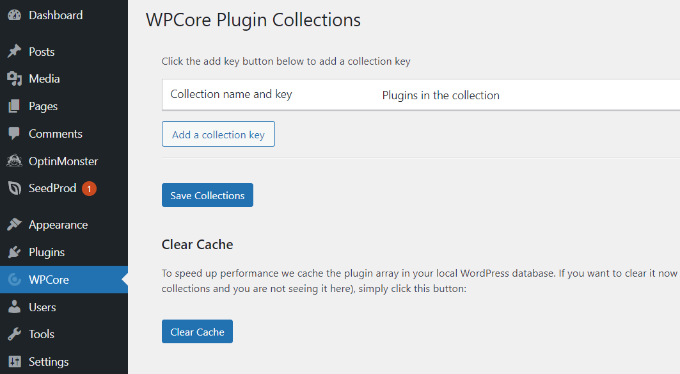
Nella pagina delle raccolte di plugin di WPCore, ti verrà richiesto di aggiungere un nome e una chiave per importare i plugin.
Per fare ciò, dovrai creare una raccolta di plugin con i tuoi plugin selezionati e ottenere la chiave sul sito web di WPCore.
Per iniziare, fai clic sul pulsante 'Crea il tuo account GRATUITO'.
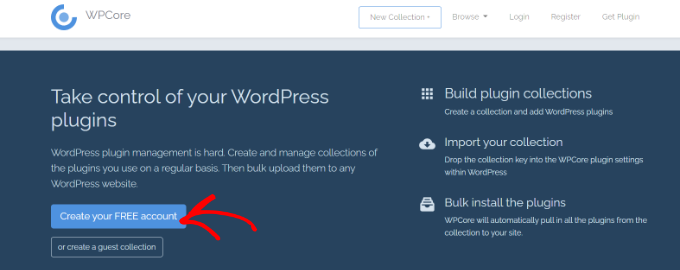
Successivamente, vedrai la pagina di registrazione. Procedi e crea il tuo account.
Una volta registrato, WPCore ti permetterà di creare la tua nuova raccolta di plugin.
Aggiungi semplicemente un titolo e una descrizione per la raccolta, quindi scegli se la raccolta sarà Pubblica o Privata. Dopodiché, fai clic sul pulsante 'Continua'.
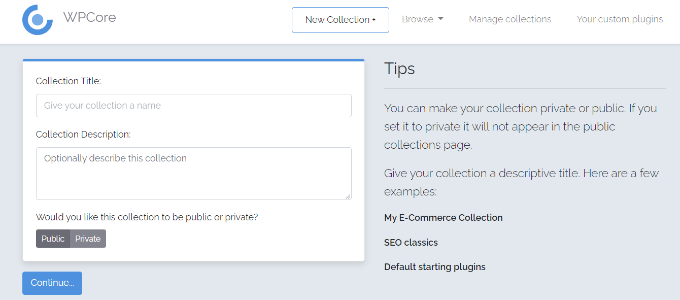
WPCore creerà ora una raccolta in cui potrai aggiungere i tuoi plugin preferiti.
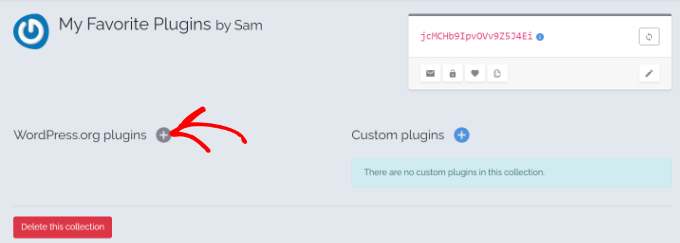
Fai clic sull'icona più accanto a 'Plugin WordPress.org' per aggiungere plugin dal repository ufficiale dei plugin di WordPress.
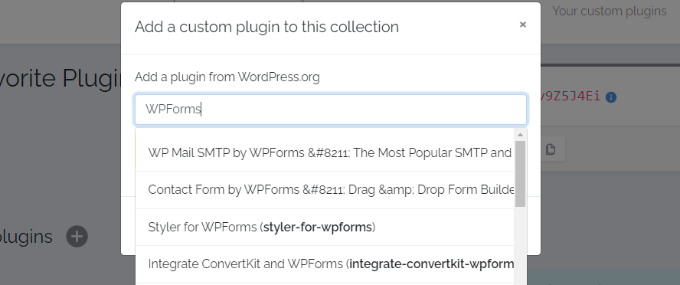
Apparirà una finestra popup in cui puoi cercare un plugin WordPress per nome. Ad esempio, cercheremo "WPForms".
WPCore cercherà nel repository dei plugin e mostrerà tutti i risultati relativi al tuo termine di ricerca. Una volta che i risultati appaiono, scegli l'opzione corretta e fai clic su di essa.
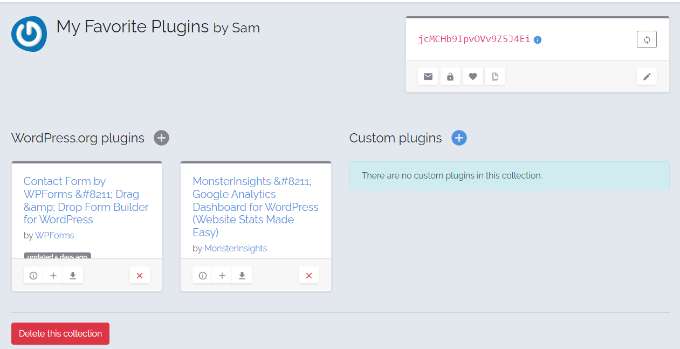
Questo aggiungerà il plugin alla tua raccolta.
Ripeti semplicemente lo stesso passaggio per aggiungere altri plugin.
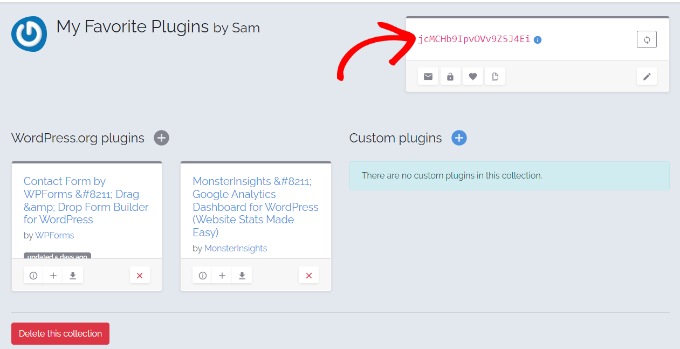
Una volta aggiunti tutti i tuoi plugin WordPress indispensabili, cerca una piccola casella nell'angolo in alto a destra dello schermo.
Il codice in testo rosso all'interno della casella è la chiave della tua raccolta di plugin. Copia questo codice perché ti servirà nei passaggi successivi.
Installazione di plugin WordPress in blocco con WPCore
Ora devi aggiungere quella chiave di raccolta al sito WordPress in cui hai installato il plugin WPCore.
Apri il plugin WPCore dal tuo pannello di amministrazione e fai clic sul pulsante ‘Aggiungi una chiave di raccolta’.
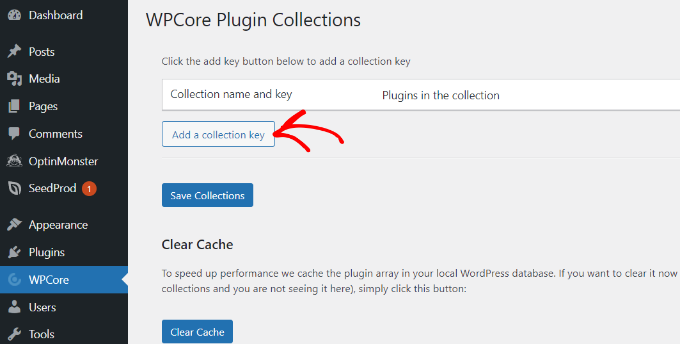
Vedrai un campo intitolato ‘Nome e chiave della raccolta.’
Incolla la chiave che hai copiato dal sito web di WPCore e fai clic sul pulsante ‘Salva raccolte’.
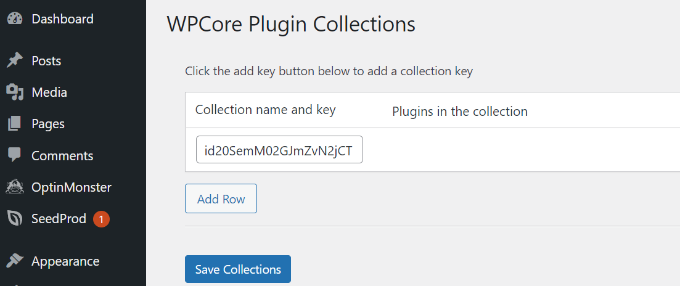
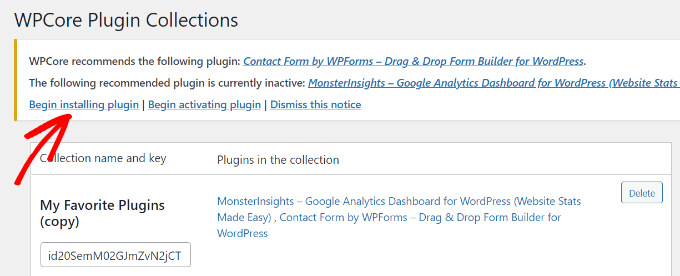
WPCore caricherà ora la tua raccolta di plugin e si preparerà per l'installazione. Aggiungerà una notifica nella parte superiore dello schermo che dice ‘WPCore consiglia i seguenti plugin.’
Fai clic sull’opzione ‘Inizia a installare i plugin’ e WPCore inizierà a installare tutti i plugin nella tua raccolta.
Nella schermata successiva, verrai portato alla pagina Plugin » Installa Plugin che mostra un elenco di plugin dalla tua raccolta.
Per installare i plugin in blocco, seleziona tutto facendo clic sulla casella di controllo accanto all'opzione 'Plugin' in alto.
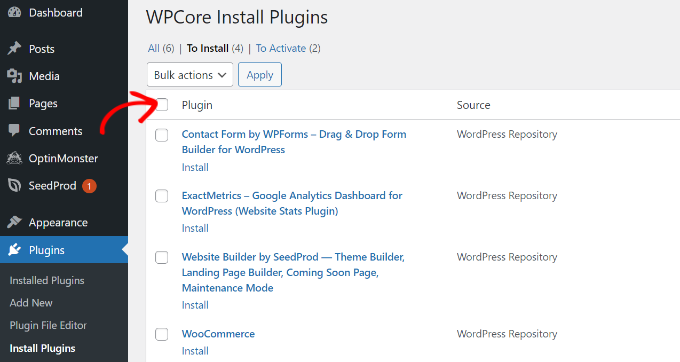
Una volta selezionati tutti i plugin, fai clic sul menu a discesa e scegli l'opzione 'Installa'.
Quindi fai clic sul pulsante ‘Applica’.
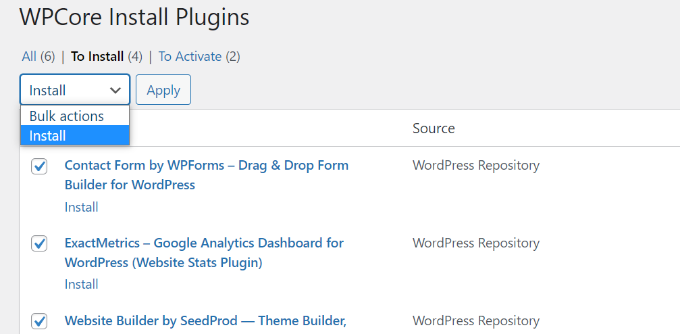
WordPress installerà ora i plugin uno per uno.
Una volta terminato, ti avviserà con un messaggio 'Tutte le installazioni sono state completate'.
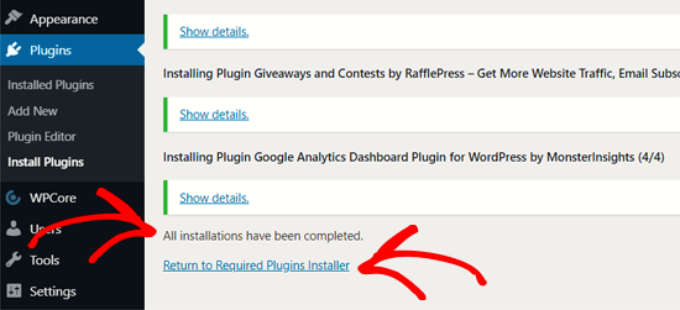
Fai clic su ‘Ritorna all’installatore dei plugin richiesti.’
Nella schermata successiva, vedrai l’elenco dei plugin che hai appena installato. Ora devi attivare questi plugin facendo clic sulla casella di controllo accanto a ‘Plugin’ ancora una volta e scegliendo l’opzione ‘Attiva’ dal menu a discesa.
Dopodiché, fai clic sul pulsante 'Applica'.
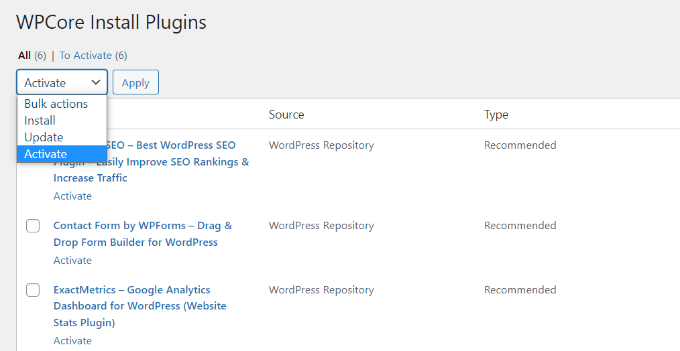
WordPress attiverà ora tutti i plugin uno per uno.
Una volta terminato, visualizzerà un messaggio di notifica per informarti che tutti i plugin sono attivi.
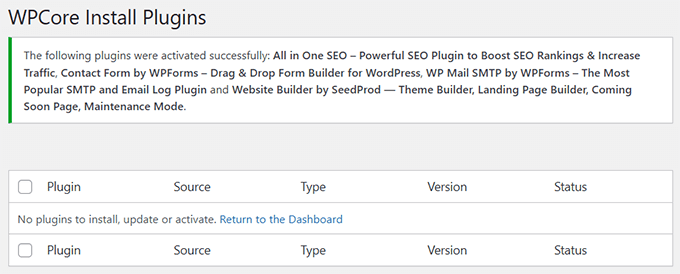
Puoi vedere i tuoi plugin installati andando alla pagina Plugin » Plugin Installati dalla tua bacheca.
Dovrebbero tutti apparire come plugin attivi nell'elenco.
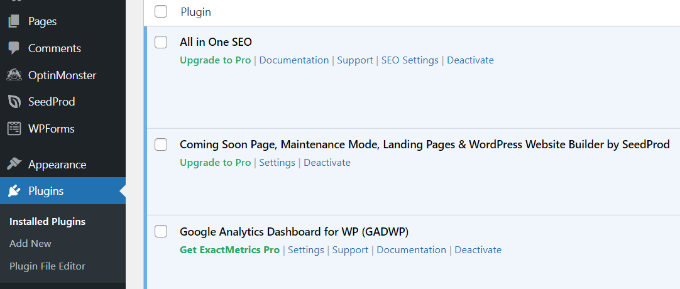
Ora puoi iniziare a configurare le impostazioni del tuo plugin e altre configurazioni sul tuo sito web.
Metodo 2: Installazione in blocco di plugin WordPress con FTP
Utilizzare un client File Transfer Protocol (FTP) è un altro modo efficace per installare plugin WordPress in blocco. L'FTP ti consente di caricare file direttamente dal tuo computer al server del tuo sito web, il che è particolarmente utile per plugin premium o configurazioni personalizzate.
Secondo la nostra esperienza, l'FTP è un'ottima opzione quando si desidera installare più plugin che non sono disponibili nella directory di WordPress.org.
Ad esempio, spesso utilizziamo l'FTP per caricare plugin premium come quelli del nostro Ultimate WordPress Toolkit, che include i nostri plugin preferiti per tutti i nuovi siti.
Innanzitutto, avrai bisogno delle credenziali FTP per connetterti al tuo sito WordPress. Queste si trovano tipicamente nell'email del tuo provider di hosting o nella bacheca cPanel del tuo account di hosting.
Ad esempio, se stai utilizzando Bluehost, naviga nella bacheca del tuo account e fai clic sul pulsante Impostazioni sito.

Passa alla scheda Avanzate e scorri fino alla sezione cPanel.
Fai clic su Gestisci per avviare la bacheca di cPanel.

In cPanel, individua la sezione File e fai clic su Account FTP per trovare le tue credenziali di accesso.
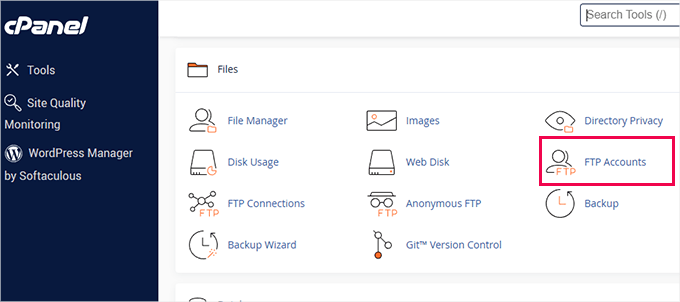
Successivamente, scegli un client FTP. Consigliamo FileZilla, uno dei migliori client FTP sia per principianti che per utenti esperti.
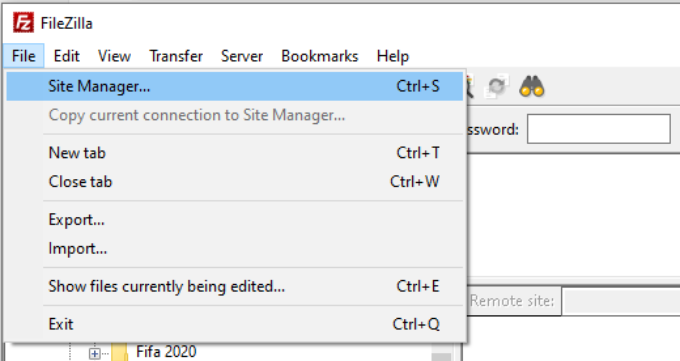
Una volta installato FileZilla, aprilo e vai su File » Gestione Siti. Aggiungi un nuovo sito e inserisci le credenziali FTP che hai trovato in cPanel. Assicurati che il campo Host includa 'ftp.' prima del nome del tuo dominio, ad esempio ftp.example.com.
Dopo esserti connesso, vedrai i tuoi file locali sulla sinistra e i file del tuo sito web sulla destra.
Assicurati che i file del plugin siano estratti dalle loro cartelle zip prima di caricarli.
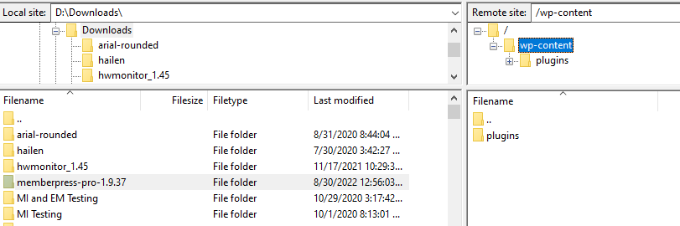
Sul lato destro, naviga nella cartella /wp-content/plugins.
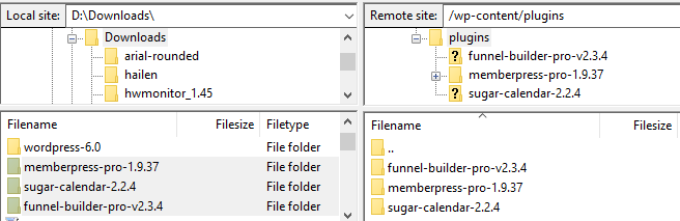
Trascina e rilascia le cartelle dei plugin estratte dai tuoi file locali in questa directory.
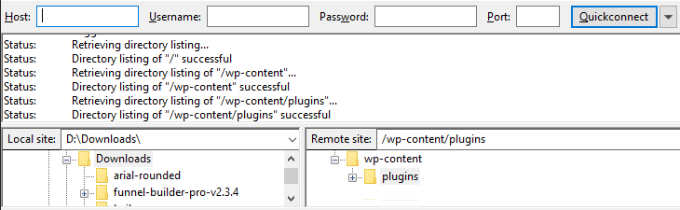
Ad esempio, abbiamo caricato le cartelle dei plugin MemberPress, Sugar Calendar e WooFunnels. Questi plugin sono ora pronti per essere utilizzati sul nostro sito.
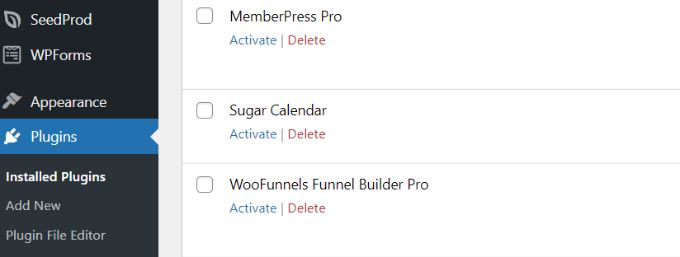
Infine, torna alla tua bacheca di WordPress e vai alla pagina Plugin » Plugin Installati.
Qui vedrai i plugin che hai caricato. Ora puoi procedere e attivarli.
Per ulteriori dettagli, consulta la nostra guida su come utilizzare l'FTP per caricare file su WordPress.
Domande frequenti sull'installazione di plugin in blocco
Ecco alcune domande comuni che i nostri lettori pongono sull'installazione di plugin WordPress in blocco.
Posso rimuovere WPCore dopo aver installato i miei plugin?
Sì, puoi disattivare ed eliminare in sicurezza WPCore Plugin Manager dopo aver installato e attivato i tuoi plugin. I plugin che hai installato continueranno a funzionare normalmente. Hai bisogno di WPCore solo quando vuoi installare nuovamente plugin in blocco.
L'installazione di plugin in blocco rallenterà il mio sito web?
Il processo di installazione in blocco di per sé non influisce sulla velocità del tuo sito. Tuttavia, consigliamo di installare solo i plugin di cui hai effettivamente bisogno per una gestione più semplice e per ripulire l'interfaccia. Consulta la nostra guida su quanti plugin dovresti installare per maggiori dettagli.
Posso installare plugin premium in blocco con WPCore?
La versione gratuita di WPCore supporta solo i plugin dalla directory di WordPress.org. Per installare plugin premium in blocco, dovrai utilizzare il metodo FTP descritto in questa guida o passare al piano a pagamento di WPCore.
C'è un limite a quanti plugin posso installare in blocco?
Il piano gratuito di WPCore consente fino a 18 plugin per raccolta e fino a 5 raccolte. Se ne hai bisogno di più, puoi passare al loro piano pro o utilizzare il metodo FTP, che non ha limiti.
Posso condividere la mia raccolta di plugin con altri?
Sì, quando crei una raccolta in WPCore, puoi impostarla come 'Pubblica'. Ciò consente ad altri utenti di utilizzare la chiave della tua raccolta per installare lo stesso set di plugin sui loro siti web.
Speriamo che questo articolo ti abbia aiutato a imparare come installare plugin in blocco in WordPress. Potresti anche voler consultare la nostra guida su come velocizzare WordPress e migliorare la sicurezza del tuo WordPress.
Se ti è piaciuto questo articolo, iscriviti al nostro Canale YouTube per tutorial video su WordPress. Puoi trovarci anche su Twitter e Facebook.


kzain
L'installazione in blocco di plugin sembra un modo per risparmiare tempo, specialmente quando si configura un nuovo sito web! Il plugin WPCore Plugin Manager sembra un'opzione conveniente
Jiří Vaněk
Grazie per l'articolo. Attualmente uso FTP per automatizzare l'installazione dei plugin, tramite cui installo anche WordPress. Ho una cartella con i plugin sul mio PC come elenco predefinito di ciò che non dovrebbe mancare sul sito e la copio semplicemente in wp-content/plugins. Lo svantaggio è che ovviamente devo attivarli e aggiornarli in massa in seguito. Ma è solo a pochi clic di distanza. Grazie per la raccomandazione del plugin. Presumo che una volta completata l'installazione in blocco dei plugin, potrò rimuovere il plugin poiché non lo utilizzerò più sul sito?
Supporto WPBeginner
Correct you would be able to remove the plugin afterward if you wanted to
Amministratore
Jiří Vaněk
Grazie, è esattamente quello che dovevo sapere, così non devo mantenere un altro plugin inutilmente. Stavo facendo qualcosa di simile manualmente tramite FTP, ma è solo lavoro extra. Questo metodo di installazione in blocco sembra molto più conveniente, soprattutto perché non ho sempre accesso a FTP. Grazie per il tuo tempo e per il consiglio davvero prezioso che mi ha già fatto risparmiare decine di ore di duro lavoro. L'automazione è semplicemente fantastica.
Akanja
Nice article
Supporto WPBeginner
Thank you
Amministratore
Juan Furlan
Che peccato. Il plugin sembra essere abbandonato.
Staff editoriale
We updated the article with a new solution
Amministratore
Juan Furlan
Grazie per questo articolo.
Cercavo questa soluzione da molto tempo.
Julian M.
Preferisco usare la riga di comando e lo strumento wp. Ad esempio:
> wp plugin install akismet --activate
Questo installerà e attiverà il componente aggiuntivo. Molto utile per installare plugin in blocco tramite SSH. Puoi preparare l'elenco dei plugin in un file di testo e quindi elaborare tutto in una volta.
Kurt
A meno che tu non voglia solo farci sapere che conosci un modo diverso, potresti fornire maggiori dettagli? Cos'è lo strumento wp e il comando viene eseguito come root? Sarebbe fantastico poter installare plugin su tutti i domini di un server contemporaneamente.
grazie
Yao Daniel
Ciao fratello!
Molte grazie per questa ottima idea.
È possibile installare in blocco anche i plugin premium?
Se sì, come posso ottenerlo.
Grazie ancora e che tu possa rimanere benedetto.
Staff editoriale
Yes with the new plugin that we mentioned above, it lets you install premium and custom plugins
Amministratore
Hardeep Asrani
Sarebbe un'ottima idea per i siti web dei clienti.
Hardeep Asrani
Dovrebbe esserci un'opzione per modificare i commenti entro 5 minuti, lol.
** Sarebbe
Barbara
Uso Plugin Central per farlo da qualche anno. Non ha l'opzione per salvare un profilo come questo plugin, ma tengo solo un elenco dei miei preferiti in un documento di testo e copio l'elenco ogni volta che faccio un'installazione. Ha, tuttavia, l'opzione per attivare tutti i plugin dopo l'installazione.
* E, sì, Floating Social Bar è nella mia lista di plugin preferiti da installare!
Naser
Grazie mille per l'alternativa Barbara. Il plugin Bulk Install Profiles mi stava dando problemi ogni tanto. Plugin Central funziona a meraviglia.
Zimbrul
È fantastico! Posso dire di avere plugin essenziali che installo su ogni sito, come Yoast's WordPress SEO o SEO Images, plugin di gestione del database, plugin per la sitemap, ecc.
Penso che questo plugin WP Install Profiles sia molto utile.
Nuno
Ciao!
Ottimo post e molto utile.
Si potrebbe disabilitare il plugin dopo aver installato i plugin?
Grazie!
Saluti,
Nuno
Supporto WPBeginner
Nuno, questo plugin ti aiuterà solo a installare i plugin, non li attiverà automaticamente. Dovrai andare alla schermata Plugin e selezionare tutti i plugin, quindi usare Attiva dalle Azioni di massa e applicare. Per disattivare i plugin puoi disattivarli uno per uno, o disattivarli in massa.
Amministratore