


Condividere i tuoi ultimi post di WordPress su Twitter (X) è un ottimo modo per portare traffico al tuo sito. Tuttavia, twittare manualmente ogni volta che pubblichi un nuovo post può richiedere tempo ed essere ripetitivo.
Su WPBeginner, siamo attivi su diverse piattaforme: Facebook, Instagram, LinkedIn e Twitter (X), tra le altre. Quindi, comprendiamo il valore di rimanere connessi con il tuo pubblico.
Senza automazione, potresti dimenticarti di twittare o ritardare la condivisione dei tuoi nuovi contenuti, perdendo potenziali interazioni. Inoltre, potrebbe sembrare un compito aggiuntivo rispetto alla tua normale routine di blogging.
È qui che l'impostazione di tweet automatici può aiutare. Con una semplice configurazione, puoi far condividere i tuoi post di WordPress su Twitter non appena vengono pubblicati, risparmiandoti tempo e aumentando la tua visibilità.
In questo articolo, ti mostreremo come inviare automaticamente tweet quando pubblichi un nuovo post in WordPress.
Perché inviare automaticamente tweet ai nuovi post del blog su Twitter?
Con oltre 217 milioni di utenti attivi mensilmente, Twitter è un ottimo posto per interagire con il tuo pubblico e costruire un seguito.
Infatti, secondo le nostre statistiche di marketing, gli utenti trascorrono circa 2 ore e 29 minuti sui social media ogni singolo giorno. È un’enorme opportunità per promuovere i tuoi post sul blog.
Tuttavia, può richiedere molto tempo twittare manualmente ogni volta che pubblichi un nuovo post sul tuo blog WordPress.
Utilizzando uno strumento che condivide automaticamente i nuovi post per te, puoi mantenere il tuo feed di Twitter attivo e interessante, indipendentemente da quanto tu sia impegnato.
Tenendo presente questo, ecco come puoi pubblicare automaticamente tweet quando ci sono nuovi post sul blog sul tuo sito web WordPress. Puoi utilizzare questi collegamenti rapidi per navigare tra i passaggi:
Iniziamo!
Passaggio 1: Configura il plugin Uncanny Automator
Il modo più semplice e affidabile per aggiungere una funzione di condivisione automatica su Twitter in WordPress è utilizzare Uncanny Automator.

Uncanny Automator è il miglior plugin di automazione per WordPress che ti aiuta a creare flussi di lavoro automatizzati senza dover scrivere codice.
Pensa a Uncanny Automator come a Zapier ma per siti web WordPress. Si integra perfettamente con tutti i plugin WordPress indispensabili e gli strumenti di terze parti.
Per questa guida, utilizzeremo la versione Pro di Uncanny Automator, poiché include l'integrazione X/Twitter. Tuttavia, sentiti libero di controllare la loro versione gratuita per esplorare come funziona il plugin.
Per twittare automaticamente i nuovi post di WordPress, devi installare e attivare il plugin Uncanny Automator. Per maggiori dettagli, segui il nostro tutorial su come installare un plugin per WordPress.
Dopo l'attivazione, devi prima attivare la tua chiave di licenza Uncanny Automator Pro, che otterrai dopo aver acquistato un piano Pro.
Vai semplicemente su Automator » Impostazioni e inserisci la chiave di licenza nel campo appropriato.

Dopodiché, fai clic su ‘Attiva licenza.’
Successivamente, puoi fare clic sulla scheda ‘Integrazioni app’ e selezionare ‘X/Twitter.’
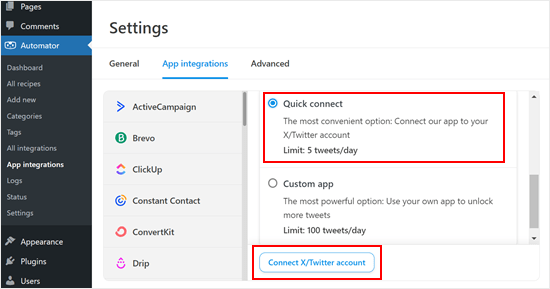
Ora dovrai selezionare uno dei metodi di connessione: ‘Connessione rapida’ o ‘App personalizzata.’
Con ‘Connessione rapida,’ collegherai semplicemente Automator al tuo account dell'app Twitter e otterrai un limite di 5 tweet al giorno da pubblicare.
L’opzione ‘App personalizzata’ ti consente di utilizzare la tua app sviluppatore per connettere Automator al tuo account Twitter. Otterrai un limite di 100 tweet al giorno. Tuttavia, consigliamo questa opzione solo se hai una certa conoscenza delle API.
Per questo tutorial, useremo ‘Connessione rapida’. Una volta selezionato, fai clic su ‘Connetti account X/Twitter’.
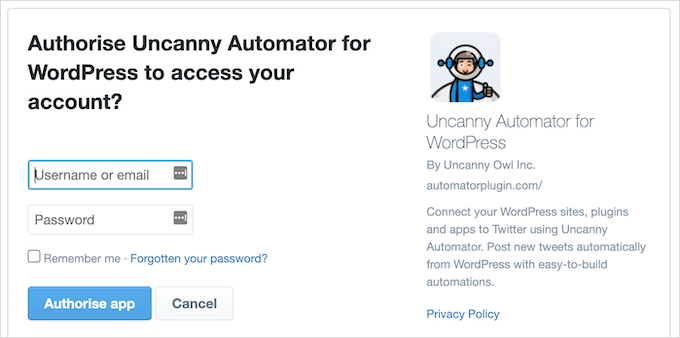
Questo aprirà un popup in cui puoi digitare il nome utente o l'indirizzo email collegato al tuo account Twitter, insieme alla tua password di Twitter.
Dopodiché, fai clic sul pulsante ‘Autorizza app’.
Verrai reindirizzato alla pagina delle impostazioni di Uncanny Automator.
Passaggio 2: Crea un flusso di lavoro automatizzato
Ora sei pronto per creare una ricetta che invierà automaticamente tweet quando pubblichi un nuovo post sul blog.
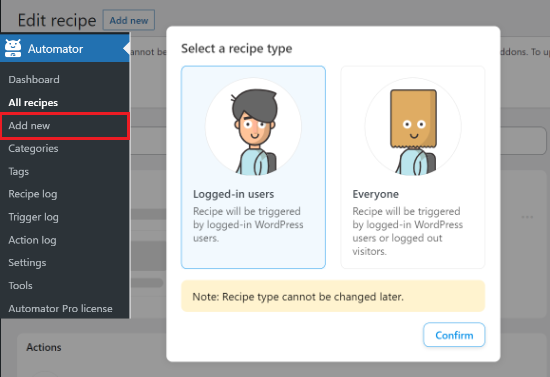
Per iniziare, vai su Automator » Aggiungi nuovo. Ti verrà chiesto di selezionare se desideri creare una ricetta per gli utenti connessi o per tutti.
Puoi selezionare ‘Utenti connessi’ e quindi fare clic sul pulsante ‘Conferma’.
Successivamente, puoi dare un nome alla ricetta digitandolo nel campo ‘Titolo’. Questo è solo per riferimento, quindi puoi usare quello che vuoi.
Le ricette di Uncanny Automator sono composte da azioni e trigger. Per iniziare, dovrai scegliere un trigger, che è qualsiasi cosa avvii la ricetta.
Nella sezione ‘Trigger’, seleziona ‘WordPress’.
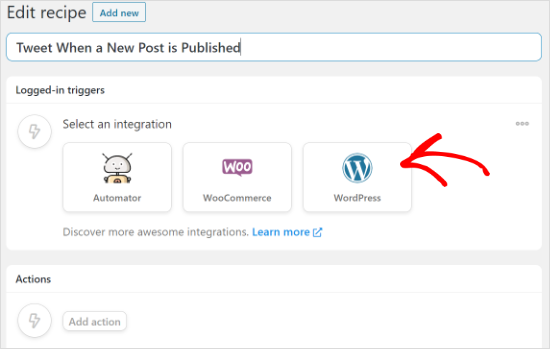
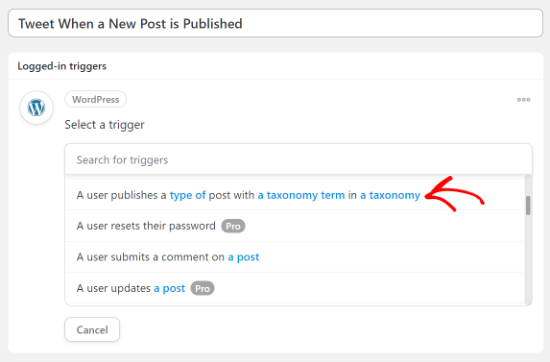
Ora vedrai tutti i diversi trigger di WordPress.
Nel menu a discesa, seleziona 'Un utente ha pubblicato un tipo di post con un termine di tassonomia in una tassonomia'. Questa opzione ti consente di inviare un tweet ogni volta che qualcuno pubblica un post sul blog in una categoria specifica.
Successivamente, apri il menu a discesa ‘Tipo di post’ e scegli il contenuto che desideri condividere su Twitter.
Ad esempio, se vuoi condividere tutti i post del blog, scegli semplicemente 'Post'. Puoi quindi decidere se condividere post da una particolare categoria o tag modificando le impostazioni 'Tassonomia'.
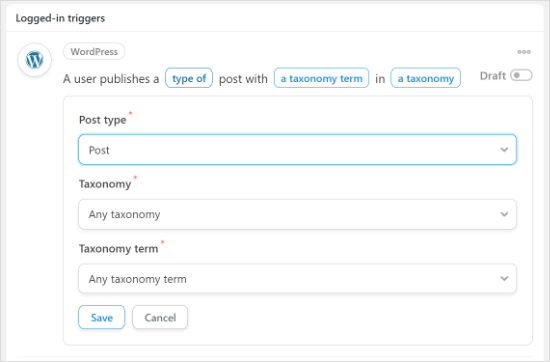
Al termine, fai clic sul pulsante 'Salva'.
Successivamente, dovrai scegliere l'azione, che è il compito che Uncanny Automator eseguirà quando la ricetta viene attivata. Nel nostro caso, si tratta di condividere il post su Twitter.
Per iniziare, fai clic sul pulsante 'Aggiungi azione'.
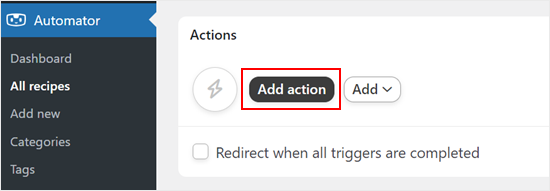
Ora vedrai tutte le integrazioni di Uncanny Automator. Ad esempio, c'è un'integrazione Twilio che ti consente di inviare notifiche SMS da WooCommerce.
Vai avanti e seleziona 'X/Twitter' come integrazione.
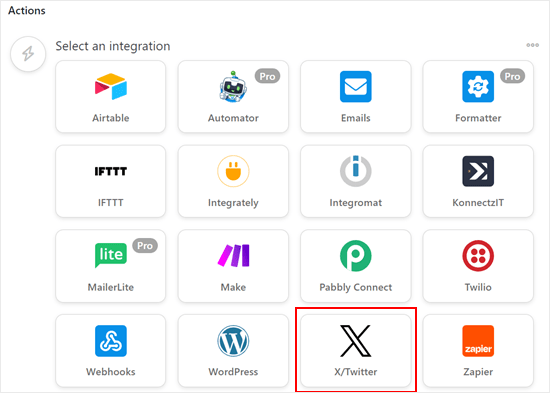
Per impostazione predefinita, puoi selezionare solo l'azione 'Pubblica un tweet su X/Twitter'.
Una volta scelta, vai avanti e scrivi un messaggio di modello per i tuoi tweet automatici nella casella Stato.
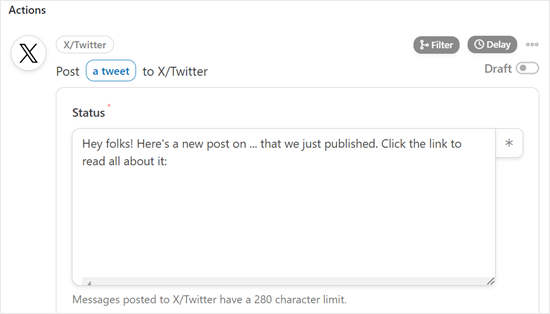
Puoi digitare testo normale, oppure puoi usare token segnaposto per lo Stato. Uncanny Automator sostituirà automaticamente i token segnaposto con testo univoco, come il titolo del post.
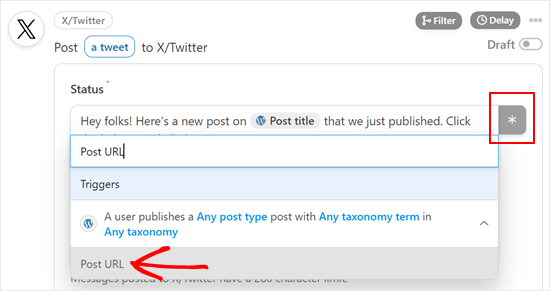
Per aggiungere un token allo stato di Twitter, fai semplicemente clic su '*' e quindi cerca le informazioni che desideri aggiungere, come 'Titolo del post' e 'URL del post'.
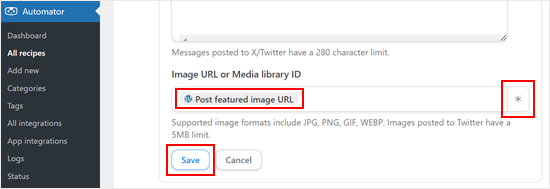
Se vuoi aggiungere la stessa immagine a ogni tweet, puoi semplicemente incollare l'URL di quell'immagine nel campo 'URL immagine'. Ad esempio, potresti voler aggiungere il logo personalizzato del tuo sito web a ogni tweet.
Un'altra opzione è mostrare l'immagine in evidenza del post. Per fare ciò, puoi fare clic sul pulsante '*' accanto al campo 'URL immagine o ID libreria multimediale' e selezionare 'URL immagine in evidenza del post'.
Quando sei soddisfatto del modo in cui la ricetta è impostata, non dimenticare di fare clic sul pulsante 'Salva'.
Passaggio 3: Pubblica e visualizza in anteprima il tuo flusso di lavoro automatizzato
A questo punto, sei pronto per pubblicare la ricetta.
Nella casella 'Ricetta', fai clic sull'interruttore 'Bozza' per mostrare invece 'Live'.
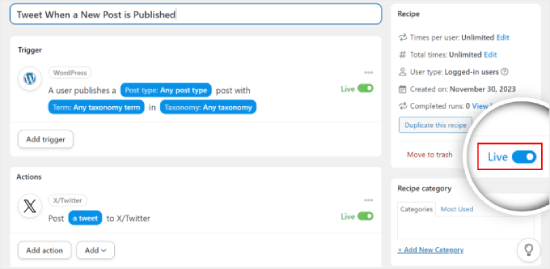
Ecco fatto!
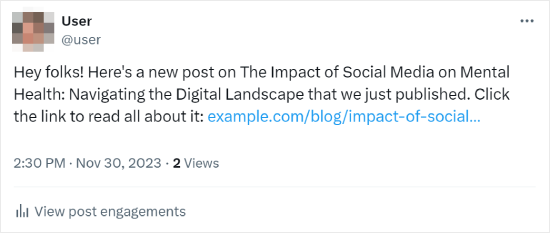
Ora, Uncanny Automator twittarà automaticamente ogni volta che pubblichi un nuovo post sul tuo sito web WordPress.
Puoi provarlo pubblicando un post di prova e vedere se Twitter invia effettivamente un nuovo tweet automaticamente.
Per altri suggerimenti e trucchi sull'utilizzo di Uncanny Automator, puoi consultare le nostre altre guide complete:
- Come creare flussi di lavoro automatizzati in WordPress
- Come pubblicare automaticamente da WordPress a Instagram
- Come usare l'IA per potenziare il tuo marketing (consigli degli esperti)
- Come pubblicare automaticamente su Facebook da WordPress
- Come pubblicare automaticamente su Threads da WordPress
Suggerimento bonus: visualizza un feed di Twitter sul tuo sito web WordPress
Quindi, hai imparato come twittare automaticamente i tuoi nuovi post. Ora, potresti pensare di mostrare il tuo feed Twitter sul tuo sito web. È un'idea fantastica per mantenere i tuoi visitatori coinvolti e informati sui tuoi ultimi tweet.
Il modo più semplice per farlo su WordPress è con il plugin Smash Balloon. Ha molte funzionalità interessanti, come la possibilità di adattare l'aspetto del tuo feed Twitter al design del tuo sito web.
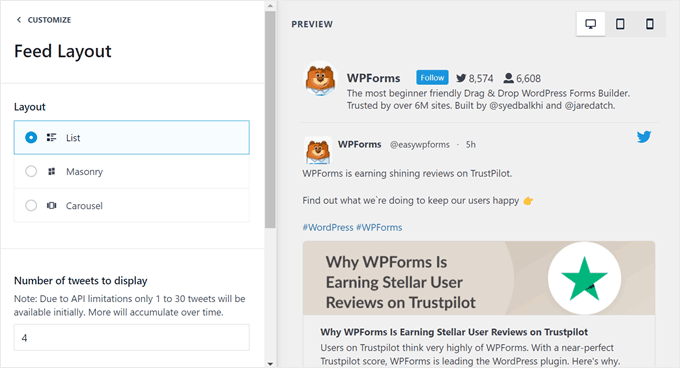
Inoltre, Smash Balloon offre layout di feed reattivi, quindi il tuo feed di Twitter avrà un bell'aspetto su tutti i dispositivi.
Per maggiori informazioni, puoi consultare la nostra recensione di Smash Balloon.
Tutorial video
Se preferisci i tutorial video, puoi approfondire questo tutorial video passo dopo passo su come twittare automaticamente ogni volta che pubblichi un nuovo post in WordPress:
Speriamo che questo articolo ti abbia aiutato a inviare tweet automatici quando pubblichi nuovi post in WordPress. Potresti anche voler consultare la nostra guida su come aggiungere caselle click-to-tweet nei tuoi post e le nostre scelte esperte per i migliori plugin per social media.
Se ti è piaciuto questo articolo, iscriviti al nostro Canale YouTube per tutorial video su WordPress. Puoi trovarci anche su Twitter e Facebook.




Jiří Vaněk
Grazie per il tutorial. Finora, ho caricato manualmente ogni articolo sul sito di Twitter. Questo mi fa risparmiare un bel po' di tempo su alcuni siti.
Supporto WPBeginner
Glad our guide could help
Amministratore
Rubie Maxon
Seguo il tuo sito da molto tempo... Trovo le tue idee brillanti. Continua così!
Supporto WPBeginner
Thank you, glad you’ve been following our content
Amministratore
Nick
Ciao,
Ho un sito web di elenchi di eventi su Wordpress e ho impostato un poster automatico per twittare l'evento.
c'è un modo per inviare un retweet all'organizzatore dell'evento o alla sede per informarli del post di Wordpress
Esiste uno shortcode standard che viene utilizzato?
Grazie in anticipo
(Sono già riuscito a usare lo shortcode per impostare il titolo dell'evento e l'URL nel tweet automatico)
Olaf Rowas
Grazie mille per il tuo post con la guida passo passo. Con i suggerimenti del tuo manuale è stato davvero facile collegare il mio blog a Twitter.
Sushant Kumar
Possiamo ottenere l'evento se vengono pubblicati nuovi post su WordPress per chiamare una funzione o un'API.
Dr. Diana Hardy
Grazie mille per l'aiuto
Anirban Pathak
Questo è un ottimo articolo. Mi piace molto questo post e la semplicità della sua implementazione. Personalmente, uso IFTTT per interrogare una manciata di feed dal mio sito per aggiornare Twitter.
T Nichols
Qual è il vantaggio di usare questo rispetto alla funzione Pubblica in WP che ti permette anche di condividere automaticamente i tuoi post su Twitter?
Supporto WPBeginner
La funzione Pubblica è disponibile solo per gli utenti di WordPress.com o per coloro che utilizzano il plugin JetPack.
Amministratore
Taylor McRae
Mi piace molto questo post e la semplicità della sua implementazione. Personalmente, uso IFTTT per interrogare una manciata di feed dal mio sito per aggiornare Twitter.
Karen McCamy
Mentre twittare il tuo ultimo post è una richiesta comune tra i "blogger" e i proprietari di siti web, qualcosa a cui molti proprietari di siti web non pensano è l'impatto se hai la tua newsletter via email (e dovresti raccogliere nomi di email e costruire la tua lista interna)!
SE twitti ogni nuovo post, nessuno ha bisogno di iscriversi alla tua newsletter!
Se stai sia twittando che chiedendo iscrizioni alla newsletter, potresti danneggiare i tuoi obiettivi, quindi sarebbe meglio valutare attentamente quale opzione è migliore per te. Quale strada scegli dipende anche dai tuoi obiettivi e dallo scopo del sito, ovviamente.
Tutto quello che sto dicendo è di valutare attentamente SE twittare ogni post è il processo migliore per TE!
Supporto WPBeginner
Karen, siamo d'accordo che forse non ogni post ha bisogno di essere twittato. Tuttavia, non siamo d'accordo con l'affermazione che twittare gli stessi post che includerai nella tua newsletter sia in alcun modo meno efficace. I flussi di Twitter danno al tuo tweet un tempo di esposizione molto limitato. Non appena la timeline di un utente riceve nuovi tweet da altre persone che segue, il tuo tweet verrà molto probabilmente sepolto, riducendo le tue possibilità di essere notato o cliccato. D'altra parte, la ripetizione del nome del tuo marchio, del titolo del post e dei tuoi aggiornamenti, ti aiuta a costruire il riconoscimento del marchio, la fiducia e l'autorità. Per una maggiore esposizione, ti consigliamo di costruire una lista di email.
Amministratore
Vinh
Un buon tutorial! grazie mille!