


Pubblicare contenuti in modo coerente è uno dei modi migliori per far crescere il tuo blog WordPress e mantenere il tuo pubblico coinvolto. Ma premere manualmente su 'Pubblica' ogni volta può essere una seccatura se gestisci un calendario di contenuti intenso.
Mentre noi pianifichiamo manualmente tutti i post su WPBeginner, molti blogger e aziende utilizzano la pianificazione automatica per ottimizzare i loro flussi di lavoro.
Questo perché pianificare i tuoi post in anticipo ti consente di pianificare in anticipo, rimanere organizzato e assicurarti che i tuoi articoli vengano pubblicati nei momenti migliori per l'engagement.
In questo articolo, ti mostreremo come pianificare automaticamente i post del tuo blog WordPress.
💡Risposta rapida: Come programmare automaticamente i post del blog di WordPress
Il modo più semplice per pianificare automaticamente i contenuti è utilizzare il plugin PublishPress Planner. Ti consente di impostare un orario di pubblicazione predefinito per il tuo calendario editoriale, in modo da non dover impostare manualmente l'ora per ogni singolo post.
Perché pianificare automaticamente i post del blog WordPress?
La pianificazione automatica è un'automazione del flusso di lavoro che imposta un orario di pubblicazione coerente e predefinito per tutti i tuoi futuri post del blog.
Per impostazione predefinita, WordPress richiede di selezionare manualmente la data, l'ora e il minuto specifici per ogni singolo articolo che scrivi. Questo compito ripetitivo può richiedere tempo e essere soggetto a errori.
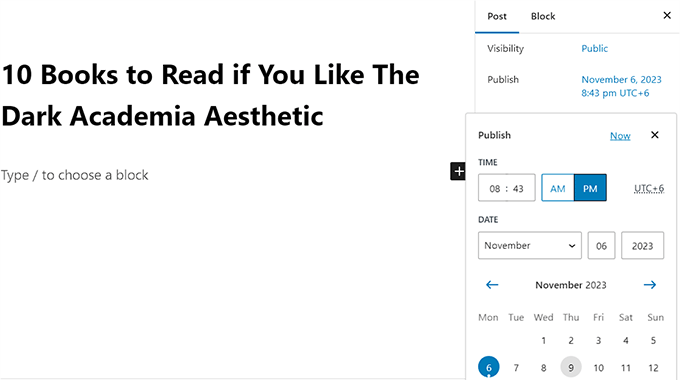
Con la programmazione automatica, scegli semplicemente una data sul tuo calendario. Il sistema applicherà quindi automaticamente il tuo orario di pubblicazione predefinito, assicurando che i tuoi contenuti vengano sempre pubblicati quando il tuo pubblico è più attivo.
Detto questo, diamo un'occhiata a come pianificare automaticamente i tuoi post WordPress, passo dopo passo.
Come pianificare automaticamente i post del blog WordPress
Puoi facilmente pianificare automaticamente i tuoi post del blog di WordPress utilizzando il plugin PublishPress Planner. Questo plugin gratuito ti consente di organizzare e pianificare i tuoi contenuti di WordPress.
Nota👆: Per sbloccare alcune delle funzionalità più avanzate del plugin, dovrai eseguire l'aggiornamento al piano PublishPress Pro. Questo ti darà accesso a notifiche di promemoria, integrazione con Slack e altro ancora.
Abbiamo testato a fondo questo strumento e lo abbiamo trovato un'ottima scelta per blog con più autori. Per saperne di più, consulta la nostra recensione di PublishPress.
Innanzitutto, devi installare e attivare il plugin PublishPress Planner gratuito. Per istruzioni dettagliate, consulta la nostra guida per principianti su come installare un plugin di WordPress.
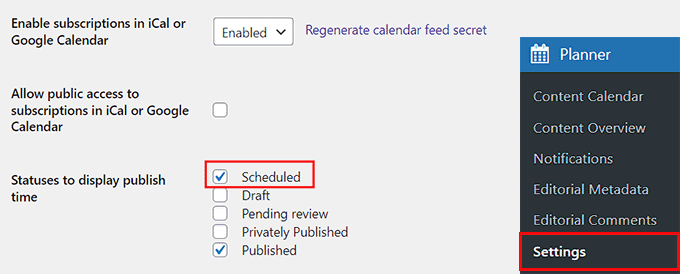
Dopo l'attivazione, visita la pagina Planner » Impostazioni dalla dashboard di WordPress e passa alla scheda 'Calendario dei contenuti' dall'alto.
In questa scheda, trova l'impostazione 'Stati da visualizzare per l'ora di pubblicazione' e seleziona la casella accanto a 'Pianificato'.
Puoi anche scegliere di visualizzare altri stati sul tuo calendario, come bozza o in attesa di revisione, se lo desideri.
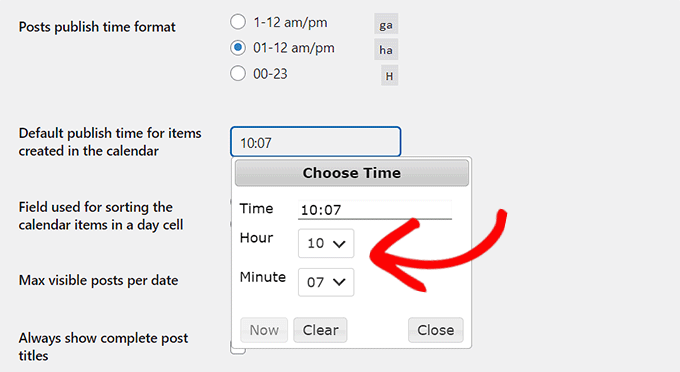
Una volta fatto ciò, devi scegliere un formato orario per la pubblicazione del tuo post e quindi fare clic sul campo accanto all'opzione 'Ora di pubblicazione predefinita per gli elementi creati nel calendario'.
Questo aprirà un prompt sullo schermo dove potrai scegliere l'ora specifica, l'ora e i minuti per la pubblicazione giornaliera dei tuoi post programmati.
Consigliamo di scegliere un orario di pubblicazione in cui il traffico del tuo blog solitamente aumenta. Per determinare l'ora corretta per pubblicare i tuoi post del blog, potresti voler consultare il nostro tutorial su il momento migliore per pubblicare un blog.
Infine, fai clic sul pulsante 'Salva modifiche' per memorizzare le tue impostazioni.
Ora, apri il post che desideri pianificare nell'editor a blocchi.
Qui, vedrai un menu a discesa 'Stato del post' nel pannello dei blocchi sulla destra. Una volta completato il tuo post, apri semplicemente questo menu a discesa e seleziona l'opzione 'Programmato'.
Dopodiché, fai clic sul pulsante Salva come programmato nella parte superiore dello schermo per memorizzare le tue impostazioni.
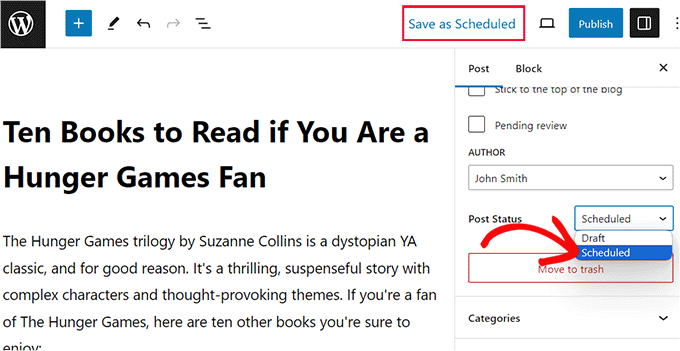
Il tuo post è ora programmato. Verrà pubblicato automaticamente il prossimo giorno di calendario disponibile all'ora predefinita che hai configurato nelle impostazioni.
Puoi vedere tutti i tuoi post pubblicati e programmati visitando la pagina Planner » Calendario Contenuti dalla barra laterale di amministrazione di WordPress.

Bonus: Come aumentare il traffico del blog WordPress
Pubblicare regolarmente nuovi contenuti è un ottimo inizio. Ma per ottenere traffico organico costante, devi anche ottimizzare i tuoi articoli per i motori di ricerca.
Mentre la programmazione garantisce la coerenza, la SEO garantisce la visibilità. Questo aiuta a migliorare l'autorità dei tuoi contenuti e li rende più propensi ad apparire nelle pagine dei risultati di ricerca.
Per fare ciò, consigliamo All in One SEO (AIOSEO). È il miglior plugin SEO per WordPress sul mercato, utilizzato da oltre 3 milioni di professionisti per posizionarsi più in alto nei risultati di ricerca.
Il nostro team è passato ad AIOSEO su WPBeginner per tutte le nostre esigenze SEO, dalla gestione delle sitemap all'aggiunta di markup schema.

Puoi saperne di più su perché siamo passati da Yoast e vedere la nostra recensione completa di AIOSEO per uno sguardo dettagliato alle sue funzionalità.
Viene fornito con potenti strumenti come un analizzatore di titoli, un punteggio di leggibilità Flesch e sitemap XML.
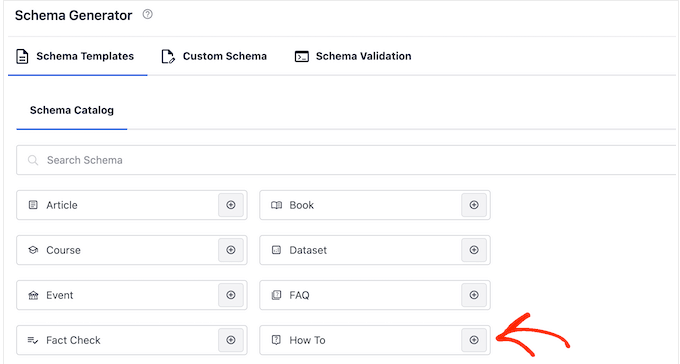
Inoltre, ti consente di aggiungere markup schema avanzato, come lo schema Articolo o schema "How-to", per aiutare il tuo sito a distinguersi su Google.
AIOSEO fornisce suggerimenti su come utilizzare la voce attiva, inserire parole di transizione e distribuire meglio le sottosezioni.
Analizza inoltre i tuoi post del blog per la densità delle parole chiave e la leggibilità, rendendolo un assistente di scrittura incredibilmente potente per ottimizzare i contenuti per i motori di ricerca.
Per ulteriori informazioni, puoi consultare la nostra guida su come configurare correttamente AIOSEO per WordPress.
Domande frequenti sulla pianificazione automatica dei post
Ecco alcune domande comuni che riceviamo sulla pianificazione e l'automazione dei contenuti di WordPress.
Qual è la differenza tra pianificazione e pianificazione automatica in WordPress?
La pianificazione manuale richiede di impostare la data e l'ora specifiche per ogni post individualmente. La pianificazione automatica assegna automaticamente un orario di pubblicazione predefinito al tuo calendario di contenuti, risparmiandoti un lavoro ripetitivo.
Posso pianificare automaticamente i post in WordPress senza un plugin?
No, WordPress non dispone di una funzione di pianificazione automatica nativa. Devi utilizzare un plugin come PublishPress Planner per assegnare automaticamente orari di pubblicazione predefiniti alle tue bozze.
La pianificazione dei post del blog influisce sulla SEO?
No, la pianificazione dei post non influisce direttamente sui ranking SEO. Tuttavia, ti aiuta a pubblicare in modo coerente nei momenti ottimali, il che migliora il coinvolgimento degli utenti e segnala affidabilità ai motori di ricerca.
Cosa succede se un post pianificato non viene pubblicato?
Questo è solitamente causato da un errore di "pianificazione mancata" dovuto a problemi con i cron job di WordPress. Puoi risolvere facilmente questo problema installando un plugin per le pianificazioni mancate o configurando un vero cron job.
Per ulteriori informazioni, consulta la nostra guida su come correggere l'errore di post pianificati persi.
Speriamo che questo articolo ti abbia aiutato a imparare come pianificare automaticamente i tuoi post del blog di WordPress. Potresti anche voler consultare il nostro tutorial su come evitare pubblicazioni accidentali in WordPress e la nostra guida su come testare il tuo sito per l'aggiornamento a Gutenberg (editor a blocchi).
Se ti è piaciuto questo articolo, iscriviti al nostro Canale YouTube per tutorial video su WordPress. Puoi trovarci anche su Twitter e Facebook.


Jiří Vaněk
Voglio chiedere. Il CRON di WordPress è responsabile della pianificazione degli articoli. Funzionerà allo stesso modo anche se ho disattivato il CRON e l'ho impostato sul server per utilizzare il CRON interno per chiamare l'URL wp-cron.php?doing_wp_cron? Ho disattivato il CRON in wp-config apposta, per una questione di velocità, e lo risolvo internamente con il CRON del server in questo modo.
Supporto WPBeginner
Finché c'è una soluzione CRON in esecuzione per il tuo sito, questo dovrebbe ancora funzionare e si aggiornerebbe quando il tuo CRON viene eseguito.
Amministratore
Jiří Vaněk
Ti ringrazio molto per la tua risposta. All'inizio ho avuto un po' di difficoltà perché non funzionava e continuavo a chiedermi perché, ma l'errore alla fine era da parte mia, e ora funziona bene proprio come hai descritto. Grazie per il tuo tempo e per avermi rassicurato che dovrebbe essere così.
Muhammad Hammad
La parte migliore dei tuoi post sul blog è che spiegano tutto riguardo a WordPress in modo semplice. Quindi, diventa molto facile per il lettore comprenderli e implementarli. Un mucchio di ringraziamenti allo scrittore!
Supporto WPBeginner
You’re welcome, glad our content was helpful
Amministratore
Luis Santos
Salve,
Sto cercando un plugin per assicurarmi che i post non vadano fuori controllo. Il nostro sito ha diversi autori e cerchiamo di pubblicare gli articoli a intervalli compresi tra 30 e 60 minuti.
Abbiamo già testato alcuni plugin, ma molti sono stati interrotti dai loro autori. Questo sarebbe stato perfetto se non fosse stato per il problema della randomizzazione. Aveva bisogno di qualcosa con solo un intervallo di tempo.
Qualche suggerimento?
Sarah
È possibile programmare un post in modo che appaia OGNI lunedì? Ad esempio, lo stesso post ogni lunedì?
Johan Hulitn
È possibile programmare un post di WordPress con un video di YouTube programmato. Lascia che ti spieghi. Se programmo un video di YouTube per le 12:00 e poi inserisco quel video in un post di WordPress programmato che viene pubblicato alle 12:30. È possibile?
Mandy
C'è un limite al numero di post programmati che possono essere caricati in un dato momento su un sito WordPress? Ad esempio, se volessi caricare 50 post – 1 al giorno – sarebbe un problema?
Supporto WPBeginner
No.
Amministratore
Hassan
Ciao WP… Hai un canale Telegram? È un modo semplice per vedere le tue idee, caro amico.. grazie
Supporto WPBeginner
No, mi dispiace, non ne abbiamo ancora uno. Nel frattempo puoi seguirci su Twitter e Facebook.
Amministratore
Charles
Salve,
Ancora una volta hai dimostrato che questo sito è il migliore al mondo in termini di contenuti ricchi di risorse per sviluppatori, designer e blogger di WordPress. Continua così! POST MOLTO UTILE.