


Hai controllato di recente le vecchie richieste dei tuoi moduli WordPress? 🤔
I moduli sono uno dei modi migliori per connettersi con i visitatori. Potresti usarli per domande, ordini, sondaggi o persino donazioni. Ma una volta che quelle voci sono state risposte o elaborate, cosa succede loro?
Se non gestisci le tue richieste, tutti quei dati personali si accumulano nel tuo database. Ciò può creare molti problemi.
Ad esempio, molte regole sulla privacy come il GDPR affermano che puoi conservare i dati personali solo per il tempo necessario, quindi conservarli indefinitamente potrebbe mettere a rischio il tuo sito. L'eliminazione automatica mantiene anche la tua casella di posta dei moduli ordinata, in modo da vedere solo ciò che è pertinente.
La buona notizia è che WPForms ha una funzione che elimina automaticamente le vecchie voci per te. L'ho usata sui miei siti e mi ha fatto risparmiare ore di pulizia, mantenendo le cose veloci e conformi.
In questa guida, ti mostrerò esattamente come impostarla.
💡La risposta rapida: Come eliminare automaticamente le voci dei moduli in WordPress
Il modo più efficace per gestire i dati vecchi è utilizzare il componente aggiuntivo WPForms Entry Automation.
Questo strumento elimina automaticamente le sottomissioni dei moduli in base a una pianificazione personalizzata, garantendo che il tuo sito web rimanga conforme al GDPR e che il tuo database rimanga veloce senza pulizia manuale.
Perché dovresti eliminare automaticamente le voci dei moduli in WordPress?
L'eliminazione automatica delle vecchie voci dei moduli in WordPress mantiene il tuo sito veloce e sicuro, riducendo il rischio di archiviare dati personali non necessari. È anche un modo semplice per rimanere conformi alle leggi sulla privacy.
Normative sulla privacy come il GDPR e il CCPA richiedono che tu conservi i dati personali solo per il tempo necessario. Ciò significa che una volta che la domanda di un visitatore ha ricevuto risposta o un ordine è stato evaso, non dovresti conservare quei dettagli indefinitamente.
Ecco gli altri principali vantaggi dell'eliminazione automatica delle voci:
- Minori rischi per la sicurezza: L'eliminazione delle vecchie voci limita le informazioni personali disponibili presso di te.
- Migliora le prestazioni: Mantieni il tuo database WordPress snello e il tuo sito veloce.
- Backup più piccoli: Risparmia spazio di archiviazione e rendi i backup più veloci.
- Chiarezza e organizzazione: L'eliminazione automatica mantiene i tuoi record puliti e gestibili.
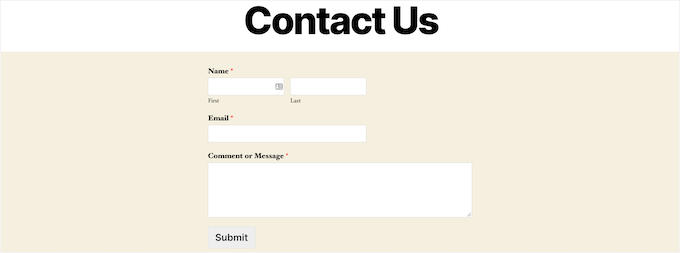
Ho visto questo in prima persona sui siti di piccole imprese che ho aiutato a configurare. Ad esempio, freelance o coach ricevono spesso richieste quotidiane tramite un modulo di contatto. Una volta che questi messaggi sono stati risposti, non c'è motivo di conservarli indefinitamente.
👉 In breve: l'eliminazione automatica delle vecchie richieste di moduli protegge i dati degli utenti, velocizza il tuo sito e ti aiuta a concentrarti solo sulle voci che contano.
Nella prossima sezione, ti mostrerò come impostare l'eliminazione automatica passo dopo passo. Puoi utilizzare i collegamenti rapidi qui sotto per saltare direttamente a diverse parti del tutorial:
- How to Auto Delete Form Entries in WordPress
- ✅ Passaggio 1: Installa e attiva WPForms
- ✏️ Passaggio 2: Scegli o crea il modulo da cui desideri eliminare automaticamente le voci
- 💡 Passaggio 3: Esegui il backup dei tuoi dati esportando prima le voci (facoltativo ma consigliato)
- 🔁 Passaggio 4: Crea un'attività di eliminazione per il modulo
- 🧹 Passaggio 5: Imposta filtri per controllare cosa viene eliminato
- 🗓️ Passaggio 6: Pianifica l'eliminazione automatica delle voci dei moduli WordPress
- 🔐 Bonus: Vai oltre l'eliminazione automatica — Rendi i tuoi moduli conformi al GDPR
- Domande frequenti sull'eliminazione delle voci dei moduli in WordPress
- 📚 Altri suggerimenti per rimanere conformi al GDPR in WordPress
Come eliminare automaticamente le voci dei moduli in WordPress
Il modo più semplice per eliminare automaticamente le voci dei moduli è utilizzare WPForms, il miglior plugin per la creazione di moduli drag-and-drop per WordPress.
Per gestire la pulizia delle voci dei moduli, WPForms offre un componente aggiuntivo Entry Automation, che ti consente di impostare attività automatizzate come l'eliminazione o l'esportazione delle voci per moduli specifici.
Puoi scegliere esattamente quando l'attività deve essere eseguita: giornalmente, settimanalmente, mensilmente o secondo una pianificazione personalizzata. Puoi persino impostare regole per eliminare solo le voci con dati specifici o uno stato particolare.

Su WPBeginner, utilizziamo WPForms per tutto, dai semplici moduli di contatto ai sondaggi avanzati, e abbiamo testato a fondo il componente aggiuntivo Entry Automation. Funziona in modo affidabile in background e ti aiuta a mantenere i tuoi siti conformi al GDPR.
Se desideri saperne di più sul plugin, consulta la nostra recensione completa di WPForms, dove valutiamo tutte le sue funzionalità.
Ora, vediamo come impostare l'eliminazione delle voci del modulo, passo dopo passo.
✅ Passaggio 1: Installa e attiva WPForms
Per iniziare, dovrai installare e attivare il plugin WPForms sul tuo sito WordPress.
Se non l'hai mai fatto prima, non preoccuparti. Abbiamo una guida passo passo su come installare un plugin WordPress che ti guiderà attraverso il processo.
🚨 Nota: WPForms ha una versione gratuita. Tuttavia, il componente aggiuntivo Entry Automation è disponibile solo con il piano Elite.
Questa versione include anche altre potenti funzionalità per i proprietari di attività commerciali, come integrazioni di pagamento avanzate, sondaggi e quiz, e supporto premium. Ciò lo rende un'ottima scelta per le aziende in crescita.
Dopo aver attivato il plugin, vai alla pagina WPForms » Impostazioni dal tuo pannello di controllo di WordPress per aggiungere la tua chiave di licenza. Assicurati di essere nella scheda 'Generale'.
☝Nota: Puoi trovare il numero della tua chiave di licenza nel profilo del tuo account WPForms nella scheda Download.
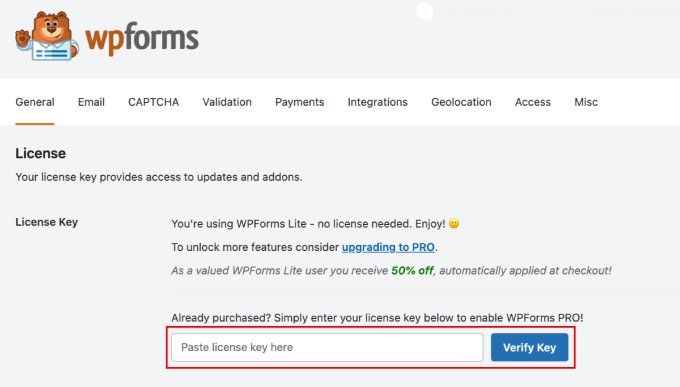
Una volta inserito il numero di licenza, fai clic sul pulsante ‘Verifica chiave’.
Ora, tutte le funzionalità premium disponibili nel tuo piano, incluso l'accesso a componenti aggiuntivi come l'automazione delle voci, verranno sbloccate.
Successivamente, vai alla pagina WPForms » Componenti aggiuntivi nella barra laterale di amministrazione di WordPress e cerca il componente aggiuntivo ‘Automazione delle voci’.
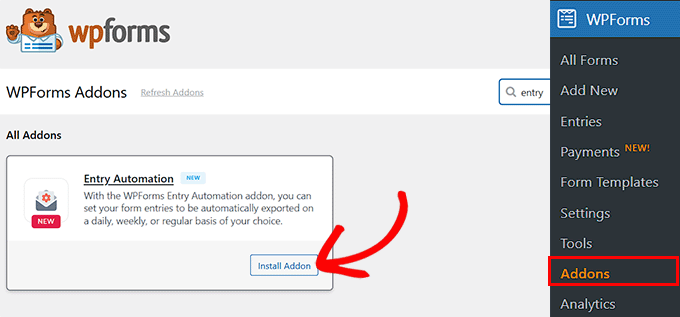
Quando lo trovi, fai semplicemente clic sul pulsante ‘Installa componente aggiuntivo’ per attivarlo sul tuo sito web.
✏️ Passaggio 2: Scegli o crea il modulo da cui desideri eliminare automaticamente le voci
Ora che WPForms è configurato, il passo successivo è scegliere o creare il modulo da cui desideri eliminare automaticamente le voci.
Se stai lavorando con un modulo esistente, vai semplicemente alla pagina WPForms » Tutti i moduli nella tua dashboard di WordPress.
Trova il modulo che desideri utilizzare e fai clic sul link ‘Modifica’ sotto il suo nome.

Questo aprirà il modulo nell'editor visivo.
Se non hai ancora un modulo, puoi crearne uno nuovo andando alla pagina WPForms » Aggiungi nuovo.
Inizia dando un nome al tuo modulo, come ‘Modulo di contatto’ o ‘Richiesta di supporto’. Ti consiglio di scegliere un titolo che definisca chiaramente lo scopo del modulo.
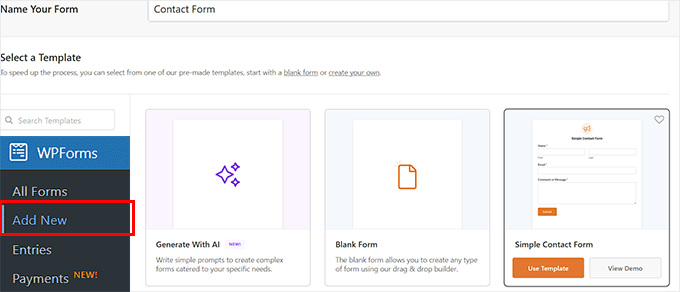
Quindi scegli un modello che soddisfi le tue esigenze. WPForms offre molti modelli adatti ai principianti, come un semplice modulo di contatto, un modulo di richiesta preventivo, un modulo di feedback e altro ancora.
Se non sei sicuro di quale modello utilizzare o hai bisogno di aiuto per iniziare, puoi fare clic su ‘Genera con AI’ per provare l'AI Form Builder.

Nel campo che dice ‘Cosa vorresti creare?’ descrivi semplicemente il tipo di modulo che desideri.
Ad esempio, potresti scrivere “un modulo di contatto di base con nome, email e messaggio”, e genererà il layout per te.
Una volta aperto il tuo nuovo modulo o modulo preesistente nell'editor drag-and-drop, puoi aggiungere campi come nome, email, telefono, messaggio, menu a discesa, caselle di controllo e altro ancora.
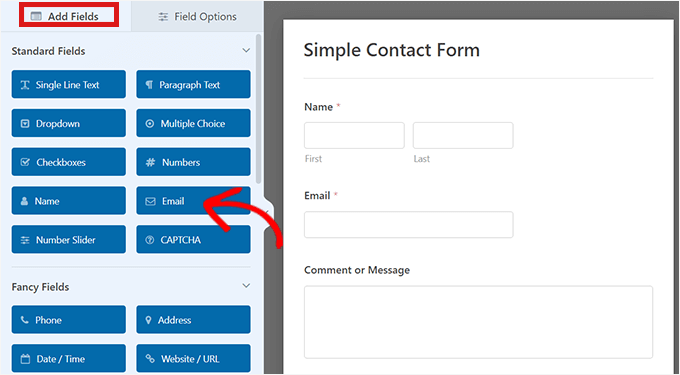
Puoi spostarli facilmente per personalizzare il layout come desideri, senza bisogno di codifica.
Se è la prima volta che crei un modulo, potresti trovare utili questi tutorial:
- Come creare un modulo di contatto in WordPress
- Come creare un modulo di richiesta preventivo in WordPress
- Come creare un modulo d'ordine online in WordPress
- Guida definitiva alla creazione di un modulo WordPress con opzioni di pagamento
Una volta soddisfatto del tuo modulo, sei pronto per il passo successivo.
💡 Passaggio 3: Esegui il backup dei tuoi dati esportando prima le voci (facoltativo ma consigliato)
Prima di configurare l'eliminazione automatica, ti consiglio vivamente di eseguire prima il backup dei dati del tuo modulo.
Sebbene l'eliminazione automatica delle voci aiuti a mantenere il tuo sito web pulito e conforme, le informazioni che ottieni da tali dati possono essere molto preziose per la tua attività.
È qui che puoi creare un flusso di lavoro intelligente: prima, salva automaticamente i dati di cui hai bisogno per l'analisi aziendale in una posizione sicura e esterna.
Quindi, fai rimuovere i vecchi dati personali dal tuo sito WordPress. Questo è il modo migliore per bilanciare l'analisi dei dati con la conformità GDPR.
Ad esempio, conosco imprenditori che inviano i moduli di nuovi lead direttamente al loro CRM in modo che possano monitorare le vendite senza preoccuparsi che vecchie voci si accumulino.
Le organizzazioni non profit con cui ho lavorato hanno scaricato i sondaggi dei donatori in un file CSV alla fine di una campagna in modo che possano rivedere i risultati, quindi cancellare le voci originali per proteggere la privacy.

La buona notizia è che lo stesso addon Entry Automation rende l'esportazione o il download delle voci facile quanto la loro eliminazione.
Per una guida passo passo, consulta il nostro tutorial su come esportare automaticamente le voci dei moduli in WordPress.
🔁 Passaggio 4: Crea un'attività di eliminazione per il modulo
Una volta impostato il tuo flusso di lavoro di esportazione, sei pronto per impostare l'automazione di eliminazione.
Per fare ciò, vai alla scheda Impostazioni » Automazione Voci nel menu a sinistra del costruttore WPForms. Qui puoi creare attività che esportano o eliminano automaticamente le voci dei moduli in base al tuo programma e alle tue regole.
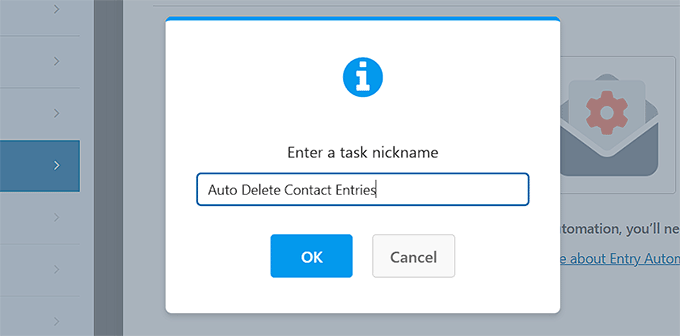
Una volta nella scheda ‘Entry Automation’, fai semplicemente clic sul pulsante ‘Add New Task’.

Apparirà una finestra di dialogo che ti chiederà di nominare il tuo task. Ti consiglio di scegliere qualcosa di semplice e chiaro, come ‘Auto Delete Contact Entries‘ o ‘Cleanup Task for Survey‘.
Nominare i tuoi task ti aiuta a riconoscerli rapidamente in seguito, se dovessi mai voler apportare modifiche o controllare le impostazioni di automazione.
Questo task funzionerà come un mini flusso di lavoro che viene eseguito in background.
☝ Tieni presente che se desideri eliminare automaticamente le voci per altri moduli, dovrai ripetere questo processo per ciascuno di essi.
Tuttavia, puoi creare più task di automazione per lo stesso modulo, ad esempio uno per esportare le voci su Google Drive e un altro (come questo) per eliminare automaticamente i dati vecchi.
Dopo aver aggiunto un titolo, fai semplicemente clic sul pulsante ‘OK’.
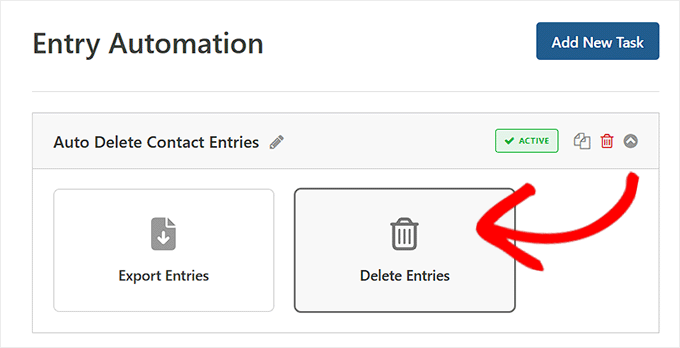
Nella schermata successiva, scegli ‘Delete Entries’ come tipo di task.
Facendo ciò, verranno visualizzate alcune nuove impostazioni sullo schermo.
🧹 Passaggio 5: Imposta filtri per controllare cosa viene eliminato
Dopo aver scelto di eliminare le voci, vedrai la sezione Filtri. Questa parte ti offre un controllo preciso, in modo da rimuovere solo ciò di cui non hai bisogno.
Innanzitutto, puoi filtrare le voci in base a ciò che gli utenti digitano nei campi del tuo modulo. Questo è perfetto per eliminare automaticamente le richieste di bassa priorità.
Ad esempio, un blog popolare potrebbe ricevere dozzine di proposte di post per ospiti e domande dei lettori, e molte di queste sono proposte fuori tema o spam.
In questo caso, impostare un filtro per eliminare le voci in cui il campo ‘Inquiry Type’ è contrassegnato come ‘Guest Post Pitch’ o ‘Spam’ aiuta a mantenere la casella di posta concentrata su domande genuine dei lettori e proposte di alta qualità.
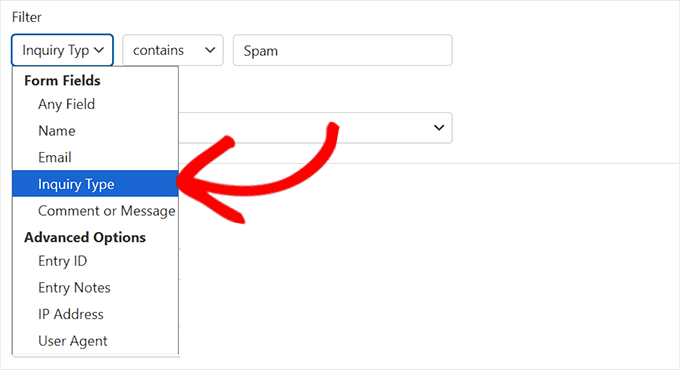
Successivamente, puoi filtrare le voci in base al loro stato. Questo è molto utile per eliminare le richieste indesiderate e le voci incomplete.
Gli stati disponibili sono:
- Published – Voci completamente inviate.
- Parziale – Voci in cui qualcuno ha iniziato il modulo ma non l'ha completato. (Nota: vedrai questa opzione solo se hai installato il componente aggiuntivo Form Abandonment).
- Abandoned – Voci incomplete scadute.
- Spam – Voci contrassegnate come spam da strumenti come CAPTCHA.
- Cestino – Voci che hai già spostato nel cestino. Selezionando questa opzione, l'automazione cancellerà definitivamente questi elementi per sempre.
Raccomando sempre di selezionare 'Parziale' e 'Spam' qui. È un modo semplice per eliminare automaticamente il disordine dal tuo database.
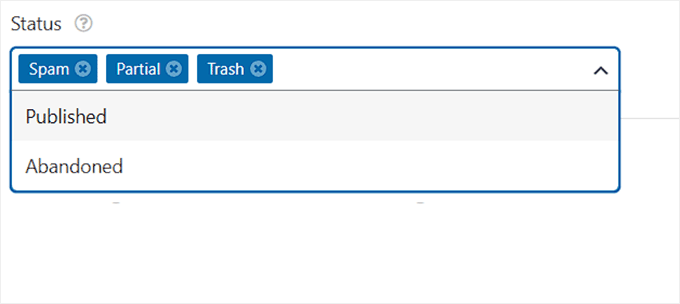
Puoi persino combinare questi filtri per un'automazione più potente.
Ad esempio, potresti impostare una regola per eliminare solo le voci 'Pubblicate' relative a un evento passato o a una candidatura di lavoro chiusa.
🗓️ Passaggio 6: Pianifica l'eliminazione automatica delle voci dei moduli WordPress
Una volta impostate le impostazioni di eliminazione e i filtri, il passo finale è pianificare quando WPForms dovrà eseguire la pulizia automatica.
Per fare ciò, scorri verso il basso fino alla sezione 'Pianificazione'.
Qui puoi decidere facilmente ogni quanto tempo vuoi che l'attività di eliminazione venga eseguita: giornalmente, settimanalmente o mensilmente, a seconda di quanto spesso desideri eliminare le voci vecchie o indesiderate.
Successivamente, scegli i giorni specifici in cui l'attività dovrà essere eseguita. Ad esempio, potresti voler eliminare le voci ogni venerdì o il 1° di ogni mese.
Nota: Poiché le azioni di WordPress dipendono dal traffico del sito, l'eliminazione avverrà quando un visitatore accede al sito intorno o dopo l'orario programmato.
Puoi persino aggiungere una data di inizio e una data di fine opzionale se si tratta di una pulizia a breve termine.
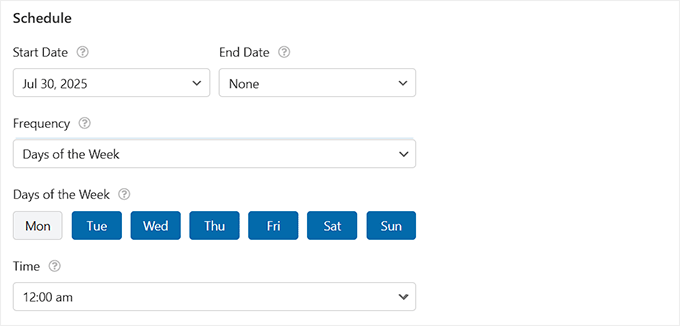
Per impostazione predefinita, l'attività verrà eseguita a mezzanotte (in base all'ora del server del tuo sito web), ma puoi personalizzare l'ora per adattarla al tuo flusso di lavoro, ad esempio dopo l'orario d'ufficio o prima che il tuo team inizi la giornata.
Una volta salvata la pianificazione, WPForms gestisce tutto in background, eliminando automaticamente le voci in base alle tue impostazioni senza alcun intervento manuale.
🚨 Importante: Solo come promemoria finale, questa eliminazione è permanente. Una volta che una voce è sparita, non può essere recuperata da WordPress, motivo per cui consiglio di esportarla prima se i dati sono importanti.
Infine, fai clic sul pulsante ‘Salva’ in alto per salvare le tue impostazioni.
Se stai modificando un modulo esistente, la pianificazione di eliminazione inizierà a funzionare automaticamente, senza passaggi aggiuntivi.
Tuttavia, se hai appena creato un nuovo modulo con questa funzionalità di eliminazione automatica, assicurati di incorporarlo in una pagina o in un post in modo che possa iniziare a raccogliere voci.
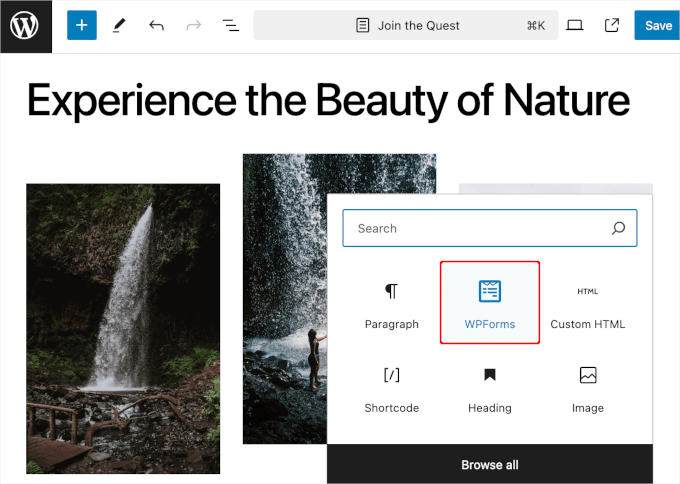
📌 Hai bisogno di aiuto? Dai un'occhiata alla nostra guida passo passo su come incorporare un modulo in WordPress.
🔐 Bonus: Vai oltre l'eliminazione automatica — Rendi i tuoi moduli conformi al GDPR
Una volta impostata l'eliminazione automatica delle voci dei moduli per ridurre i dati e rimanere conformi al GDPR, puoi andare oltre abilitando ulteriori funzionalità di privacy in WPForms.
È uno dei migliori plugin conformi al GDPR disponibili e offre diversi strumenti integrati per aiutarti a limitare la raccolta di dati personali, richiedere il consenso dell'utente e supportare la conformità in tutto il tuo sito.
Ecco come puoi migliorare la conformità con pochi clic:
- Aggiungi un campo di accordo GDPR: Usalo per ottenere il consenso esplicito dagli utenti prima di raccogliere i loro dati. È obbligatorio e deselezionato per impostazione predefinita per soddisfare gli standard GDPR.
- Disattiva il tracciamento degli utenti: Disabilita la raccolta di indirizzi IP, informazioni sull'agente utente e cookie per ridurre la raccolta dati fin dall'inizio.
- Consenti richieste di accesso ed eliminazione dati: Crea moduli che consentano agli utenti di richiedere la visualizzazione o l'eliminazione delle proprie informazioni personali, come richiesto dalla legge.
- Regola impostazioni per modulo: Scegli quali moduli raccolgono dati sensibili e applica regole più restrittive solo dove necessario.
Queste funzionalità lavorano insieme per rendere l'intero processo di raccolta dati più trasparente, sicuro e conforme.
Per una guida completa, consulta il nostro tutorial su come creare moduli conformi al GDPR in WordPress.
Domande frequenti sull'eliminazione delle voci dei moduli in WordPress
Ora, rispondiamo ad alcune delle domande più comuni che i nostri lettori hanno sull'eliminazione automatica delle voci dei moduli in WordPress.
In che modo l'eliminazione automatica delle voci aiuta con il GDPR?
Il GDPR richiede di conservare i dati personali solo per il tempo necessario. Eliminando automaticamente le voci dopo un certo periodo, si riducono al minimo i rischi di conservazione dei dati e si rimane conformi. Dimostra inoltre agli utenti che tieni alla loro privacy.
Qual è la pianificazione migliore per l'eliminazione delle voci dei moduli?
Dipende dalle esigenze del tuo sito. Per i siti molto attivi, l'eliminazione giornaliera o settimanale mantiene le cose ordinate. Per i siti con meno traffico, quella mensile potrebbe essere sufficiente.
WPForms ti offre la flessibilità di scegliere una pianificazione che funzioni per te. Inoltre, puoi modificarla quando vuoi. Basta impostarla e WPForms la gestirà automaticamente in background.
Posso eliminare le voci dei moduli da tutti i moduli contemporaneamente?
La funzionalità di eliminazione automatica in WPForms è progettata per funzionare su base per modulo. Ciò significa che dovrai abilitarla individualmente per ogni modulo in cui desideri utilizzarla e puoi impostare regole diverse. Ad esempio, potresti voler eliminare rapidamente le voci del modulo di contatto ma conservare le risposte ai sondaggi per un periodo più lungo.
Cosa succede quando una voce viene eliminata automaticamente?
Quando WPForms elimina automaticamente una voce, questa viene rimossa in modo permanente dal tuo database WordPress. Non verrà inviata al Cestino né archiviata in un backup all'interno di WPForms. Ecco perché è una buona idea esportare le voci importanti prima che l'eliminazione venga eseguita, nel caso in cui ti servano in seguito.
Posso impedire a WPForms di archiviare le voci?
Sì, puoi! WPForms ha una funzionalità che ti consente di disabilitare completamente l'archiviazione delle voci. Questo è utile se desideri solo ricevere le sottomissioni dei moduli via email e non vuoi conservarle nel database. È un'ottima opzione per la conformità GDPR e la minimizzazione dei dati.
📚 Altri suggerimenti per rimanere conformi al GDPR in WordPress
Vuoi andare oltre l'eliminazione automatica delle voci? Abbiamo preparato alcune guide utili per rendere il tuo sito WordPress ancora più rispettoso della privacy.
Che tu sia nuovo al GDPR o voglia semplicemente rafforzare le cose, queste risorse ti guideranno passo dopo passo:
- Come esportare ed eliminare dati personali in WordPress
- Come aggiungere una privacy policy in WordPress (il modo più semplice)
- La guida definitiva alla conformità sulla privacy di WordPress
- Come aggiungere un popup per i cookie in WordPress per GDPR/CCPA
- Come creare un modulo di contatto sicuro in WordPress
- La Guida Definitiva all'Utilizzo dei Moduli WordPress (Tutto Quello che Devi Sapere)
- Come impostare, ottenere ed eliminare cookie di WordPress (come un professionista)
Se ti è piaciuto questo articolo, iscriviti al nostro canale YouTube per tutorial video su WordPress. Puoi anche trovarci su Twitter e Facebook.



Hai una domanda o un suggerimento? Lascia un commento per iniziare la discussione.