


Proprio come con le email, puoi archiviare i post in WordPress. Questo aiuta a mantenere il tuo sito pulito e organizzato, consentendoti comunque di accedere ai post più vecchi quando necessario.
Questo può essere utile quando gestisci un blog da molto tempo, come facciamo noi su WPBeginner, e hai un gran numero di post.
Fortunatamente, nascondere i post più vecchi senza eliminarli è più facile di quanto pensi. In questo articolo, ti mostreremo come archiviare i post in WordPress senza perdere alcun contenuto.
Perché archiviare i post senza eliminarli in WordPress?
Man mano che il tuo blog WordPress cresce, ci saranno momenti in cui vorrai rimuovere un vecchio post dal tuo sito web.
Potrebbe essere che il post sia obsoleto e non più pertinente. Oppure potresti aver deciso di dare una nuova direzione al tuo sito web.
Molti proprietari di siti web lo fanno non pubblicando un post di WordPress, rendendolo privato, o aggiungendo una notifica per post vecchi in cima.
Ma a volte, ha semplicemente senso archiviare un post come si archiviano le email, in modo da poterlo consultare facilmente quando necessario.
Con questo in mente, iniziamo e impariamo come archiviare i post senza eliminarli e gestire i tuoi post di WordPress in modo più efficace.
Come archiviare post senza eliminarli in WordPress
La prima cosa da fare è installare e attivare il plugin LH Archived Post Status. Se hai bisogno di aiuto, puoi consultare la nostra guida passo passo su come installare un plugin di WordPress.
Dopo l'attivazione, il plugin aggiunge uno stato personalizzato post status chiamato ‘Archiviato’ ai tuoi post, pagine e tipi di post personalizzati.
Archiviazione di un singolo post
Puoi archiviare un singolo post o pagina modificandolo. Quando fai clic sul menu a discesa ‘Stato’, vedrai il nuovo stato del post ‘Archiviato’.
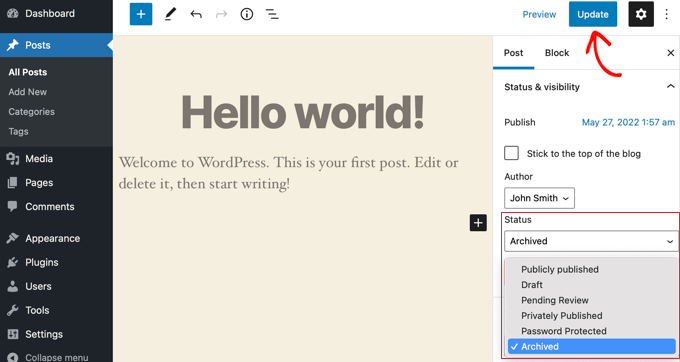
Seleziona semplicemente lo stato 'Archivia' e quindi fai clic sul pulsante 'Aggiorna' nella parte superiore dello schermo.
Il tuo post verrà contrassegnato come archiviato e smetterà di apparire nel front-end del tuo sito. I visitatori del tuo sito web non potranno più vederlo.
Tuttavia, quando visiti Post » Tutti i Post nella tua area di amministrazione di WordPress, il post sarà comunque elencato e chiaramente contrassegnato come archiviato.
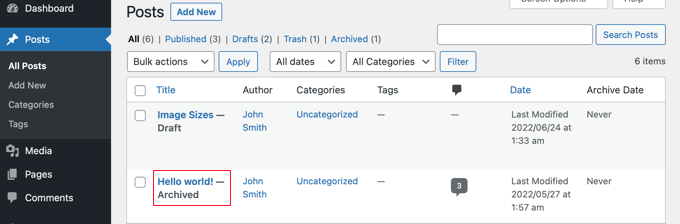
Da qui, puoi semplicemente lasciare il post archiviato. E se vuoi riutilizzarlo in futuro, puoi modificarlo se necessario e poi pubblicarlo cambiando lo stato del post di nuovo in ‘Pubblicato’.
Archiviazione di post in blocco
Puoi archiviare più post contemporaneamente visitando la pagina Post » Tutti i Post. Quindi, dovrai selezionare tutti i post che desideri archiviare.
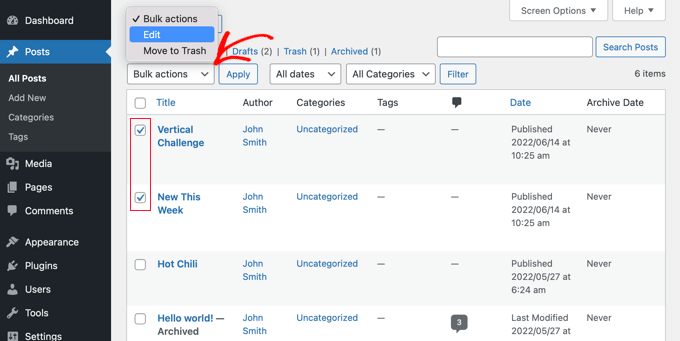
Il passaggio successivo è fare clic su ‘Azioni di massa’ e selezionare ‘Modifica’ dal menu a discesa. Dopodiché, procedi e fai clic sul pulsante ‘Applica’.
WordPress ti mostrerà le opzioni di modifica di massa per i post selezionati. Sotto l'opzione di stato, dovresti scegliere ‘Archiviato’ e fare clic sul pulsante di aggiornamento.
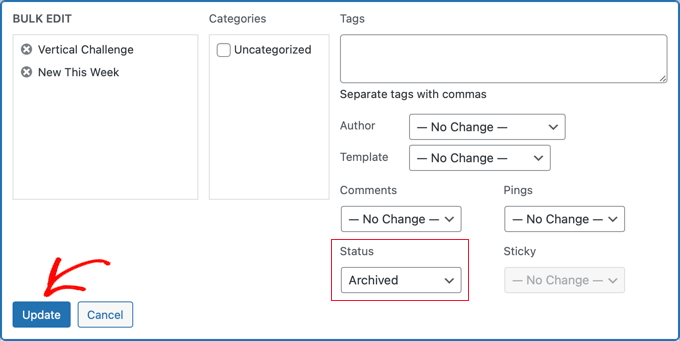
Ed ecco fatto!
Hai archiviato con successo i post selezionati e questi non appariranno più sul front-end del tuo sito web.
Come risolvere i problemi dei plugin
Potresti incontrare problemi durante l'installazione di un nuovo plugin di WordPress di tanto in tanto. Ad esempio, alcuni utenti hanno segnalato conflitti tra il plugin LH Archived Post Status e altri plugin che utilizzano sui loro siti web.
Sebbene sia improbabile che ciò ti accada, diamo una rapida occhiata a cosa fare se succede.
Risoluzione degli errori sul tuo sito web WordPress
Il primo passo è seguire autonomamente alcuni semplici passaggi per la risoluzione dei problemi.
Fare ciò potrebbe effettivamente risolvere il tuo problema, ma anche se non lo facesse, ti fornirà informazioni che potrai condividere con lo sviluppatore del plugin qualora dovessi contattarlo.
Nella nostra guida per principianti alla risoluzione degli errori di WordPress, ti mostriamo cosa fare passo dopo passo. Se il problema persiste, dovrai contattare lo sviluppatore del plugin.
Richiedere supporto a uno sviluppatore di plugin WordPress
La buona notizia è che ogni plugin e tema nel repository ufficiale di WordPress ha il proprio forum di supporto.
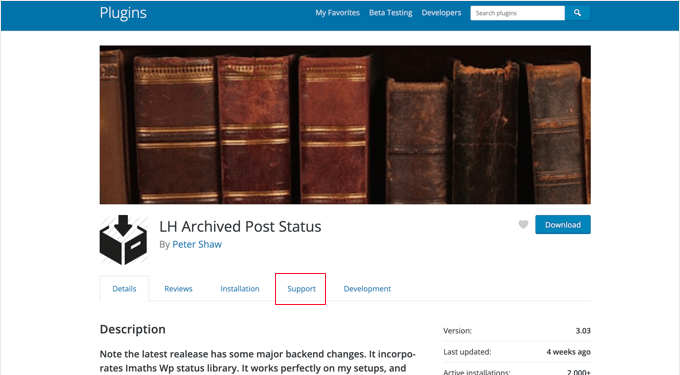
Per trovare il forum di un plugin specifico, vai alla pagina di quel plugin nel repository. Puoi quindi fare clic sulla scheda 'Supporto' per vedere il forum di supporto di quel plugin.
Quando pubblichi sui forum di supporto, è importante ricordare che stai chiedendo a un esperto di rispondere alle tue domande gratuitamente. Tenendo presente questo, cerca sempre di essere rispettoso, chiaro e conciso.
Aiuta anche spiegare tutti i passaggi che hai già intrapreso. Questo dimostra che non ti aspetti che altre persone facciano tutto il duro lavoro per te. Per ulteriori suggerimenti, puoi fare riferimento alla nostra guida su come chiedere correttamente supporto per WordPress e ottenerlo.
Speriamo che questo tutorial ti abbia aiutato a imparare come archiviare i post senza eliminarli in WordPress. Successivamente, potresti anche voler imparare come riordinare facilmente i post e come consentire anteprime pubbliche dei post non pubblicati in WordPress.
Se ti è piaciuto questo articolo, iscriviti al nostro canale YouTube per tutorial video su WordPress. Puoi anche trovarci su Twitter e Facebook.





Dennis Muthomi
Una domanda che ho mentre leggo questo è se i post archiviati appaiono ancora nei risultati di ricerca del sito. Google classificherà davvero i post se sono archiviati?
Supporto WPBeginner
A meno che non ci venga detto diversamente, puoi impostare il plugin in modo che i tuoi post archiviati appaiano nella ricerca.
Amministratore
Maria Grace
Il plugin Archive Post non è stato aggiornato negli ultimi tre aggiornamenti di WordPress. Il mio software di sicurezza dice che è un rischio per la sicurezza. Esiste un'altra alternativa per ottenere uno stato archiviato che non lo sia? Tutti i plugin che ho trovato per questo sono anche obsoleti.
Supporto WPBeginner
Terrò d'occhio le alternative, ma se dovessi installare plugin con quell'avviso, potresti voler dare un'occhiata al nostro articolo qui: https://www.wpbeginner.com/opinion/should-you-install-plugins-not-tested-with-your-wordpress-version/
Amministratore
Chantelle
Solo una domanda, afferma che devo pagare per la parte business di WordPress per poter avere i plugin, c'è qualcosa che posso fare per avere un archivio?
nick
Cosa succede a questi post quando vengono archiviati? Cosa significa "Archiviazione" con questo plugin? Significa 404, noindex, spostare in una categoria e mantenerlo attivo, ecc.?
Sono curioso di sapere come ridurre la larghezza di banda di scansione di un sito, ma anche evitare di creare errori 404 semplicemente eliminando i post.
Tuesday Robbins
Non ho plugin di archiviazione e ho un post che quando provi ad accedervi dice il titolo e poi archiviato dopo. Come posso risolvere questo problema dato che non voglio archiviare nulla, voglio che il mio post sia visibile ma non ho archiviato nulla all'inizio. È così strano
Steve
Ho lo stesso problema di Sarah:
Se contrassegno il post come ARCHIVIATO
Appare ANCORA nella pagina principale
NON appare nella pagina ARCHIVI.
Se contrassegno il post come PUBBLICATO
Appare ANCORA nella pagina principale
Appare nella pagina ARCHIVI.
* confuso *
nayosha
Questo causa problemi di link interrotti al nostro blog. Se facciamo il processo sopra
Bill Scully
Ho la stessa domanda di Dan Rickman e Eagle4000: Come posso rendere i post archiviati visibili ai VISITATORI utilizzando il pulsante Archivio nel menu della Home page? Ho il tema Fruitful. Grazie!!
Sve
Quando i post vengono archiviati, come posso richiamarli ad esempio in una pagina. Voglio poter rimuovere alcuni post dal contenuto principale e archiviarli, ma anche avere una pagina separata dove posso richiamare solo i post archiviati e nient'altro. Qualche idea su come posso fare?
Tania D. Russell
Grazie per le informazioni. Questo plugin era esattamente quello che stavo cercando e funziona perfettamente per me.
Sarah
ciao, ho fatto come hai suggerito, e i post sono stati contrassegnati con Archivio: sul titolo ma appaiono ancora sulla prima pagina. Ho anche creato una pagina di archivi come suggerito in questo blog in modo che gli articoli archiviati siano ancora accessibili.
Cosa sto sbagliando? Vedi questa parte:
Lauren
Devi disconnetterti per vedere come apparirà a un visitatore.
Dan Richman
Devo essere chiarissimo su questo. Se uso questo plugin, i post archiviati saranno ancora visibili ai visitatori che utilizzano la finestra di ricerca? Utilizzerei il tema Newspaper. Molte grazie per il tuo aiuto!
Winifred Creamer
Il plugin è descritto come funzionante "out of the box". Ho scaricato l'archivio del plugin e si trova nella mia cartella download. Come lo collego al mio blog? Devo metterlo nella mia cartella Wordpress che si trova nei programmi? Cosa significa esattamente "out of the box"?
Grazie.
Supporto WPBeginner
Funzionerà subito dopo l'installazione. Sembra che tu abbia scaricato il plugin ma non l'abbia installato. Ti preghiamo di consultare la nostra guida passo passo su come installare un plugin WordPress.
Amministratore
Miglia
Lettura molto interessante, tuttavia non sono sicuro che risolva la mia domanda. Devo archiviare un gran numero di post ma voglio renderli ricercabili per l'utente del sito web ma NON per Google. Speravo che l'archiviazione significasse che i post sarebbero stati spostati in una directory separata, ad esempio /blog/archive/, mentre i contenuti aggiornati sarebbero rimasti in /blog/.
Qualche idea?
Patrick
Se li sposti in una directory diversa, cambierebbe l'URL e causerebbe la rottura di tutti i link in entrata per quei post.
knopf
Ottimo articolo! Grazie per l'aiuto.
Hillary
Ho archiviato alcuni dei miei post e ora non riesco a trovarli. Dove vado per visualizzare/modificare/annullare l'archiviazione dei post che ho archiviato?
Supporto WPBeginner
Troverai un link per visualizzare i post archiviati nella schermata Post, appena sopra le opzioni di filtro.
Amministratore
eagle4000
Voglio ancora che i miei visitatori possano cercare e visualizzare i post che ho archiviato. Ma non voglio che la mia pagina iniziale diventi sempre più grande... questo risolve solo metà del problema
Kirsty
Ho un nuovo nome di dominio (ora puntato sul mio vecchio blog) e sto per impostare un sito web/blog completamente nuovo, ecc.? È possibile archiviare il mio vecchio blog (nella sua interezza) su un'altra pagina o simile in modo da poter avere un nuovo inizio fresco sotto il mio nuovo nome di dominio?
Hilary
Ciao, questo è utile, grazie. Ho un'ulteriore domanda: ho creato un blog WordPress per la mia classe 2014-15. Vorrei mantenere lo stesso modello e alcune delle stesse informazioni, ma cambiare il nome (sarebbe lo stesso ma con 15 alla fine invece di 14, quindi archiviare molti link e alcuni post. Qual è il modo migliore per farlo?
grazie
Supporto WPBeginner
Puoi farlo in diversi modi. Ad esempio, puoi spostare tutti i tuoi vecchi contenuti in una categoria intitolata '2014-15' e poi iniziare a pubblicare i tuoi nuovi contenuti in una nuova categoria intitolata '2015-16'.
Puoi quindi modificare i tuoi modelli per non mostrare contenuti dalla categoria 2014-15.
Amministratore
Janelle
Grazie per questo aiuto.
Staff di WPBeginner
Sì.
Staff di WPBeginner
Sì, rimuoverà i post dalla sitemap e i link al post porteranno l'utente a una pagina 404.
patty
Archiviandoli li rimuove dalla sitemap? Un link alla pagina sarebbe quindi interrotto?
Staff di WPBeginner
Questo plugin dovrebbe funzionare anche con WooCommerce. Può aggiungere lo stato di post archiviati a qualsiasi tipo di post personalizzato e i prodotti in WooCommerce sono tipi di post personalizzati.
Dave
Puoi semplicemente impostare i tuoi post come Privati?
Staff di WPBeginner
Puoi farlo, ma ciò non escluderà i post dal loop quando un utente connesso visualizza il sito.
GiniD
Buono a sapersi. Sai se esiste un plugin che faccia questo per i prodotti di WooCommerce? Se voglio rimuovere un prodotto dal sito ora, devo cambiarlo in "bozze". Sarebbe bello avere un'opzione "archivio" per i prodotti.