


Migliorare l'interazione degli utenti sul tuo sito WordPress può aumentare il coinvolgimento e supportare una community più vivace. Consentire agli utenti di mettere "mi piace" o "non mi piace" ai commenti aumenta l'interattività, permettendo ai visitatori di condividere le proprie opinioni e partecipare a discussioni significative.
Questa funzionalità può aiutare a evidenziare i commenti più popolari e persino a scoraggiare commenti di spam o negativi.
Su WPBeginner, utilizziamo i commenti per aumentare il coinvolgimento sul nostro blog. Incoraggiare i lettori a lasciare commenti non solo ha stimolato maggiore interazione, ma ci ha anche fornito preziose informazioni sulle esigenze e le preferenze del nostro pubblico.
In questo articolo, ti mostreremo come consentire facilmente agli utenti di mettere "mi piace" o "non "mi piace" ai commenti in WordPress, passo dopo passo.
Perché consentire agli utenti di mettere "mi piace" o "non "mi piace" ai commenti in WordPress?
I commenti di WordPress consentono agli utenti di interagire con i tuoi contenuti. Possono aiutare ad aumentare le tue visualizzazioni di pagina e incoraggiare gli utenti a trascorrere più tempo sul tuo sito web.
Tuttavia, la maggior parte degli utenti non si sente sufficientemente motivata a lasciare un commento sui tuoi nuovi post e, se non c'è molto altro da fare, se ne andranno.
Consentendo agli utenti di mettere "mi piace" o "non mi piace" ai commenti sul tuo blog, puoi offrire loro l'opportunità di interagire con i commenti del tuo blog e sentirsi più coinvolti nella conversazione.
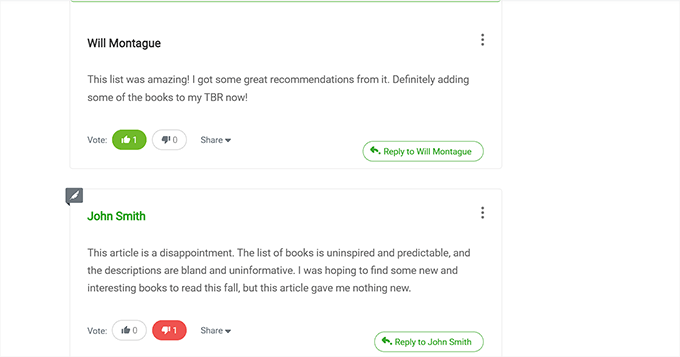
L'upvoting/downvoting può anche aiutarti a creare contenuti più coinvolgenti per il tuo sito web WordPress. Questo perché i "mi piace" e i "non "mi piace" ti forniscono preziose informazioni su quali argomenti interessano maggiormente i tuoi utenti.
Inoltre, l'aggiunta della funzionalità di voto positivo/negativo ai commenti può aiutarti a mettere in evidenza i commenti incoraggianti in alto e a nascondere i commenti negativi o di spam in fondo al feed per creare una sezione commenti più preziosa.
Ad esempio, se un utente lascia un commento negativo sul tuo sito e a più visitatori non piace quel commento, questo verrà automaticamente nascosto. Di conseguenza, altri utenti saranno meno propensi a interagirci.
Detto questo, vediamo come consentire facilmente agli utenti di mettere "mi piace" o "non mi piace" ai commenti in WordPress. Per questo tutorial, discuteremo due metodi e puoi utilizzare i link sottostanti per passare al metodo di tua scelta:
Metodo 1: Consenti agli utenti di mettere "mi piace" o "non mi piace" ai commenti utilizzando Thrive Comments (Consigliato)
Puoi facilmente consentire agli utenti di mettere "mi piace" o "non mi piace" ai commenti in WordPress utilizzando Thrive Comments.
È il miglior plugin per commenti di WordPress sul mercato. Ti consente di incoraggiare commenti di qualità, aiutandoti a costruire una community interattiva sul tuo sito web. Viene fornito con fantastiche funzionalità, tra cui voti positivi/negativi ai commenti, accessi social e una dashboard di moderazione dei commenti integrata.
Per maggiori informazioni, consulta la nostra completa recensione di Thrive Themes.
Per iniziare, visita il sito web di Thrive Comments e iscriviti per ottenere un account.
Una volta fatto ciò, vai alla tua dashboard membro e fai clic sul link ‘Scarica e installa il plugin Thrive Product Manager’.

Ora, vai sul tuo sito WordPress per installare e attivare il plugin Thrive Product Manager. Per istruzioni dettagliate, consulta la nostra guida passo passo su come installare un plugin di WordPress.
Dopo l'attivazione, visita la scheda del menu Product Manager dalla barra laterale di amministrazione di WordPress e fai clic sul pulsante ‘Accedi al mio account’.

Una volta inserite le tue credenziali di accesso, potrai vedere la tua Dashboard di Thrive Product Manager. Da qui, seleziona semplicemente i prodotti Thrive Themes che desideri installare sul tuo sito.
Dato che vuoi aggiungere la funzionalità di mi piace/non mi piace alla tua sezione commenti, fai clic sul plugin Thrive Comments e poi fai clic sul pulsante ‘Installa prodotti selezionati’.
Quando il plugin sarà pronto per l'uso, vedrai un messaggio di successo visualizzato sullo schermo.

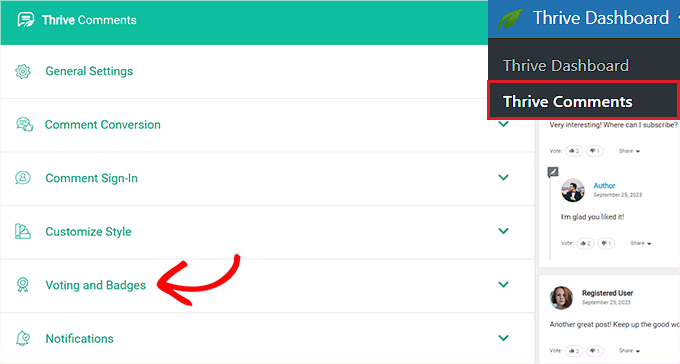
Successivamente, vai alla pagina Thrive Dashboard » Thrive Comments dalla barra laterale di amministrazione di WordPress.
Una volta lì, fai clic sulla scheda ‘Votazione e badge’ per espandere le impostazioni.
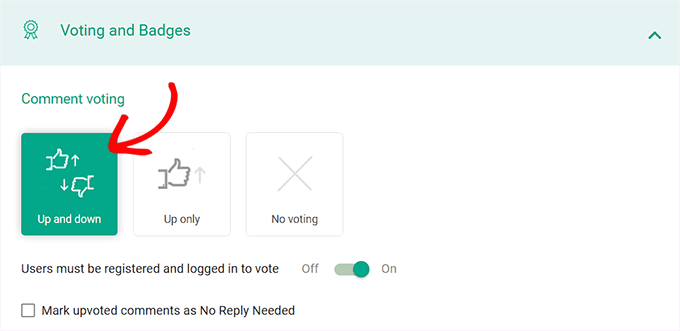
Da qui, seleziona l'opzione ‘Su e giù’ nella sezione ‘Votazione commenti’ se vuoi consentire agli utenti di poter mettere mi piace o non mi piace ai commenti in WordPress.
Tuttavia, se vuoi solo aggiungere il pulsante mi piace ai tuoi commenti, seleziona l'opzione ‘Solo su’.
Una volta fatto ciò, puoi anche attivare l'interruttore accanto all'opzione "Gli utenti devono essere registrati e aver effettuato l'accesso per votare" se desideri che solo gli utenti registrati possano mettere "mi piace" o "non mi piace" ai commenti in WordPress.
Dopo aver apportato le modifiche, le tue impostazioni verranno salvate automaticamente.
Puoi anche configurare altre impostazioni per la sezione commenti da qui, tra cui l'attivazione dei badge per i commenti, le impostazioni generali, le conversioni dei commenti, gli accessi ai commenti, le notifiche e le impostazioni di moderazione dei commenti.
Una volta terminato, le tue impostazioni verranno memorizzate automaticamente. Ora puoi visitare il tuo blog WordPress per vedere la funzionalità di mi piace/non mi piace nella tua sezione commenti.
Metodo 2: Consenti agli utenti di mettere "mi piace"/"non mi piace" ai commenti utilizzando un plugin gratuito
Se stai cercando un modo gratuito per aggiungere la funzionalità di mi piace/non mi piace ai tuoi commenti di WordPress, allora questo metodo fa per te.
Innanzitutto, devi installare e attivare il plugin Comments Like Dislike. Per maggiori dettagli, consulta la nostra guida per principianti su come installare un plugin di WordPress.
Dopo l'attivazione, visita la pagina Commenti » Comments Like Dislike dalla barra laterale di amministrazione di WordPress per configurare le impostazioni del plugin.
Da qui, seleziona la casella accanto all'opzione 'Stato' per abilitare la funzionalità di mi piace/non mi piace sul tuo sito web.
Successivamente, seleziona le posizioni dei pulsanti dal menu a discesa 'Posizione Mi piace Non mi piace'. Puoi mostrare i pulsanti prima o dopo ogni commento.
Puoi utilizzare il menu a discesa 'Visualizzazione Mi piace Non mi piace' per mostrare solo il pulsante mi piace o non mi piace o visualizzarli entrambi.
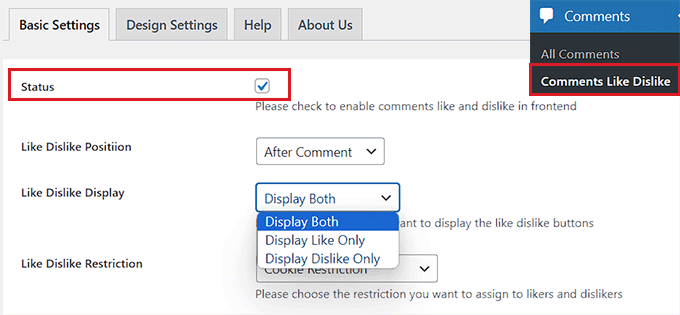
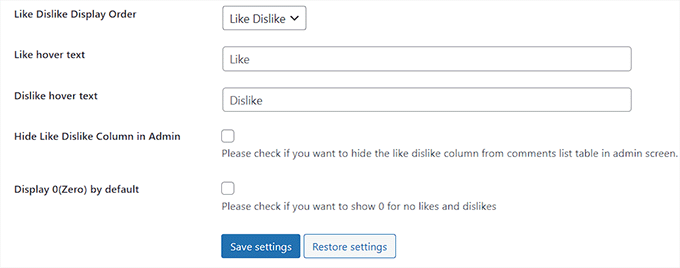
Una volta fatto ciò, puoi anche modificare il testo al passaggio del mouse per i pulsanti, nascondere la colonna dei pulsanti nella barra laterale di amministrazione o modificare l'ordine di visualizzazione dei pulsanti.
Infine, fai clic sul pulsante 'Salva modifiche' per memorizzare le tue impostazioni.
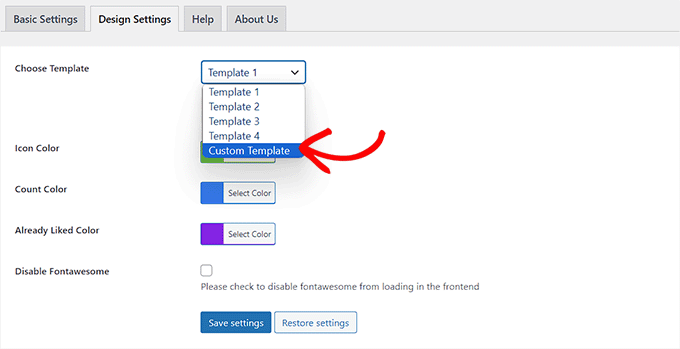
Ora, passa alla scheda "Impostazioni di progettazione" dall'alto e scegli un modello per i tuoi pulsanti "mi piace" e "non mi piace". Se scegli l'opzione "Modello personalizzato", devi caricare icone personalizzate per i pulsanti dalla tua libreria multimediale di WordPress.
Un'anteprima del modello verrà mostrata sullo schermo una volta selezionata un'opzione. Successivamente, puoi anche scegliere i colori per diverse impostazioni dei pulsanti.
Infine, fai clic sul pulsante 'Salva modifiche' per memorizzare le tue impostazioni.
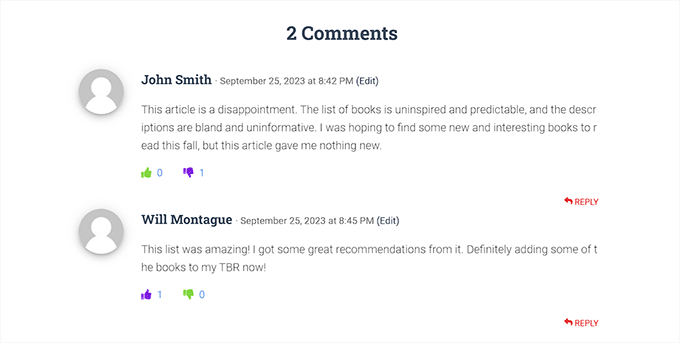
Hai aggiunto con successo la funzionalità di mi piace o non mi piace ai tuoi commenti di WordPress.
Ora puoi visitare il tuo sito web per visualizzare i pulsanti di voto positivo/voto negativo nella sezione commenti.
Suggerimenti bonus per una sezione commenti interattiva
Una sezione commenti interattiva può aumentare il coinvolgimento degli utenti, aiutarti a ottenere feedback e suggerimenti dai clienti e persino migliorare il tuo posizionamento sui motori di ricerca.
Per creare una sezione commenti coinvolgente sul tuo sito, puoi notificare agli utenti quando qualcuno risponde ai loro commenti in WordPress. In questo modo, diversi utenti continueranno a tornare sul tuo sito per partecipare alle discussioni nella tua sezione commenti.
Puoi anche mostrare i migliori commentatori nella barra laterale del tuo sito web come modo per costruire una community e incoraggiare la fedeltà degli utenti sul tuo sito.
Per istruzioni dettagliate, consulta il nostro tutorial su come visualizzare i tuoi migliori commentatori nella barra laterale di WordPress.

Inoltre, puoi consentire agli utenti di modificare i propri commenti, visualizzare i commenti recenti in cima al feed e attivare la funzionalità dei commenti per i post più vecchi sul tuo sito per creare una sezione commenti interattiva. Puoi anche condividere i tuoi commenti sui social media.
Per ulteriori suggerimenti, puoi consultare la nostra guida per principianti su come ottenere più commenti sui post del tuo blog WordPress.
Speriamo che questo articolo ti abbia aiutato a capire come consentire agli utenti di mettere "mi piace" o "non mi piace" ai commenti in WordPress. Potresti anche voler consultare il nostro tutorial su come caricare facilmente i commenti in modo lazy in WordPress e la nostra guida definitiva su come configurare i commenti di Facebook in WordPress.
Se ti è piaciuto questo articolo, iscriviti al nostro Canale YouTube per tutorial video su WordPress. Puoi trovarci anche su Twitter e Facebook.



Mrteesurez
Fantastico, questo è ottimo in quanto aumenta il coinvolgimento degli utenti e lo rende un modo per ottenere nuove idee per i post e idee per i prodotti quando gli utenti mettono "mi piace" ad alcuni prodotti o suggerimenti di funzionalità in un commento di altri per mostrare il loro supporto, alcuni commenti potrebbero contenere una domanda in cui altri utenti semplicemente mettono "mi piace" per mostrare il loro interesse per la domanda e attendere una risposta.
Dennis Muthomi
La funzionalità mi piace/non mi piace in Thrive Comments sembra davvero elegante e visivamente accattivante!
Adoro come incoraggia l'interazione positiva.
Tuttavia, mi chiedo se l'installazione di Thrive Comments funzionerà senza problemi con il mio tema WordPress attualmente installato, o se creerà essenzialmente una nuova sezione commenti separata con la funzionalità di mi piace/non mi piace?
Supporto WPBeginner
Dovrebbe funzionare con il tuo tema attuale, ma se sei preoccupato per il tuo tema, puoi sempre contattare il supporto di Thrive per verificare se ci sono problemi di compatibilità.
Amministratore
Sinea
Sono così confuso. Continuo a ricevere email da WordPress che dicono che le persone hanno apprezzato i miei post, ma dove vengono effettuati questi "mi piace"? Non c'è nulla vicino alla sezione commenti dei miei post dove qualcuno possa "mettere mi piace". E dove vengono registrati i "mi piace" in modo che io possa vedere quanti ce ne sono?
Dipak k Chauhan
Wow… post davvero utile.
Ho anche appena iniziato a bloggare e a trovare consigli, quindi qui trovo molti consigli utili.
Grazie mille wpbegginer.