


Se stai assumendo editor freelance o stai ampliando il tuo team di contenuti, potresti preoccuparti di dare loro troppo accesso al tuo sito WordPress. L'ultima cosa che vuoi è che qualcuno elimini accidentalmente pagine importanti o modifichi contenuti che non dovrebbe toccare.
Il ruolo di editor predefinito di WordPress non aiuta molto in questo caso. Dà agli utenti la possibilità di modificare ogni pagina del tuo sito, il che crea un rischio non necessario.
Noi di WPBeginner crediamo nel dare agli utenti solo l'accesso di cui hanno assolutamente bisogno per mantenere sicuro il nostro sito, potenziando al contempo il nostro team editoriale. Fortunatamente, esiste un modo semplice per dare ai tuoi editor accesso solo alle pagine di cui hanno bisogno.
In questa guida, ti mostrerò come impostare restrizioni a livello di pagina in WordPress. Tratterò due metodi: come bloccare gli editor da pagine specifiche di alto valore (come la tua homepage) e come limitare gli editor in modo che possano modificare solo le loro pagine assegnate.
TL;DR: Puoi limitare l'accesso degli editor in due modi: bloccandoli da pagine specifiche (come la homepage) o limitandoli a modificare solo le proprie pagine. Questa guida ti mostra come fare entrambe le cose utilizzando plugin gratuiti per mantenere sicuro il tuo sito.
Comprendere i ruoli utente e le pagine di WordPress
WordPress include un sistema integrato di ruoli e autorizzazioni utente che controlla cosa possono fare i diversi utenti sul tuo sito. Ogni ruolo ha capacità specifiche che ne determinano il livello di accesso.
Uno di questi ruoli si chiama Editor. Gli utenti con il ruolo di Editor possono modificare tutti i post e le pagine del tuo sito web, indipendentemente da chi li ha creati.
Nota: Se desideri solo che l'utente scriva post del blog, è meglio assegnargli il ruolo di Autore. Gli autori possono creare solo post e non possono assolutamente toccare le tue pagine.
Tuttavia, se hai bisogno che il tuo team gestisca le Pagine (come pagine di destinazione o di servizio), deve avere il ruolo di Editor. Ecco perché dobbiamo limitare il loro accesso per evitare che modifichino accidentalmente le pagine sbagliate.
Molti siti WordPress sono strutturati in modo che gli editor gestiscano contenuti dinamici come post del blog e articoli. Questi contenuti cambiano frequentemente e richiedono aggiornamenti regolari da parte del tuo team.
Le pagine, d'altra parte, sono tipicamente contenuti statici che non cambiano spesso. Visualizzano informazioni critiche come la tua homepage, la pagina "Informazioni", l'informativa sulla privacy e il modulo di contatto.
Se non vuoi che gli editor accedano a tutte le tue pagine, o se vuoi che modifichino solo pagine specifiche, dovrai modificare le loro autorizzazioni. La buona notizia è che puoi farlo senza influire sulla loro capacità di gestire i post.
Nelle sezioni seguenti, ti mostrerò esattamente come impostare restrizioni di modifica a livello di pagina utilizzando due plugin gratuiti per WordPress. Puoi scegliere il metodo che meglio si adatta al tuo flusso di lavoro:
Metodo 1: Blocca gli editor da pagine specifiche
Il modo più semplice per limitare gli editor a pagine specifiche è con il plugin PublishPress Permissions. Questo plugin gratuito aggiunge una casella di autorizzazione a ogni pagina del tuo sito, permettendoti di controllare esattamente chi può modificarne ciascuna.
Consiglio PublishPress Permissions perché offre un controllo granulare senza una configurazione complicata. Puoi consentire agli editor di accedere alla maggior parte delle pagine, bloccandoli da quelle critiche come la tua homepage o le pagine legali.
💡 Suggerimento esperto: Se hai un blog con più autori, ti consiglio di utilizzare la suite di plugin PublishPress per la gestione del tuo sito. Per saperne di più, consulta le nostre migliori scelte per i migliori plugin per blog WordPress multi-autore.
Passaggio 1: Installa e attiva PublishPress Permissions
Innanzitutto, dovrai installare e attivare il plugin PublishPress Permissions. Se hai bisogno di aiuto, consulta la nostra guida per principianti su come installare un plugin WordPress.
Una volta attivato il plugin, aggiungerà automaticamente i controlli dei permessi a tutte le tue pagine. Non è necessario configurare alcuna impostazione iniziale per iniziare.
Passaggio 2: Configura i permessi di modifica
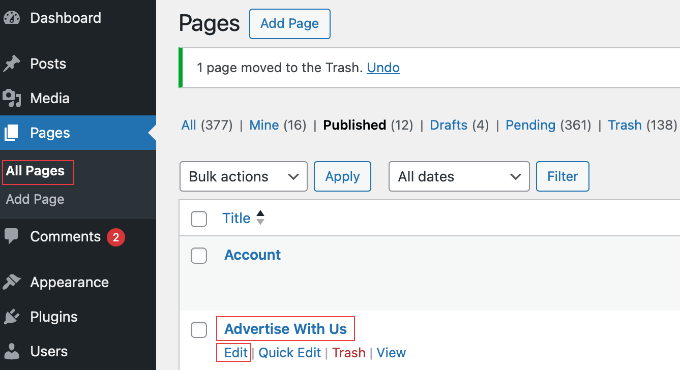
Dopo l'attivazione, visita semplicemente Pagine » Tutte le Pagine e apri la pagina che desideri limitare nell'editor di WordPress.
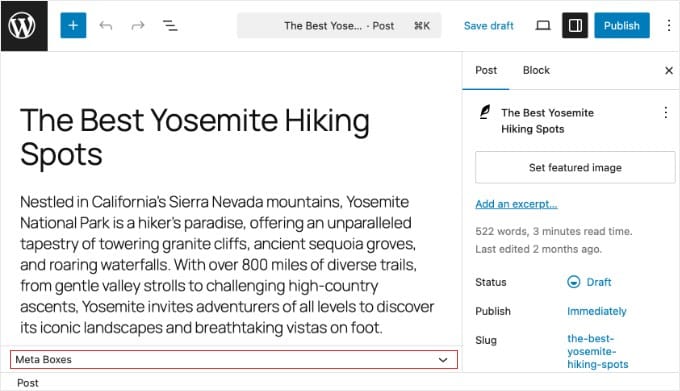
Una volta che stai modificando la pagina, scorri fino in fondo alla schermata dell'editor (sotto l'area di testo).
Dovresti vedere una nuova casella etichettata 'Permessi: Modifica questa pagina'. Se non la vedi immediatamente, controlla se c'è una sezione collassata etichettata 'Meta Box' e fai clic per espanderla.
All'interno della casella 'Modifica questa pagina', vedrai un elenco di ruoli utente. Potresti anche vedere altre caselle etichettate 'Visualizzazione' o 'Genitore', ma puoi ignorarle.
Trova la riga Editor. Vedrai le colonne 'Questa pagina' e 'Sottopagine'. Per bloccare l'accesso solo a questa pagina specifica, vai alla colonna 'Questa pagina' e scegli 'Bloccato'.
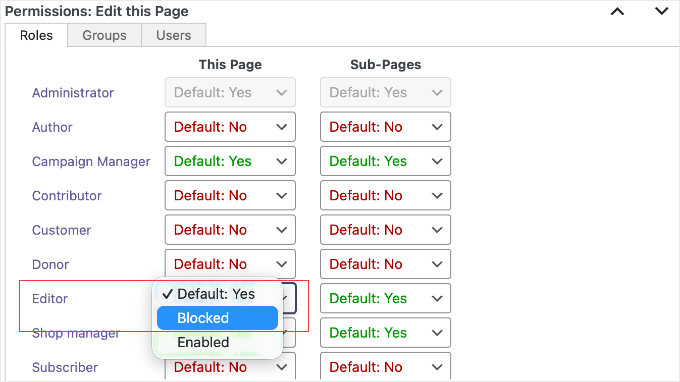
Una volta impostato il permesso su 'Bloccato', fai clic sul pulsante 'Salva' o 'Aggiorna' per salvare le modifiche. Fatto. Gli editor non saranno più in grado di modificare questa particolare pagina.
Puoi ripetere questo processo per qualsiasi pagina che desideri proteggere. Ad esempio, potresti bloccare agli editor l'accesso a una homepage statica, all'informativa sulla privacy e alle pagine dei termini di servizio, consentendo loro di modificare altre pagine, come le pagine di destinazione delle categorie del blog.
La bellezza di questo metodo sta nella sua flessibilità. Non stai rimuovendo la capacità del ruolo di Editor di modificare le pagine a livello di sito. Stai solo controllando l'accesso pagina per pagina.
Passaggio 3: Verifica delle restrizioni di modifica
Per verificare che le autorizzazioni funzionino correttamente, devi accedere al tuo sito WordPress utilizzando un account Editor.
Se non hai un account editor aggiuntivo, puoi creare un nuovo utente andando su Utenti » Aggiungi nuovo utente. Dai un nome e un'email all'utente e assicurati di impostare il ruolo su 'Editor'.
Ora, disconnettiti dal tuo account amministratore e accedi nuovamente come Editor che hai appena creato.
Una volta effettuato l'accesso, vai su Pagine » Tutte le Pagine.
Dovresti notare che la pagina specifica che hai bloccato (ad esempio, la pagina 'Pubblicizza con noi') è completamente assente dall'elenco. Il plugin la nasconde automaticamente perché l'editor non ha il permesso di modificarla.
Metodo 2: Consenti agli Editor di modificare solo le proprie pagine
Il primo metodo funziona bene se vuoi proteggere solo poche pagine specifiche. Tuttavia, se hai un sito di grandi dimensioni e vuoi che gli editor modifichino *solo* le pagine che assegni specificamente a loro, questo secondo metodo è molto migliore.
Importante: Questo plugin apporta modifiche permanenti al database di WordPress. Se disattivi o disinstalli il plugin, i ruoli utente NON torneranno automaticamente alle loro impostazioni predefinite. Se desideri annullare le modifiche in seguito, devi utilizzare lo strumento ‘Ripristina’ del plugin, disponibile in Capabilities » Backup.
Per questo, useremo il plugin PublishPress Capabilities. Ci consente di modificare il ruolo di 'Editor' in modo che non possano toccare i contenuti di altri.
Innanzitutto, installa e attiva il plugin. Quindi, vai su Capabilities » Capabilities e seleziona 'Editor' dal menu a discesa nell'angolo in alto a sinistra.
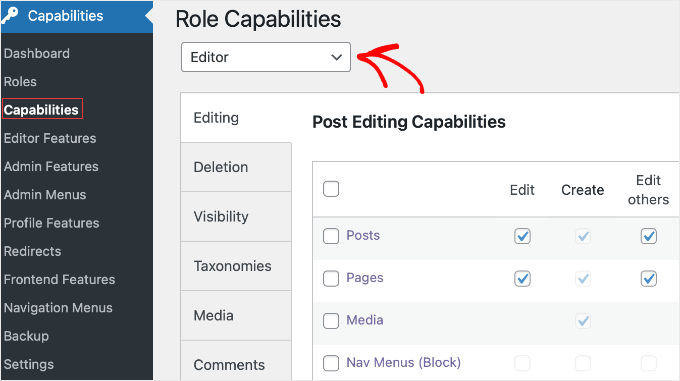
Nell'area ‘Editing Capabilities’, cerca la riga ‘Pages’.
Devi deselezionare la casella ‘Edit others’.
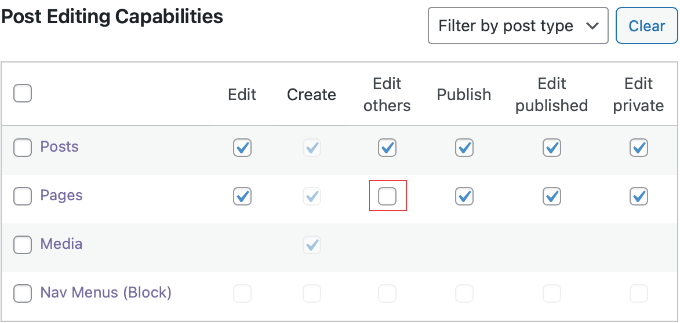
Suggerimento: Se desideri bloccare completamente agli editor l'accesso al menu ‘Pages’ (in modo che lavorino solo su Post), puoi semplicemente deselezionare la casella principale ‘Edit’ qui. Tuttavia, per consentire loro di modificare le pagine assegnate, devi mantenerla selezionata.
Una volta deselezionato ‘Edit others’, scorri fino in cima o in fondo alla pagina, quindi fai clic sul pulsante ‘Save Changes’ per salvare le tue impostazioni.
Cosa può fare ora l'Editor?
Con questa modifica, gli Editor potranno comunque creare nuove pagine e modificarle. Tuttavia, non potranno modificare pagine esistenti create da altri (come le tue pagine Legali o Chi siamo).
Se desideri che modifichino una pagina esistente specifica, devi assegnarla loro utilizzando i passaggi seguenti.
Come assegnare una pagina a un Editor
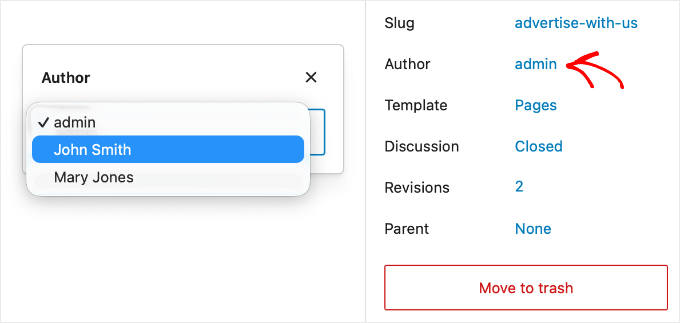
Per concedere a un Editor l'accesso a una pagina che non ha creato, devi renderlo l'"Autore" di quella pagina.
Modifica semplicemente la pagina su cui vuoi che lavorino. Nel pannello delle impostazioni a destra, cerca l'opzione "Autore" e seleziona il nome dell'editor dal menu a discesa.
Per istruzioni dettagliate, consulta la nostra guida su come cambiare l'autore di un post in WordPress.
Una volta aggiornata la pagina, quell'editor specifico potrà vederla e modificarla, ma rimarrà bloccato fuori da tutto il resto.
Bonus: Come limitare gli autori ai propri post
Se gestisci un sito multi-autore, potresti anche voler limitare gli Autori in modo che possano vedere solo i propri post nella dashboard. Questo mantiene l'interfaccia pulita e impedisce loro di curiosare nelle bozze altrui.
Se hai utilizzato il Metodo 1 con PublishPress Permissions, il plugin spesso gestisce questo per te. Tuttavia, se i tuoi autori possono ancora vedere i post di altri utenti, potrebbe essere necessario regolare le impostazioni.
Per saperne di più su questa funzionalità, consulta la nostra guida completa su come limitare gli autori ai propri post nell'amministrazione di WordPress.
Domande frequenti sulle autorizzazioni degli editor di WordPress
Ecco alcune delle domande più comuni che i nostri lettori pongono riguardo alla restrizione dell'accesso degli editor a pagine specifiche in WordPress.
1. Posso consentire a un editor di modificare solo una pagina specifica in WordPress?
Sì. Il modo migliore per farlo è usare il Metodo 2 di questa guida.
Rimuovendo il permesso ‘Modifica altri’, l'editor perderà l'accesso a tutte le pagine tranne quelle di cui è autore. Puoi quindi renderlo autore dell'unica pagina specifica che desideri gestisca.
Nota: Se questo editor ha creato pagine in passato, sarà comunque in grado di modificarle. Per limitarlo *strettamente* a una pagina, dovresti riassegnare le sue pagine più vecchie a un altro utente.
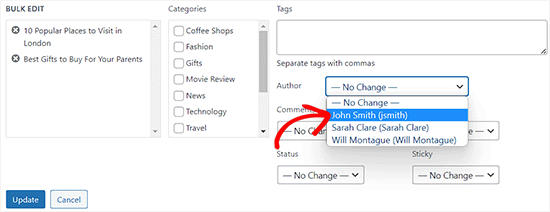
Puoi farlo rapidamente andando su Pagine » Tutte le Pagine, selezionando le pagine e utilizzando il menu ‘Azioni di massa’ per modificare l'autore di tutte contemporaneamente.
2. Limitare il ruolo di Editor influenzerà gli account Amministratore in WordPress?
No, limitare il ruolo di Editor con PublishPress Permissions non influenzerà gli account Amministratore in WordPress. Gli Amministratori hanno sempre pieno accesso a tutte le aree del tuo sito WordPress, indipendentemente dalle restrizioni sui permessi che configuri.
Tuttavia, quando utilizzi PublishPress Capabilities, assicurati di selezionare il ruolo ‘Editor’ dal menu a discesa prima di apportare modifiche, in modo da non modificare accidentalmente i permessi dell'Amministratore.
3. Come impedisco agli editor di WordPress di modificare la mia homepage?
Se stai utilizzando una homepage statica, puoi impedire agli editor di modificarla utilizzando il plugin PublishPress Permissions. Apri semplicemente la tua homepage per la modifica.
Scorri verso il basso fino alla casella ‘Permessi: Modifica questo Post’, trova il ruolo Editor nell'elenco e cambia l'impostazione su ‘Bloccato’.
4. PublishPress Permissions funziona con le pagine prodotto e i tipi di post personalizzati?
Sì, PublishPress Permissions funziona con le pagine dei prodotti WooCommerce e i tipi di post personalizzati oltre alle pagine e ai post standard di WordPress. Vedrai la stessa casella ‘Permessi: Modifica questo post’ su qualsiasi tipo di contenuto personalizzato che supporti il sistema di permessi integrato di WordPress.
Ciò ti consente di applicare restrizioni di modifica a livello di pagina a portfolio, prodotti, eventi o qualsiasi altro contenuto personalizzato sul tuo sito WordPress.
5. Come annullo le restrizioni di modifica sulle pagine di WordPress?
Puoi annullare le restrizioni di modifica sulle pagine di WordPress aprendo la pagina con restrizioni e trovando la casella 'Permessi: Modifica questo post' aggiunta da PublishPress Permissions.
Reimposta l'impostazione del ruolo Editor da 'Bloccato' a 'Abilitato' e fai clic sul pulsante 'Aggiorna'. Gli editor riacquisteranno immediatamente l'accesso per modificare quella specifica pagina senza influire su altre impostazioni di permesso che hai configurato.
Risorse aggiuntive per ruoli e capacità di WordPress
Spero che questo articolo ti abbia aiutato a imparare come consentire agli editor di modificare solo determinate pagine in WordPress.
Se desideri approfondire la gestione dell'accesso degli utenti e la personalizzazione di ciò che diversi ruoli possono fare sul tuo sito, potresti anche voler consultare queste risorse aggiuntive:
- Ruoli e permessi utente di WordPress (Guida completa) – Questa guida completa spiega tutti i ruoli utente predefiniti di WordPress e le loro capacità, aiutandoti a capire esattamente cosa ogni ruolo può e non può fare sul tuo sito.
- Come aggiungere o rimuovere capacità ai ruoli utente in WordPress – Scopri come ottimizzare i ruoli utente aggiungendo o rimuovendo capacità specifiche.
- Come limitare le pagine di WordPress per ruolo utente – Questo tutorial ti mostra come rendere intere pagine visibili solo a specifici ruoli utente. È perfetto per creare contenuti riservati ai membri o sezioni private del tuo sito.
- I migliori plugin per la gestione degli utenti per WordPress – Scopri le nostre migliori scelte di plugin che ti aiutano a gestire utenti, ruoli e permessi in modo più efficace.
- Come limitare gli autori ai propri post nell’amministrazione di WordPress – Scopri come impedire agli autori di vedere i post di altri collaboratori nella dashboard di WordPress. Questo crea un’esperienza di amministrazione più pulita e focalizzata.
- Come aggiungere nuovi utenti e autori al tuo blog WordPress – Questa guida passo passo ti accompagna nel processo di aggiunta di nuovi membri del team al tuo sito WordPress e assegna loro i ruoli utente corretti.
Se ti è piaciuto questo articolo, iscriviti al nostro Canale YouTube per tutorial video su WordPress. Puoi trovarci anche su Twitter e Facebook.



Christoph Wendel
Grazie per il tutorial.
Tuttavia, nel mio caso ho più di un editor a cui devono essere concesse le autorizzazioni per modificare pagine specifiche. Come si può ottenere questo?
Sembra essere impossibile assegnare più utenti come autori di una pagina, purtroppo.
Potresti darmi qualche consiglio a riguardo, per favore.
Supporto WPBeginner
Se lo stai usando per autore, allora potresti usare la nostra guida qui sotto per aggiungere più autori:
https://www.wpbeginner.com/plugins/allow-multiple-authors-to-be-associated-with-a-post-in-wordpress/
Amministratore
Christoph Wendel
Grazie mille, questo ha risolto perfettamente il mio problema. Grazie mille!
Virginia Fonseca
Ho limitato le pagine che un utente può visualizzare e modificare. È possibile impedire all'utente di aggiornare una pagina già pubblicata. Vogliamo che sia in grado di modificare la pagina ma non di aggiornarla.
Supporto WPBeginner
Per quello che stai cercando di ottenere, ti consigliamo di dare un'occhiata ai ruoli e alle autorizzazioni dal nostro articolo qui sotto:
https://www.wpbeginner.com/beginners-guide/wordpress-user-roles-and-permissions/
Amministratore
Pavle Nikolic
Ciao, se un utente non ha il permesso di Pubblicare pagine ma ha il permesso di Modificare pagine pubblicate, ciò significa che sarà in grado di pubblicare la versione modificata della pagina già pubblicata dopo averla cambiata?
Supporto WPBeginner
Yes, they should be able to do that
Amministratore
Cheryl
Il passaggio 2 dice di cambiare le Opzioni Schermata, ma questa non è disponibile in Gutenberg.
Supporto WPBeginner
Per Gutenberg, le impostazioni dovrebbero trovarsi nelle impostazioni di stato e visibilità del documento.
Amministratore
Cheryl
Grazie! Funziona benissimo
Supporto WPBeginner
You’re welcome
Trish Murphy
Ciao
C'è un modo per permettere a un cliente di modificare solo il testo di una pagina, cioè non voglio che cambi permalink, layout della pagina, campi personalizzati, immagine in evidenza, ecc. - o qualsiasi altra cosa.
Voglio solo che siano in grado di andare sulla pagina web e modificare il testo, ad esempio aggiungere un paragrafo, ecc.
È possibile?
Ho guardato tantissimi siti e video ma non ho trovato risposta a questa domanda! I miei clienti hanno ZERO capacità tecniche!!
Spero che qualcuno possa consigliare?!
Supporto WPBeginner
Potresti creare un ruolo utente personalizzato utilizzando il metodo nel nostro articolo qui: https://www.wpbeginner.com/beginners-guide/wordpress-user-roles-and-permissions/
Amministratore
Joost
Ciao, grazie per questo post. C'è un modo per nascondere il pulsante "aggiungi nuovo"? Sono riuscito a far sì che gli utenti modificassero solo la propria pagina, ma il pulsante "aggiungi nuovo" è ancora lì.
Dovrebbero essere in grado solo di modificare la propria pagina, niente di più
Grazie.
Supporto WPBeginner
Puoi rimuovere la capacità di creare post utilizzando il plugin per la gestione delle capacità dal nostro articolo qui: https://www.wpbeginner.com/beginners-guide/wordpress-user-roles-and-permissions/
Amministratore
Chris Howard
Un modo più rapido per cambiare gli autori, e un modo per farlo in blocco, è dalla pagina di elenco dei post. Seleziona tutti quelli che vuoi cambiare, quindi dal menu a discesa Azioni di massa scegli Modifica e premi Applica. Quindi cambia l'autore lì e Aggiorna.
Supporto WPBeginner
We do state this in the first option but thank you for stating again for those who check the comments section
Amministratore
Tony V
C'è un modo per impedire agli Editor di modificare qualsiasi post creato solo dall'Amministratore. Avrebbero comunque la possibilità di modificare i post di altri Editor?
Anas
Grazie per la tua condivisione,
Questa è una soluzione per consentire a un editor di modificare un post specifico,
Cosa succede se vogliamo avere più editor per lo stesso post specifico?
Cosa possiamo fare in questo caso?
Esiste una soluzione con questo plugin (o un altro)?
Thank you again
Andy Leppard
Ottima domanda – e mi sembra un caso d'uso più comune
Gregory
Post fantastico! Non sapevo che fosse possibile in WordPress. Vorrei averlo trovato prima. C'è un modo per assegnare, diciamo, due o tre autori come editor di una o più pagine? Se sì, mi piacerebbe sapere come funziona. Ho una configurazione multisito e vorrei che i miei editor vedessero solo le pagine di cui sono responsabili per la modifica. Tuttavia, avrei bisogno che alcune pagine fossero modificabili da più di una persona... Quindi, in questo caso, alcune pagine avrebbero bisogno di più di un autore. È possibile? Spero di sì! Mi aiuterebbe molto! Grazie!
Niels
È possibile anche per un tipo di post personalizzato?
Rabson
C'è una soluzione per questo problema?
Voglio sviluppare un tema per i link.
ad esempio, digiti /home e viene mostrato il template n. 1 e se digiti /blog viene mostrato
il template n. 2, ma se digiti /home/qualsiasi_cosa viene mostrato il n. 1.
Non voglio usare i link. Grazie
Rabson
Ciao. Grazie per il tuo sito perfetto.
Come posso impostare un video per la visualizzazione online che non possa essere scaricato?
Molti downloader, ad esempio IDM, possono scaricare video online, ma come posso impedirlo?
Esiste un metodo per cui, se l'utente vuole scaricarlo, il sistema chieda una password?
Grazie mille
Vikas Sharma
Bel articolo. Come posso aggiungere un pannello di accesso personalizzato o una dashboard nel mio sito WordPress per un cliente o un utente senza usare wp-admin?
Supporto WPBeginner
Consulta la nostra guida su come creare una pagina di accesso personalizzata per WordPress.
Amministratore