


Gli sfondi video a schermo intero catturano immediatamente l'attenzione. Trasformano un semplice sito WordPress in qualcosa che appare curato, moderno e dal design professionale.
Nel complesso, abbiamo visto quanto uno sfondo video ben posizionato possa migliorare le prime impressioni e mantenere i visitatori coinvolti.
La buona notizia è che non hai bisogno di software speciali o sviluppo personalizzato. Puoi persino utilizzare video di YouTube che hai già, il che lo rende un modo conveniente per aggiungere movimento e personalità alle tue pagine.
In questa guida, ti illustreremo i modi più semplici per aggiungere un video di YouTube come sfondo del tuo WordPress utilizzando strumenti adatti ai principianti.

💡Risposta rapida: Come aggiungere uno sfondo video a schermo intero in WordPress
Se desideri uno sfondo video a schermo intero sul tuo sito WordPress, ci sono alcune opzioni semplici a seconda della tua configurazione e delle tue preferenze:
- Metodo 1: Advanced WordPress Backgrounds (Gratuito) – Usa questo plugin se desideri una soluzione semplice e gratuita per aggiungere uno sfondo video di YouTube a schermo intero.
- Metodo 2: Thrive Architect (Consigliato) – Ideale per gli utenti che desiderano il pieno controllo e una facile personalizzazione con un page builder. È perfetto per creare rapidamente intestazioni video visivamente accattivanti.
- Alternativa: Sfondi animati SeedProd – Utilizza questa opzione se preferisci uno sfondo animato leggero invece di un video, il che può risparmiare larghezza di banda e migliorare la velocità della pagina.
Perché usare un video di YouTube come sfondo a schermo intero?
Utilizzare un video di YouTube come sfondo a schermo intero è un modo potente per catturare immediatamente l'attenzione dei visitatori e mantenerli coinvolti sul tuo sito.
Ecco i vantaggi:
- Mantieni tempi di caricamento rapidi della pagina: Incorporare un video di YouTube invece di caricare il tuo video mantiene il tuo sito leggero, il che è importante per l'esperienza utente e la SEO.
- Coinvolgi i visitatori all'istante: Uno sfondo video in movimento può catturare l'attenzione nei primi secondi di una visita.
- Distinguiti dalla concorrenza: Crea un aspetto visivamente accattivante e moderno che distingue il tuo sito.
- Risparmia larghezza di banda e spazio di archiviazione: Ospitare video su WordPress può consumare molte risorse del server e potrebbe richiedere spazio di archiviazione aggiuntivo.
Su WPBeginner, raccomandiamo vivamente di incorporare video da YouTube invece di caricarli direttamente su WordPress. Questo approccio ti consente di mostrare contenuti accattivanti senza rallentare il tuo sito o mettere a dura prova il tuo piano di hosting.
Detto questo, vediamo come puoi aggiungere un video di YouTube come sfondo a schermo intero sul tuo sito web WordPress. Ti mostreremo due metodi e puoi utilizzare questi collegamenti rapidi per navigare tra di essi:
Metodo 1: Utilizza Advanced WordPress Backgrounds per uno sfondo video a schermo intero (Gratuito)
Se stai cercando un modo gratuito e semplice per aggiungere sfondi video, allora puoi utilizzare Advanced WordPress Backgrounds.
Questo plugin gratuito aggiunge un blocco Sfondo che ti consente di creare uno sfondo a schermo intero utilizzando qualsiasi colore, immagine o video, inclusi i video di YouTube.
Innanzitutto, dovrai installare e attivare il plugin nella tua bacheca di WordPress. Se hai bisogno di aiuto, consulta la nostra guida su come installare un plugin WordPress.
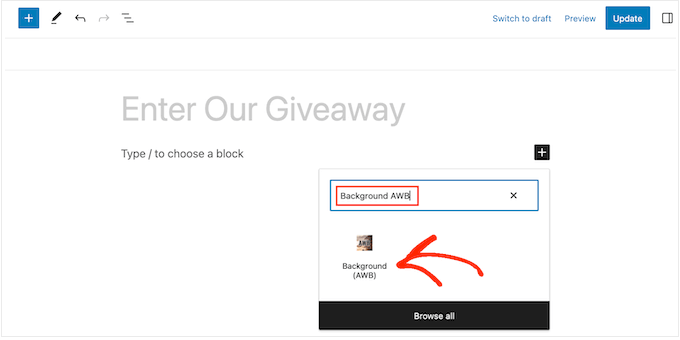
Dopo l'attivazione, vai semplicemente alla pagina o al post in cui desideri aggiungere un video di YouTube come sfondo a schermo intero. Nell'editor a blocchi di Gutenberg, fai clic sul pulsante '+' per aggiungere un blocco.
Nel popup che appare, inizia a digitare 'Background AWB'. Quando appare il blocco giusto, fai clic su di esso per aggiungerlo alla pagina.
Nel menu a sinistra, vedrai tre schede per i diversi tipi di sfondi a larghezza intera che puoi creare: Colore, Immagine e Video.
Poiché desideri aggiungere un video di YouTube, fai clic sulla scheda ‘Video’. Successivamente, scegli la scheda ‘YouTube / Vimeo‘.
Ora puoi copiare e incollare l'URL del file video di YouTube che desideri utilizzare sul tuo blog WordPress.
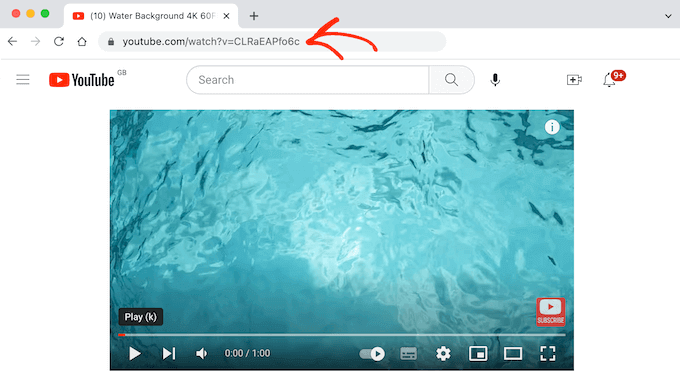
Ora, l'editor a blocchi di WordPress mostrerà un'anteprima di come apparirà questo sfondo.
Advanced WordPress Backgrounds modifica le dimensioni del video in base al contenuto che aggiungi sopra di esso, quindi non preoccuparti se il video attualmente sembra un po' piccolo.
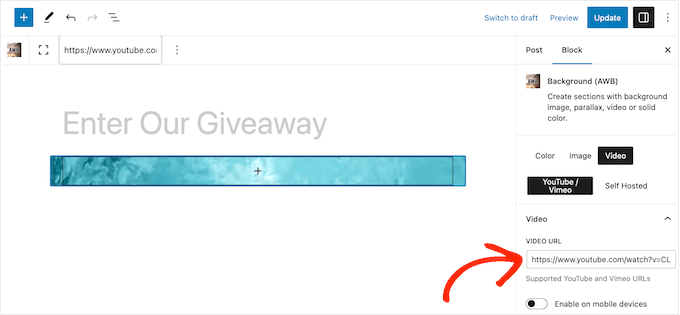
Per impostazione predefinita, lo sfondo video è disabilitato sui dispositivi mobili.
Tuttavia, se si desidera visualizzare lo sfondo video sui dispositivi mobili, fare clic per attivare l'interruttore 'Abilita sui dispositivi mobili'.
Tieni presente che gli sfondi video possono scaricare la batteria e consumare dati per gli utenti mobili.

Per impostazione predefinita, il blocco riprodurrà l'intero video di YouTube in autoplay e in loop.
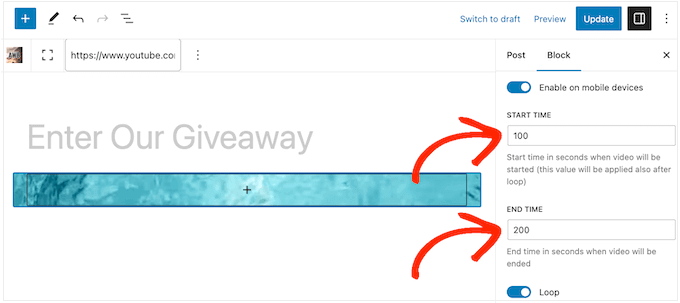
Un'altra opzione è riprodurre una porzione specifica del video digitando gli orari esatti (in secondi) nelle caselle 'Ora di inizio' e 'Ora di fine'.
È anche possibile interrompere la riproduzione in loop del video disattivando l'interruttore 'Loop'.
💡Importante: Assicurati che il tuo video sia disattivato o non abbia audio, poiché molti browser bloccano i video in riproduzione automatica con audio abilitato.
Per impostazione predefinita, il video verrà riprodotto solo quando il visitatore può vederlo nel proprio browser. Ciò contribuirà a mantenere le prestazioni del tuo sito web, quindi in genere vorrai lasciare disattivato l'interruttore 'Riproduci sempre'.
Quando aggiungi il video per la prima volta, viene mostrato al 100% di opacità, quindi è completamente visibile. Sentiti libero di trascinare il cursore ‘Opacità immagine’ per rendere lo sfondo del video di YouTube più discreto.
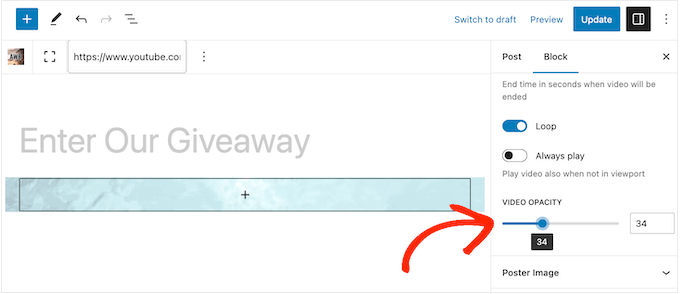
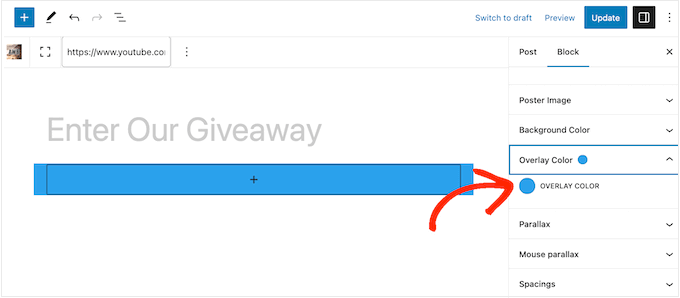
Se sperimenti con l'opacità, potresti anche voler provare ad aggiungere una sovrapposizione colorata.
Fai semplicemente clic per espandere la sezione 'Colore sovrapposizione' e quindi utilizza le impostazioni per creare sovrapposizioni di colori diversi.
Sentiti libero di esplorare altre impostazioni, come l'effetto parallasse e lo spaziatura, per far apparire lo sfondo esattamente come desideri.
Quando sei soddisfatto di come è configurato lo sfondo del video di YouTube, è ora di iniziare ad aggiungere contenuti come link, testi e immagini.
Per iniziare, fai clic sull'icona '+' al centro del blocco Sfondo (AWB).
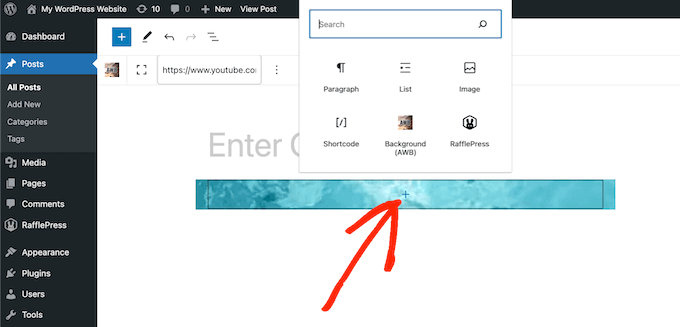
Si apre una finestra popup in cui puoi scegliere il blocco che desideri aggiungere. Il plugin Advanced WordPress Backgrounds funziona con tutti i blocchi standard di WordPress, quindi puoi aggiungere qualsiasi contenuto desideri.
Se aggiungi testo sopra il blocco, assicurati solo di cambiare il colore del testo in modo che si abbini bene allo sfondo del video.
Quando sei soddisfatto del risultato, fai clic sul pulsante 'Aggiorna' o 'Pubblica' per rendere la pagina live. Ora, se visiti il tuo sito WordPress, vedrai lo sfondo video in azione.

Metodo 2: Utilizza Thrive Architect per aggiungere uno sfondo video a schermo intero (Consigliato)
Se desideri personalizzare completamente lo sfondo del tuo video o progettare facilmente pagine complete, questo metodo è quello che fa per te.
Per questo, avrai bisogno di Thrive Architect.
Dopo un'attenta analisi, lo abbiamo trovato un plugin per la creazione di pagine super intuitivo. Oltre alla funzionalità di sfondo video, dispone di una funzionalità drag-and-drop flessibile da usare, così puoi creare il sito web che desideri senza problemi.
Inoltre, è dotato di modelli di landing page intelligenti ottimizzati per le conversioni, in modo che la tua landing page sia impostata per il successo fin dall'inizio.
Per maggiori informazioni su Thrive Architect, puoi leggere la nostra recensione di Thrive Architect.

Nota: Non ti piace Thrive Architect? Puoi anche utilizzare il costruttore di pagine SeedProd per aggiungere uno sfondo video a schermo intero da YouTube. Scopri di più sullo strumento nella nostra recensione di SeedProd.
Se desideri utilizzare questo metodo, procedi all'acquisto di un piano Thrive Architect. È disponibile per l'acquisto come prodotto autonomo o come parte del bundle Thrive Themes.
Quindi, installa semplicemente il plugin. Puoi consultare la nostra guida su come installare un plugin WordPress per maggiori informazioni.
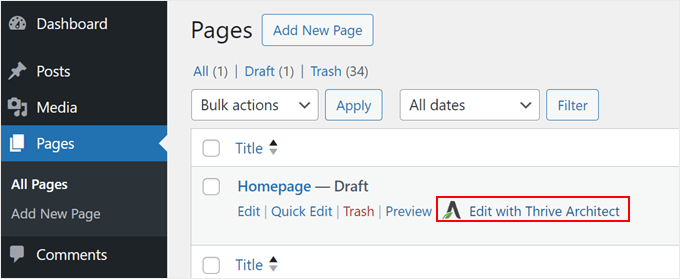
Dopodiché, puoi andare su 'Pagine' dall'area di amministrazione di WordPress e selezionare una pagina da modificare. Passa il mouse sulla pagina e scegli 'Modifica con Thrive Architect'.
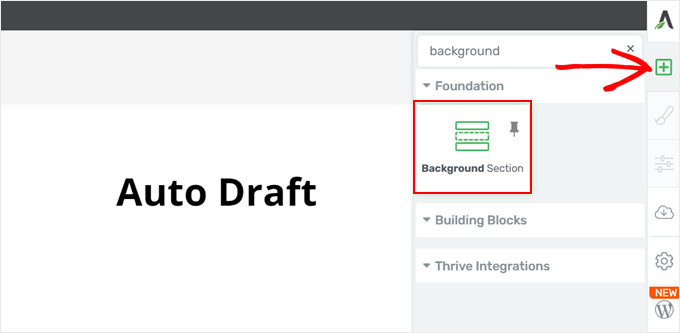
Successivamente, fai clic sul pulsante '+' sul lato destro della pagina e trova l'elemento Sezione Sfondo.
Basta fare clic su di esso per aggiungerlo alla pagina.
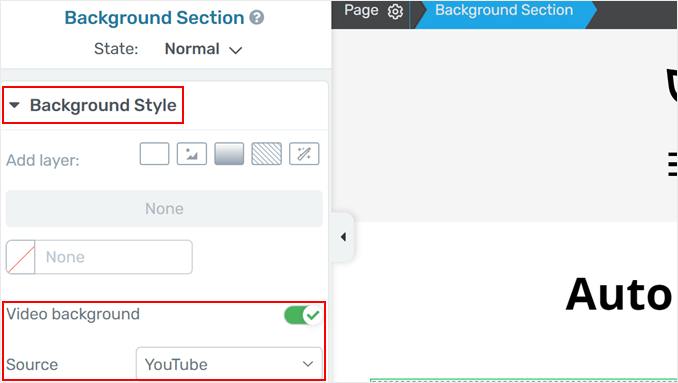
A questo punto, puoi navigare sul lato sinistro della pagina e scorrere verso il basso fino alla sezione Stile di sfondo.
Qui, attiva semplicemente l'interruttore 'Sfondo video' e seleziona 'YouTube' per Origine.
Dopodiché, vai al video di YouTube che desideri utilizzare come sfondo a schermo intero.
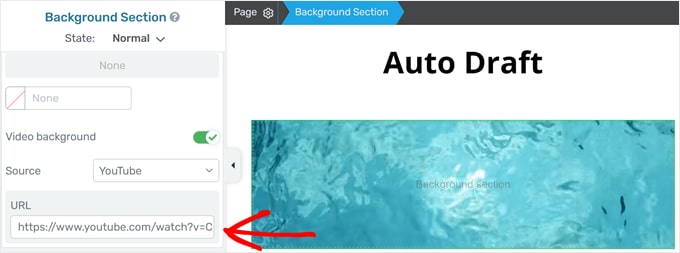
Copia semplicemente l'URL del video di YouTube in questo modo:
💡Suggerimento Pro: Assicurati che il video scelto non abbia annunci abilitati. Altrimenti, un annuncio potrebbe apparire e coprire il contenuto di sfondo.
Quindi, incolla l'URL nella sezione appropriata.
Ora dovresti vedere lo sfondo sullo schermo.
Sebbene lo sfondo sia aggiunto, non è ancora a schermo intero.
Per assicurarti che sia a schermo intero, devi scorrere verso l'alto fino alla sezione Opzioni principali. Quindi, abilita le opzioni 'Il contenuto copre l'intera larghezza dello schermo', 'Abbina l'altezza allo schermo' e 'Estendi per adattare la larghezza dello schermo'.

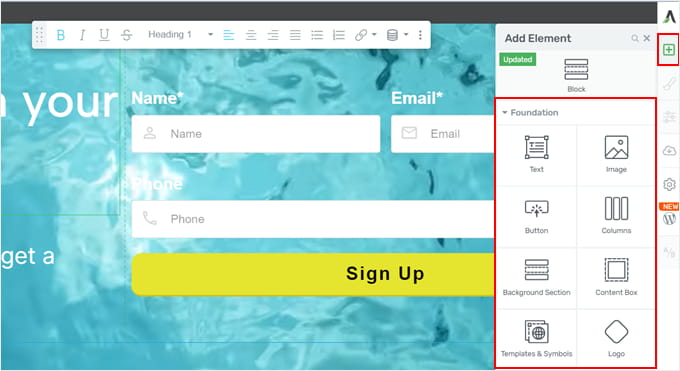
Esploriamo altre opzioni. Per aggiungere contenuto al tuo sfondo, tutto ciò che devi fare è fare clic nuovamente sul pulsante '+' sul lato destro e trascinare e rilasciare un elemento.
Puoi aggiungere testi, immagini, moduli, pulsanti, testimonianze e altro ancora. Thrive Architect ha dozzine di elementi incentrati sulla conversione che puoi sfruttare per il tuo sito web.
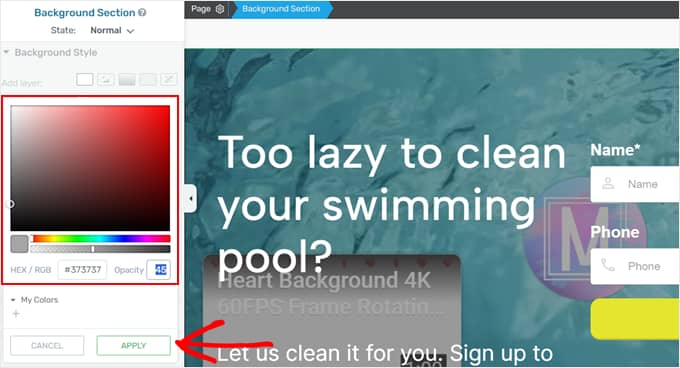
Se pensi che il colore di sfondo non contrasti abbastanza bene con il testo, torna semplicemente alle impostazioni della sezione Sfondo.
Quindi, scorri di nuovo fino a Stile di sfondo e, nell'opzione Aggiungi livello, scegli un colore unito. Successivamente, puoi scegliere un colore da usare come filtro di sfondo e regolare l'opacità a tuo piacimento.
Una volta terminato, fai clic su 'Applica'.
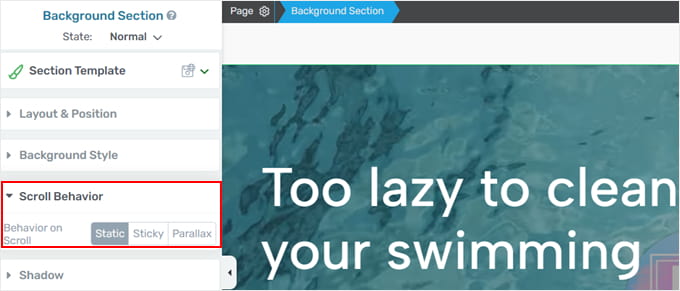
Un'altra cosa che puoi regolare nelle impostazioni della sezione Sfondo è il Comportamento di scorrimento. Puoi scegliere se renderlo statico, fisso o parallasse.
Ti consigliamo di mantenerlo statico in modo che lo sfondo non si muova mentre l'utente scorre verso il basso. Altrimenti, il video continuerà a essere riprodotto, il che può rallentare il tuo sito web.
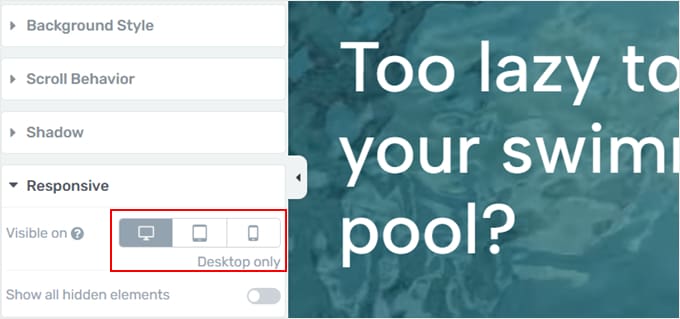
La cosa successiva che puoi fare è andare alla sezione Responsive. Qui, puoi scegliere se far apparire lo sfondo video nelle versioni mobile e tablet del tuo sito web.
Sta a te decidere, ma tieni presente che i video impiegano un po' di tempo per caricarsi. Può diventare fastidioso per i tuoi visitatori aspettare che vengano eseguiti quando sono su un dispositivo con schermo piccolo.
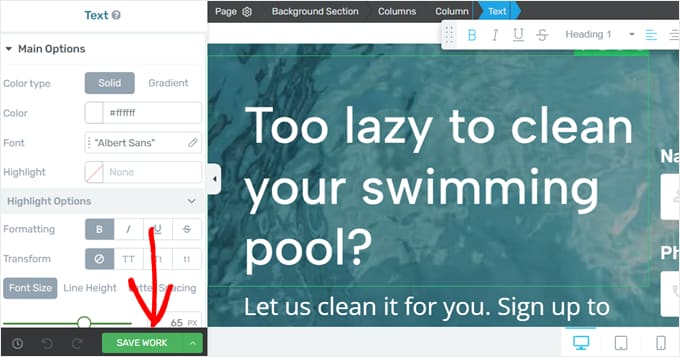
Una volta soddisfatto dello sfondo video di YouTube a schermo intero, fai semplicemente clic sul pulsante 'Salva lavoro' per salvare le modifiche.
Ecco fatto!
Ora, vai sul tuo sito web WordPress per vedere come appare dal vivo.
Ecco come appare la nostra pagina di prova.

Alternativa: Aggiungi uno sfondo animato in WordPress con SeedProd
Sebbene gli sfondi video possano essere visivamente accattivanti, possono anche rallentare la velocità di caricamento del tuo sito web. Se desideri un'alternativa, puoi aggiungere uno sfondo animato.
Il modo migliore per farlo è con SeedProd, un potente plugin per la creazione di pagine drag-and-drop per WordPress.
Ti permette di aggiungere facilmente splendidi sfondi animati al tuo sito web utilizzando particle.js. Particle.js è una libreria JavaScript leggera che crea animazioni interattive di particelle.
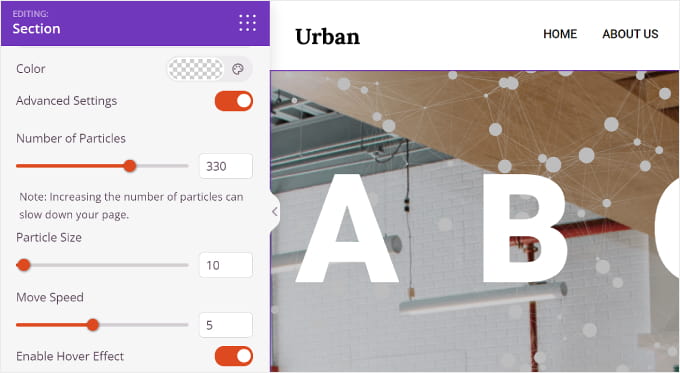
Per maggiori informazioni, puoi consultare la nostra guida su come aggiungere uno sfondo animato in WordPress.
Suggerimento bonus: aggiungi un feed video di YouTube in WordPress
Vuoi aggiungere più video al tuo sito web? Sebbene WordPress disponga di blocchi integrati per l'incorporamento di video, non sono il modo più accattivante per visualizzare i video, specialmente se ne hai più di uno.
È qui che entra in gioco Smash Balloon YouTube Feed Pro.
Secondo noi, è il miglior plugin per gallerie YouTube sul mercato che mostra automaticamente tutti gli ultimi video dal tuo canale YouTube, così i tuoi visitatori vedranno sempre i contenuti più recenti.
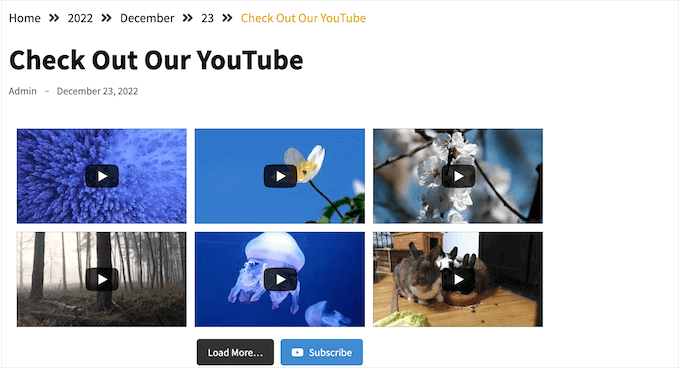
Crea semplicemente un feed YouTube utilizzando l'editor intuitivo di Smash Balloon, quindi aggiungilo a qualsiasi pagina o post utilizzando uno shortcode o il blocco pronto all'uso del plugin.
Puoi anche usare Smash Balloon per incorporare playlist YouTube, preferiti e live stream sul tuo sito WordPress.

La cosa migliore di Smash Balloon è che non rallenta il tuo sito. La funzione di caching YouTube integrata nel plugin garantirà che il tuo sito si carichi sempre velocemente, il che è ottimo per il SEO.
Per maggiori dettagli, puoi consultare la nostra guida passo passo su come mostrare gli ultimi video da un canale YouTube in WordPress.
Domande frequenti sugli sfondi video
Ecco alcune domande che i nostri lettori hanno posto frequentemente riguardo all'aggiunta di sfondi video in WordPress:
Come metto un video di YouTube a schermo intero?
Per mettere un video di YouTube a schermo intero, fai clic sull'icona a schermo intero in basso a destra del player di YouTube, oppure usa la scorciatoia da tastiera f mentre il video è attivo.
Come si aggiunge uno sfondo video in WordPress?
Puoi aggiungere uno sfondo video tramite un plugin o un page builder come Thrive Architect. Per i video di YouTube, si consiglia l'embedding per evitare di rallentare il tuo sito.
Che tipo di video di YouTube dovrei scegliere come sfondo?
Consigliamo di scegliere un video visivamente accattivante che sia abbastanza discreto da non distrarre dal contenuto principale. Clip brevi in loop con movimenti delicati spesso funzionano meglio.
Speriamo che questo tutorial ti abbia aiutato a imparare come aggiungere un video di YouTube come sfondo in WordPress. Potresti anche voler consultare la nostra guida su come creare una landing page virale con lista d'attesa con WordPress e le nostre scelte esperte per i migliori costruttori di temi WordPress.
Se ti è piaciuto questo articolo, iscriviti al nostro canale YouTube per tutorial video su WordPress. Puoi anche trovarci su Twitter e Facebook.




Mrteesurez
Questa è una funzionalità entusiasmante. Può far sì che gli utenti rimangano più a lungo su un sito e dare loro un aspetto più accattivante mentre visualizzano la scena riprodotta in background.
Finché questo non distrae l'attenzione degli utenti o non rallenta un sito web. Diminuirà il tasso di rimbalzo sul tuo sito web poiché gli utenti tenderanno a rimanere più a lungo.
L'ho notato su alcuni blog come Createandgo e altri blog simili. Grazie per aver condiviso questo articolo.
Moinuddin Waheed
Questa è un'idea molto semplice ma potente per catturare l'attenzione dei visitatori riproducendo qualcosa in background.
L'ho usata con i page builder e non sapevo che fosse disponibile anche un metodo semplice direttamente da Gutenberg.
È particolarmente utile per le landing page e le pagine di vendita, il che rende intuitivo per i visitatori interagire con il pulsante di call to action.
Grazie per aver illustrato i semplici passaggi.
Mrteesurez
Personalmente ho trovato questa tecnica incredibilmente efficace, specialmente per le landing page e le pagine di vendita. Io usavo Elementor per questo, imparare che si può fare direttamente tramite Gutenberg è una conoscenza aggiuntiva per me.
GRAZIE DIO GIOVANNI
Ho un video caricato nella mia libreria Wordpress e stavo pensando di renderlo come un video di sfondo sul mio blog.
Per favore, come posso farlo correttamente in modo che non influisca sulla velocità del mio sito web? Oppure devo caricarlo su YouTube e poi incorporarlo sul mio sito?
Supporto WPBeginner
Non consigliamo di caricare video direttamente sul tuo sito WordPress, puoi vedere le nostre ragioni nella nostra guida qui sotto!
https://www.wpbeginner.com/beginners-guide/why-you-should-never-upload-a-video-to-wordpress/
Amministratore
Ralph
Voglio usarlo come sfondo per la mia pagina portfolio/contatti aziendali, ma rallenta il sito web stesso, o lo carica direttamente da YouTube e non rallenta il sito web stesso?
I commenti precedenti sono vecchi ma ancora preoccupanti.
Supporto WPBeginner
I video dovrebbero essere caricati come incorporamento da YouTube, il che non dovrebbe causare un rallentamento del tuo sito.
Amministratore
Jiří Vaněk
Non dovrei preoccuparmi del rallentamento del sito web in sé. Il problema qui risiede principalmente nella connettività lenta e nei dati su questi dispositivi. Il primo problema si presenta con i cellulari che non hanno una connettività forte. Sarà lento, apparirà poco professionale e forse porterà l'utente ad andarsene. Il secondo problema è che se qualcuno ha un piano dati limitato, si lamenterà di quanti dati consumi una pagina del genere. Personalmente, probabilmente eviterei questo.
Jiří Vaněk
Posso imparare di nuovo qualcosa di nuovo con Gutenberg. Ho sempre saputo come fare questo solo in Elementor, dove aggiungere uno sfondo video è davvero semplice. Ora so come farlo anche al di fuori di Elementor.
Supporto WPBeginner
Glad we could share the process
Amministratore
T_Lind
Ottimo articolo!
Ma non posso aggiungere lo sfondo video a una singola pagina, come descrivi. Riesco solo ad aggiungere un video di YouTube alla mia homepage, il che limita l'estensione all'uso dell'app.
Idee?
Tobi
Ciao, questo plugin è stato un disastro per il mio sito web.
Ha consumato tutte le risorse e per ore sono stato al telefono con la mia società di hosting cercando di capire perché ricevevo gli errori negli screenshot qui sotto:
Dopo ore, li abbiamo finalmente ricondotti al plugin che ho installato di recente.
Abbiamo dovuto rimuoverlo dal file manager e ora tutto è tornato alla normalità.
Consuma molte risorse a meno che tu non abbia un account di hosting super, non lo consiglio.
Supporto WPBeginner
Ciao Tobi,
Il plugin non dovrebbe consumare troppe risorse perché carica i video da YouTube e non dal tuo sito web. Il primo screenshot che hai condiviso punta a un errore di connessione al database. Speriamo che ora tutto funzioni bene per te, tuttavia, se riscontri ancora problemi sul tuo sito web, è molto probabile che si tratti di un problema di hosting.
Amministratore
Mike
Funziona con Avada?
Carlos Leon
Funziona sui telefoni cellulari?