


Una funzione di sintesi vocale ti consente di aggiungere una versione audio dei tuoi articoli utilizzando l'intelligenza artificiale.
Questo è particolarmente utile per letture lunghe e aiuta gli utenti che preferiscono ascoltare contenuti audio durante l'esercizio fisico o i viaggi.
Inoltre, rende i tuoi contenuti più accessibili per gli utenti che potrebbero avere disabilità visive. Secondo la nostra esperienza, qualsiasi misura che intraprendi per aumentare l'accessibilità è un ottimo modo per far crescere il tuo pubblico.
In questo articolo, ti mostreremo come aggiungere facilmente la sintesi vocale in WordPress.
Cos'è la sintesi vocale in WordPress?
La sintesi vocale è una tecnologia che utilizza l'intelligenza artificiale per convertire qualsiasi testo in un parlato dall'audio naturale. È un servizio basato su cloud offerto da diverse aziende, tra cui Google Cloud e Amazon AWS.
Aggiungere la sintesi vocale al tuo sito web WordPress consente agli utenti di ascoltare i tuoi post del blog mentre svolgono le loro attività quotidiane come esercizio fisico, cucina e viaggi.
La sintesi vocale può aiutarti ad ampliare il tuo pubblico rendendo i contenuti più accessibili per le persone con disabilità visive e con difficoltà di lettura, migliorando l'esperienza utente. Inoltre, aumenta la SEO del tuo sito web poiché i motori di ricerca tendono a classificare più in alto i siti web inclusivi.
È qui che entra in gioco BeyondWords. È una popolare piattaforma di pubblicazione audio basata sull'IA che ti consente di aggiungere facilmente una funzione di sintesi vocale al tuo sito web utilizzando un plugin per WordPress.
È un servizio freemium che offre diversi piani tariffari. Esiste anche un piano gratuito, che ti consente di convertire fino a 30.000 caratteri in audio ogni mese.
Detto questo, vediamo come puoi aggiungere facilmente la sintesi vocale in WordPress utilizzando BeyondWords, passo dopo passo.
Passaggio 1: Creazione di un account BeyondWords
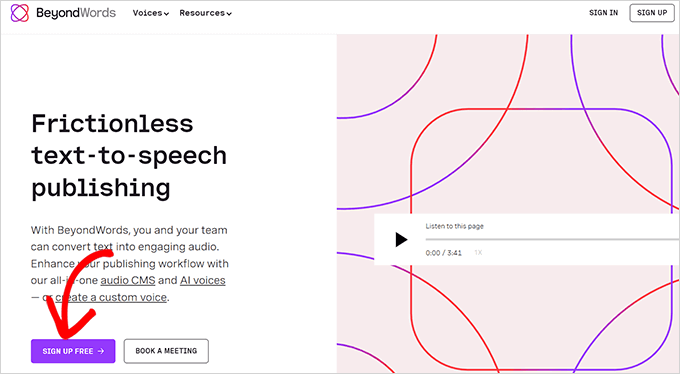
Innanzitutto, devi visitare il sito web di BeyondWords e fare clic sul pulsante 'Iscriviti gratuitamente'.
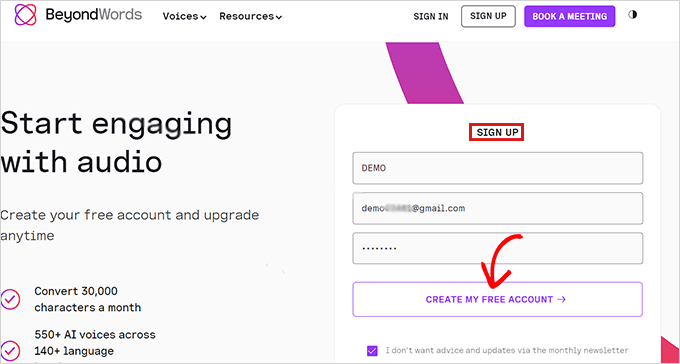
Si aprirà una pagina 'Sign Up'.
Qui devi inserire il tuo indirizzo email e la password, quindi fare clic sul pulsante 'Crea il mio account gratuito'.
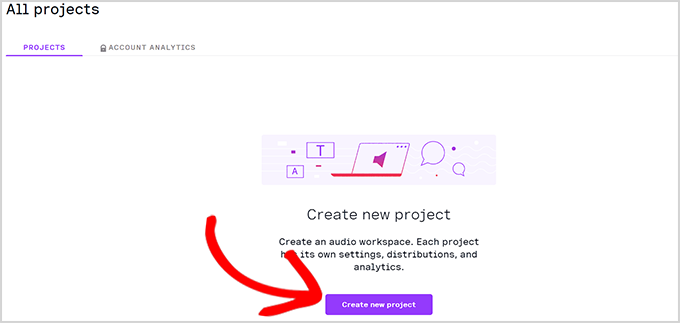
Una volta creato un account, verrai reindirizzato alla dashboard di BeyondWords.
Da qui, fai clic sul pulsante 'Crea nuovo progetto' per creare uno spazio di lavoro audio per il tuo blog WordPress.
Successivamente, si aprirà una finestra di dialogo che ti chiederà di scegliere un titolo per il tuo progetto.
Sotto, dovrai selezionare una lingua dal menu a discesa. I tuoi articoli verranno narrati nella lingua che scegli qui.
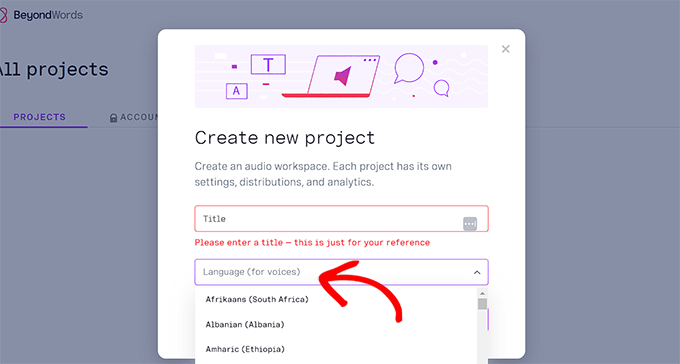
Puoi scegliere tra circa 143 lingue offerte da BeyondWords. Per questo tutorial, abbiamo selezionato la lingua 'English'.
Una volta soddisfatto della tua scelta, fai semplicemente clic sul pulsante 'Create' per salvare il tuo progetto.
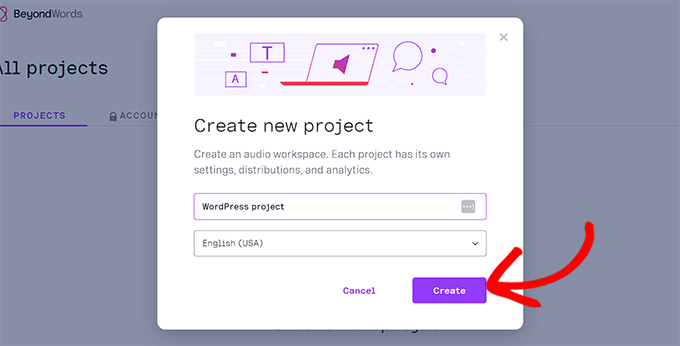
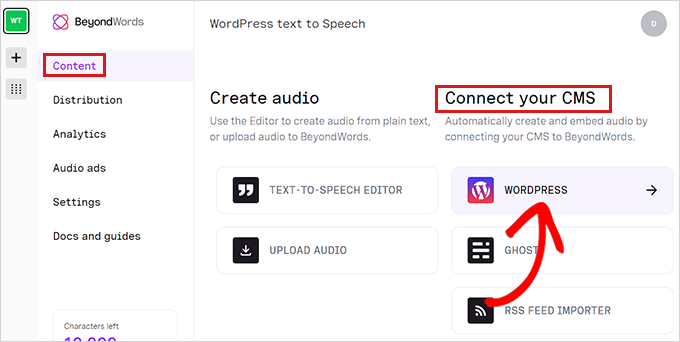
Successivamente, verrai indirizzato alla pagina 'Content' della dashboard del tuo progetto.
Qui, fai semplicemente clic sulla scheda ‘WordPress’ nella colonna ‘Connetti il tuo CMS’.
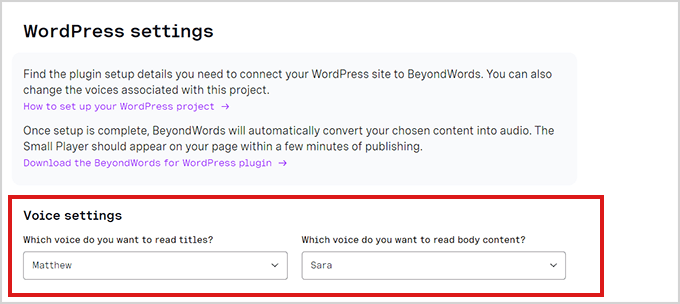
Ora verrai indirizzato alla pagina ‘Impostazioni WordPress’. Qui, devi configurare le impostazioni vocali.
Vai semplicemente alla sezione ‘Impostazioni vocali’ e seleziona le voci AI per leggere il titolo e il corpo del tuo articolo dai menu a discesa.
Dopodiché, non dimenticare di fare clic sul pulsante 'Salva modifiche' per memorizzare le tue impostazioni.
Il tuo account BeyondWords è ora configurato. Ora è il momento di connettere il tuo sito web WordPress con BeyondWords.
Passaggio 2: Integrazione del plugin BeyondWords con WordPress
Ora devi installare e attivare il plugin BeyondWords. È un plugin di sintesi vocale che collegherà BeyondWords al tuo sito web. Per ulteriori istruzioni, consulta la nostra guida per principianti su come installare un plugin per WordPress.
Dopo l'attivazione, visita la pagina Impostazioni » BeyondWords dalla barra laterale di amministrazione di WordPress.
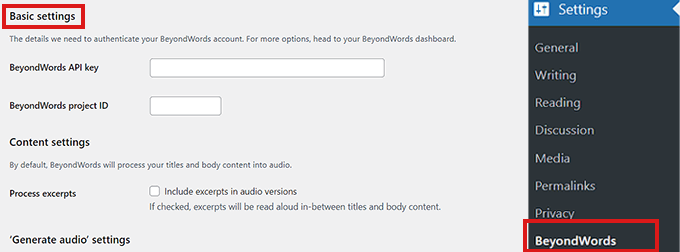
Per integrare completamente il tuo account con WordPress, dovrai aggiungere la tua chiave API e l'ID del progetto BeyondWords.
Per fare ciò, vai alla dashboard del tuo progetto BeyondWords e seleziona Impostazioni » Generali dalla barra laterale.
Ora, scorri verso il basso fino alla sezione 'Credenziali' e copia semplicemente la chiave API e l'ID del progetto.
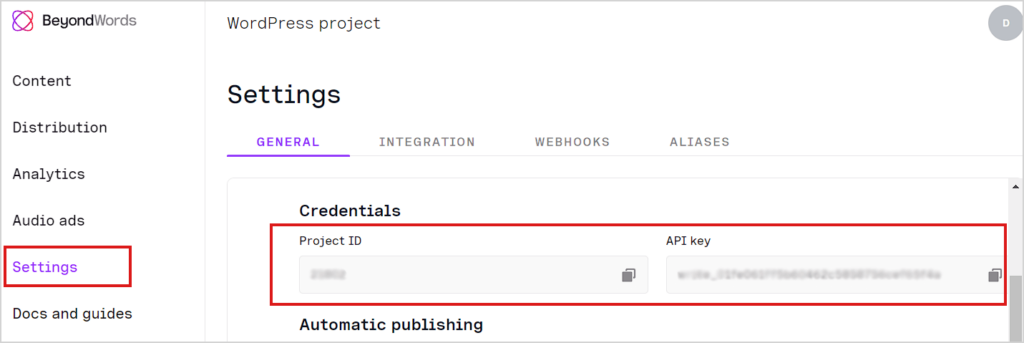
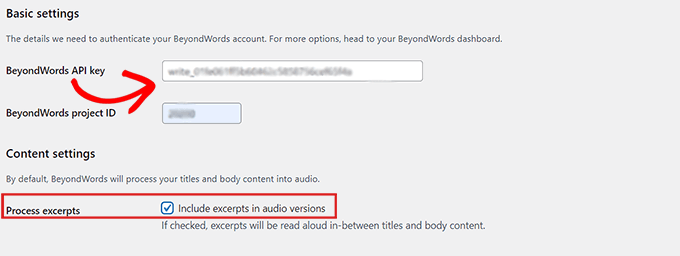
Dopodiché, torna alla dashboard di WordPress e incolla i dettagli delle tue credenziali.
Ora, scorri verso il basso fino alla sezione 'Impostazioni Contenuti'.
Se desideri includere gli estratti nella versione audio dei tuoi contenuti, seleziona semplicemente l'opzione 'Elabora estratti'.
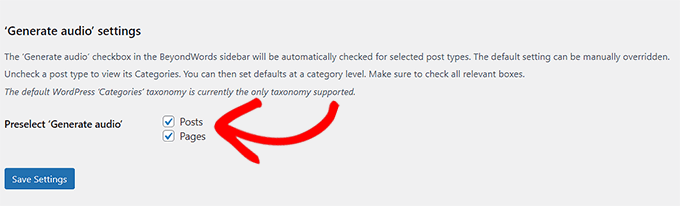
Una volta fatto ciò, scorri verso il basso fino alla sezione 'Impostazioni Generazione Audio' e seleziona le caselle per 'Articoli' e 'Pagine' se desideri generare una voce reattiva per entrambi.
Puoi anche deselezionare una delle caselle se non desideri generare audio per post o pagine.
Non dimenticare di fare clic sul pulsante 'Salva modifiche' per memorizzare le impostazioni.
Passaggio 3: Aggiungere la sintesi vocale in un articolo
Innanzitutto, devi modificare l'articolo o la pagina in cui desideri visualizzare il lettore audio di sintesi vocale.
Nell'editor a blocchi, fai semplicemente clic sulla scheda BeyondWords nel pannello Impostazioni Articolo.
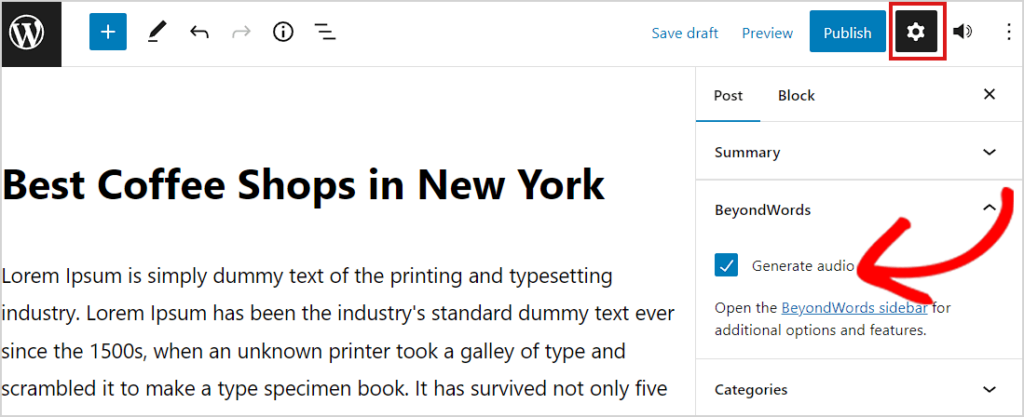
Ora, devi selezionare la casella 'Genera Audio' e quindi fare clic sul pulsante 'Aggiorna' o 'Pubblica' per salvare le modifiche.
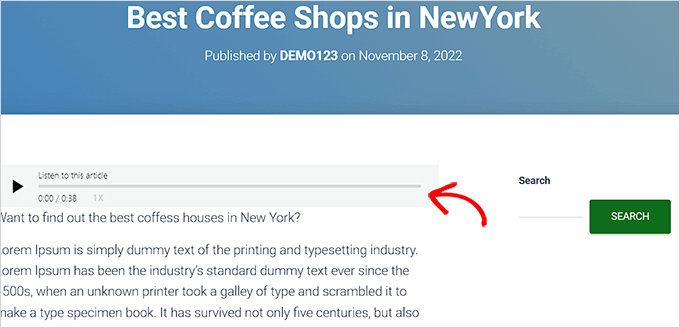
Ora puoi visitare quell'articolo o pagina per vedere il lettore audio di sintesi vocale in azione.
Bonus: Aggiungi la funzionalità di ricerca vocale al tuo sito WordPress
Una volta aggiunta la sintesi vocale per i tuoi post del blog, puoi anche aggiungere la ricerca vocale al tuo sito web.
Questo consentirà agli utenti di cercare contenuti diversi sul tuo sito web senza dover digitare nulla. È utile anche per gli utenti ipovedenti che potrebbero avere difficoltà a leggere o digitare e si affidano ai comandi vocali per navigare su Internet.
Per aggiungere questa funzione, devi installare e attivare il plugin Ricerca Vocale. Per i dettagli, consulta il nostro tutorial su come installare un plugin per WordPress.
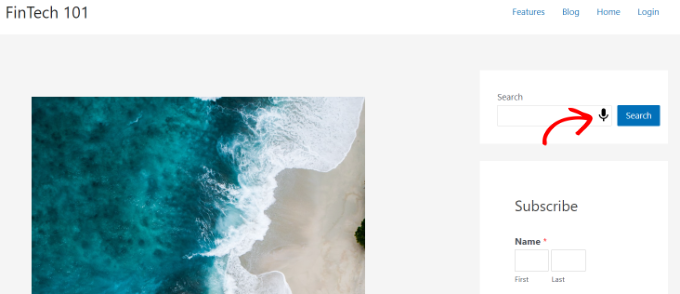
Dopo l'attivazione, il plugin funzionerà immediatamente e aggiungerà automaticamente l'icona di ricerca vocale al tuo modulo di ricerca.
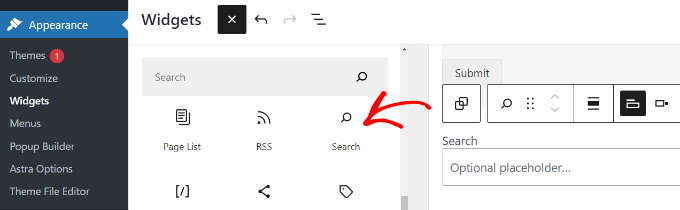
Tuttavia, se non hai ancora aggiunto il modulo di ricerca, puoi visitare la pagina Aspetto » Widget e aggiungere il blocco 'Ricerca' dal menu.
Una volta terminato, fai semplicemente clic sul pulsante 'Aggiorna' per salvare le tue impostazioni.
Per maggiori informazioni, consulta il nostro tutorial su come aggiungere la funzionalità di ricerca vocale in WordPress.
Speriamo che questo articolo ti abbia aiutato a imparare come aggiungere facilmente la sintesi vocale al tuo sito WordPress. Potresti anche voler consultare la nostra guida per principianti su come aggiungere una chatbot in WordPress e le nostre scelte esperte per i migliori strumenti di comunicazione di squadra per piccole imprese.
Se ti è piaciuto questo articolo, iscriviti al nostro Canale YouTube per tutorial video su WordPress. Puoi trovarci anche su Twitter e Facebook.



Jiří Vaněk
Ho spesso pensato a come rendere il mio blog più accessibile alle persone con disabilità, come quelle con problemi visivi. O come rendere il blog disponibile a persone che al momento non possono leggere l'articolo ma vorrebbero ascoltarlo, ad esempio, mentre guidano. Convertire il testo in voce sembra un metodo assolutamente fantastico, che uso occasionalmente con il mio lettore di e-book, e volevo implementarlo anche sul mio sito web. Grazie per aver mostrato le opzioni e i servizi che possono essere utilizzati a questo scopo e che genereranno un suono di alta qualità e naturale.
Dennis Muthomi
ora diciamo che abilito il lettore audio text-to-speech su un post del blog esistente. Poi, in seguito, aggiorno lo stesso post con nuovi contenuti. Il file audio esistente si aggiornerà automaticamente per riflettere il nuovo testo? O verrà generato un file audio completamente nuovo per il contenuto del post aggiornato?
Supporto WPBeginner
Per l'implementazione attuale dovresti verificare con il supporto del plugin e loro saranno in grado di farti sapere!
Amministratore
Ralph
È fantastico! Più di un anno fa, ho iniziato a registrare i miei articoli come podcast per fare proprio questo, ma lo odio! Richiede così tanto tempo e non mi piace davvero registrare o modificare l'audio. Dopo 50 registrazioni, non voglio più farlo, ma ho sentito che Google prenderà in considerazione i file audio per i risultati SEO. Questo potrebbe risolvere il mio problema. Grazie per questo post.
bertha
Ciao, sono riuscito ad abilitare la funzione text-to-speech e ho impostato correttamente le opzioni disponibili in Amazon Polly. Tuttavia, non è stato visualizzato nel mio post anche se l'ho aggiornato e salvato le modifiche ogni volta. C'è un passaggio che mi sono perso?
Supporto WPBeginner
Dovresti assicurarti che le impostazioni del plugin sotto l'editor del post per i tuoi vecchi post lo abbiano abilitato.
Amministratore
apptikka
Ho fatto tutto quanto menzionato sopra ma ricevo questo messaggio: Verifica che le tue credenziali AWS siano accurate
Supporto WPBeginner
Dovresti assicurarti che le tue chiavi di accesso e segrete siano corrette.
Amministratore
Mohit Dwivedi
È fantastico! (Potrebbe essere troppo tecnico per alcuni.)
Mi piace il fatto che oltre a fornire un modo alternativo ai visitatori per consumare contenuti, ci consente di utilizzare file audio per scopi di link-building.