


Il login Google con un clic consente ai visitatori di registrarsi o accedere al tuo sito utilizzando un account che già possiedono. Invece di creare un altro nome utente e password, possono accedere ai tuoi contenuti o al tuo negozio online con un solo clic.
Abbiamo riscontrato che gli utenti apprezzano questo tipo di semplicità. Offrire il login di Google non solo rende il processo più veloce e facile, ma può anche migliorare l'esperienza utente, aumentare le conversioni e ridurre l'abbandono del carrello.
In questa guida passo passo, ti mostreremo come aggiungere il login Google con un clic al tuo sito WordPress in modo da poter semplificare l'intero percorso dell'utente. 🚀
💡 Risposta rapida: Come aggiungere il login con un clic con Google in WordPress
Ecco come aggiungere il login con un clic con Google in WordPress, passo dopo passo:
- Installa il plugin Nextend Social Login.
- Crea un'app Google in Console.
- Configura il consenso e le credenziali OAuth.
- Copia Client ID e Secret.
- Incolla le chiavi nelle impostazioni del plugin.
- Abilita il login e pubblica l'app.
Perché aggiungere il login Google con un clic in WordPress?
Il login con un clic con Google consente agli utenti di accedere istantaneamente al tuo sito WordPress utilizzando il proprio account Google. Ciò significa che non devono ricordare o digitare ogni volta nome utente e password.
Questa funzionalità può rendere l'accesso più rapido e semplice sia per te che per i tuoi utenti. Ecco alcune situazioni in cui può essere particolarmente utile:
- Team che utilizzano Google Workspace: I membri del team possono accedere con i propri account Google di lavoro anziché creare credenziali WordPress separate.
- Siti web multi-autore: Scrittori ed editor possono accedere rapidamente alla dashboard senza gestire password aggiuntive.
- Siti web di appartenenza: I membri possono accedere più velocemente, migliorando l'esperienza utente complessiva.
- Corsi online siti web: Gli studenti possono accedere facilmente e accedere ai propri materiali di apprendimento senza intoppi.
Se gestisci un semplice blog personale con pochissimi utenti, potresti non aver bisogno di questa funzionalità. Ma per i siti web in cui le persone accedono regolarmente, il login con un clic di Google può rendere il processo molto più conveniente.
Ora, vediamo come aggiungere facilmente il login con un clic di Google al tuo sito web WordPress.
Come aggiungere l'accesso Google con un clic in WordPress
Innanzitutto, dovrai installare e attivare il plugin Nextend Social Login and Register. Per maggiori dettagli, consulta la nostra guida per principianti su come installare un plugin WordPress.
Suggerimento💡: Per aggiungere l'accesso Google con un clic, il tuo sito deve disporre di una crittografia SSL sicura. Per sapere come impostare una connessione sicura, consulta la nostra guida per principianti su come passare da HTTP a HTTPS in WordPress.
Per questo tutorial, utilizzeremo il plugin gratuito che supporta l'accesso Google, Twitter e Facebook. Esiste anche una versione a pagamento di Nextend Social Login che aggiunge l'accesso social per molti siti diversi, tra cui PayPal, Slack e TikTok.
Dopo l'attivazione, devi andare su Impostazioni » Nextend Social Login nell'area di amministrazione di WordPress. In questa schermata, vedrai le diverse opzioni di accesso social disponibili.

Per aggiungere un accesso Google al tuo sito web WordPress, devi fare clic sul pulsante 'Inizia' sotto il logo di Google.
Qui, vedrai che il tuo primo passo sarà creare un'app Google.
La creazione di un'app Google sembra tecnica, ma non preoccuparti. Non è necessario conoscere alcun codice e ti guideremo attraverso tutti i passaggi.
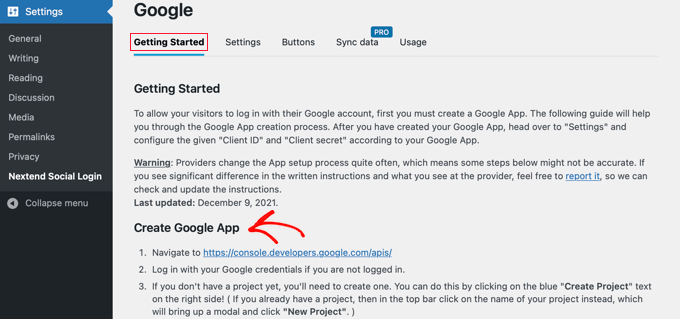
Creazione di un'app Google
Per creare questa app, dovrai passare dalla tua dashboard WordPress alla Google Cloud Console. È una buona idea lasciare aperta la tua dashboard WordPress nella scheda corrente e aprire una nuova scheda del browser.
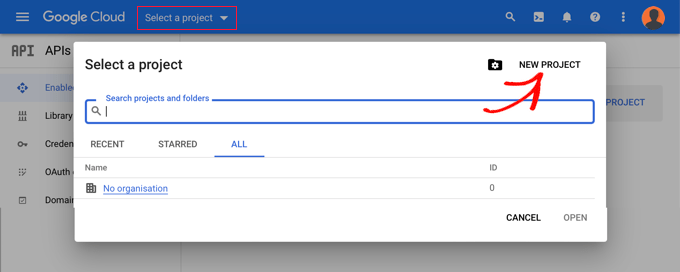
Successivamente, devi fare clic su ‘Seleziona un progetto’ dal menu in alto. Si aprirà un popup in cui dovrai fare clic sul pulsante ‘Nuovo progetto’ per continuare.
Si aprirà la pagina Nuovo progetto. Dovrai aggiungere un nome di progetto e selezionare la località. Il nome del progetto può essere qualsiasi cosa ti piaccia, come ad esempio ‘Google Login.’
Se hai effettuato l'accesso utilizzando un account Google Workspace, la località verrà automaticamente compilata con il nome della tua organizzazione. In caso contrario, dovresti lasciarla come ‘Nessuna organizzazione.’
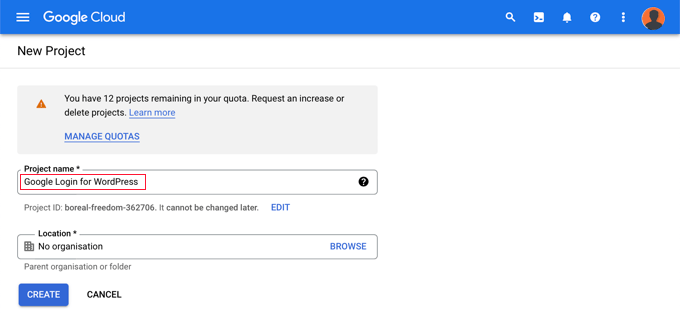
Successivamente, fai clic sul pulsante ‘Crea’ per continuare.
Ora verrai reindirizzato alla dashboard ‘API e servizi’. In questa pagina, devi fare clic su ‘Schermata di consenso OAuth’ nel menu a sinistra.
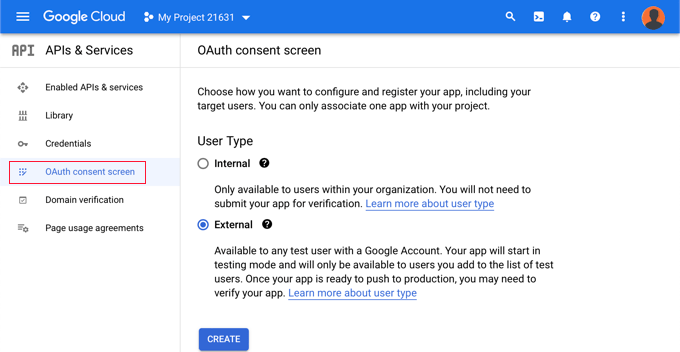
Qui devi scegliere il tipo di utente a cui consenti l'accesso.
Seleziona ‘Interno’ se solo gli utenti con l'account Google della tua organizzazione potranno accedere. In alternativa, dovresti scegliere ‘Esterno’ se i tuoi utenti hanno indirizzi email al di fuori della tua organizzazione.
Ad esempio, chiunque abbia un account @gmail.com rispetto a un indirizzo @iltuocompanyemail.com.
Quando sei pronto per continuare, fai clic sul pulsante ‘Crea’. Ora puoi iniziare ad aggiungere informazioni sulla tua app.
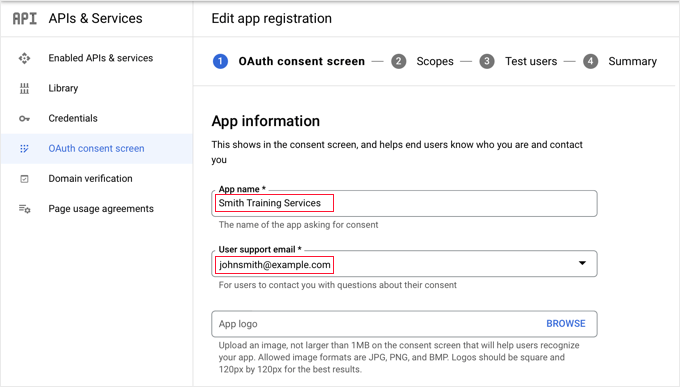
Innanzitutto, dovresti inserire il nome della tua attività nel campo nome dell'app. Questo verrà mostrato all'utente durante l'accesso, ad esempio: 'Smith Training Services desidera accedere al tuo account Google'.
Devi anche aggiungere l'indirizzo email con cui hai effettuato l'accesso a Google. Questo indirizzo email verrà visualizzato nella schermata di consenso e consentirà ai tuoi utenti di porre domande sulla schermata di accesso di Google.
Suggerimento: Ti consigliamo di non caricare un logo per la tua app. Se lo fai, la tua app dovrà passare attraverso un processo di verifica con il team di Trust and Safety di Google. Questo processo è lungo e può richiedere 4-6 settimane.
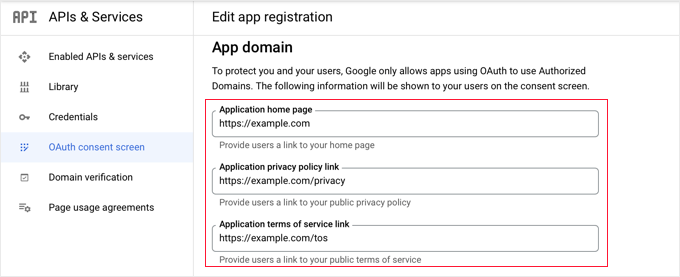
Una volta fatto ciò, scorri verso il basso fino alla sezione 'Dominio dell'app'. Qui, devi aggiungere i collegamenti alla home page del tuo sito Web, alla pagina dell'informativa sulla privacy e alla pagina dei termini di servizio.
Quindi, devi fare clic sul pulsante 'Aggiungi dominio' per aggiungere il nome di dominio del tuo sito Web, come 'example.com'.
Se desideri aggiungere l'accesso Google con un clic a più di un sito web, puoi fare clic sul pulsante '+ Aggiungi dominio' per aggiungere un altro dominio.
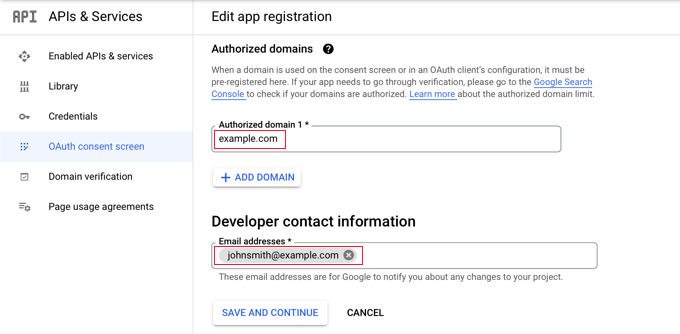
Infine, devi aggiungere uno o più indirizzi email in modo che Google possa notificarti eventuali modifiche al tuo progetto.
Al termine, assicurati di fare clic sul pulsante 'Salva e continua'.
Successivamente, arriverai alle pagine Scopes e Test Users. Per entrambe queste pagine, scorri semplicemente fino in fondo e fai clic sul pulsante 'Salva e continua'.
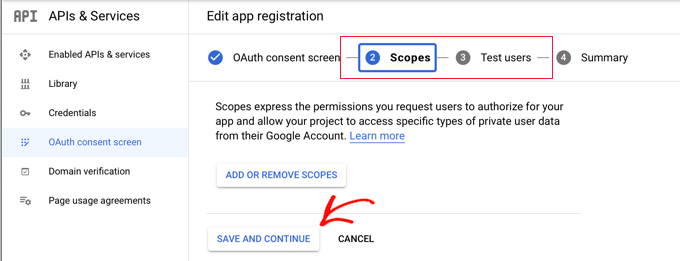
La pagina finale per questo passaggio ti mostrerà un riepilogo delle impostazioni della tua schermata di consenso OAuth.
Il prossimo lavoro consiste nel creare le chiavi di cui il tuo plugin di accesso avrà bisogno per connettersi con Google Cloud.
Dovresti fare clic su 'Credenziali' dal menu di sinistra e quindi fare clic sul pulsante '+ Crea credenziali' nella parte superiore dello schermo. Devi selezionare l'opzione 'ID client OAuth'.
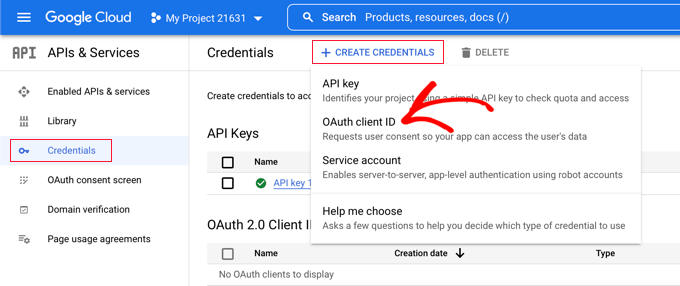
Questo ti porterà alla pagina 'Crea ID client OAuth'.
Dovresti selezionare 'Applicazione web' dal menu a discesa 'Tipo di applicazione'.
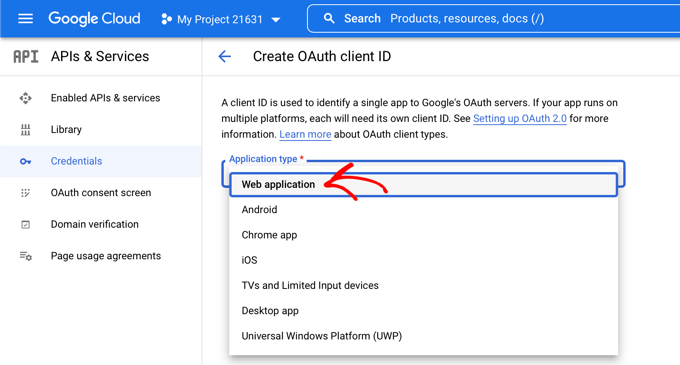
Alcune impostazioni verranno aggiunte alla pagina. Devi scorrere verso il basso fino alla sezione 'URI di reindirizzamento autorizzati' e fare clic sul pulsante '+ Aggiungi URI'.
Ora, devi inserire il seguente URL nel campo.
È molto importante che questo URL inizi con ‘https://’ perché Google richiede una connessione sicura affinché questa funzionalità funzioni correttamente.
https://example.com/wp-login.php?loginSocial=google
Assicurati solo di sostituire ‘example.com’ con il nome del dominio del tuo sito web.
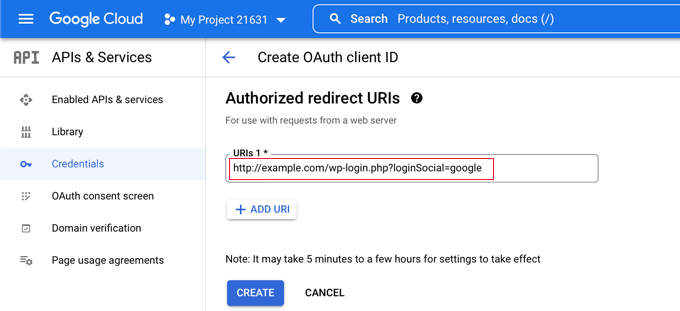
Una volta fatto ciò, dovresti fare clic sul pulsante ‘Crea’ per memorizzare le impostazioni. Potrebbero essere necessari da 5 minuti a qualche ora affinché le impostazioni abbiano effetto.
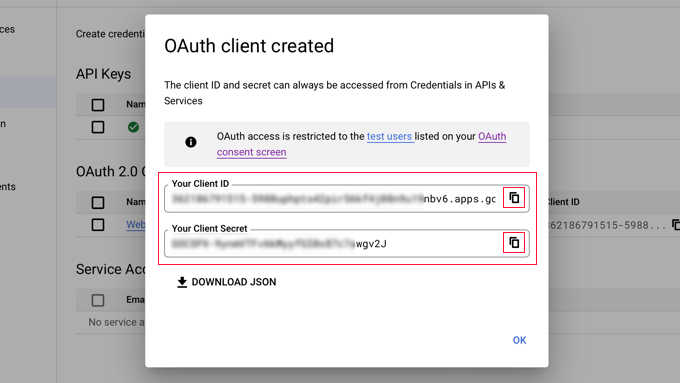
Il tuo client OAuth è stato creato!
Vedrai un popup contenente ‘Il tuo ID client’ e ‘Il tuo segreto client.’ Dovrai incollare queste chiavi nella pagina delle impostazioni del plugin nell'area di amministrazione di WordPress.
Puoi semplicemente fare clic sull'icona ‘copia’ a destra per copiare le chiavi una alla volta.
Aggiungere le tue chiavi Google al tuo plugin
Ora, semplicemente torna alla scheda del browser del tuo sito web e fai clic sulla scheda ‘Impostazioni’ sotto Impostazioni » Login Sociale Nextend. Qui vedrai i campi per l'ID client e il segreto client.
Devi copiare le tue chiavi dalla Google Cloud Console e incollarle in questi campi.
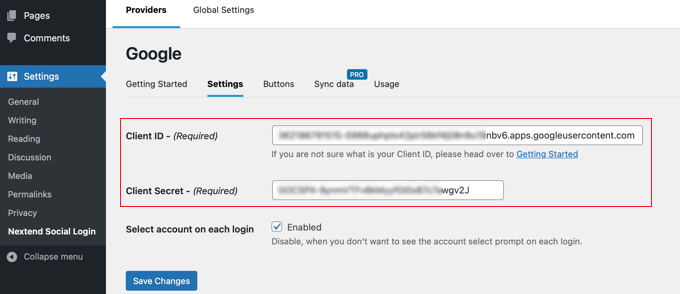
Una volta fatto ciò, assicurati di fare clic sul pulsante ‘Salva modifiche’ per memorizzare le tue impostazioni.
Ora dovrai verificare che le impostazioni funzionino correttamente. Questo è importante perché non vuoi che gli utenti reali incontrino errori quando tentano di accedere al tuo sito web.
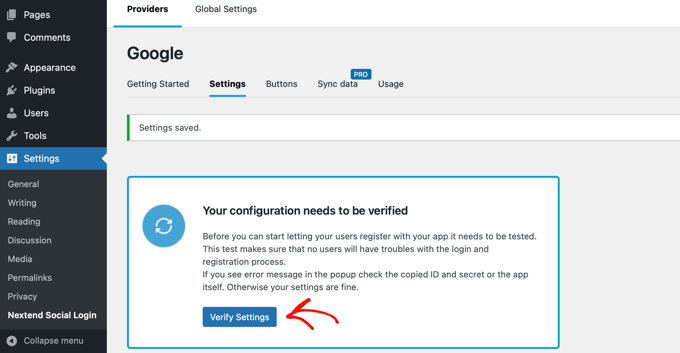
Fai semplicemente clic sul pulsante ‘Verifica impostazioni’ e il plugin si assicurerà che l'app Google che hai creato funzioni correttamente.
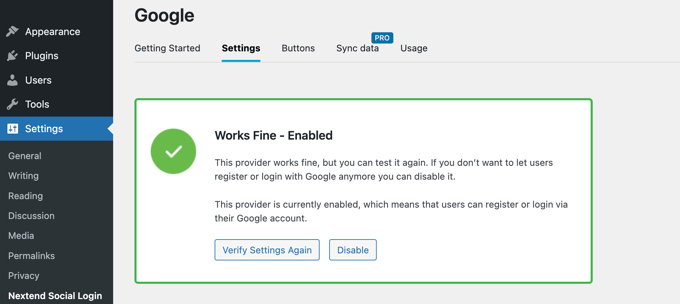
Se hai seguito correttamente i passaggi, dovresti vedere una notifica che dice ‘Funziona bene – Disabilitato.’
Questo messaggio potrebbe sembrare confuso, ma in realtà è una buona notizia. ‘Funziona bene’ conferma che le tue impostazioni sono corrette e la connessione a Google è riuscita.
‘Disabilitato’ significa semplicemente che il pulsante di accesso non è ancora attivo sul tuo sito web.
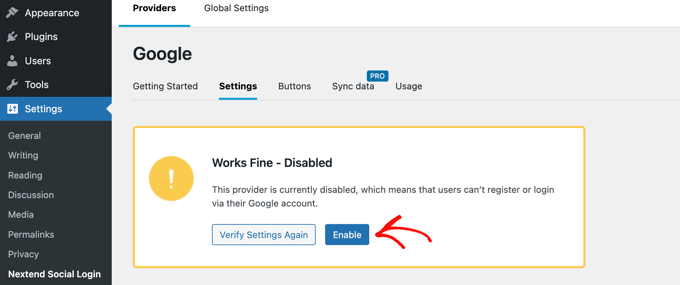
Ora puoi fare clic sul pulsante ‘Abilita’ per rendere il login con Google attivo per i tuoi utenti.
Una volta fatto ciò, apparirà un messaggio che conferma che il login con Google è ora abilitato.
Selezione dello stile e delle etichette del pulsante
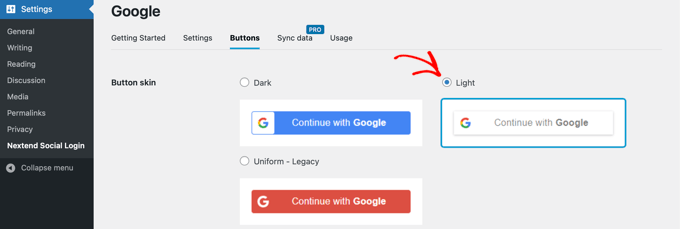
Lo stile e l'etichetta predefiniti del pulsante di Nextend sono piuttosto standard e funzioneranno per la maggior parte dei siti web. Tuttavia, puoi personalizzarli facendo clic sulla scheda 'Pulsanti' in alto nella schermata.
Ora vedrai tutti i diversi stili disponibili per il pulsante di accesso social. Per utilizzare uno stile diverso, fai semplicemente clic per selezionare il suo pulsante radio.
Una volta fatto ciò, puoi anche cambiare il testo del pulsante modificando il testo nel campo 'Etichetta di accesso'.
Se lo desideri, puoi applicare una formattazione di base all'etichetta di accesso utilizzando HTML. Ad esempio, puoi rendere il testo in grassetto usando i tag <b> e </b>.
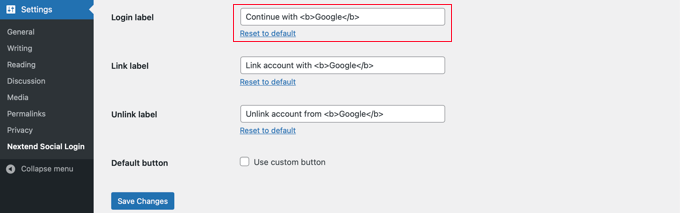
Puoi anche modificare i campi 'Etichetta di collegamento' e 'Etichetta di scollegamento' che consentono agli utenti di collegare e scollegare il tuo sito web con i loro account Google.
Se desideri posizionare il pulsante di accesso in altre aree del tuo sito, come in un widget della barra laterale o su una pagina specifica, puoi farlo facilmente utilizzando gli shortcode del plugin.
Assicurati di fare clic sul pulsante 'Salva modifiche' per memorizzare le tue impostazioni.
Portare la tua app Google fuori dalla modalità di test
Ora, c'è un'ultima cosa che devi fare nella scheda del browser Google Cloud. Dovresti ancora vedere il popup con il tuo ID client e il tuo segreto client. Puoi chiudere il popup facendo clic su 'OK' in fondo al popup.
Successivamente, devi fare clic su 'Schermata di consenso OAuth' dal menu a sinistra.
Puoi vedere che la tua app Google è in modalità 'Test'. Ciò ti consente di testare la tua app con un numero limitato di utenti. Ora che hai ricevuto una notifica 'Funziona correttamente' quando verifichi le impostazioni con il plugin, puoi spostarla in modalità 'In produzione'.
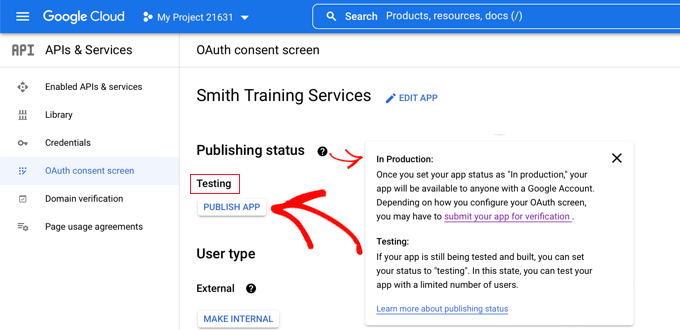
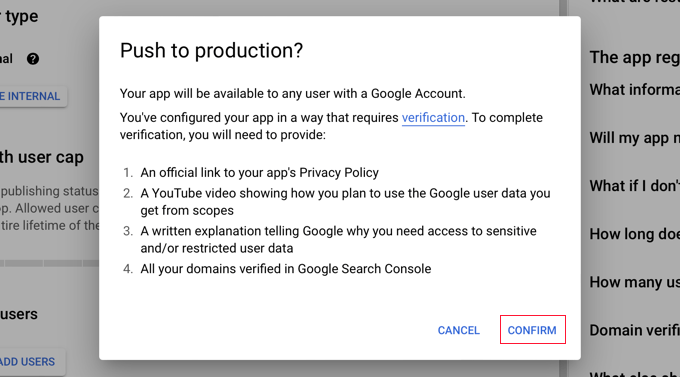
Lo fai facendo clic sul pulsante 'Pubblica app'. Successivamente, vedrai un popup con il titolo 'Spingi in produzione?'
Fai semplicemente clic su ‘Conferma’ per consentire a tutti di utilizzare un accesso Google in un unico passaggio sul tuo sito.
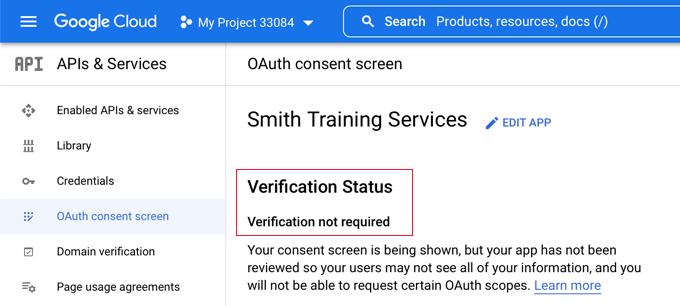
Se hai seguito attentamente questo tutorial, allora, per la maggior parte delle configurazioni di base, lo stato di verifica dovrebbe ora essere 'Verifica non richiesta'.
La tua app ora funzionerà con tutti gli utenti Google.
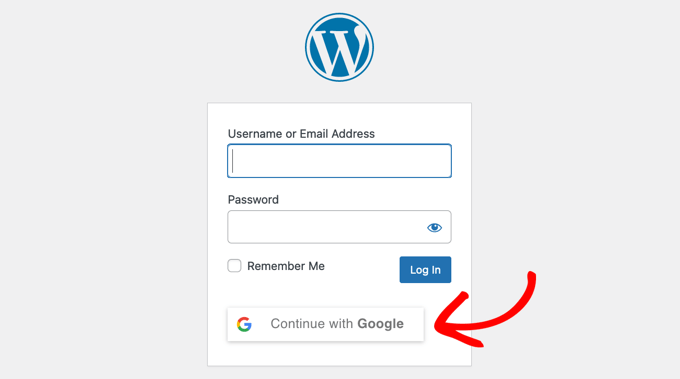
Ora, quando gli utenti accederanno al tuo sito web, avranno la possibilità di accedere con Google.
Tuttavia, se preferiscono, possono ancora accedere utilizzando il loro nome utente e password standard di WordPress.
Ecco come funziona l'accesso Google per i tuoi visitatori.
I nuovi visitatori possono utilizzare il pulsante per registrarsi istantaneamente per un account sul tuo sito. Per gli utenti esistenti, possono utilizzare il pulsante per accedere, purché il loro indirizzo email dell'account sia lo stesso del loro indirizzo email Google.
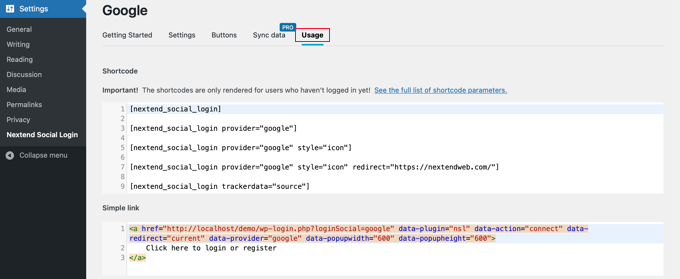
Se desideri aggiungere il pulsante di accesso Google in qualsiasi altra parte del tuo sito Web, puoi farlo utilizzando uno shortcode. Puoi saperne di più facendo clic sulla scheda 'Utilizzo' di Nextend.
Domande frequenti sull'accesso Google
Ecco un elenco di alcune domande che i nostri lettori pongono frequentemente sull'aggiunta dell'accesso Google al loro sito web.
L'aggiunta dell'accesso Google al mio sito WordPress è sicura?
Sì, è molto sicuro. Il processo utilizza il protocollo standard OAuth 2.0 di Google. Ciò significa che il tuo sito web non gestisce né memorizza mai la password Google dell'utente, garantendo la sicurezza delle sue credenziali.
Il tuo sito riceve solo un token sicuro da Google per verificare l'identità dell'utente.
Posso aggiungere opzioni di accesso per altre piattaforme di social media?
Assolutamente. Il plugin gratuito Nextend Social Login supporta anche Facebook e Twitter. Se passi alla loro versione a pagamento, puoi aggiungere molte altre piattaforme come LinkedIn, PayPal, Slack e TikTok.
Cosa succede se un visitatore non ha un account Google?
Il modulo di accesso standard di WordPress rimane completamente funzionale. L'aggiunta di un pulsante di accesso Google offre un'opzione aggiuntiva e conveniente, ma non rimuove i campi predefiniti per nome utente e password.
Questa funzionalità rallenterà il mio sito web?
No, non dovrebbe. Il plugin Nextend Social Login è leggero e ottimizzato per le prestazioni. Il processo di autenticazione avviene sui server veloci di Google, quindi non avrà un impatto notevole sulla velocità del tuo sito.
L'accesso con Google funziona con WooCommerce o siti di appartenenza?
Sì, funziona benissimo con i popolari plugin per eCommerce e membership. Semplificare il processo di checkout e registrazione può aiutare a ridurre l'abbandono del carrello per i negozi WooCommerce e aumentare le iscrizioni sui siti che utilizzano plugin come MemberPress.
Risorse aggiuntive per personalizzare la tua pagina di accesso
Speriamo che questo articolo ti abbia aiutato a imparare come aggiungere l'accesso con un clic con Google in WordPress.
Potresti anche voler consultare altre guide su come personalizzare l'esperienza di accesso sul tuo sito web:
- Come aggiungere l'accesso con Facebook in WordPress
- Come aggiungere l'accesso social a WordPress (Il modo facile)
- I migliori plugin per la pagina di accesso di WordPress (Sicuri e personalizzabili)
- Come aggiungere l'accesso senza password in WordPress con Magic Links
- Come aggiungere l'accesso con numero di telefono tramite OTP in WordPress
- Come creare una pagina di accesso personalizzata di WordPress (Guida definitiva)
- Perché e come dovresti limitare i tentativi di accesso in WordPress
- Come aggiungere un URL di accesso personalizzato in WordPress (passo dopo passo)
- Come aggiungere CAPTCHA al modulo di accesso e registrazione di WordPress
- Come richiedere il login per visualizzare una pagina in WordPress
- Guida per principianti all'aggiunta dell'autenticazione a due fattori in WordPress (metodo gratuito)
- Come limitare il login degli utenti a un solo dispositivo in WordPress
Se ti è piaciuto questo articolo, iscriviti al nostro Canale YouTube per tutorial video su WordPress. Puoi trovarci anche su Twitter e Facebook.



Pon
Devo pagare Google per questo servizio?
Supporto WPBeginner
A meno che Google non apporti modifiche, al momento è gratuito.
Amministratore
Dennis Muthomi
Gestisco più siti WordPress e posso attestare l'importanza di semplificare il processo di login per gli utenti. Le istruzioni dettagliate per la creazione di un'app Google e la configurazione del plugin Nextend Social Login sono particolarmente utili.
Un aspetto che vorrei sottolineare è il potenziale impatto sui tassi di conversione. Nella mia esperienza, offrire opzioni di login social può ridurre significativamente i tassi di abbandono del carrello per i siti di e-commerce. Per chi utilizza WooCommerce, l'integrazione di questa funzionalità di login Google potrebbe far risparmiare tempo.
Jiří Vaněk
Ho provato molte volte ad aggiungere il login Google e Facebook al mio sito web, ma è sempre fallito a un certo punto (di solito con OAuth). Ancora non so cosa stavo sbagliando. Tuttavia, questo è il primo articolo che ha abilitato con successo il login Google sul mio sito di test. Sicuramente non ci sarei riuscito da solo perché è piuttosto complesso, quindi grazie per il vostro lavoro. Questa guida funziona davvero.
John Sullivan
Cosa succede se ho abilitato una pagina di login personalizzata per i miei utenti, questa funzionalità verrà comunque visualizzata?
Supporto WPBeginner
Dipenderebbe da come l'hai impostato per il metodo, ma il plugin ha modi per funzionare con le pagine di login personalizzate.
Amministratore
gaurav
questo servizio è gratuito o dobbiamo pagarlo?? tipo richiede una carta di credito per aggiungere il login con google al nostro sito web???
Supporto WPBeginner
A meno che Google non cambi i suoi requisiti, al momento è gratuito farlo.
Amministratore
Delshad Hanefa
Linee guida passo-passo fantastiche. Mi ha aiutato a connettere il mio sito web
Supporto WPBeginner
Siamo lieti che la nostra guida sia stata utile!
Amministratore
Mehmood
Questo plugin supporta woocommerce?
Supporto WPBeginner
Dovresti contattare il supporto del plugin ed essere in grado di sapere come interagisce con WooCommerce al momento.
Amministratore
Kristy
Puoi implementarlo su una singola pagina? Ad esempio, ho una pagina di registrazione per una prova gratuita in cui voglio che gli utenti inseriscano le loro informazioni, potrei usarlo per registrarmi automaticamente con Google?
Supporto WPBeginner
Purtroppo, per una domanda del genere, dovresti contattare il supporto del plugin per escludere le pagine dall'essere interessate dal plugin.
Amministratore
rk
ricevo questo messaggio. il nome utente è stato contrassegnato come spam
ho provato molti account stesso problema
qualche suggerimento
Supporto WPBeginner
Se è il tuo sito, probabilmente stai usando un plugin che aggiunge quel messaggio e dovresti esaminare i tuoi plugin per trovare la causa principale. Se su un sito diverso, dovresti contattare il supporto di quel sito e informarli del messaggio.
Amministratore
Shadab
Assalamualaykum,
E se si usa Google/Gmail con un dominio aziendale...?
Supporto WPBeginner
You would follow the same steps
Amministratore