


I tuoi vecchi contenuti stanno silenziosamente danneggiando la credibilità del tuo sito web? Quando i visitatori arrivano su un post che non viene toccato da anni, spesso presumono che le informazioni siano errate e se ne vanno immediatamente.
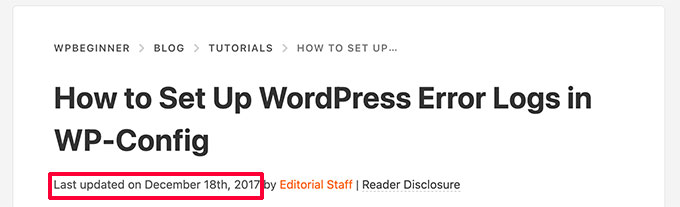
Su WPBeginner, diamo priorità alla trasparenza per mantenere la fiducia dei lettori. Mostriamo sempre la data di 'Ultimo aggiornamento' sui nostri articoli in modo che il nostro pubblico sappia che sta ricevendo i consigli più aggiornati.
In questa guida, ti mostreremo come aggiungere una notifica di post datato sul tuo blog WordPress per gestire le aspettative degli utenti e migliorare l'autorità del tuo sito.
Perché aggiungere notifiche per post vecchi ai post del blog di WordPress
Un controllo della realtà: alcuni dei tuoi migliori contenuti potrebbero danneggiare la credibilità del tuo sito web. Quando i visitatori si imbattono in un tutorial di tre anni fa su un software che è stato aggiornato cinque volte da allora, non ottengono l'aiuto di cui hanno bisogno.
I contenuti non aggiornati possono portare a utenti frustrati, tassi di rimbalzo più elevati e posizionamenti inferiori nei risultati di ricerca. Google dà priorità a contenuti freschi e accurati, e informazioni obsolete inviano segnali errati.
La soluzione ideale? Aggiorna ogni vecchio post con informazioni attuali.
Ma siamo realistici. Se pubblichi sul blog da anni, probabilmente hai centinaia di post. Potresti non essere in grado di aggiornarli tutti a causa di tempo e risorse limitati.
È qui che le notifiche di post datati diventano un compromesso intelligente. Danno ai tuoi lettori un avviso che stanno visualizzando contenuti più vecchi, in modo che possano prendere decisioni informate su come utilizzare tali informazioni. Si tratta di trasparenza e fiducia.
Molti siti web di successo mostrano anche la data dell'ultimo aggiornamento invece della sola data di pubblicazione. Questo approccio funziona particolarmente bene per i contenuti evergreen che aggiorni regolarmente.
Ora tuffiamoci nei passaggi pratici. Ti mostreremo come aggiungere notifiche di post datati al tuo sito WordPress e come visualizzare le date dell'ultimo aggiornamento che costruiscono credibilità sia con gli utenti che con i motori di ricerca.
Metodo 1. Visualizza Notifica Post Datato Tramite Plugin
Questo metodo è più semplice ed è consigliato a tutti gli utenti che desiderano visualizzare una notifica di post datato.
Innanzitutto, devi installare e attivare il plugin DX Out of Date. Per maggiori dettagli, consulta la nostra guida passo passo su come installare un plugin di WordPress.
Dopo l'attivazione, devi visitare la pagina Impostazioni » Out of Date per configurare le impostazioni del plugin.
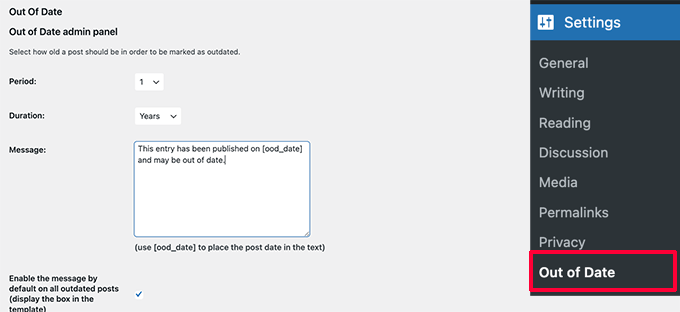
Qui, devi scegliere il periodo e la durata. Questo è il tempo dopo il quale un post sarà considerato datato dal plugin.
Sotto questa opzione puoi fornire un messaggio personalizzato da visualizzare sui post più vecchi e abilitare la notifica per tutti i vecchi post. Non preoccuparti, potrai nasconderla per post specifici modificandoli.
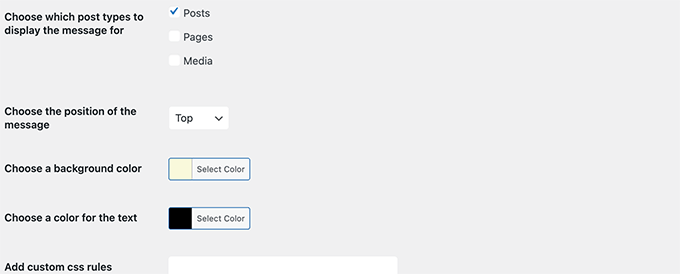
Nella pagina delle impostazioni, puoi anche scegliere i tipi di post, i colori per la casella di notifica e aggiungere CSS personalizzato se necessario.
Non dimenticare di fare clic sul pulsante Salva modifiche per memorizzare le tue impostazioni.
Ora puoi visitare un vecchio post sul tuo sito web per vedere il plugin in azione.
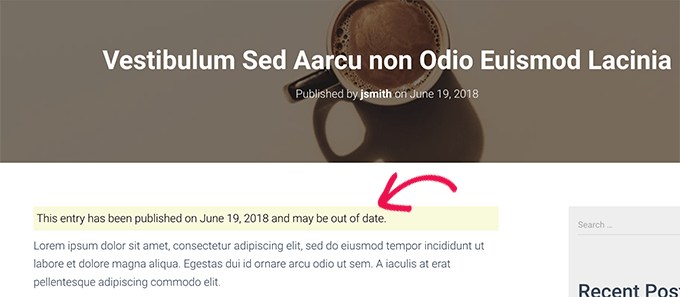
Nascondere la notifica per post vecchi su singoli post
Supponiamo ora che tu abbia un vecchio articolo che è ancora accurato, aggiornato e ha ottimi posizionamenti nei motori di ricerca. Potresti voler nascondere la notifica per post vecchi lì.
Allo stesso modo, cosa succede se hai aggiornato un vecchio post con nuove informazioni? Il plugin continuerà a mostrare le notifiche per post vecchi perché utilizza la data di pubblicazione del post per determinarne l'età.
Per risolvere questo problema, modifica il post e cerca la casella 'Notifica di contenuto datato' nelle impostazioni dell'editor. Deseleziona semplicemente l'opzione di notifica e salva le modifiche.
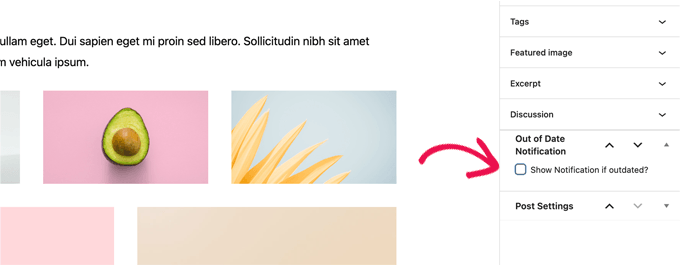
Il plugin ora smetterà di mostrare notifiche di post vecchi su questo particolare articolo.
Metodo 2. Visualizza la data dell'ultima modifica per i tuoi post
Molti siti web WordPress visualizzano la data dell'ultima modifica per i loro post del blog. Alcuni sostituiscono anche la data di pubblicazione con la data dell'ultima modifica.
Il vantaggio di questo metodo è che mostra agli utenti quando un post è stato aggiornato l'ultima volta senza mostrare un messaggio di post vecchio.
Innanzitutto, devi installare e attivare il plugin WP Last Modified Info. Per maggiori dettagli, consulta la nostra guida passo passo su come installare un plugin di WordPress.
Dopo l'attivazione, vai alla pagina Impostazioni » WP Last Modified Info per configurare le impostazioni del plugin.
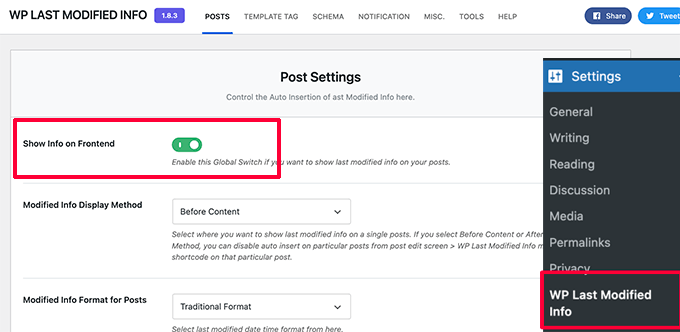
Nella pagina delle impostazioni, devi attivare l'interruttore di visualizzazione globale delle informazioni sull'ultima modifica. Dopodiché, puoi scegliere come desideri visualizzare la data di modifica.
Puoi sostituire la data di pubblicazione, mostrarla prima o dopo il contenuto, o inserirla manualmente in un post.
Sotto, troverai una serie di opzioni. Se non sei sicuro, puoi lasciarle predefinite.
Non dimenticare di fare clic sul pulsante Salva impostazioni per memorizzare le tue modifiche.
Ora puoi visitare il tuo sito web per vedere le informazioni sull'ultimo aggiornamento per tutti i tuoi post del blog.
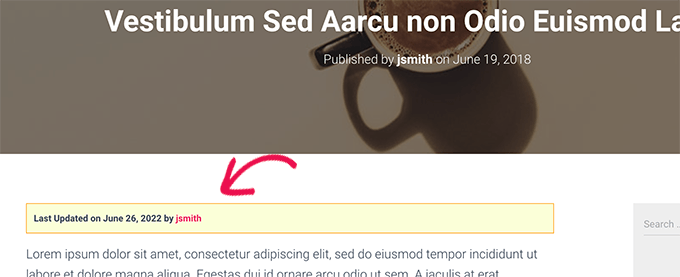
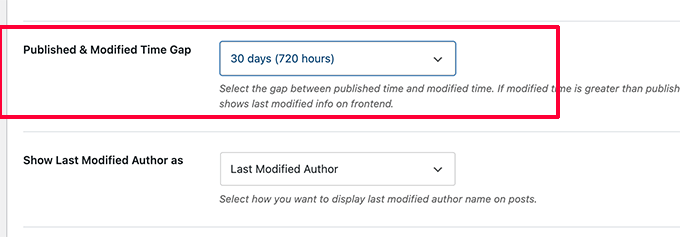
Per impostazione predefinita, questo plugin potrebbe mostrare la data dell'ultimo aggiornamento su tutti i post, anche quelli appena pubblicati. Se desideri mostrarla solo sui contenuti più vecchi, puoi configurare le impostazioni dell'intervallo di tempo.
Nelle impostazioni del plugin, puoi impostare un intervallo di tempo specifico (fino a 30 giorni). Questo garantisce che la data 'Ultimo aggiornamento' appaia solo se hai modificato il post dopo che è trascorso tale intervallo di tempo specifico.
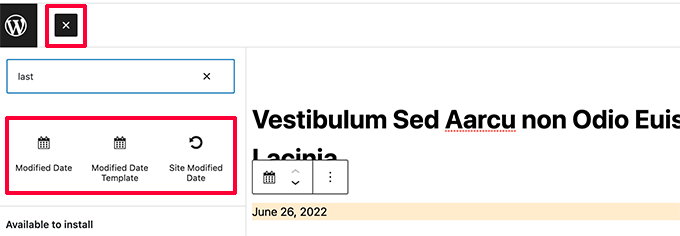
Il plugin fornisce anche tre blocchi che puoi inserire manualmente in un post o in una pagina per visualizzare le informazioni sull'ultima modifica.
Hai anche la possibilità di utilizzare CSS personalizzato per stilizzare l'avviso della data dell'ultimo aggiornamento. Abbiamo utilizzato il seguente CSS personalizzato negli screenshot precedenti.
p.post-modified-info {
    background: #fbffd8;
    padding: 10px;
    border: 1px solid orange;
    font-size: small;
    font-weight: bold;
}
Metodo 3. Aggiungere notifiche per post vecchi tramite codice
Questo metodo richiede l'aggiunta manuale di codice ai file del tuo tema WordPress. Se non l'hai mai fatto prima, dai un'occhiata alla nostra guida su come aggiungere snippet di codice personalizzati in WordPress.
Copia e incolla semplicemente il seguente codice nel template single.php del tuo tema.
// Define old post duration to one year
$time_defined_as_old = 60*60*24*365;

// Check to see if a post is older than a year
if((date('U')-get_the_time('U')) > $time_defined_as_old) {

$lastmodified = get_the_modified_time('U');
$posted = get_the_time('U');

//check if the post was updated after being published
 if ($lastmodified > $posted) {

// Display last updated notice
      echo '<p class="old-article-notice">This article was last updated ' . human_time_diff($lastmodified,current_time('U')) . ' ago</p>';

  } else {
// Display last published notice
echo '<p class="old-article-notice">This article was published ' . human_time_diff($posted,current_time( 'U' )). 'ago</p>';

}
}
Questo codice definisce i post vecchi come tutti gli articoli pubblicati almeno un anno fa.
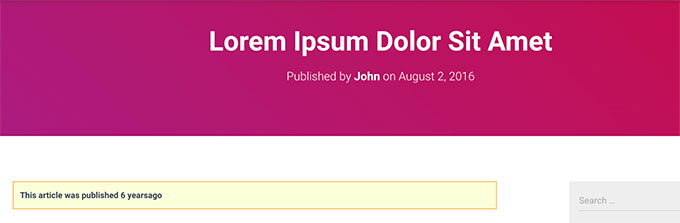
Successivamente, controlla se un post è più vecchio di un anno. Se lo è, controlla se il post è stato aggiornato dopo la pubblicazione. Quindi visualizza un avviso basato su questi controlli.
Ecco come appariva sul nostro sito demo per un post vecchio e mai aggiornato.
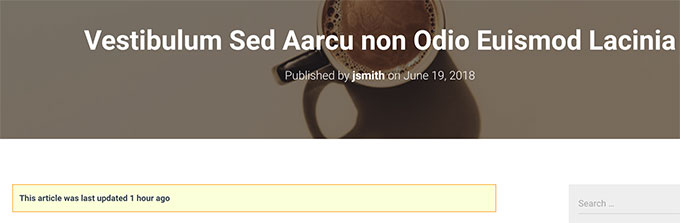
Ecco come appariva per un post vecchio, ma aggiornato dopo la pubblicazione.
Abbiamo personalizzato la notifica per post vecchi con il seguente CSS personalizzato.
p.old-article-notice {
    background: #fbffd8;
    padding: 10px;
    border: 1px solid orange;
    font-size: small;
    font-weight: bold;
}
Domande frequenti sulle notifiche di post datati
Abbiamo aiutato migliaia di utenti a gestire i loro archivi di contenuti. Ecco alcune delle domande più comuni che sentiamo riguardo alla gestione dei post datati in WordPress.
1. Mostrare una notifica di post datato danneggerà la mia SEO?
No, di solito aiuta. Se un utente arriva su un articolo del 2018 e pensa che sia attuale, potrebbe frustrarsi e andarsene rapidamente quando si rende conto che le informazioni sono obsolete. Questo aumenta il tuo tasso di rimbalzo, che è negativo per la SEO. Una notifica chiara gestisce le aspettative e costruisce fiducia.
2. Dovrei semplicemente eliminare i vecchi post del blog invece?
Sconsigliamo l'eliminazione dei post a meno che non siano dannosi o completamente irrilevanti. I vecchi post potrebbero avere ancora backlink e traffico. Invece, dovresti provare ad aggiornare il contenuto. Se devi eliminarlo, assicurati di reindirizzare l'URL a un nuovo post pertinente per evitare link interrotti.
3. Posso semplicemente cambiare la data di pubblicazione con quella di oggi?
Dovresti cambiare la data solo se hai aggiornato significativamente il contenuto per aggiungere valore. Cambiare semplicemente la data senza migliorare l'articolo è una cattiva esperienza utente. Google può rilevare questo comportamento e potrebbe essere segnalato come tattica spam, danneggiando potenzialmente il tuo posizionamento.
4. Ogni quanto dovrei aggiornare i miei vecchi contenuti?
Non esiste una regola fissa, ma consigliamo di controllare i tuoi post più popolari ogni 6-12 mesi. Se un post riceve molto traffico, vuoi assicurarti che rimanga aggiornato in modo da non perdere quel posizionamento a favore di un concorrente con informazioni più recenti.
Risorse aggiuntive
Speriamo che questo articolo ti abbia aiutato a imparare come visualizzare facilmente le notifiche dei vecchi post sul tuo blog WordPress. Potresti anche voler consultare queste risorse aggiuntive:
- Guida definitiva all'ottimizzazione SEO per WordPress per principianti (passo dopo passo)
- Come rimuovere la data dagli URL di WordPress
- Come evidenziare i nuovi post per i visitatori di ritorno in WordPress
- Come trovare e correggere link interrotti in WordPress (Passo dopo passo)
- Conservare o eliminare vecchi contenuti in WordPress? (Opinione di esperti)
Se ti è piaciuto questo articolo, iscriviti al nostro Canale YouTube per tutorial video su WordPress. Puoi trovarci anche su Twitter e Facebook.




Gina Davis
Come lettore di blog, preferisco i blog che hanno date e mi dicono specificamente l'ultima volta che hanno rivisto il blog per accuratezza. Non solo quando hanno apportato un aggiornamento. Spesso sto cercando soluzioni a risposte e questo tipo di informazioni contribuisce notevolmente all'accuratezza delle informazioni.
Come blogger, ho sempre incluso le date. E poiché alcuni dei miei blog necessitano occasionalmente di aggiornamenti, aggiungo sempre quando il post è stato esaminato l'ultima volta e quali modifiche, se presenti, sono state apportate.
Ancora una volta, tutto questo risale al tipo di contenuto del blog. Alcuni contenuti resistono alla prova del tempo, ma i blog con istruzioni e guide sono semplicemente importanti, secondo me.