


Ti ricordi quando email e password erano l'unico modo per accedere ai siti web? I tempi sono cambiati e ora molti utenti si aspettano la comodità di accedere tramite il proprio numero di telefono.
Dopo aver aiutato diverse persone a configurare sistemi di accesso basati su telefono sui loro siti WordPress, ho imparato quali metodi funzionano meglio e quali evitare. Ho testato di tutto, dai plugin premium alle soluzioni personalizzate per trovare le opzioni più affidabili.
In questa guida, ti spiegherò come aggiungere l'accesso tramite numero di telefono con verifica OTP al tuo sito WordPress. Che tu gestisca un piccolo sito aziendale o una grande piattaforma di appartenenza, troverai una soluzione adatta alle tue esigenze.

Perché consentire agli utenti di WordPress di accedere con il proprio numero di telefono?
Consentire agli utenti di accedere tramite un codice monouso (OTP) tramite numero di telefono è una pratica comune. Rimuove la necessità di ricordare password complesse mantenendo i loro account sicuri.
Ecco perché dovresti considerare di aggiungere l'accesso telefonico al tuo sito WordPress:
- Sicurezza migliore: A differenza delle password statiche, gli OTP scadono dopo un singolo utilizzo, rendendo gli accessi significativamente più sicuri.
- Accessi più rapidi: Non è necessario digitare lunghe password. Un codice rapido inviato a un telefono consente agli utenti di accedere istantaneamente.
- Meno Reset Password: Se gestisci un sito di community, i tuoi utenti non dovranno più resettare password dimenticate, risparmiandoti tempo e ticket di supporto.
- Migliore Esperienza Utente: Un accesso agevole rende le persone felici e più propense a tornare sul tuo sito.
- Ideale per utenti mobili: Più persone navigano dai loro telefoni. Consentire loro di accedere con un codice rende il processo fluido.
Ora, diamo un'occhiata a come consentire facilmente l'accesso tramite numero di telefono tramite OTP in WordPress.
Come aggiungere l'accesso con numero di telefono tramite OTP in WordPress
Puoi facilmente aggiungere un accesso tramite numero di telefono a WordPress utilizzando il plugin gratuito Login with Phone Number.
Tuttavia, poiché WordPress non invia messaggi SMS per impostazione predefinita, avrai bisogno anche di un servizio di terze parti come Firebase o Twilio per gestire la consegna degli OTP.
Innanzitutto, devi installare e attivare il plugin gratuito Login With Phone Number. Per i dettagli, consulta questo tutorial su come installare un plugin WordPress.
Dopo l'attivazione del plugin, visita la pagina Impostazioni di accesso » Generali dalla dashboard di WordPress e seleziona l'opzione 'Abilita accesso tramite numero di telefono'.
Dopodiché, puoi aggiungere i codici paese per tutte le regioni in cui i tuoi utenti effettuano l'accesso. Per impostazione predefinita, il plugin include i codici paese dei numeri di telefono per tutti i paesi.
Ti consiglio di lasciare questa impostazione così com'è. Garantisce che il tuo sito rimanga accessibile a un pubblico globale.
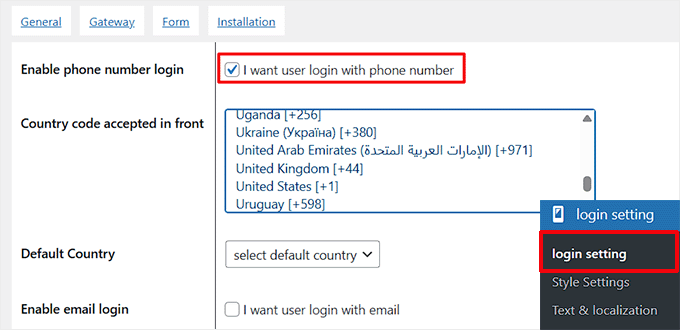
Successivamente, devi selezionare l'opzione ‘Abilita accesso via email’ se desideri consentire l'accesso via email ai tuoi utenti.
Raccomando questa impostazione se hai utenti esistenti che sono abituati ad accedere con la loro email. In questo modo, ti assicurerai che non si frustrino una volta abilitato l'accesso tramite numero di telefono, poiché potranno comunque accedere utilizzando la loro email.
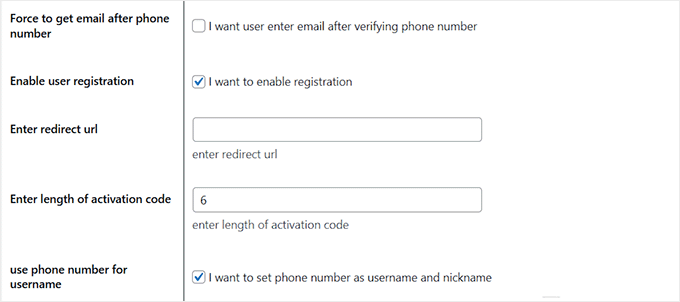
Puoi quindi selezionare l'opzione "Forza l'ottenimento dell'email dopo il numero di telefono". Questa impostazione garantisce che i nuovi utenti debbano fornire il proprio indirizzo email prima di poter completare la registrazione. È particolarmente utile se hai già una lista email e vuoi raccogliere email dai nuovi utenti.
Puoi anche abilitare la registrazione utente con un numero di telefono. Una volta fatto, digita la lunghezza del codice di attivazione che verrà fornito agli utenti.
Dopodiché, devi scorrere verso il basso e trovare l'opzione ‘Abilita Timer’. Clicca per abilitarla, quindi imposta il limite di tempo per gli utenti per inserire l'OTP.
Ad esempio, se lo imposti a 60 secondi, gli utenti avranno un minuto per inserire il loro codice prima che scada. Quindi, fai clic sul pulsante ‘Salva modifiche’ per memorizzare le tue impostazioni.

Vai avanti e passa alla scheda ‘Gateway’ dall'alto. Qui, devi selezionare un provider di servizi SMS per il login OTP tramite numero di telefono.
Per questo tutorial sceglierò Firebase. È un servizio Google che ti permette di inviare codici di accesso monouso ai telefoni degli utenti per un accesso sicuro.
È una buona idea controllare la loro pagina dei prezzi per i dettagli più recenti. Tuttavia, puoi anche scegliere opzioni come Twilio, WhatsApp, Alibaba SMS e altro.
Tieni presente che alcune delle opzioni saranno disponibili solo nel piano Pro.
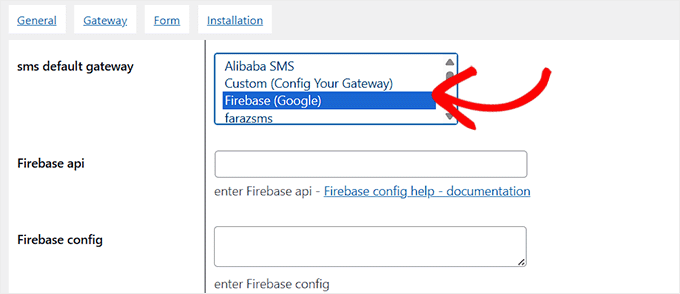
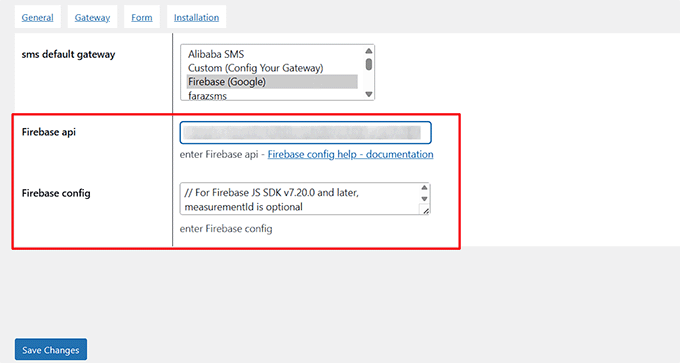
Una volta scelto Firebase, dovrai aggiungere la sua chiave API e la configurazione.
Per questo, devi visitare la Firebase Console e selezionare l'opzione "Crea un progetto Firebase".
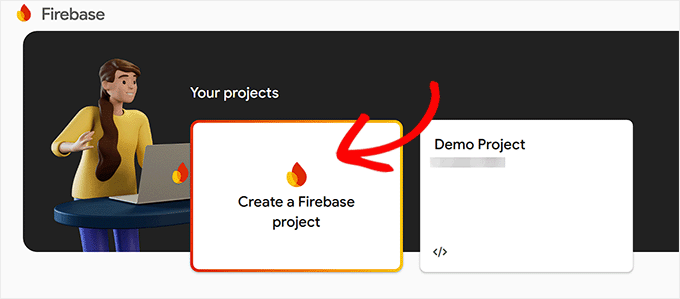
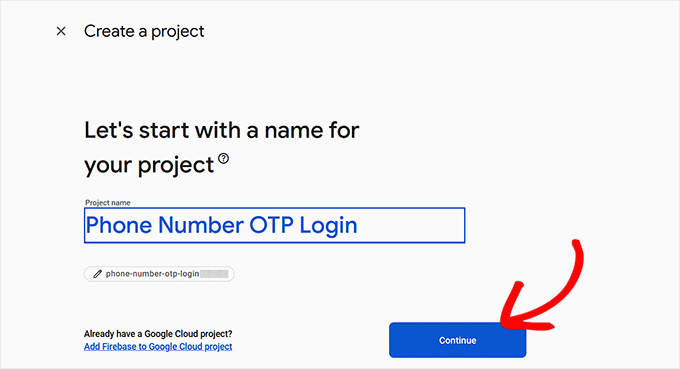
Questo ti porterà a una nuova schermata, dove dovrai aggiungere un nome al progetto. Puoi chiamarlo come preferisci, purché ti aiuti a ricordare per cosa lo stai utilizzando.
Quindi, fai clic sul pulsante 'Continua'.
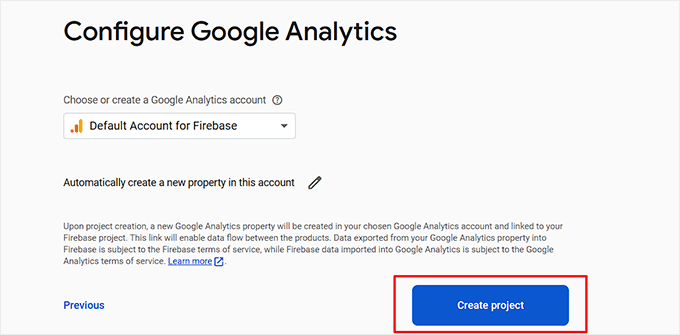
Firebase richiederà ora il permesso di abilitare Google Analytics per il progetto.
Una volta concesso il permesso, dovrai selezionare 'Account predefinito per Firebase' dal menu a discesa e fare clic sul pulsante 'Crea progetto'.
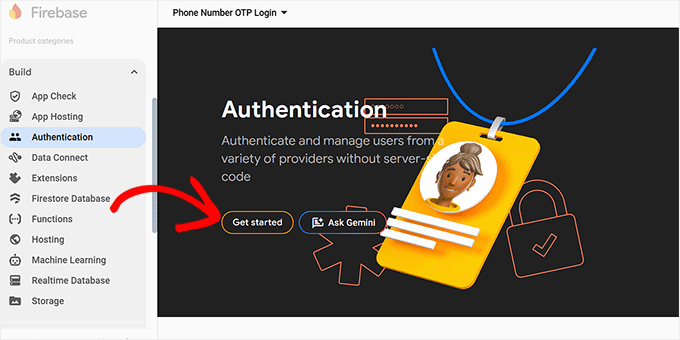
Ora verrai reindirizzato alla pagina Panoramica del progetto. Qui, nella colonna di sinistra, naviga alla scheda Build » Autenticazione.
Fai clic sul pulsante 'Inizia'.
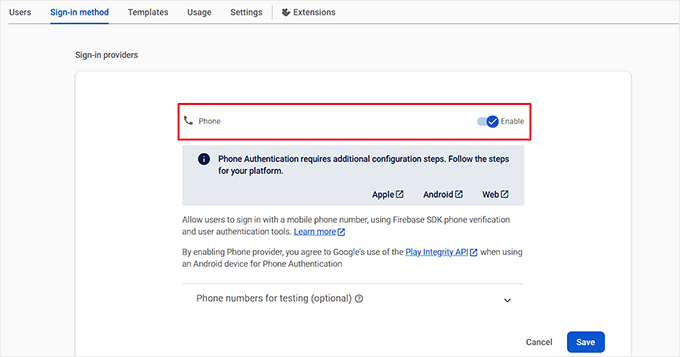
Una volta fatto ciò, alcune nuove impostazioni diventeranno visibili sullo schermo. Da qui, trova 'Telefono' nell'elenco dei provider di accesso, fai clic su di esso e quindi attiva l'interruttore 'Abilita'.
Questo consentirà agli utenti di accedere utilizzando un numero di telefono cellulare tramite la verifica telefonica SDK di Firebase. Quindi, fai clic sul pulsante 'Salva'.
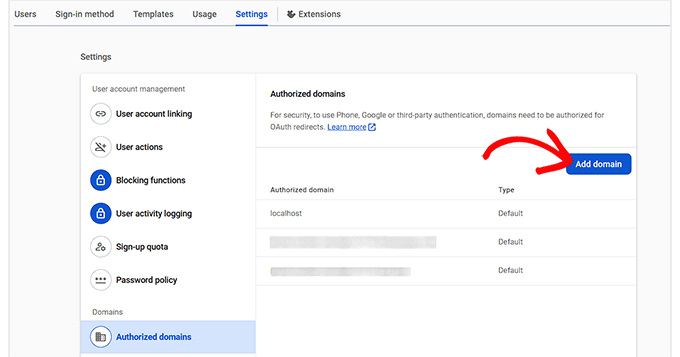
Ora, passa alla scheda 'Impostazioni' e seleziona l'opzione 'Domini autorizzati' dalla colonna di sinistra. Qui devi fare clic sul pulsante 'Aggiungi dominio'.
Questo aprirà una finestra in cui dovrai aggiungere il nome di dominio del tuo sito web.
Questa è un'importante misura di sicurezza che garantisce che solo il tuo sito web sia autorizzato a connettersi a questo progetto Firebase, impedendone l'uso non autorizzato da parte di altri.
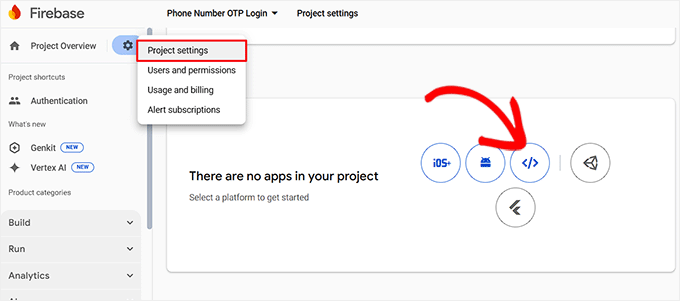
Dopodiché, fai semplicemente clic sull'icona delle impostazioni accanto a Panoramica del progetto in alto e seleziona la scheda 'Impostazioni progetto'.
Quindi, scorri verso il basso fino alla sezione 'Le tue app' e seleziona l'icona web.
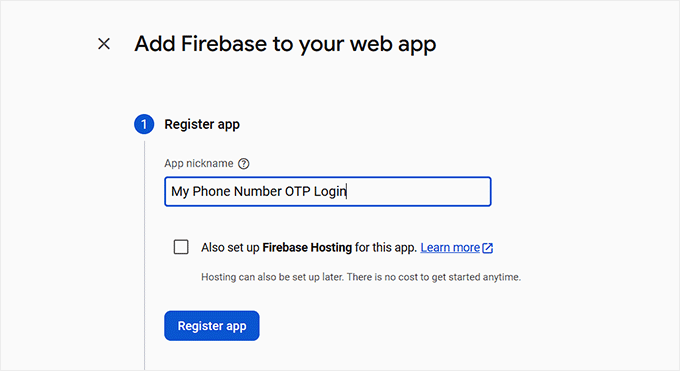
Ora dovrai aggiungere un nome per la tua app e fare clic sul pulsante 'Registra app'. Quando lo fai, Firebase genererà un codice di configurazione speciale per il suo SDK.
'SDK' sta per Software Development Kit, e questo codice contiene tutte le impostazioni necessarie per connettere il tuo sito WordPress al tuo progetto Firebase.
Da qui, fai semplicemente clic sul pulsante 'Continua alla console'.
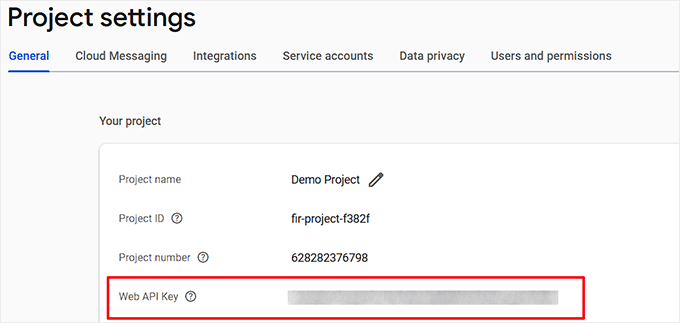
Una volta tornato alla pagina Panoramica del progetto, copia semplicemente la 'Chiave API Web' e conservala in un posto sicuro.
Ora, scorri verso il basso fino alla sezione ‘Le tue app’ dove i dettagli della tua app più recente verranno visualizzati sullo schermo.
Qui, scegli il pulsante radio ‘Config’ per visualizzare il tuo SDK Firebase come configurazione. Copialo semplicemente e conservalo in un luogo sicuro.
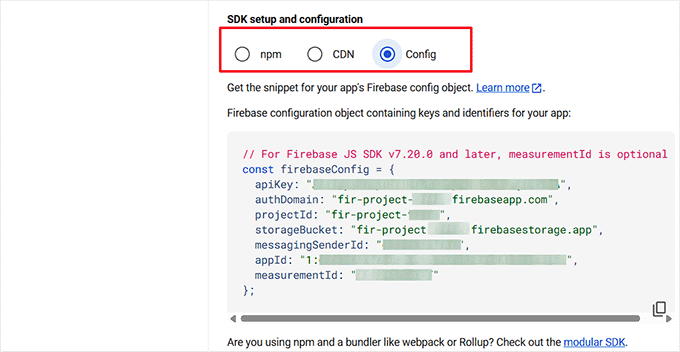
Dopo di che, devi tornare alla tua bacheca di WordPress e aggiungere la chiave API e la configurazione di Firebase nei rispettivi campi nelle impostazioni del plugin Login with Phone Number.
Successivamente, fai clic sul pulsante ‘Salva modifiche’ per memorizzare le tue impostazioni.
Una volta fatto ciò, apri la pagina di WordPress in cui desideri aggiungere il modulo di accesso e fai clic sul pulsante ‘Aggiungi blocco’.
Dal menu dei blocchi, devi scegliere il blocco ‘Shortcode’ e aggiungere il seguente shortcode al suo interno:
[idehweb_lwp]
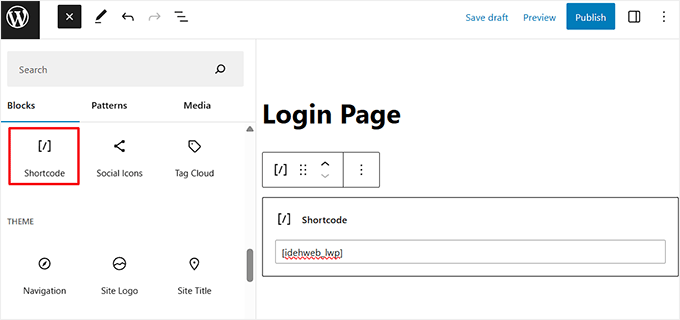
Infine, fai clic sul pulsante 'Aggiorna' o 'Pubblica' per salvare le tue impostazioni.
Ora, quando i nuovi utenti visiteranno il tuo sito web, potranno registrarsi ed effettuare l'accesso utilizzando il loro numero di telefono, mentre gli utenti esistenti potranno ancora accedere con la loro email.
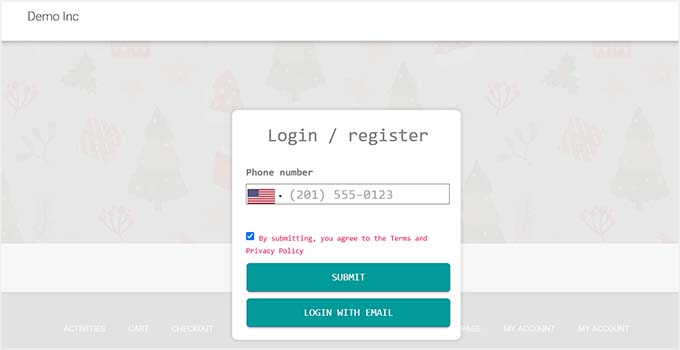
Una volta configurato, ti consiglio di inviare un'email ai tuoi utenti esistenti, incoraggiandoli ad aggiungere i loro numeri di telefono il prima possibile.
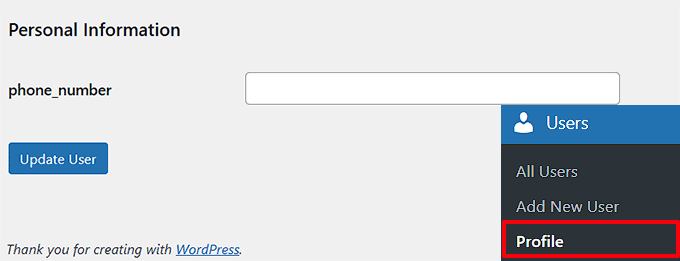
Possono farlo visitando la loro pagina del profilo nella bacheca di WordPress, scorrendo verso il basso fino alla sezione 'Informazioni personali', aggiungendo il loro numero di telefono e facendo clic su Aggiorna utente.
Questo garantisce che anche gli utenti esistenti che si sono già iscritti possano accedere in seguito con i loro numeri di telefono.
Bonus: Aggiungi l'accesso con un clic con Google in WordPress
Sebbene l'accesso con numero di telefono e OTP sia un'opzione sicura, alcuni utenti preferiscono un modo ancora più rapido per accedere ai propri account.
L'aggiunta dell'accesso Google con un clic consente agli utenti di accedere istantaneamente, il che può migliorare l'esperienza utente, ridurre l'attrito di accesso e aumentare le registrazioni.
È particolarmente utile per siti con visitatori frequenti, come piattaforme di appartenenza, negozi online o community.
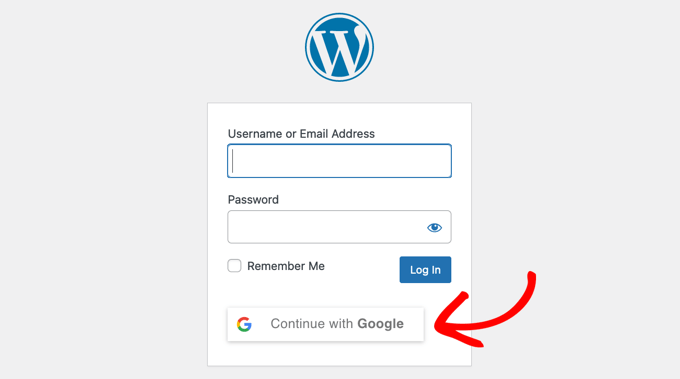
Puoi facilmente aggiungere questa funzionalità utilizzando il plugin Nextend Social Login. È uno strumento popolare che consente agli utenti di registrarsi e accedere al tuo sito utilizzando i loro account di social media esistenti come Google, Facebook e Twitter.
Ti consente inoltre di collegare profili social ad account esistenti, in modo che gli utenti di ritorno non creino duplicati.

Per iniziare, consulta il nostro tutorial su come aggiungere l'accesso con un clic con Google in WordPress.
Domande frequenti sull'aggiunta dell'accesso tramite numero di telefono tramite OTP in WordPress
La configurazione di un nuovo sistema di accesso può sollevare alcune domande. Ecco le risposte ad alcune delle più comuni che mi vengono poste riguardo all'aggiunta dell'accesso tramite numero di telefono a WordPress.
Cosa succede se il mio sito supera i limiti gratuiti su Firebase?
Se il traffico del tuo sito web cresce e superi il livello di utilizzo gratuito per un servizio come Firebase, passerai al loro piano a pagamento.
È una buona idea monitorare il tuo utilizzo nella dashboard del tuo account Firebase.
I miei utenti esistenti possono ancora accedere con la loro vecchia email e password?
Sì. Come mostrato nel tutorial, il plugin Login con numero di telefono ti consente di mantenere abilitato l'accesso tramite email. Questo è altamente raccomandato per evitare di confondere i tuoi utenti esistenti.
Possono continuare ad accedere con le loro vecchie credenziali e possono scegliere di aggiungere il loro numero di telefono al loro profilo in qualsiasi momento.
È possibile personalizzare il design del modulo di accesso telefonico?
La versione gratuita del plugin offre uno stile di base progettato per integrarsi con la maggior parte dei temi WordPress.
La versione pro del plugin include anche più opzioni di stile integrate.
Questo metodo di accesso telefonico funzionerà con WooCommerce o con il mio plugin di appartenenza?
Sì, il plugin Login con numero di telefono è progettato per integrarsi con gli hook standard di accesso e registrazione di WordPress.
Ciò significa che dovrebbe funzionare automaticamente con plugin popolari come WooCommerce, MemberPress e altri che utilizzano il sistema utente WordPress predefinito per le loro pagine di accesso e registrazione.
Spero che questo articolo ti abbia aiutato a imparare come aggiungere l'accesso tramite numero di telefono tramite OTP in WordPress. Potresti anche voler consultare la nostra guida per principianti su come rimuovere l'opzione di reset/modifica password da WordPress e il nostro tutorial su come creare un popup modale di accesso WordPress.
Se ti è piaciuto questo articolo, iscriviti al nostro Canale YouTube per tutorial video su WordPress. Puoi trovarci anche su Twitter e Facebook.




Hai una domanda o un suggerimento? Lascia un commento per iniziare la discussione.