


Le miniature video possono determinare se qualcuno clicca sui tuoi contenuti. Se fatte bene, aiutano i tuoi contenuti a risaltare e incoraggiano i visitatori a rimanere più a lungo sul tuo sito WordPress.
Il problema è che WordPress non genera automaticamente miniature accattivanti per i video.
Invece, mostra un semplice lettore video nero o cattura il primo fotogramma del video, che spesso **non** è molto accattivante o degno di clic.
Dopo alcuni test, abbiamo scoperto che un plugin chiamato Really Simple Featured Video rende facile aggiungere miniature video personalizzate in WordPress.
In questa guida, ti mostreremo esattamente come aggiungere miniature video in primo piano in WordPress per aumentare i clic – senza bisogno di codice. ✅

Perché aggiungere miniature video in primo piano in WordPress?
Tutti i temi WordPress più diffusi ti consentono di aggiungere immagini in evidenza ai tuoi post e prodotti.
Queste sono le immagini principali e spesso appaiono in cima alla pagina e in altre aree del tuo sito, come le pagine di archivio del tuo sito web. Motori di ricerca e siti di social media possono anche visualizzare l'immagine in primo piano di una pagina.
Una buona immagine in primo piano può aumentare l'engagement degli utenti. Tuttavia, una miniatura video in primo piano potrebbe essere più efficace nel generare clic, visualizzazioni di pagina e persino vendite.
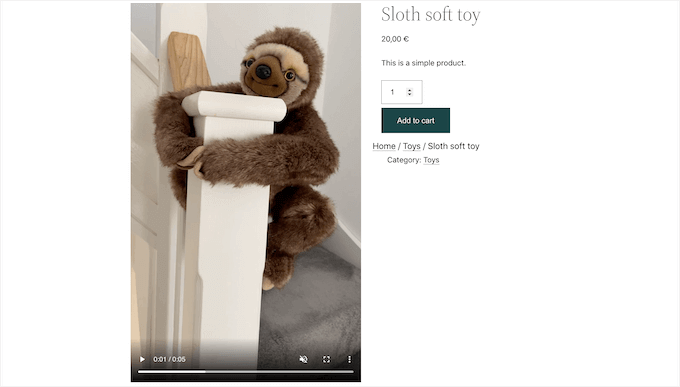
Se hai creato un negozio online, mostrare un video in cima alla pagina del prodotto è un ottimo modo per invogliare gli acquirenti a scorrere verso il basso per saperne di più su quel prodotto.
Tenendo conto di ciò, ti mostreremo come aggiungere miniature video in primo piano in WordPress. Ecco una rapida panoramica di tutto ciò che condivideremo in questa guida:
Iniziamo!
Aggiungere Miniature Video in Primo Piano Utilizzando un Plugin Gratuito
Il modo più semplice per utilizzare i video come miniature in evidenza è utilizzare Really Simple Featured Video. Questo plugin ti consente di incorporare video da siti di hosting video popolari come YouTube o Vimeo e utilizzarli come miniature video in evidenza.
Funziona perfettamente anche con WooCommerce e mostrerà il video in primo piano in cima alla pagina del prodotto.
Tuttavia, tieni presente che WooCommerce mostrerà il video in evidenza solo sulla pagina del prodotto. La miniatura dell'immagine in evidenza verrà comunque utilizzata in altri punti, inclusa la tua pagina del negozio WooCommerce.
Per iniziare, dovrai installare e attivare il plugin Really Simple Featured Video. Se hai bisogno di aiuto, consulta la nostra guida su come installare un plugin WordPress.
Dopo l'attivazione, ci sono alcune impostazioni da configurare. La prima cosa che dovrai fare è andare su Impostazioni » Really Simple Featured Video dal tuo pannello di controllo WordPress.
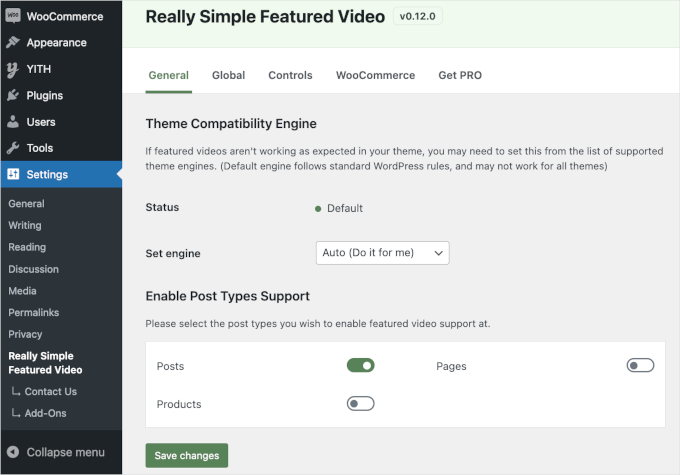
In questa schermata, puoi selezionare se aggiungere miniature di video in primo piano a post, pagine e prodotti WooCommerce. Per impostazione predefinita, il plugin ha abilitato l'interruttore 'Post'.
Se desideri aggiungere miniature di video in primo piano anche alle tue pagine WordPress e ai prodotti WooCommerce, semplicemente sposta gli interruttori 'Pagine' e 'Prodotti' da grigio (disabilitato) a verde (attivo).
Nell'immagine seguente, abbiamo abilitato la funzionalità video in evidenza per i prodotti WooCommerce, nonché per post e pagine.
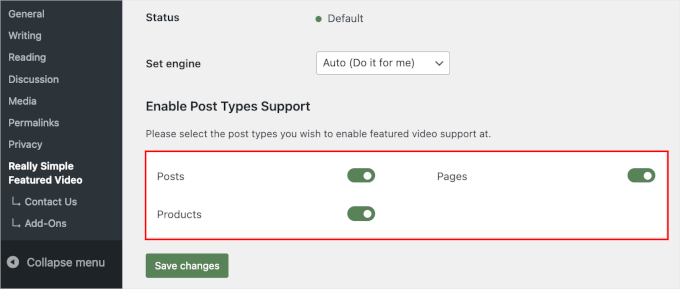
Dopodiché, puoi fare clic sul pulsante 'Salva modifiche'.
Successivamente, andiamo alla scheda 'Controlli'. Qui troverai una sezione 'Video self-hosted' dove puoi configurare le impostazioni per i video nella tua libreria multimediale di WordPress.
🧑💻 Suggerimento Pro: Sebbene il plugin supporti i video self-hosted, questi possono occupare molto spazio di archiviazione e larghezza di banda, quindi sconsigliamo questa opzione. Per saperne di più, consulta la nostra guida su perché non dovresti mai caricare un video su WordPress.
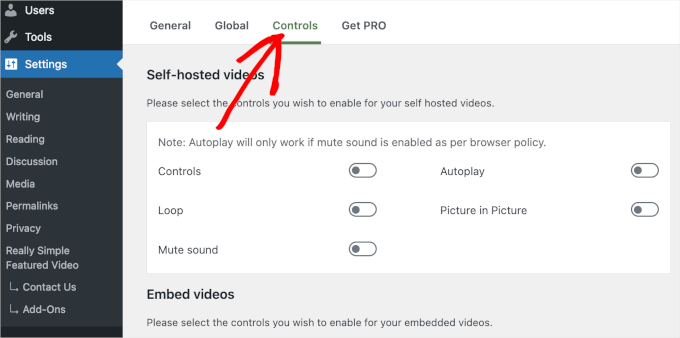
Da qui, puoi scorrere verso il basso fino alla sezione ‘Incorpora video’.
Quindi, troverai le impostazioni per eventuali video che incorpori da piattaforme video di terze parti come YouTube vs. Vimeo.
Quando incorpori video da piattaforme di terze parti, Really Simple Featured Video mostrerà i controlli di riproduzione per quella piattaforma. Ad esempio, se incorpori un video di YouTube, i visitatori potranno accedere alle funzionalità di riproduzione specifiche di YouTube.
Tuttavia, la sezione ‘Incorpora video’ ha un interruttore ‘Riproduzione automatica’ su cui puoi fare clic per abilitarlo.
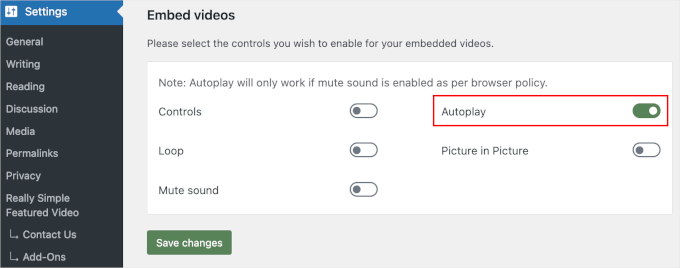
Il plugin riproduce i video con l'audio attivato per impostazione predefinita. Per disattivare l'audio dei tuoi video per impostazione predefinita, fai clic sull'interruttore ‘Disattiva audio’.
Puoi anche impostare le miniature dei video in primo piano in modo che vengano riprodotte in loop. Tuttavia, i video in loop possono infastidire molti visitatori, soprattutto se il video è breve e ha un rumore forte.
È una buona idea attivare l'interruttore ‘Loop’ solo se la riproduzione continua del video migliora in qualche modo l'esperienza del visitatore. Ad esempio, potresti creare un video che mostra una vista a 360 gradi di un prodotto e quindi impostare quel clip in loop.
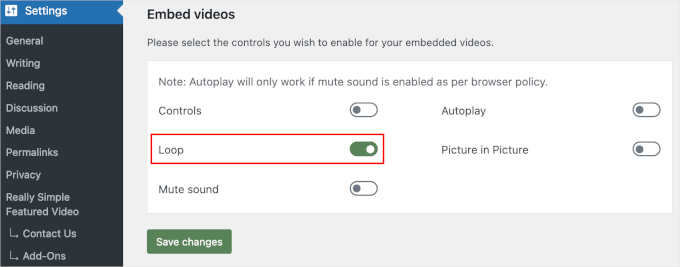
Dopo aver esaminato le diverse impostazioni, assicurati di fare clic sul pulsante ‘Salva modifiche’.
Aggiungere miniature di video in primo piano a post, pagine e prodotti WooCommerce
Una volta configurato come il plugin mostrerà i video incorporati, sarai pronto per aggiungere miniature video in evidenza al tuo sito web WordPress.
Per fare ciò, apri semplicemente il post, la pagina o il prodotto WooCommerce in cui desideri aggiungere una miniatura di video in primo piano.
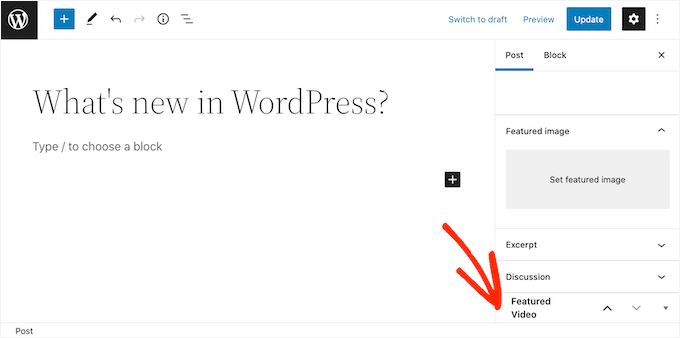
Se stai aggiungendo un video in primo piano a una pagina o a un post, troverai la sezione 'Video in primo piano' nel menu di destra, sotto la sezione 'Discussione'.
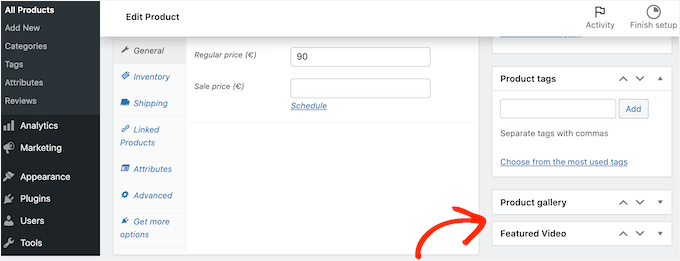
Vuoi aggiungere un video in primo piano a un prodotto WooCommerce?
Quindi, troverai la sezione 'Video in evidenza' sotto la sezione 'Galleria prodotti'.
Per utilizzare un video da un sito di hosting video, fai semplicemente clic su 'Incorpora'.
Nel nuovo campo, dovrai incollare l'URL del video che desideri incorporare.
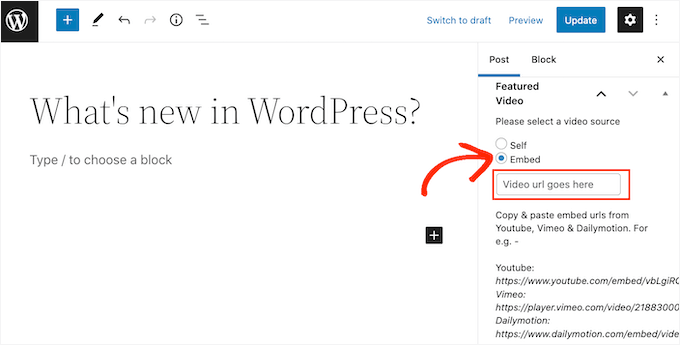
Assicurati solo di aggiungere l'URL del video nel formato corretto. Nel menu di destra, vedrai alcuni esempi per YouTube, Vimeo e Dailymotion.
Per YouTube, il plugin ci fornisce il seguente URL di esempio: https://www.youtube.com/embed/vbLgiRQ0Moo
Ciò significa che dovrai utilizzare https://www.youtube.com/embed/ come prima parte del tuo URL e quindi aggiungere l'ID del video che desideri incorporare.
Per trovare l'ID del video, apri semplicemente una nuova scheda nel tuo browser, quindi vai al video di YouTube che desideri incorporare.
Ora, vorrai dare un'occhiata alla barra degli indirizzi del browser. L'ID del video è il valore che viene dopo v=. Nell'immagine seguente, possiamo vedere che l'ID del video è DvbFBxKcORA.
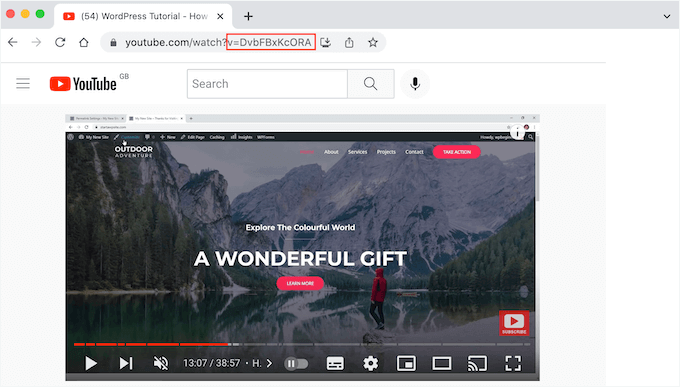
Dopo aver aggiunto l'ID del video alla prima parte dell'URL, otteniamo quanto segue: https://www.youtube.com/embed/DvbFBxKcORA
Ora puoi tornare alla scheda con l'editor a blocchi di WordPress e incollare l'URL nel campo 'Incorpora'. Questo aggiungerà una miniatura video in evidenza al post, e quindi sarai pronto per fare clic sul pulsante 'Aggiorna' o 'Pubblica'.
Ora puoi aggiungere anteprime video in evidenza a più post, pagine e prodotti WooCommerce seguendo lo stesso processo descritto sopra.
Nella pagina archivio del tuo blog o in una pagina simile vedrai che WordPress sta ora utilizzando i video come miniatura in evidenza per i tuoi post e pagine.
Se apri una qualsiasi pagina, post o prodotto WooCommerce, il video in primo piano apparirà anche in cima alla pagina, proprio come farebbe un'immagine in primo piano.
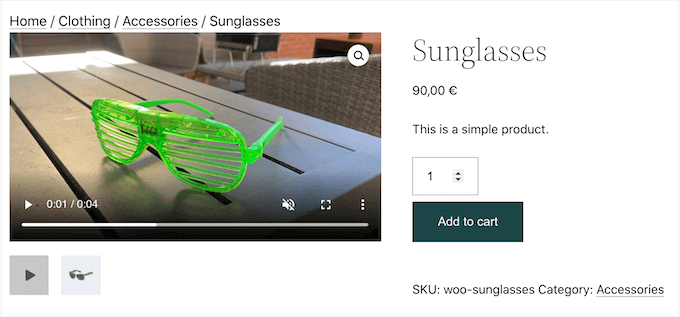
E questo è tutto!
Hai aggiunto correttamente le miniature dei video in primo piano in WordPress.
Domande frequenti
Ecco alcune domande e risposte comuni sull'aggiunta di miniature di video in primo piano in WordPress:
Posso usare il plugin Really Simple Featured Video con qualsiasi tema WordPress?
Il plugin è compatibile con la maggior parte dei temi WordPress, in particolare quelli che supportano le immagini in evidenza. Assicurati solo che il tuo tema sia aggiornato per la migliore esperienza.
Il plugin supporta i video self-hosted?
Sì, lo è, ma raccomandiamo di non ospitare video direttamente su WordPress a causa di potenziali problemi di archiviazione e larghezza di banda. Considera l'utilizzo di piattaforme come YouTube o Vimeo.
La miniatura del video in primo piano sostituirà completamente l'immagine in primo piano?
La miniatura del video apparirà dove apparirebbe l'immagine in primo piano. Ma puoi comunque impostare un'immagine in primo piano separata per le istanze in cui il video non è ideale, come negli archivi o nelle miniature.
Come posso assicurarmi che le mie miniature video siano ottimizzate per i dispositivi mobili?
Il plugin regola automaticamente la visualizzazione dei video per i temi responsive. Verifica che il tuo tema supporti il design responsive e testa su diversi dispositivi per garantire un'esperienza utente fluida.
Posso riprodurre in autoplay o ripetere i miei video in primo piano?
Sì, puoi abilitare la riproduzione automatica e il loop per i tuoi video nelle impostazioni del plugin. Tuttavia, considera l'esperienza del visitatore, poiché il loop può diventare invadente se non utilizzato in modo appropriato.
Letture aggiuntive 📚: Migliora il tuo sito WordPress con i video
Speriamo che questo articolo ti abbia aiutato a imparare come aggiungere miniature di video in primo piano in WordPress. Puoi anche consultare le nostre guide su:
- Come creare uno slider video in WordPress
- Come ottimizzare i video per il tuo sito WordPress
- Come incorporare un video di Facebook in WordPress
- I migliori plugin per gallerie video di YouTube per WordPress
- Confronto dei migliori software di editing video (facile e potente)
- Come avviare un blog video (Vlog) e guadagnare
- Come avviare un podcast (e renderlo un successo)
- Come utilizziamo un sito di membership video per far crescere la nostra lista email
Se ti è piaciuto questo articolo, iscriviti al nostro Canale YouTube per tutorial video su WordPress. Puoi trovarci anche su Twitter e Facebook.




Derek
Questo plugin non funziona più con l'ultima versione di WordPress 5.3.
Supporto WPBeginner
Grazie per l'avviso, terremo sicuramente d'occhio le alternative
Amministratore
Jiří Vaněk
Ora è testato fino a: 6.4.3. Quindi quasi l'ultima versione.
Su
Ha mostrato solo l'immagine in evidenza, non posso cliccarci sopra per mostrare il video, anche se ho cambiato le impostazioni. Il video non viene mostrato.
Supporto WPBeginner
Se contatti il supporto del plugin, dovrebbero essere in grado di aiutarti.
Amministratore
Duarte Ban Fuochi d'artificio
Questo non funziona se hai un account wordpress.com e non è un account business. Solo gli account business consentono di installare plugin. C'è qualche codice che possiamo usare. Nel tuo post sul pulsante PayPal, avevi una soluzione alternativa per gli utenti wordpress.com.
Supporto WPBeginner
Ciao Duarte,
WordPress.com presenta alcune limitazioni su ciò che puoi fare. Consulta la nostra guida sulla differenza tra WordPress.org self-hosted vs blog gratuito WordPress.com.
Amministratore
Apoorva Sharma
ciao, voglio riprodurre automaticamente video correlati, quando passiamo il cursore il video viene riprodotto, ma stiamo riscontrando problemi, quindi per favore aiutami
HANIEH
ciao, vorrei caricare un video da un sito diverso da Youtube e Vimeo con funzione di anteprima e riproduzione pop-up, è possibile?
Supporto WPBeginner
Ciao Hanieh,
Sì, se il sito web fornisce un codice di incorporamento, puoi aggiungerlo ai tuoi post del blog per visualizzare il video.
Amministratore
iona
Posso visualizzare più video con un pulsante avanti e indietro per scorrere i video?
Vorrei visualizzare più video come miei video in primo piano.
Grazie
Efrain
Ciao Syed, lascia che ti presenti il mio PROBLEMA… voglio cliccare su un link e che mi mostri un'immagine ma nella stessa pagina, d'altra parte, mi piace la stessa funzione di Gmail… quando clicchi su un file allegato, questo mostra nella stessa pagina l'immagine o il pdf. È possibile con Elementor o un plugin specifico… grazie per qualsiasi supporto a riguardo
John
Non sono sicuro che ti interessi o meno, ma clicco sempre fuori dal tuo sito quando non riesco a vedere il video… Ogni volta che provo ad ingrandire il video per adattarlo allo schermo, è disabilitato o non funziona su questo blog. È strano.
Supporto WPBeginner
Ciao John,
Grazie per il feedback, abbiamo risolto il problema. Ora puoi guardare i video a schermo intero.
Amministratore
Michael
Ciao, i video in primo piano sulla mia pagina del titolo hanno dei grandi triangoli neri (penso un pulsante di riproduzione sovrapposto) che impediscono alle persone di vedere di cosa tratta il video. Come posso sbarazzarmene? Qualsiasi aiuto sarebbe molto apprezzato.
Supporto WPBeginner
Ciao Michael,
Se si tratta di un video di YouTube, puoi passare al tema chiaro. Sfortunatamente, non c'è un'opzione nelle impostazioni del plugin per caricare il tuo pulsante di riproduzione.
Amministratore
Michael
Ciao, l'immagine in evidenza del video ha un grande triangolo nero che blocca la visualizzazione del video, come posso eliminarlo?
Georgia
questo è stato così brillantemente utile. ti sono così grato. siete fantastici!
Marco Reeves
Funziona a meraviglia, grazie mille per aver condiviso!
Tom Finley
Trovo che Featured Video Plus non sembri funzionare bene con i temi child di Genesis. È la tua esperienza? Potrei dover creare un Gist per mostrare alla gente come aggirare il problema.
christine
Ho caricato il plugin sul mio sito WordPress e ha la funzionalità dell'immagine in evidenza, ma non la trovo funzionante. Non sono sicuro di quali informazioni potrebbero essere necessarie per aiutarmi