


I fiocchi di neve che cadono possono contribuire a creare un'atmosfera festosa ed eccitante sul tuo sito web, rendendolo visivamente più accattivante. Questo è un modo divertente per aggiungere animazioni al tuo sito WordPress per l'inverno e il periodo delle feste.
Tuttavia, sapere come aggiungere questi effetti senza rallentare il tuo sito è fondamentale per mantenere un'ottima esperienza utente.
Nel corso degli anni, abbiamo aggiunto diversi effetti divertenti ai nostri blog personali, siti aziendali e altro ancora. Questo ci ha dato una solida comprensione di come migliorare l'aspetto di un sito senza influire sul suo SEO o sulla velocità di caricamento.
In questo articolo, ti mostreremo come aggiungere facilmente fiocchi di neve che cadono al tuo blog WordPress, passo dopo passo.
💡Risposta rapida: Come aggiungere fiocchi di neve che cadono in WordPress
Per aggiungere fiocchi di neve che cadono, installa semplicemente il plugin DB Falling Snowflakes. Quindi, vai su DB Snow Flakes per scegliere i colori, le dimensioni e la velocità dei tuoi fiocchi di neve.
Infine, fai clic su ‘Salva modifiche’ per vedere l’effetto dal vivo.
Perché aggiungere fiocchi di neve che cadono al tuo blog WordPress?
Integrare fiocchi di neve che cadono sul tuo blog WordPress lo rende festoso. Questo può incoraggiare gli utenti a rimanere più a lungo per vedere gli effetti.
Ad esempio, se scrivi di argomenti legati al Natale o all'inverno, un effetto nevicata aggiunge un tocco speciale al tuo sito web.
Inoltre, se hai un negozio WooCommerce con sconti festivi, la visualizzazione di fiocchi di neve crea entusiasmo. A sua volta, questo può aiutare ad aumentare conversioni e vendite.
Detto questo, vediamo come aggiungere facilmente fiocchi di neve che cadono al tuo sito WordPress.
Come aggiungere fiocchi di neve che cadono al tuo blog WordPress
Innanzitutto, devi installare e attivare il plugin DB Falling Snowflakes. Per istruzioni dettagliate, consulta la nostra guida per principianti su come installare un plugin WordPress.
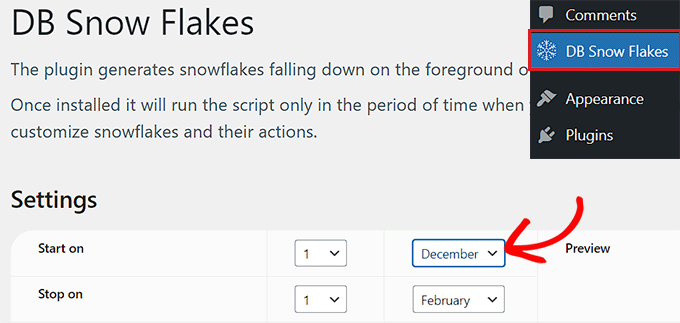
Dopo l'attivazione, visita la scheda del menu DB Snow Flakes dalla barra laterale di amministrazione di WordPress per configurare le impostazioni del plugin.
Qui, inizia scegliendo la data e il mese in cui inizieranno a cadere i fiocchi di neve.
Puoi anche selezionare le date di fine per i fiocchi di neve dai menu a discesa accanto all'opzione 'Stop on'.
Ad esempio, se vuoi che i fiocchi di neve appaiano dal 1° dicembre al 1° gennaio, seleziona semplicemente quelle date.
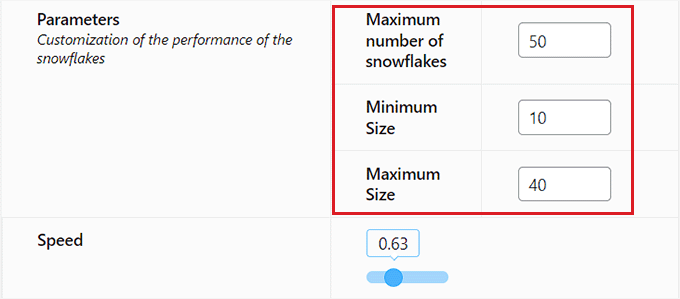
Successivamente, digita il numero massimo di fiocchi di neve da visualizzare sullo schermo.
Si consiglia di mantenere questo numero tra 30 e 50. Ciò garantisce che l'animazione abbia un bell'aspetto senza rallentare il tuo sito web.
Una volta fatto ciò, scegli la dimensione minima e massima dei fiocchi di neve.
Quindi, usa il cursore accanto all'opzione 'Velocità' per controllare quanto velocemente cadono.
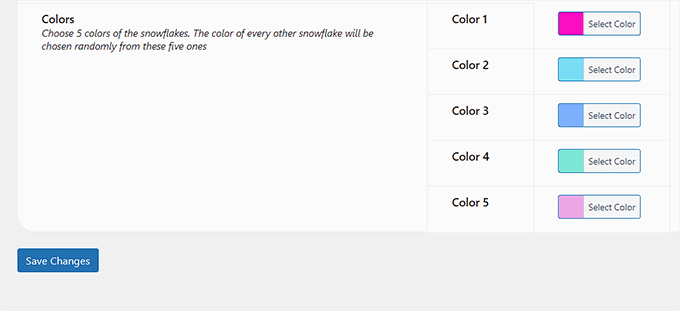
Ora, scorri verso il basso fino alla sezione 'Colori'. Puoi scegliere 5 opzioni e il plugin selezionerà casualmente i colori da questo elenco.
Assicurati di scegliere colori che risaltino rispetto al tuo sfondo. Ad esempio, se il tuo sito ha uno sfondo bianco, usa l'azzurro o il grigio invece del bianco.
Infine, fai clic sul pulsante 'Salva modifiche' per memorizzare le tue impostazioni.
Ora, puoi visitare la homepage del tuo sito web per vedere i fiocchi di neve che cadono in azione.
Se hai impostato una data successiva per i fiocchi di neve che cadono, inizieranno a cadere sullo schermo in quel momento.
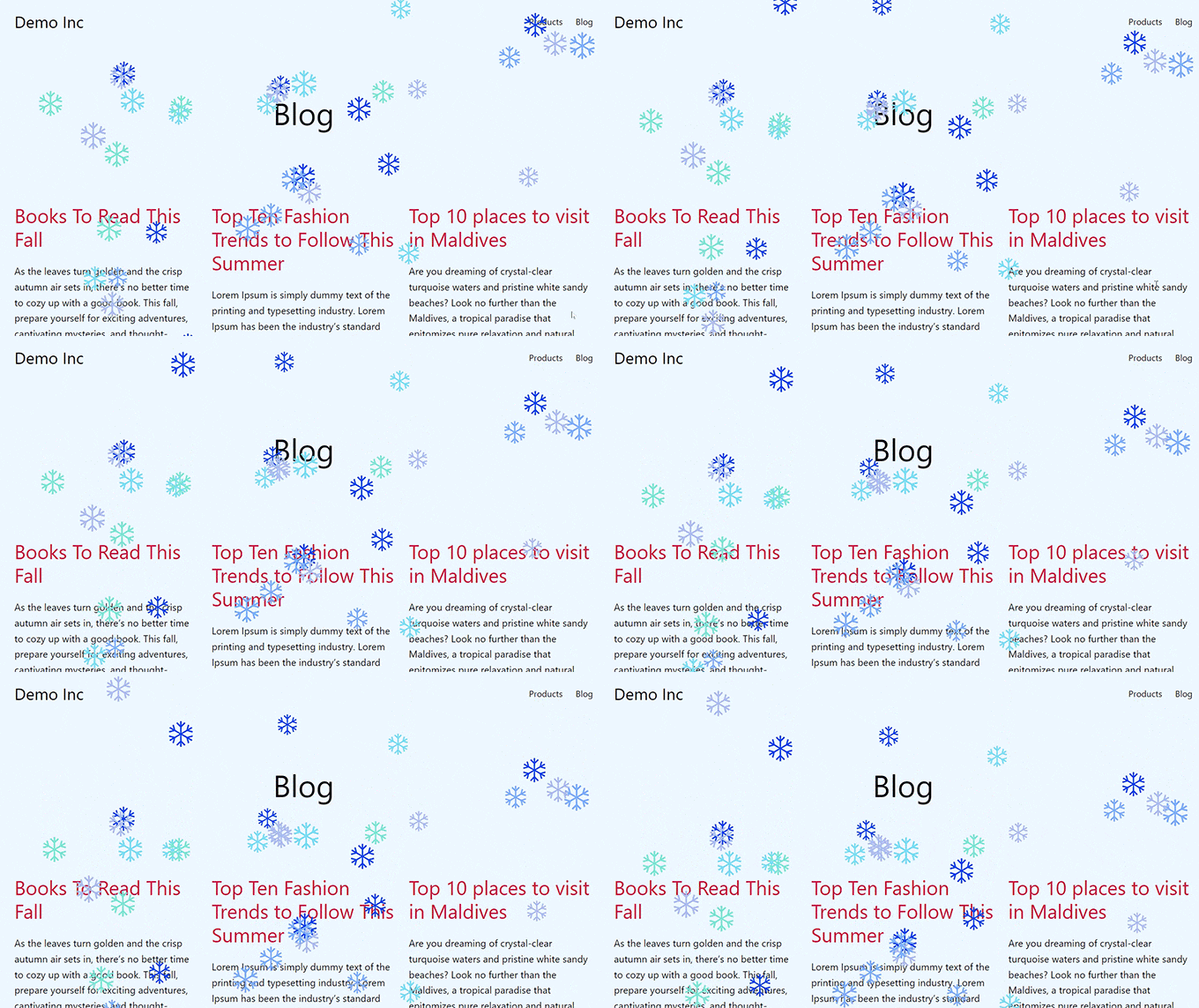
Non dimenticare di controllare il tuo sito web su un dispositivo mobile. Vuoi assicurarti che i fiocchi di neve non blocchino testo o pulsanti importanti.
Bonus: Crea una campagna natalizia con OptinMonster
Aggiungere fiocchi di neve che cadono è solo un modo per rendere il tuo sito più interattivo durante le festività. Puoi anche usare popup e promozioni per pubblicizzare le tue offerte festive.
OptinMonster è il miglior strumento di generazione di lead e ottimizzazione delle conversioni per WordPress sul mercato. Ti consente di creare moduli di opt-in che attirano l'attenzione, barre fluttuanti, popup coupon e molto altro.
OptinMonster offre anche un modello natalizio predefinito che puoi utilizzare durante il periodo festivo per mostrare offerte di sconto. Questo aumenterà le vendite sul tuo sito web.
Innanzitutto, dovrai creare un account sul sito web di OptinMonster facendo clic sul pulsante 'Get OptinMonster Now'.

Una volta fatto ciò, installa e attiva il plugin gratuito OptinMonster sul tuo sito web. Per i dettagli, consulta la nostra guida passo passo su come installare un plugin WordPress.
Il plugin fungerà ora da connettore tra il tuo account OptinMonster e il tuo sito web WordPress.
Dopo aver attivato il plugin, vedrai la procedura guidata di configurazione. Fai clic sul pulsante 'Connetti il tuo account esistente'.

Una volta collegato il tuo account OptinMonster al tuo sito web, devi visitare la pagina OptinMonster » Templates dalla barra laterale di amministrazione di WordPress e trovare il modello ‘Christmas Discount’.
Dopo aver cliccato sul modello, si aprirà un popup sullo schermo, che ti chiederà di digitare un nome per la tua campagna.
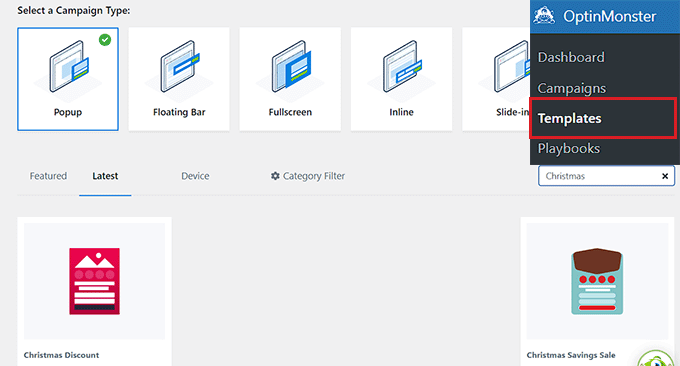
Verrai quindi portato all'editor drag-and-drop, dove potrai facilmente personalizzare il tuo modello natalizio per mostrare uno sconto, una promozione di membership o un'offerta di iscrizione sul tuo sito web per le festività.
Per maggiori dettagli su questo, consulta il nostro tutorial su come creare un popup coupon in WordPress.
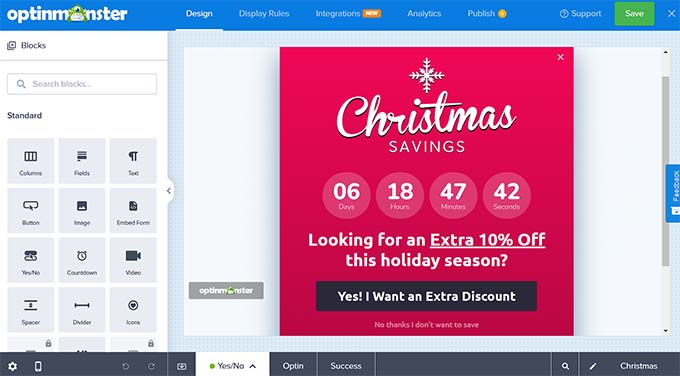
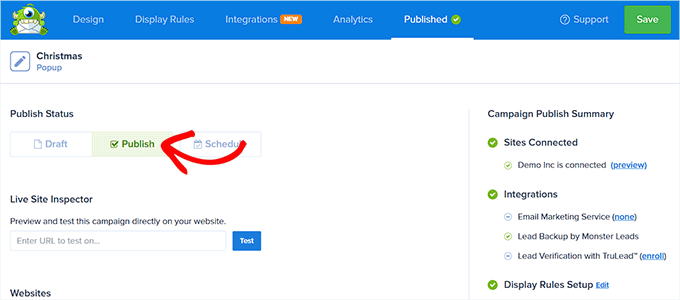
Infine, clicca sul pulsante ‘Save’ in alto e passa alla scheda ‘Publish’.
Qui, clicca sul pulsante ‘Publish’ per rendere la tua campagna natalizia attiva sul tuo sito.
Con OptinMonster, puoi anche pianificare la tua campagna natalizia, utilizzare la tecnologia exit-intent, fare test A/B, creare campagne mobile, costruire la tua lista email e altro ancora.
Per i dettagli, consulta il nostro tutorial su come creare la tua lista email in WordPress con OptinMonster.
Speriamo che questo articolo ti abbia aiutato a imparare come aggiungere fiocchi di neve che cadono al tuo blog WordPress. Potresti anche voler consultare la nostra guida su come aggiungere effetti di Halloween al tuo sito WordPress e le nostre scelte esperte per le migliori idee regalo per blogger, designer e sviluppatori.
Se ti è piaciuto questo articolo, iscriviti al nostro Canale YouTube per tutorial video su WordPress. Puoi trovarci anche su Twitter e Facebook.


Jiří Vaněk
È un'ottima idea perché il Natale si avvicina e nella Repubblica Ceca nevica molto ogni inverno. Gestisco un sito web per un asilo e penso che sia i bambini che i genitori apprezzerebbero molto l'effetto dei fiocchi di neve che cadono.
Dennis Muthomi
Sono i tocchi stagionali come questo che aiutano davvero con il coinvolgimento
Ho condiviso questa guida con un'amica che possiede un piccolo negozio di regali online. Le sarà preziosa, specialmente la guida passo passo per il plugin DB Falling Snowflakes le sarà d'aiuto.
Enoch Fabiyi
il plugin è stato chiuso
Supporto WPBeginner
Grazie per averci informato che il plugin è stato chiuso.
Amministratore
Dream Poems
Oh no, non ha la lingua del mio paese
Linda
Ho installato wp-snow per provarlo oggi e sembrava fantastico su Chrome, ma su Safari è orribile. Mostra solo grandi blocchi e orribili linee a zigzag e non funziona affatto. Abbiamo dovuto rimuoverlo... molto deluso... c'è qualcosa che avrei dovuto fare per rimediare?
Lindsey
Ho letto molto su come questo abbia creato infiniti problemi di accessibilità per i siti web... Dovresti assolutamente cercarlo.
SURESHA B
Bel plugin, l'ho appena installato sul mio blog newbietechbuzz.com.
Grazie per aver condiviso
Bill Carney
Perché vorresti far arrabbiare i tuoi lettori con schifezze del genere? Molto fastidioso!
Yogesh Khetani
È disponibile da anni ma non mi piace.
Shaikh Sufiyan
Come classificare i post di Google+ nella SEO