


Hai dedicato settimane alla pianificazione dell'evento perfetto, dalla prenotazione della location alla finalizzazione dell'elenco degli oratori. Ma quando pubblichi la pagina sul tuo sito WordPress, temi che nessuno la troverà mai tramite una ricerca su Google.
È una sensazione frustrante che conosciamo bene. Spesso, l'elemento mancante non è un contenuto migliore o una maggiore promozione, ma una semplice modifica tecnica chiamata markup dello schema dell'evento.
Pensalo come un invito speciale che invii direttamente ai motori di ricerca, fornendo loro tutti i dettagli chiave: data, ora, luogo, in una lingua che comprendono istantaneamente. Questo aiuta i tuoi eventi a comparire nei risultati di ricerca accattivanti che ottengono più clic.
In questa guida, ti illustreremo i passaggi esatti per aggiungerlo al tuo sito utilizzando un semplice plugin. Nessuna codifica richiesta.
Perché aggiungere lo schema per eventi in WordPress?
Il markup dello schema per eventi è un tipo speciale di codice che aiuta i motori di ricerca a capire esattamente di cosa tratta il tuo evento. Pensalo come dare a Google un volantino dettagliato dell'evento con tutte le informazioni importanti: data, ora, luogo e dettagli sui biglietti, in una lingua che può leggere facilmente.
Ecco cosa rende così potente lo schema per eventi: non cambia l'aspetto del tuo sito web per i visitatori, ma cambia drasticamente come i motori di ricerca vedono e visualizzano i tuoi contenuti.
Quando aggiungi questi dati strutturati al tuo sito WordPress, stai essenzialmente dicendo a Google: "Questa non è solo una pagina web qualsiasi, questo è un evento con dettagli specifici che le persone stanno cercando."
Ecco alcuni benefici reali che vedrai:
Maggiore visibilità nei risultati di ricerca: i tuoi eventi possono apparire negli elenchi speciali di eventi di Google, snippet avanzati e pannelli della conoscenza di Google. Queste visualizzazioni accattivanti compaiono sopra i normali risultati di ricerca e includono dettagli chiave come date, luoghi e prezzi direttamente nei risultati di ricerca.
Traffico più mirato: quando le persone cercano eventi nella tua zona o nel tuo settore, il markup schema aiuta Google a far corrispondere i tuoi contenuti alle loro esigenze specifiche. Questo migliora la tua SEO e significa che attirerai persone genuinamente interessate a partecipare, non solo visitatori occasionali.
Migliori tassi di clic: gli snippet avanzati con i dettagli dell'evento sono molto più convincenti dei semplici collegamenti di testo. Quando i potenziali partecipanti possono vedere a colpo d'occhio la data, il luogo e altre informazioni chiave del tuo evento, è più probabile che facciano clic per saperne di più.
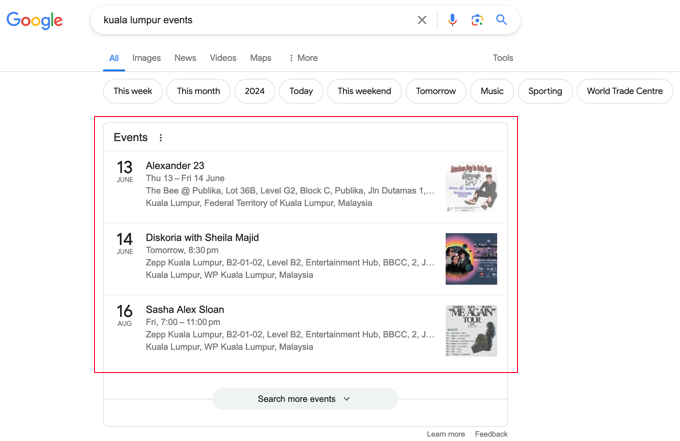
Secondo la nostra esperienza, gli eventi con un markup schema adeguato superano costantemente quelli senza. I dati strutturati danno ai motori di ricerca la sicurezza di visualizzare i tuoi contenuti in modo prominente, il che si traduce direttamente in maggiore visibilità e partecipazione ai tuoi eventi.
Detto questo, diamo un'occhiata a come aggiungere lo schema degli eventi in WordPress. Ecco i passaggi che copriremo:
Come aggiungere lo schema degli eventi in WordPress
Il modo più semplice per aggiungere markup dello schema degli eventi in WordPress è utilizzare All in One SEO (AIOSEO). È il miglior plugin SEO per WordPress sul mercato e supporta un numero crescente di tipi di schema per aiutare i motori di ricerca a comprendere meglio i tuoi contenuti.
Innanzitutto, dovrai installare e attivare il plugin AIOSEO sul tuo sito. Se hai bisogno di aiuto, segui il nostro tutorial su come installare un plugin per WordPress.
Nota: Avrai bisogno della versione Pro di AIOSEO, poiché include il Generatore di Schema e altre funzionalità SEO come le sitemap e il gestore di reindirizzamenti. Esiste anche una versione gratuita di AIOSEO che puoi provare.
Dopo l'attivazione, il plugin avvierà automaticamente la sua procedura guidata di configurazione.
Fai clic sul pulsante ‘Iniziamo’, e poi puoi seguire la nostra guida su come configurare correttamente All in One SEO per WordPress.

Aggiungere lo Schema Evento a un Post o Pagina di WordPress
Una volta terminata la configurazione di All in One SEO, devi aprire il post o la pagina in cui desideri aggiungere lo schema evento.
Secondo i requisiti dello schema evento di Google, questa dovrebbe essere una pagina web che promuove un singolo evento. Questo perché Google richiede che ogni evento abbia un URL univoco.
Una volta nell'editor di contenuti di WordPress , puoi trovare la sezione ‘Impostazioni AIOSEO’ scorrendo fino in fondo alla pagina.
Dovrai fare clic sulla scheda ‘Schema’. Qui, puoi vedere qualsiasi schema che è già stato abilitato, come il tipo di schema Articolo.
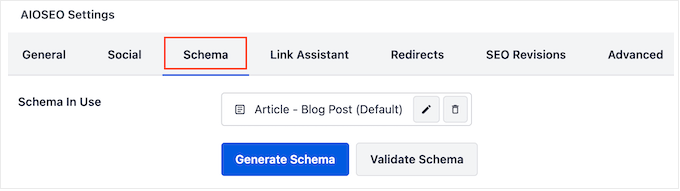
Ora, puoi aggiungere lo schema evento al post. Fai semplicemente clic sul pulsante ‘Genera Schema’.
You will be able to choose from a wide range of different schema types using AIOSEO’s Schema Catalogue. Simply find the ‘Event’ option and then click its ‘+ Add Schema’ button.
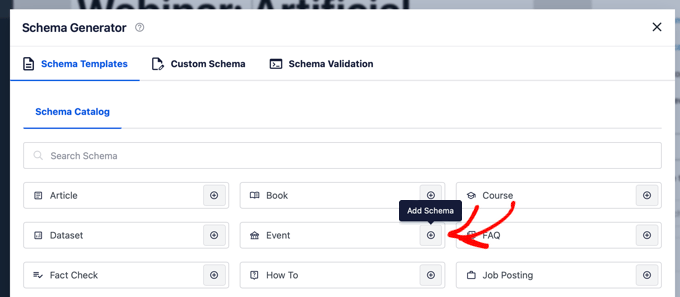
This will bring up a form where you can fill in the details about your event.
Mentre compili il modulo, ricorda che più informazioni complete e accurate fornisci, meglio i motori di ricerca potranno comprendere e mettere in evidenza il tuo evento. Prova a compilare quanti più campi pertinenti al tuo evento specifico possibile.
Filling in the Event Schema Form
First, you need to give your event a name.
By default, AIOSEO uses the post title by adding the ‘Post Title’ smart tag. You can enter a different title by deleting the ‘Post Title’ smart tag and typing a new one.
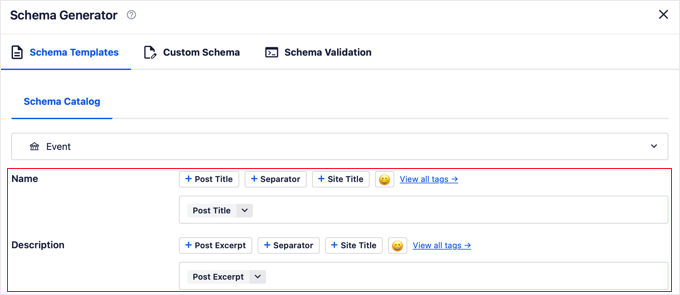
Successivamente, puoi aggiungere una descrizione breve e accattivante dell'evento. Questa descrizione appare spesso direttamente nei risultati di ricerca di Google, quindi assicurati che incoraggi gli utenti a cliccare! L'estratto del post viene utilizzato per impostazione predefinita, ma è meglio eliminare questo smart tag e digitare una descrizione più utile.
Next, you can select the Type of event you are holding from a drop-down menu.
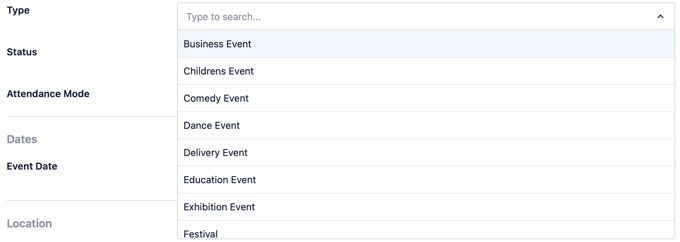
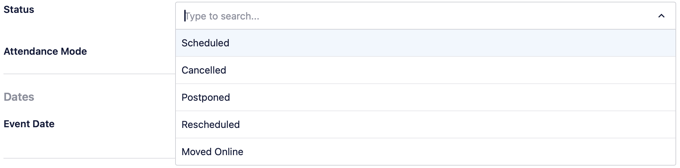
After that, you need to choose an event status.
Initially, you should choose the ‘Scheduled’ status. If necessary, you can change this in the future if the event is canceled, postponed, or rescheduled.
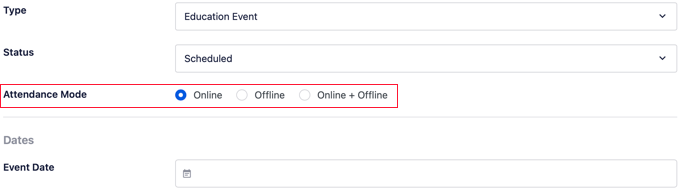
Next, you need to specify the attendance mode.
There are options for online and offline, as well as events that can be attended both ways.
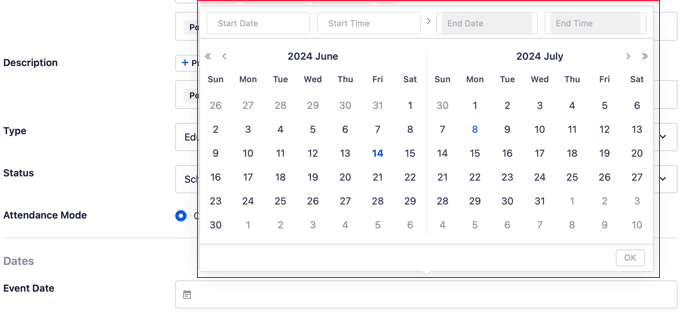
Next, you can choose the date of the event.
When you click the ‘Event Date’ field, a pop-up calendar will appear.
Here, you can click the start date and then the finish date of the event, followed by the OK button. For one-day events, simply click the same date twice.
Now, you can fill in the location details for the event. If your event is online, then simply leave this section blank.
You can start by typing the name of the venue and a URL to its website.
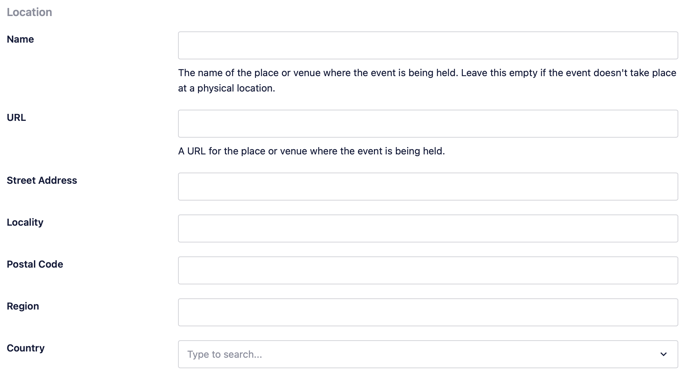
After that, you should fill in the address fields to help participants navigate to the event.
Successivamente, arriverai alla sezione Offerta, dove potrai digitare il prezzo per l'evento. Per gli eventi gratuiti, inserisci semplicemente 0.
Se i biglietti vengono venduti, puoi inserire la data di inizio della vendita e l'URL della pagina in cui possono essere acquistati.
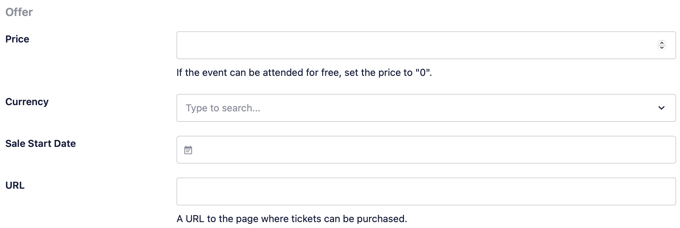
Le ultime due sezioni ti consentono di inserire informazioni sull'organizzatore e sull'artista dell'evento.
La sezione Organizzatore ti consente di specificare se l'organizzatore è una persona o un'organizzazione. Puoi anche inserire il loro nome e un link al loro sito web.
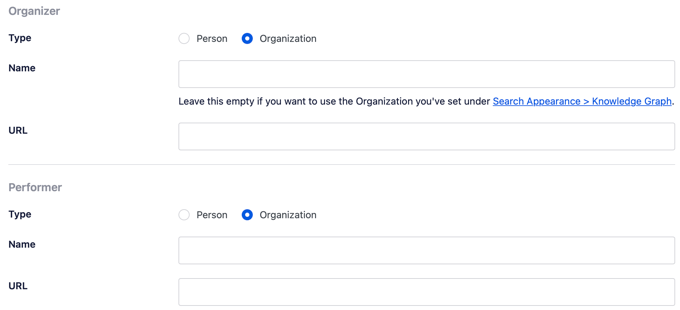
Infine, se l'evento è uno spettacolo, puoi inserire dettagli simili sul performer.
Infine, puoi aggiungere un'immagine per il tuo evento. Questa immagine è ciò che Google mostrerà accanto alla tua inserzione nei risultati di ricerca, quindi è importante scegliere una foto di alta qualità e accattivante.
Per soddisfare le linee guida di Google, assicurati che la tua immagine sia larga almeno 1920 pixel. Le proporzioni comuni come 16:9 (widescreen) o 1:1 (quadrato) funzionano meglio.
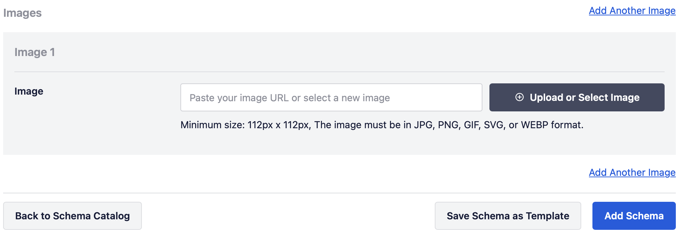
Una volta compilato il modulo dello schema dell'evento, assicurati di fare clic sul pulsante 'Aggiungi Schema' in fondo per aggiungerlo al tuo post o pagina.
Suggerimento: Se in futuro ospiterai altri eventi che condividono informazioni simili a quelle che hai inserito, puoi risparmiare tempo facendo clic sul pulsante 'Salva Schema come Modello'.
Come testare lo schema degli eventi in WordPress
Puoi testare il tuo schema dalla sezione Impostazioni AIOSEO » Schema in fondo all'editor dei contenuti di WordPress.
Inizia facendo clic sul pulsante 'Valida Schema'.
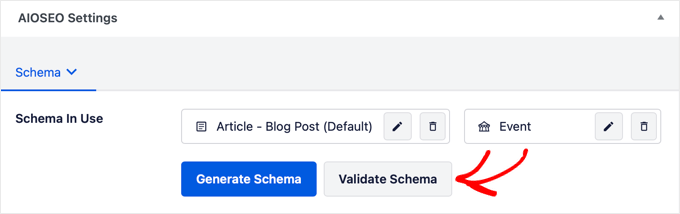
Questo visualizzerà il codice del tuo schema in una finestra pop-up.
Puoi testare lo schema facendo clic sul pulsante 'Testa con Google'.
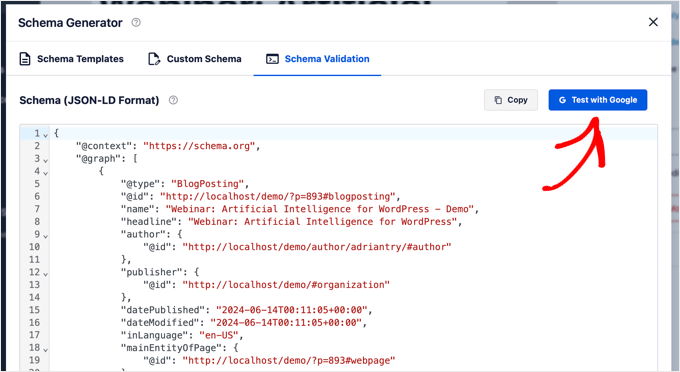
Questo aprirà lo strumento Test dei Risultati Avanzati di Google in una nuova scheda.
Fai semplicemente clic sul pulsante 'Testa Codice' per continuare.
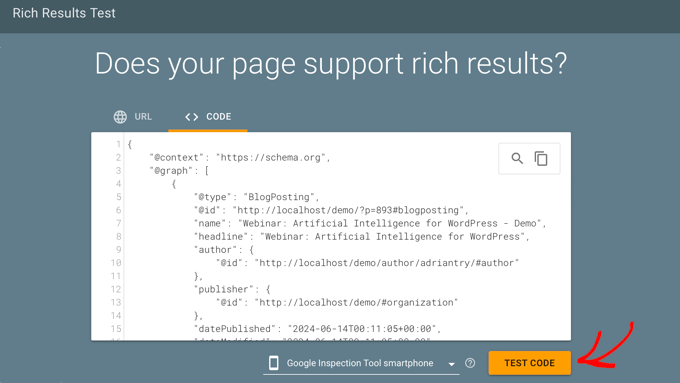
Google analizzerà la tua pagina per diversi tipi di markup dello schema. Ciò significa che potresti vedere più tipi di schema, come Articoli, Breadcrumb, FAQ e altro ancora.
Ora puoi fare clic sulla sezione 'Eventi' per vedere i dettagli del test del tuo schema Evento.
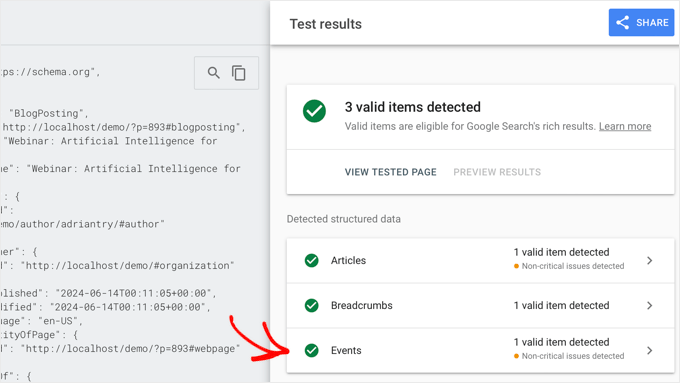
Dovresti vedere tutte le informazioni sull'evento che hai aggiunto a questa pagina o post.
Potresti anche vedere un elenco di problemi critici o non critici.
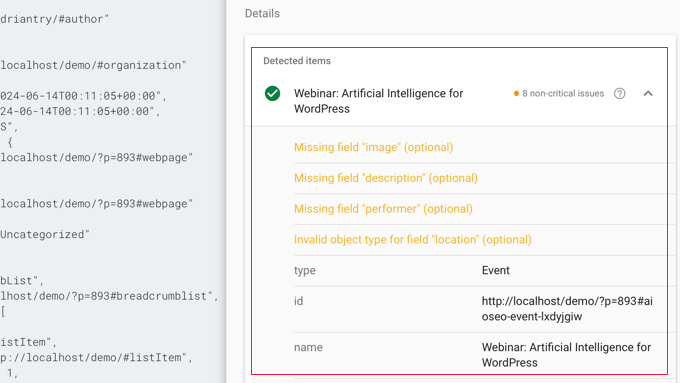
Se le informazioni sono errate, incomplete o formattate in modo errato, dovrai correggere tali problemi.
Torna semplicemente alla scheda in cui stavi modificando il post o la pagina, quindi fai clic sull'icona della matita accanto allo schema Evento.
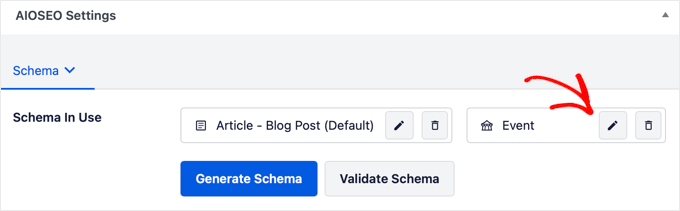
Ora puoi modificare le informazioni nel modulo dello schema Evento e correggere tali problemi. Dopo aver aggiornato lo schema, potresti voler testare nuovamente lo schema.
Bonus: Aggiungere il Markup dello Schema per la SEO Locale
Se il tuo evento si tiene presso la sede fisica della tua attività, puoi migliorare il tuo posizionamento ottimizzando il tuo sito per la SEO locale.
Puoi iniziare navigando alla pagina All in One SEO » Local SEO e quindi facendo clic sul pulsante ‘Attiva Local SEO’.
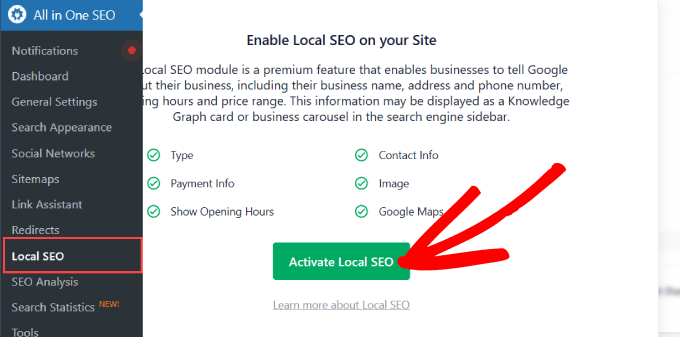
Una volta attivato questo modulo, puoi aggiungere informazioni importanti sulla tua attività nella scheda Località.
Questo aiuterà Google e altri motori di ricerca a comprendere e visualizzare meglio le informazioni sulla tua attività nelle pagine dei risultati di ricerca locali.
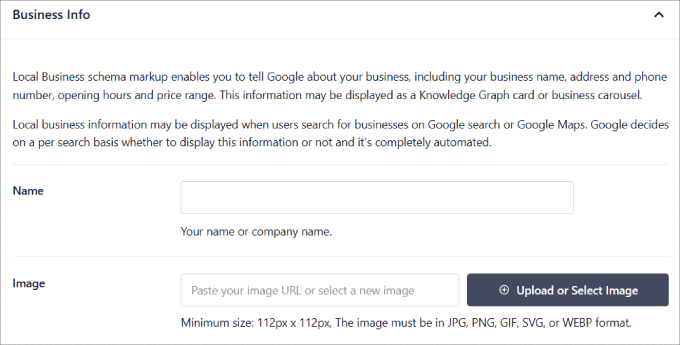
Per istruzioni dettagliate, consulta la nostra guida definitiva alla SEO locale per WordPress.
Domande frequenti sullo schema dell'evento
Di seguito sono riportate le risposte ad alcune delle domande più frequenti che riceviamo sull'aggiunta dello schema di eventi a un sito web WordPress.
1. Qual è il vantaggio principale dell'aggiunta dello schema di eventi?
Il vantaggio principale è una maggiore visibilità nei risultati di ricerca. Quando aggiungi lo schema di eventi, fornisci ai motori di ricerca come Google dettagli specifici come la data, l'ora e la posizione dell'evento in un formato strutturato.
Ciò rende il tuo evento idoneo ad apparire in speciali snippet avanzati e pannelli di eventi, che si distinguono nella pagina dei risultati e possono migliorare significativamente il tuo tasso di clic.
2. Ho bisogno dello schema di eventi per eventi virtuali o online?
Sì, assolutamente. Lo schema di eventi ha proprietà specifiche per gli eventi online. Puoi specificare la modalità di partecipazione come 'Online' e fornire un URL per l'evento, come un link a un webinar. Questo aiuta le persone a trovare i tuoi eventi virtuali con la stessa facilità di quelli dal vivo.
3. Posso aggiungere più eventi in una singola pagina?
No, le linee guida di Google richiedono che ogni evento abbia il proprio URL univoco. Se hai una pagina che elenca più eventi, quella pagina stessa non è idonea per lo schema di eventi. Invece, ogni singolo evento dovrebbe avere la propria pagina dedicata con il corrispondente markup dello schema.
4. L'aggiunta dello schema di eventi garantirà uno snippet avanzato?
Sebbene l'aggiunta di un markup dello schema corretto renda il tuo sito idoneo per gli snippet avanzati, non li garantisce. L'algoritmo di Google prende la decisione finale in base a vari fattori, tra cui la query di ricerca, la posizione e l'autorità generale del sito. Tuttavia, è un primo passo necessario per essere anche solo presi in considerazione.
Risorse aggiuntive sull'utilizzo del markup dello schema in WordPress
Speriamo che questo tutorial ti abbia aiutato a imparare come aggiungere lo schema per eventi in WordPress. Potresti anche voler imparare come aggiungere altri tipi di schema markup al tuo sito web WordPress:
- Come aggiungere correttamente lo schema 'How to' ottimizzato per la SEO in WordPress
- Come Aggiungere Schema per Ricette SEO-Friendly in WordPress (Modo Facile)
- Come Aggiungere Schema Markup per Video in WordPress
- Come aggiungere lo schema FAQ in WordPress
- Come aggiungere markup Schema in WordPress e WooCommerce
- I migliori plugin per Schema Markup per WordPress
Se ti è piaciuto questo articolo, iscriviti al nostro canale YouTube per tutorial video su WordPress. Puoi anche trovarci su Twitter e Facebook.




Moinuddin Waheed
For reaching out to more customers and audiences, it is very helpful guide to add event schema and get in search results.
This will also be applicable to the timings and other such features which we normally add in our website like business open hours.
Really appreciate the power of AIOSEO in this regard to easily implement this feature of adding event schema.
Dennis Muthomi
Sto cercando di migliorare la visibilità delle mie inserzioni di eventi nei risultati di ricerca e questo articolo fornisce una GUIDA CHIARA, un tutorial che utilizza AIOSEO.
I particularly appreciate the section on testing the schema markup using Google’s Rich Results Test tool. It’s crucial to validate my schema implementation, and your instructions make it easy to identify and fix any issues.
Great resource overall!
Jiří Vaněk
Ho un elenco di eventi sul mio blog che mi interessano, ognuno con una descrizione e un invito. AIO SEO è fantastico, e quando ho iniziato ad aggiungere lo Schema Evento, ha davvero dato i suoi frutti in termini di migliori risultati SEO. Volevo usare questa guida principalmente per assicurarmi di fare tutto correttamente e come si deve. Grazie per aver creato questa guida, che mi ha permesso di provare lo Schema Evento esattamente come hai raccomandato. Adoro il plugin AIO SEO.
Supporto WPBeginner
You’re welcome, glad our guide was helpful!
Amministratore
Kzain
Questo è un ottimo articolo su come aggiungere lo schema evento a un sito web WordPress. Ho trovato molto utili le informazioni sul perché lo schema evento sia utile. Uso il plugin All in One SEO da un po' di tempo, ma non sapevo che potesse essere utilizzato per aggiungere lo schema evento. Sicuramente proverò questo sul mio sito web.
Jiří Vaněk
AIO SEO offre diversi tipi di schemi, e questo è solo uno di essi. Se non li stai ancora usando, dovresti assolutamente iniziare, non solo con lo schema Evento, ma anche con How-To, Video, FAQ e altri. Ho iniziato a usare gli schemi specificamente grazie ad AIO SEO, e mi hanno aiutato significativamente con l'ottimizzazione e il miglioramento della visibilità. È un grande vantaggio competitivo, poiché questi schemi non sono ampiamente utilizzati. Quindi, se inizi a usarli, vedrai rapidamente in Google Search Console quanto sono potenti.
Kzain
Questo è un ottimo punto su AIO SEO e sui benefici dell'utilizzo di diversi tipi di schemi. Ho sentito cose simili su come gli schemi possano migliorare significativamente la visibilità sui motori di ricerca.
Jiří Vaněk
Sì, l'ho testato in pratica e non ci potevo credere nemmeno io. Il primo dato di fatto è che Google impara a capire meglio i tuoi contenuti. Puoi vederlo in Google Search Console se la usi. Google inizia a categorizzare i tuoi articoli in quelli con video, ricette, recensioni e così via. Grazie a questo, e con parole chiave ben scelte, può indirizzare meglio le query di ricerca giuste. Se inizi a usare qualcosa come lo schema FAQ, ti ritroverai più spesso nella sezione "Le persone chiedono anche". Nel complesso, quando ho controllato Google Analytics, circa due mesi dopo aver implementato attentamente gli schemi, anche negli articoli più vecchi, il mio traffico è aumentato di circa il 20%. Significa più lavoro quando si crea un articolo, ma secondo la mia esperienza, l'uso degli schemi è un vantaggio SEO significativo e integrarli nei tuoi articoli aiuta davvero.