


Alcuni membri del nostro team preferiscono lavorare fino a tarda notte e hanno scoperto che la brillante interfaccia di amministrazione di WordPress può essere piuttosto dura per gli occhi. Quindi, abbiamo cercato di trovare un modo per rendere l'area di amministrazione più confortevole per i nottambuli e per coloro che lavorano in condizioni di scarsa illuminazione.
È stato allora che abbiamo scoperto i vantaggi della modalità scura. Uno schema di colori più scuro può ridurre significativamente la luce bianca e blu proveniente dal tuo schermo, rendendolo più confortevole per gli occhi durante quelle sessioni di editing notturne.
In questo articolo, ti mostreremo come aggiungere la modalità scura alla tua dashboard di amministrazione di WordPress. Che tu sia un nottambulo, un utente attento alla batteria o qualcuno che ama semplicemente l'aspetto elegante delle interfacce scure, ti abbiamo coperto.
Cos'è la modalità scura e perché aggiungerla a WordPress?
Se lavori spesso sul tuo sito WordPress a tarda notte o in condizioni di scarsa illuminazione, la luce intensa dello schermo del computer può causare affaticamento degli occhi.
Alcune persone credono persino che la luce brillante possa disturbare i tuoi ritmi circadiani naturali e rendere più difficile addormentarsi.
Tenendo conto di ciò, molte app, siti web e persino sistemi operativi sono dotati di una modalità scura integrata che riduce la quantità di luce bianca proveniente dallo schermo.
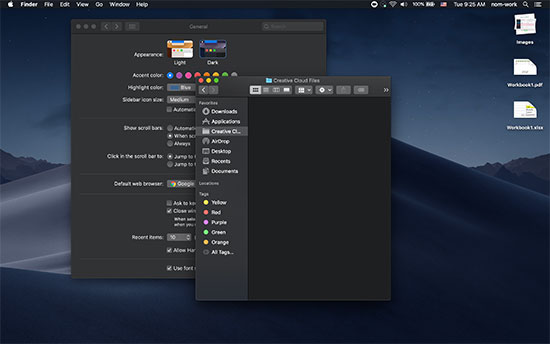
Se hai uno smartphone iPhone o Android, potresti essere in grado di passare alla modalità scura utilizzando un interruttore.
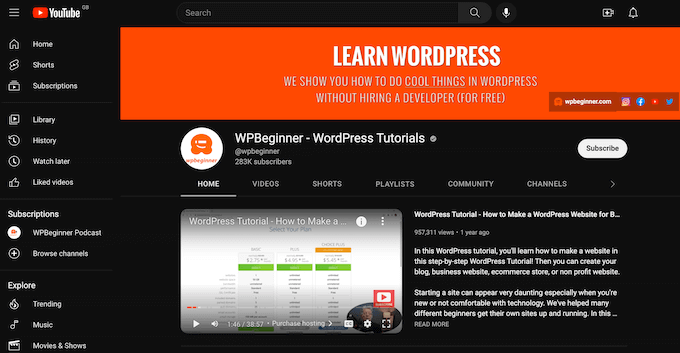
Alcuni siti Web popolari come YouTube offrono persino una combinazione di colori scuri integrata.
Aggiungere la modalità scura al tuo sito WordPress è ottimo per i visitatori, ma potresti voler aggiungere una modalità scura anche al back-end del tuo sito. WordPress è dotato di schemi di colori dell'amministratore, ma nessuno degli schemi di colori predefiniti riduce effettivamente la quantità di luce bianca proveniente dallo schermo.
Detto questo, aggiungiamo una modalità scura all'area di amministrazione di WordPress in modo che tu possa lavorare comodamente sul tuo sito fino a tarda notte o in condizioni di scarsa illuminazione.
Modo rapido e semplice per aggiungere la modalità scura all'area amministratore di WordPress
Il modo più semplice per aggiungere una modalità scura alla dashboard di amministrazione di WordPress è utilizzare WP Dark Mode. Questo plugin consente agli amministratori di attivare e disattivare la modalità scura con un solo clic.
Ancora meglio, se gestisci un blog WordPress multi-autore, allora ogni persona può attivare e disattivare la modalità scura come preferisce. Il plugin ricorderà la loro preferenza la prossima volta che accederanno. Per saperne di più, consulta la nostra recensione completa di WP Dark Mode.
Innanzitutto, dovrai installare e attivare il plugin WP Dark Mode. Per maggiori dettagli, consulta la nostra guida passo passo su come installare un plugin WordPress.
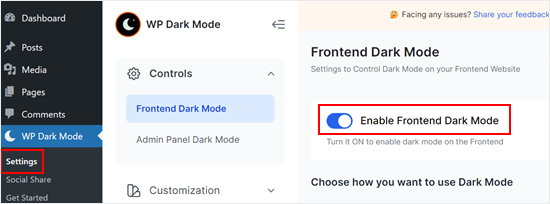
Dopo l'attivazione, vai alla pagina WP Dark Mode » Impostazioni nella tua bacheca di WordPress e quindi fai clic sulla scheda Modalità scura pannello di amministrazione.
Quindi, attiva il pulsante ‘Abilita modalità scura bacheca di amministrazione’.
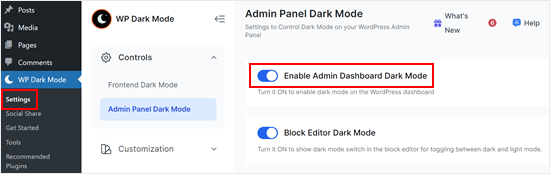
Puoi anche attivare la modalità scura per l'editor a blocchi, se preferisci.
Quindi, scorri verso il basso e fai clic sul pulsante ‘Salva modifiche’.
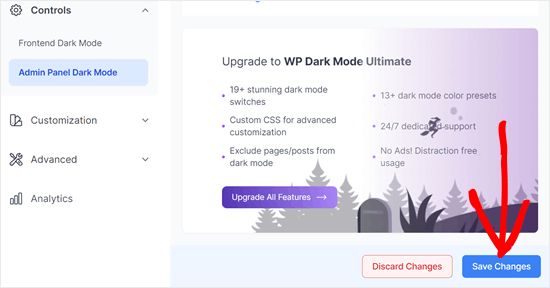
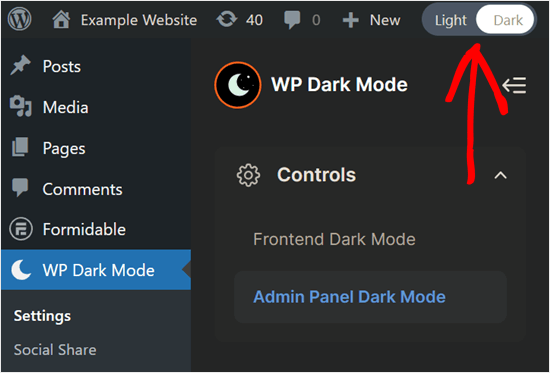
A questo punto, vedrai un nuovo interruttore ‘Chiaro / Scuro’ nella barra degli strumenti di amministrazione.
Puoi fare clic su questo interruttore per abilitare e disabilitare la modalità scura nell'area di amministrazione.
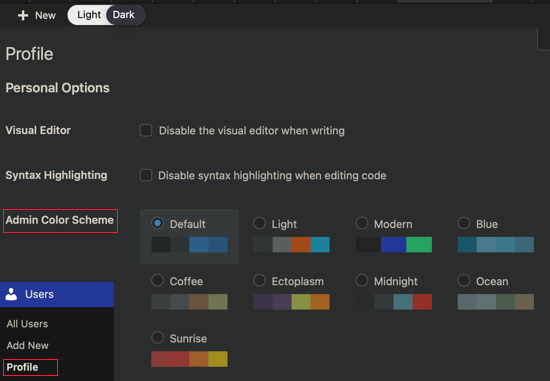
La ‘Modalità scura’ non è uno schema di colori dell'amministratore, quindi dopo averla attivata potresti voler provare a cambiare lo schema di colori dell'amministratore.
Scegliendo uno schema di colori scuro, puoi ridurre ulteriormente la quantità di luce proveniente dallo schermo. Un'altra opzione è scegliere uno schema di colori più chiaro, che renderà la bacheca in modalità scura più facile da leggere.
Per cambiare lo schema di colori dell'amministratore, vai su Utenti » Profilo e quindi scegli una delle opzioni sotto Schema colori amministratore.
Puoi anche abilitare la modalità scura sul front-end del tuo sito web.
Per fare ciò, passa alla scheda ‘Modalità scura frontend’ e attiva il pulsante ‘Abilita modalità scura frontend’.
Come prima, assicurati di premere il pulsante ‘Salva modifiche’ al termine.
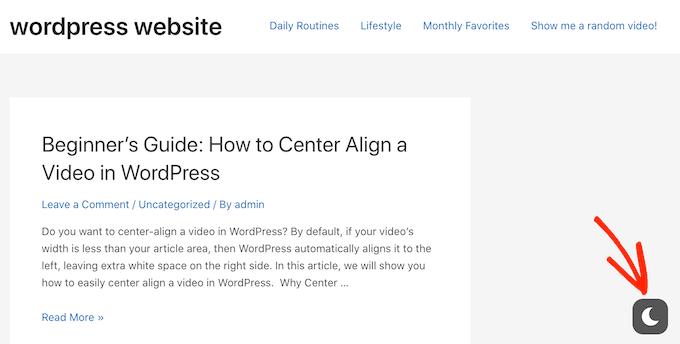
I visitatori vedranno comunque la versione normale e chiara del tuo blog o sito WordPress. Ma possono passare alla modalità scura in qualsiasi momento facendo clic sull'icona nell'angolo in basso a destra.
Per ulteriori suggerimenti e trucchi sulla personalizzazione della tua area di amministrazione, consulta queste guide:
- Suggerimenti vitali per proteggere la tua area di amministrazione di WordPress (aggiornato)
- Come aggiungere avvisi personalizzati nell'area di amministrazione di WordPress
- Come disabilitare la barra di amministrazione di WordPress per tutti gli utenti tranne gli amministratori
- Come nascondere elementi di menu non necessari dall'amministrazione di WordPress
- Come aggiungere un centro notifiche nell'area di amministrazione di WordPress
- Come applicare CSS per ruoli utente specifici in WordPress
- Come etichettare in bianco la tua dashboard di amministrazione di WordPress
Speriamo che questo tutorial ti abbia aiutato a imparare come aggiungere la modalità scura alla tua dashboard di amministrazione di WordPress. Potresti anche voler vedere le nostre scelte esperte dei migliori plugin per la dashboard di amministrazione di WordPress e la nostra guida su come disattivare tutti i plugin quando wp-admin non è accessibile.
Se ti è piaciuto questo articolo, iscriviti al nostro Canale YouTube per tutorial video su WordPress. Puoi trovarci anche su Twitter e Facebook.


Olaf
Questo è un ottimo articolo. Lavoro spesso fino a tardi, specialmente quando si avvicina la scadenza di un sito web e deve essere completato. Indosso già occhiali con filtro per la luce blu, ma la modalità scura nell'area di amministrazione potrebbe essere un altro modo per alleviare lo sforzo sui miei occhi. Dopotutto, il contrasto di uno sfondo bianco e testo scuro affatica davvero gli occhi. Proverò sicuramente questo consiglio su uno dei miei siti e confronterò per vedere se mi sento meno affaticato mentre lavoro.
Jiří Vaněk
Grazie per il consiglio. Ho impostato la modalità scura sia a livello di sistema che di browser su Windows 11, ma WordPress continua a ignorare questa impostazione. Le impostazioni del browser e persino un'estensione del browser che dovrebbe forzare la modalità scura non hanno aiutato. E ora capisco che sarà un problema di WordPress che manca uno schema di colori per la modalità scura. Grazie per la preziosa esperienza e il consiglio su come forzare la modalità scura.
Supporto WPBeginner
You’re welcome
Amministratore
Dan
Grazie.
Questo è un plugin di workaround, che non è l'ideale.
Ho osservato che ogni volta che clicco su qualcosa nell'interfaccia, questa lampeggia per 1 secondo nel colore originale e poi passa alla modalità scura.
Idealmente, WordPress dovrebbe aggiungerlo al suo schema di colori.
Supporto WPBeginner
Potresti voler cambiare il tuo schema di colori in Utente>Profilo per impostare il colore di base e aiutare a prevenire il ritardo nel caricamento dello stile.
Amministratore
Thia
Fantastico. Ho appena provato il plugin ed è davvero bello.
Supporto WPBeginner
Siamo lieti che ti sia piaciuta la nostra raccomandazione!
Amministratore
Darlington
E per quanto riguarda come implementare la modalità scura nel frontend del mio sito web WordPress?
Supporto WPBeginner
Questo dipenderebbe dal tuo tema; se contatti il supporto del tuo tema, dovrebbero essere in grado di dirtelo.
Amministratore
Darlington
Ok. Grazie mille.
Kuldeep Singh
Fantastico!
Grazie ragazzi. Mi ha aiutato a ottenere il tema scuro desiderato per la dashboard. Ma ho bisogno anche dello sfondo predefinito dell'editor in tema scuro. Esiste un singolo plugin che possa cambiare lo sfondo della dashboard e dell'editor in modalità scura?
Supporto WPBeginner
Dovresti prima contattare il supporto del plugin per la loro raccomandazione
Amministratore