


Le pagine di accesso e registrazione utenti di WordPress sono spesso bersagli privilegiati per hacker, spammer e attacchi brute-force.
Uno dei modi migliori per prevenire queste minacce è aggiungere CAPTCHA, che blocca gli spambot e aiuta a proteggere il tuo sito da accessi non autorizzati.
Su WPBeginner e i nostri marchi partner, utilizziamo CAPTCHA su tutti i nostri moduli. È una semplice casella di controllo che chiede agli utenti di confermare: 'Non sono un robot'. 🤖
Inoltre, la sua configurazione è rapida e semplice, offrendo ai tuoi moduli di accesso e registrazione un ulteriore livello di protezione.
In questo articolo, ti mostreremo come aggiungere CAPTCHA ai moduli di accesso e registrazione di WordPress.
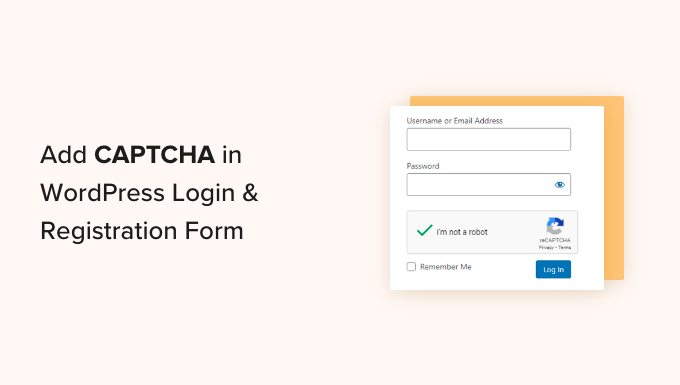
Cos'è CAPTCHA?
Un CAPTCHA è un programma informatico in grado di distinguere se un utente è umano o automatizzato. Lo fa mostrando un test che sarebbe piuttosto facile da superare per un utente umano ma quasi impossibile da superare per script automatizzati o bot.
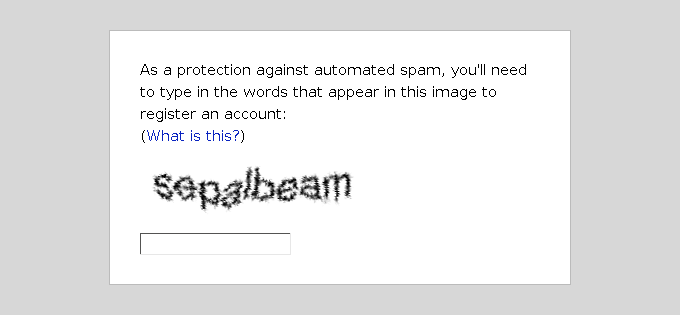
Nei primi tempi di CAPTCHA, agli utenti veniva chiesto di inserire il testo che vedevano in un'immagine. Questa immagine mostrava lettere, parole o numeri casuali in uno stile distorto.
Successivamente, è stata introdotta una nuova tecnologia chiamata reCAPTCHA.
Mostrava parole casuali come sfida e utilizzava l'input dell'utente per aiutare a digitalizzare i libri.
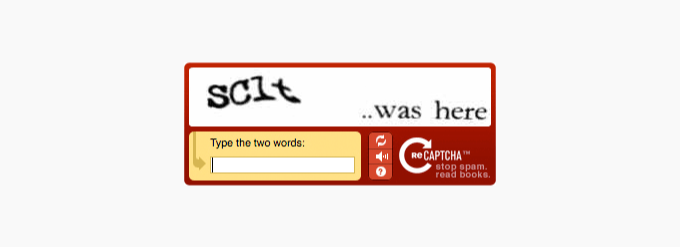
Google ha acquisito questa tecnologia nel 2009. Da allora, ha contribuito a digitalizzare migliaia di libri e a completare gli archivi del New York Times.
Tuttavia, questi nuovi CAPTCHA erano ancora fastidiosi e spesso rovinavano l'esperienza utente sui siti web.
Per risolvere questo problema, Google ha introdotto ‘No CAPTCHA reCAPTCHA’, che utilizza l'intelligenza artificiale (AI) e le interazioni degli utenti per individuare gli spambot.

Mostra una casella di controllo più semplice su cui gli utenti umani possono fare clic. Per altro traffico sospetto, mostrerà un CAPTCHA più difficile, come l'identificazione di oggetti nelle immagini.
Perché usare CAPTCHA per il login e la registrazione di WordPress?
L'utilizzo di CAPTCHA sui moduli di login e registrazione di WordPress aiuta a bloccare bot e attacchi automatizzati che tentano di indovinare le password o creare account falsi. Aggiunge una semplice sfida per gli umani, ma crea una forte barriera contro spam e accessi forzati.
Le pagine di login e registrazione di WordPress sono un facile bersaglio per spammer, aspiranti hacker e attacchi brute force.
Questo perché WordPress è il costruttore di siti web più popolare al mondo, il che lo rende un bersaglio comune per tentativi malevoli.
La motivazione dell'attaccante è spesso quella di ottenere un accesso non autorizzato all'area di amministrazione di WordPress per distribuire malware. In altri casi, l'attaccante può bloccare l'intera rete di siti web ospitati da una specifica società di web hosting per riscuotere un riscatto.
La soluzione più semplice per proteggere il tuo sito WordPress è utilizzare un plugin firewall per WordPress come Sucuri. Bloccherà il traffico dannoso prima che raggiunga il tuo sito web e impedirà accessi non autorizzati.
Un'altra soluzione è aggiungere un livello secondario di protezione con password alle pagine di accesso e registrazione di WordPress. Tuttavia, il problema con questo metodo è che dovrai condividere quella seconda password con ogni utente, e questo semplicemente non è scalabile per blog multi-autore o siti di appartenenza di grandi dimensioni.
CAPTCHA fornisce un'alternativa più semplice a tali soluzioni. Utilizza le tecnologie AI di Google per rilevare i visitatori autentici e presentare sfide CAPTCHA agli utenti sospetti.
Modulo di accesso e registrazione di WordPress predefinito vs. personalizzato
Il modulo di accesso e registrazione predefinito di WordPress fornisce un set di funzionalità di base.
La pagina di accesso consente agli utenti di accedere al backend del tuo sito Web in base ai rispettivi ruoli e autorizzazioni utente.
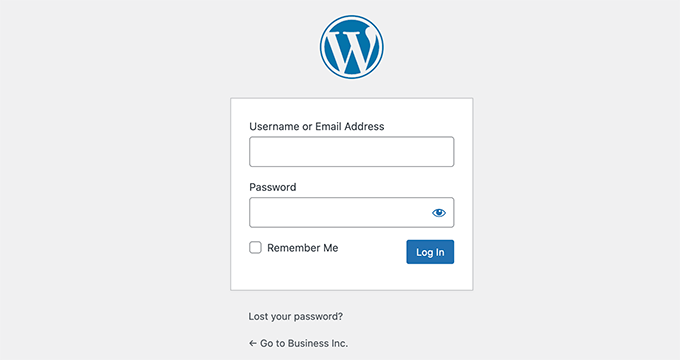
Il modulo di registrazione predefinito di WordPress consente ai visitatori di creare un account sul tuo sito. Una volta registrati, possono anche accedere al backend del tuo sito web ed eseguire attività specifiche consentite dal loro ruolo utente.
Molti proprietari di siti web desiderano personalizzare la pagina di accesso e registrazione di WordPress predefinita con i propri loghi, stili e altro ancora. Utilizzano uno dei tanti plugin per creare la propria pagina di accesso e registrazione personalizzata per sostituire quelle predefinite.
Sia che tu stia utilizzando le pagine predefinite o quelle personalizzate, ti abbiamo coperto.
In questa guida, ti mostreremo come configurare reCAPTCHA sia per le pagine di accesso e registrazione predefinite che personalizzate in WordPress. Puoi fare clic sui collegamenti sottostanti per passare a qualsiasi sezione:
Come aggiungere reCAPTCHA nei moduli di accesso e registrazione predefiniti di WordPress
La prima cosa che devi fare è installare e attivare il plugin CAPTCHA 4WP. Per maggiori dettagli, consulta la nostra guida passo passo su come installare un plugin WordPress.
Una volta attivato il plugin, devi visitare la pagina CAPTCHA 4WP » Configurazione CAPTCHA dal tuo pannello di amministrazione.
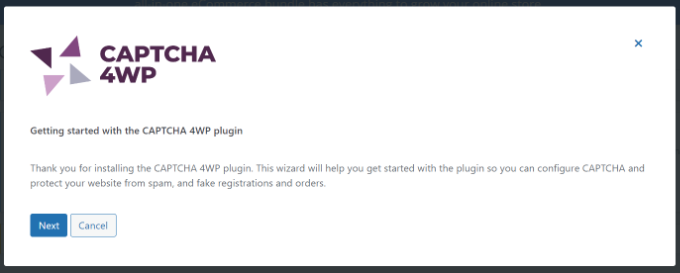
Vedrai quindi una procedura guidata di configurazione. Fai semplicemente clic sul pulsante 'Avanti' per continuare.
Dopodiché, dovrai selezionare il tipo di reCAPTCHA che desideri utilizzare. Ci sono tre tipi tra cui scegliere.
La versione 2 è la familiare casella di controllo ‘Non sono un robot’. reCAPTCHA v2 invisibile funziona in background e mostra una sfida solo agli utenti sospetti.
La versione 3 funziona anch'essa in modo invisibile, ma utilizza un sistema di punteggio per identificare i bot senza alcuna interazione da parte dell'utente.
Per questo tutorial, selezioneremo il tipo ‘Versione 2 (Gli utenti devono selezionare la casella di controllo “Non sono un robot”)’.
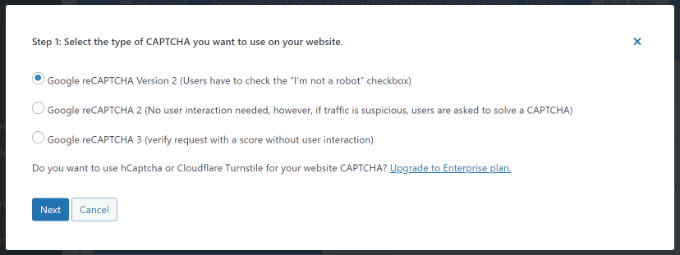
Una volta fatto, fai clic sul pulsante ‘Avanti’.
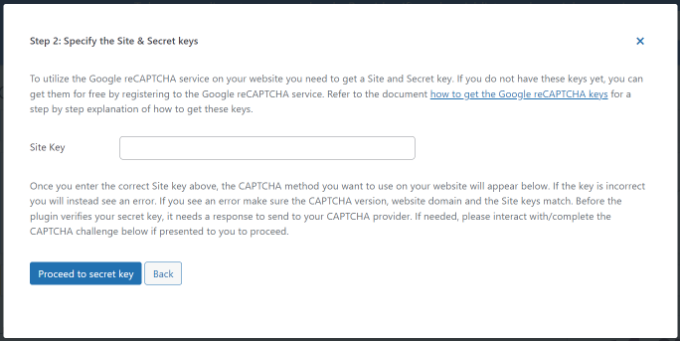
Nella schermata successiva, dovrai inserire la chiave del sito Google reCAPTCHA.
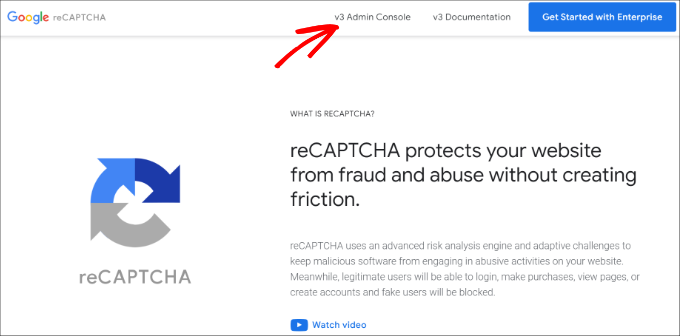
Per ottenere queste chiavi API di Google reCAPTCHA, devi visitare il sito web di reCAPTCHA.
Quindi, fai clic sull'opzione ‘v3 Admin Console’ in alto.
Non preoccuparti che dica ‘v3’, poiché questa è la dashboard corretta per la gestione di tutte le versioni di reCAPTCHA, inclusa la v2.
Nella schermata successiva, Google ti chiederà di accedere al tuo account. Una volta effettuato l'accesso, vedrai la pagina Registra un nuovo sito.
Innanzitutto, devi inserire il nome del tuo sito web nel campo ‘Etichetta’. Dopodiché, devi selezionare un tipo di reCAPTCHA. Ad esempio, sceglieremo la casella di controllo reCAPTCHA v2 ‘Non sono un robot’.
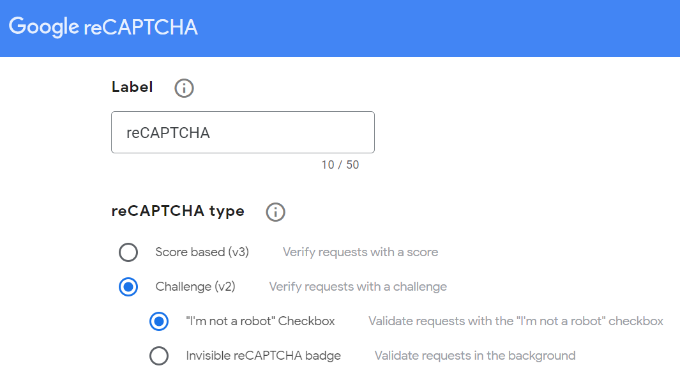
Successivamente, devi inserire il nome del tuo dominio nella sezione ‘Domini’.
Assicurati di inserire il nome del tuo dominio senza la parte ‘https://www’.
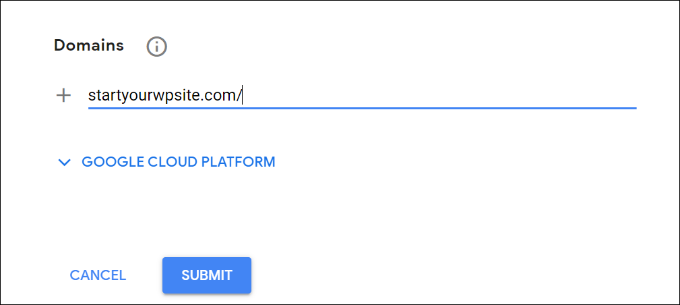
Una volta fatto, fai semplicemente clic sul pulsante ‘Invia’.
Successivamente, vedrai un messaggio di successo insieme alla chiave del sito e alla chiave segreta che puoi utilizzare sul tuo sito web WordPress.
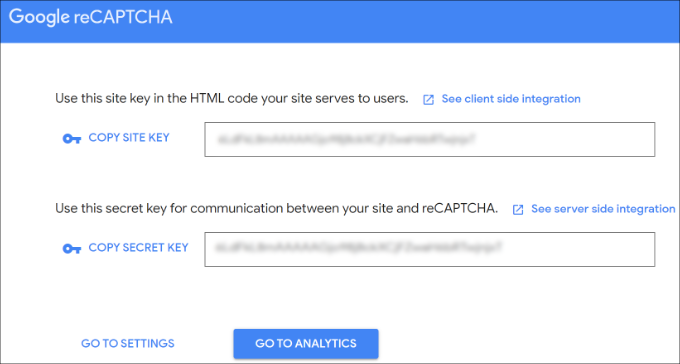
Puoi copiare le chiavi del sito e segreta.
Successivamente, dovrai tornare alla scheda o finestra del browser in cui è aperto la procedura guidata di configurazione di CAPTCHA 4WP. Da qui, puoi inserire la chiave del sito Google CAPTCHA.
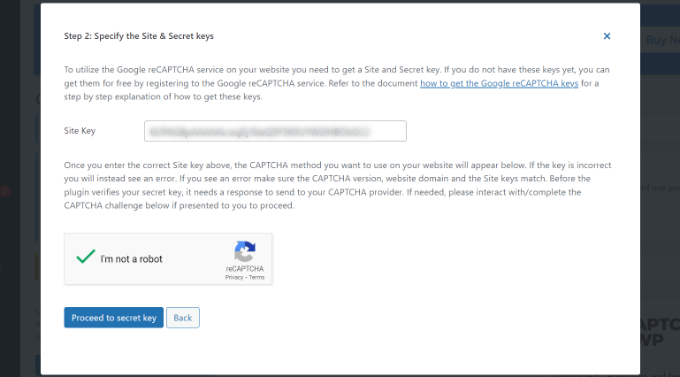
Una volta terminato, dovrai selezionare la casella di controllo ‘Non sono un robot’ e fare clic sul pulsante ‘Procedi alla chiave segreta’.
Successivamente, puoi inserire la chiave segreta e fare clic sul pulsante ‘Valida e procedi’.
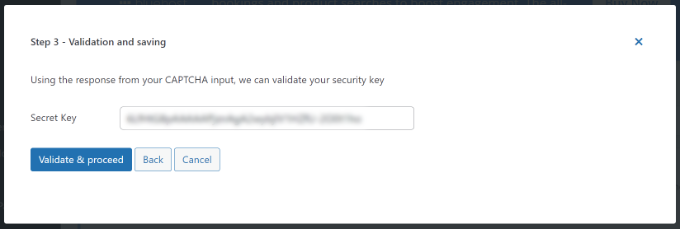
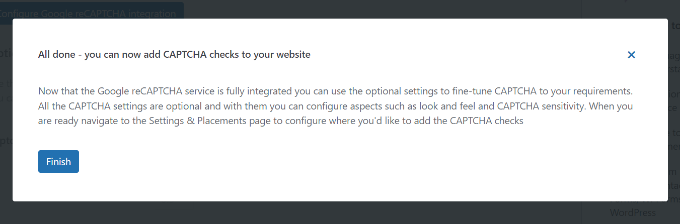
Quindi, vedrai un messaggio di successo.
Fai semplicemente clic sul pulsante ‘Fine’.
Dopodiché, puoi configurare ulteriori impostazioni di CAPTCHA 4WP.
Ad esempio, ci sono opzioni per cambiare la lingua, modificare il messaggio di errore, selezionare un tema e altro ancora.
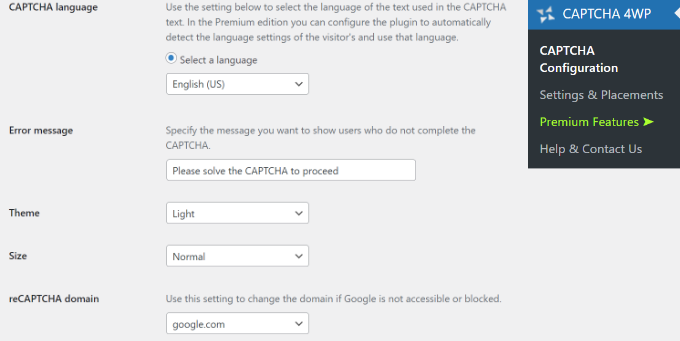
Al termine, fai semplicemente clic sul pulsante ‘Salva modifiche’.
Ecco fatto! Hai aggiunto correttamente reCAPTCHA al modulo di accesso e registrazione predefinito di WordPress.
Per visualizzarlo in anteprima, puoi aprire il tuo URL di accesso a WordPress nel tuo browser. Ad esempio, www.example.com/wp-login.php.
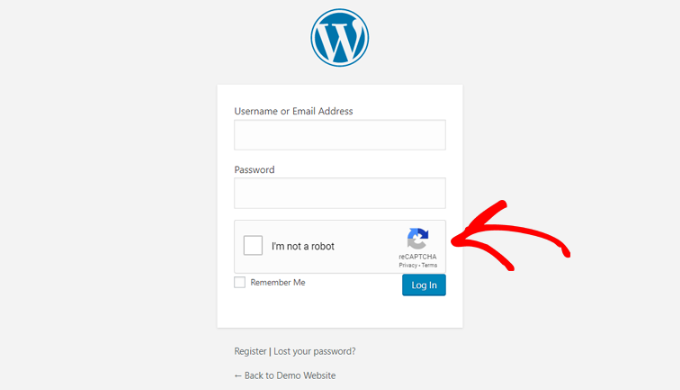
Se vuoi controllare reCAPTCHA nel modulo di registrazione, fai clic sul link ‘Registrati’ sotto il modulo di accesso. Dopodiché, si aprirà il modulo di registrazione di WordPress e potrai vedere come funziona reCAPTCHA.
Come aggiungere reCAPTCHA nelle pagine di accesso e registrazione personalizzate di WordPress
Come abbiamo detto in precedenza, i moduli di accesso e registrazione personalizzati di WordPress offrono opzioni di iscrizione più intuitive ai membri e ai visitatori del tuo sito web.
Innanzitutto, l'utilizzo di questi moduli WordPress consente agli utenti di registrarsi o accedere al tuo sito web dal front-end. Ciò migliora l'esperienza utente e ti consente di mantenere la stessa esperienza di design generale sul tuo sito web.
Successivamente, puoi aggiungere il logo del tuo sito web e personalizzare le pagine di accesso e registrazione secondo il tuo stile.
Inoltre, creare un modulo di accesso WordPress personalizzato e un modulo di registrazione utente è facile con il plugin per moduli WordPress più intuitivo, WPForms. È il miglior plugin per moduli di contatto per WordPress.

Su WPBeginner, lo utilizziamo per creare moduli e proteggerli con la funzionalità CAPTCHA integrata. Per saperne di più, consulta la nostra recensione dettagliata di WPForms.
Nota: Per questo tutorial, utilizzeremo la versione Pro di WPForms perché include il componente aggiuntivo User Registration e più opzioni di personalizzazione. Tuttavia, esiste anche una versione gratuita WPForms Lite che puoi utilizzare per iniziare.
Per iniziare, devi installare e attivare il plugin WPForms sul tuo sito WordPress. Per maggiori dettagli, consulta la nostra guida passo passo su come installare un plugin WordPress.
Dopo l'attivazione, vai alla pagina WPForms » Impostazioni per inserire la tua chiave di licenza WPForms. Puoi ottenere questa chiave dalla tua area account sul sito web di WPForms.

Dopodiché, fai clic sulla scheda ‘CAPTCHA’ in alto per configurare reCAPTCHA per i tuoi moduli WordPress personalizzati.
Innanzitutto, devi scegliere un tipo di CAPTCHA. Fai clic sull'opzione ‘reCAPTCHA’.
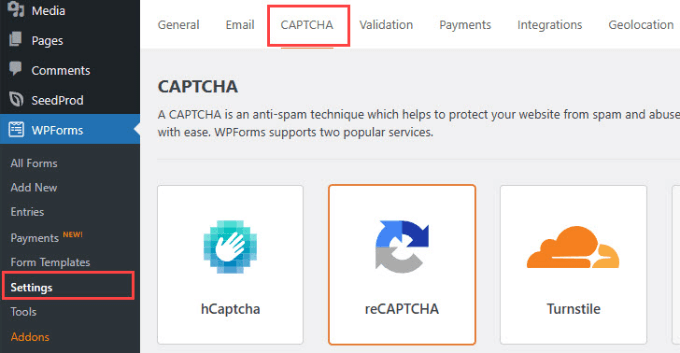
Poiché abbiamo scelto la v2 in precedenza, in questo esempio sceglieremo la reCAPTCHA v3 in modo che tu possa vedere le diverse opzioni.
Tuttavia, raccomandiamo ancora l'uso della v2. La semplice casella di controllo fornisce un'azione chiara per gli utenti ed è molto affidabile, mentre il punteggio in background della v3 a volte può essere imprevedibile.
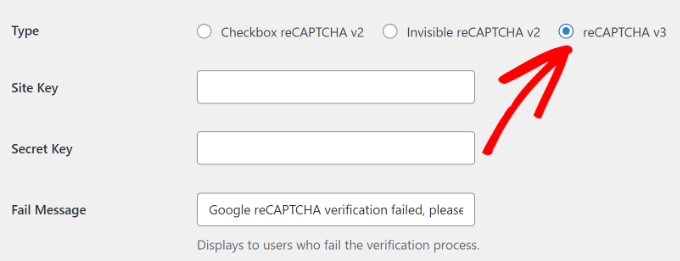
Dopodiché, vedrai i campi chiave del sito e chiave segreta. Per ottenere queste chiavi, devi registrare il tuo sito sul sito web di Google reCAPTCHA.
Vai semplicemente sul sito web di Google reCAPTCHA e poi fai clic sul pulsante ‘v3 Admin Console’ nell'angolo in alto a destra.
Questa è la dashboard principale per tutte le versioni di reCAPTCHA, quindi è il posto giusto dove andare anche se stai configurando la v2.
Dopodiché, Google ti chiederà di accedere al tuo account. Una volta fatto, vedrai la pagina ‘Registra un nuovo sito’.
Successivamente, puoi inserire il nome del tuo sito web e quindi selezionare ‘Basato sul punteggio (v3)’ dai tipi di reCAPTCHA.
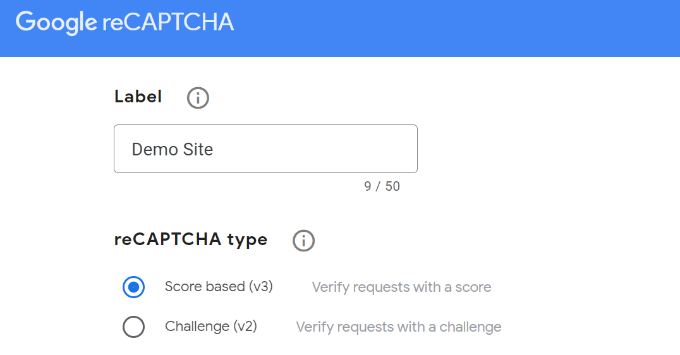
Successivamente, devi inserire il nome del tuo dominio (senza https://www.), come mostrato nello screenshot qui sotto.
Una volta fatto, fai semplicemente clic sul pulsante ‘Invia’.
Dopodiché, Google mostrerà un messaggio di successo insieme alla chiave del sito e alla chiave segreta per aggiungere reCAPTCHA al tuo sito.
Procedi e copia queste chiavi.
Ora che hai le chiavi API di Google reCAPTCHA, devi tornare alla scheda o finestra del browser in cui sono aperte le impostazioni reCAPTCHA di WPForms.
Successivamente, vai semplicemente alla scheda reCAPTCHA e inserisci la chiave del sito e la chiave segreta. Una volta fatto, puoi salvare le tue impostazioni.
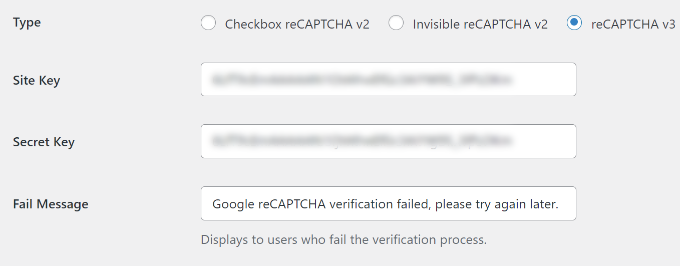
Ora che hai aggiunto correttamente reCAPTCHA a WPForms, puoi abilitare facilmente reCAPTCHA nel tuo modulo di accesso personalizzato, modulo di registrazione utente o in qualsiasi modulo creato con WPForms.
Ora, procediamo e creiamo un modulo di registrazione personalizzato per WordPress.
Innanzitutto, devi visitare la pagina WPForms » Addons e trovare il User Registration Addon. Da qui, fai clic sul pulsante ‘Installa Addon’.

Successivamente, WPForms scaricherà e installerà l'addon. Una volta che vedi lo stato del User Registration Addon come ‘Attivo’, sei pronto per aggiungere un nuovo modulo di registrazione utente.
Ora devi andare su WPForms » Aggiungi Nuovo per avviare il WPForms Builder. Nella pagina di configurazione di WPForms, seleziona il modello ‘Modulo di Registrazione Utente’ e inserisci un nome per il tuo modulo.
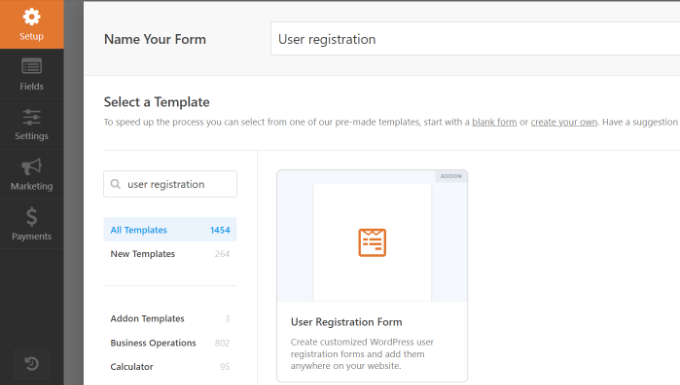
Una volta selezionato un modello, verrà avviato il costruttore di moduli drag-and-drop di WPForms.
Successivamente, WPForms creerà automaticamente un modulo di registrazione utente personalizzato e aprirà la pagina di configurazione del modulo.
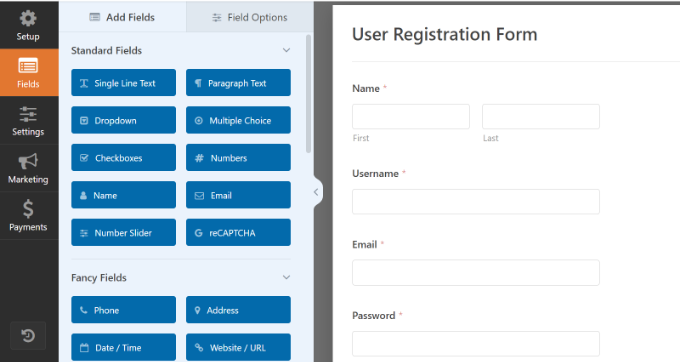
Ora, puoi personalizzare il tuo modulo aggiungendo nuovi campi o modificando le opzioni dei campi. Se ti piace il modulo predefinito, puoi usarlo senza apportare modifiche.
Successivamente, devi andare alla scheda ‘Impostazioni’ nel menu a sinistra per configurare le impostazioni del tuo modulo. Quindi passa alle impostazioni ‘Protezione antispam e Sicurezza’ e abilita Google v3 reCAPTCHA.
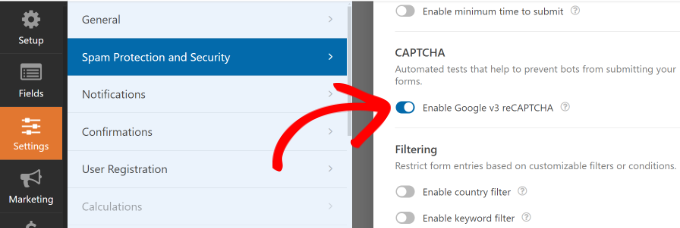
Una volta fatto, fai semplicemente clic sul pulsante ‘Salva’ nell'angolo in alto a destra.
Fatto! Hai creato un modulo di registrazione utente personalizzato per WordPress e gli hai anche aggiunto reCAPTCHA.
La prossima cosa da fare è aggiungere il modulo di registrazione utente personalizzato al tuo sito web. Puoi farlo facendo clic sul pulsante ‘Incorpora’ nel costruttore di moduli.
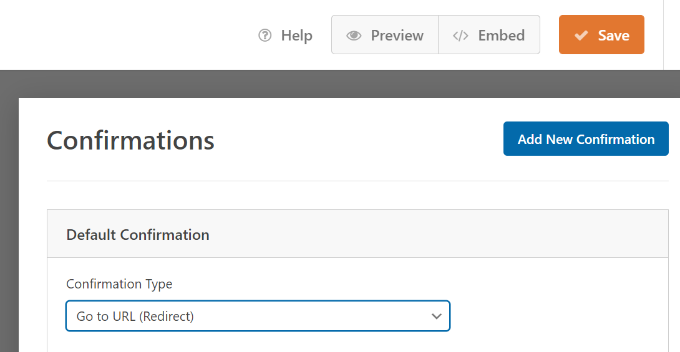
Successivamente, dovrai selezionare una pagina esistente o crearne una nuova per incorporare il tuo modulo.
Per questo tutorial, utilizzeremo l'opzione ‘Crea Nuova Pagina’.

Successivamente, puoi inserire un nome per la tua nuova pagina.
Una volta fatto, fai semplicemente clic sul pulsante ‘Inizia’.
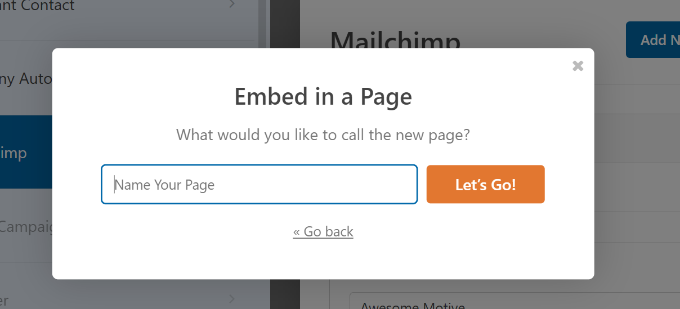
Successivamente, vedrai un'anteprima del tuo modulo di registrazione nell'editor di contenuti.
In alternativa, puoi anche utilizzare il blocco WPForms per aggiungere il tuo modulo.

Ora puoi pubblicare la pagina e visitarla nel tuo browser web per vedere il modulo di registrazione utente personalizzato con Google reCAPTCHA in azione.
Poiché abbiamo scelto reCAPTCHA v3 in questo esempio, non vedrai una casella di controllo Google reCAPTCHA come 'Non sono un robot'. Questo perché reCAPTCHA v3 funziona in background, ma vedrai comunque un piccolo badge nell'angolo in basso a destra.
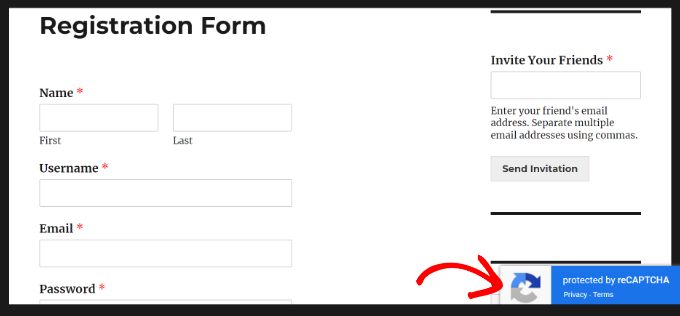
Il processo di creazione di un modulo di accesso personalizzato è quasi lo stesso.
L'unica differenza è che devi scegliere il modello User Login Form dalla pagina di configurazione di WPForms.
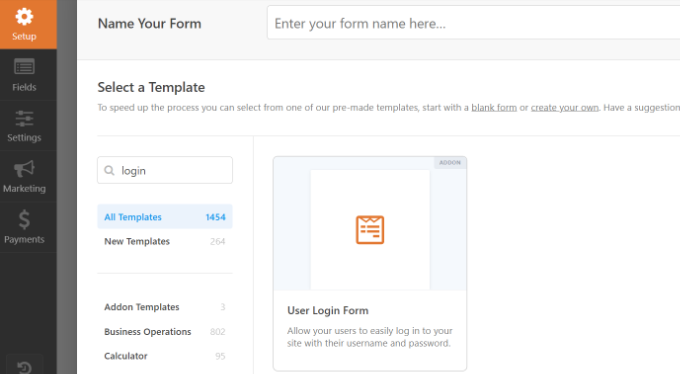
Per maggiori dettagli, puoi consultare la nostra guida su come creare una pagina di accesso personalizzata in WordPress.
Domande frequenti sull'aggiunta di CAPTCHA in WordPress
Ecco alcune domande che i nostri lettori pongono frequentemente sull'aggiunta di CAPTCHA in WordPress:
Qual è il miglior plugin CAPTCHA per WordPress?
Per le pagine di accesso e registrazione predefinite di WordPress, CAPTCHA 4WP è un'ottima scelta. È facile da configurare e si integra direttamente con i moduli principali di WordPress.
Se stai utilizzando moduli personalizzati, ti consigliamo WPForms. I suoi add-on per la registrazione utente e i moduli di accesso hanno il supporto integrato di Google reCAPTCHA, rendendo semplice proteggere qualsiasi modulo sul tuo sito.
Google reCAPTCHA è gratuito da usare?
Sì, Google reCAPTCHA è gratuito. Hai solo bisogno di un account Google per registrare il tuo sito web e ottenere le chiavi API necessarie per aggiungerlo al tuo sito WordPress.
Ho bisogno di CAPTCHA se ho già un firewall?
Sì, è un'ottima idea usarli entrambi. Un firewall come Sucuri o Cloudflare aiuta a bloccare il traffico malevolo prima che raggiunga il tuo sito. CAPTCHA offre un ulteriore livello di sicurezza specificamente progettato per proteggere i tuoi moduli dai bot automatici che potrebbero superare le difese.
CAPTCHA può rallentare il mio sito web?
Le versioni moderne di reCAPTCHA, come la v2 Invisible e la v3, sono progettate per avere un impatto minimo sulla velocità del tuo sito. Funzionano in background e presentano una sfida solo se un utente sembra sospetto, quindi l'esperienza è fluida per la maggior parte dei visitatori.
Speriamo che questo articolo ti abbia aiutato a imparare come aggiungere CAPTCHA ai moduli di accesso e registrazione di WordPress. Potresti anche voler consultare il nostro elenco dei migliori plugin per la pagina di accesso di WordPress e il nostro tutorial su come reindirizzare gli utenti dopo un accesso riuscito in WordPress.
Se ti è piaciuto questo articolo, iscriviti al nostro canale YouTube per tutorial video su WordPress. Puoi anche trovarci su Twitter e Facebook.




Ayanda Temitayo
Questa è veramente una guida passo passo. Ho appena creato il mio modulo captcha con questa guida. Grazie wpbeginner per aver sempre pubblicato articoli fantastici. Tuttavia, ho notato che la maggior parte dei plugin richiede la versione pro per utilizzare il captcha. Esiste un plugin gratuito che consenta il captcha?
E se volessi usare il captcha su un altro sito web, dovrei creare un altro Google recaptcha?
Supporto WPBeginner
A meno che non ci siano state modifiche ai requisiti, puoi creare una nuova chiave o usarne una esistente a seconda delle tue esigenze.
Amministratore
Mrteesurez
Bel articolo.
Aggiungere queste forme di sicurezza, specialmente a un sito Wordpress, mi sembra più sicuro che usare solo un plugin Akismet o usarli entrambi insieme.
Posso usare le stesse chiavi captcha su tutti gli altri siti web che possiedo??
Supporto WPBeginner
A meno che Google non cambi i propri termini, puoi usare la stessa chiave per più domini.
Amministratore
Logan Cale
Perché così tante delle tue immagini di anteprima sono così sfocate? Vorrei pensare che nel 2024 possiamo finalmente avere solo immagini nitide nelle pagine web...
Supporto WPBeginner
Le uniche sfocature dovrebbero essere le nostre chiavi segrete, ma daremo un'occhiata e aggiorneremo eventuali immagini che potrebbero essere sfocate.
Amministratore
Ralph
Non ho problemi con chiunque cerchi di registrarsi al mio sito web, ma di recente molti spammer stanno usando il mio modulo di contatto e inviano spazzatura alla mia email. Avete un tutorial su come impostare il captcha per i moduli di contatto?
Supporto WPBeginner
Puoi vedere la nostra guida su come prevenire lo spam dai moduli di contatto qui sotto!
https://www.wpbeginner.com/plugins/how-to-block-contact-form-spam-in-wordpress/
Amministratore
Frankie
Ho aggiunto reCAPTCHA sul mio sito di test. La casella reCAPTCHA è allineata a sinistra. Preferirei averla centrata. C'è un modo per ottenerlo?
Grazie in anticipo.
Supporto WPBeginner
Dipenderebbe dal metodo che hai usato per aggiungere reCAPTCHA al tuo sito, dovresti essere in grado di usare l'ispezione dell'elemento seguendo la nostra guida qui sotto per trovare e cambiare l'allineamento:
https://www.wpbeginner.com/wp-tutorials/basics-of-inspect-element-with-your-wordpress-site
Amministratore
Farhan
Grazie mille! Mi hai davvero salvato del tempo.
Supporto WPBeginner
You’re welcome
Amministratore
Kenny Sawyer
Ho diversi siti web e sembra che debba usare chiavi Google reCAPTCHA diverse su ogni sito web utilizzando la versione Lite di WPForms... Non posso semplicemente usare le stesse chiavi più e più volte perché ogni set di chiavi è associato a un sito particolare. È corretto?
Supporto WPBeginner
Corretto
Amministratore
s sah
Grazie mille per i fantastici articoli.
Ho aggiunto il captcha sul mio sito tramite il primo metodo.
Supporto WPBeginner
You’re welcome, glad our recommendation was helpful
Amministratore