


Molti proprietari di piccole imprese con cui abbiamo parlato ci hanno detto che i loro clienti esitano ad acquistare articoli costosi in una sola volta. L'aggiunta di un'opzione 'Compra ora, paga dopo' ai loro negozi WordPress ha aiutato a risolvere quel problema, offrendo agli acquirenti maggiore flessibilità nei pagamenti.
Con questo metodo, i clienti possono acquistare ciò che desiderano oggi e pagarlo nel tempo, mentre l'azienda riceve comunque il pagamento completo in anticipo. È un modo semplice per aumentare le vendite e rendere i tuoi prodotti più accessibili a più persone.
In questa guida, ti mostreremo come aggiungere piani di pagamento 'Compra ora, paga dopo' al tuo sito web WordPress.
💡 Risposta rapida: Come aggiungere piani di pagamento "Compra ora, paga dopo" a WordPress
Puoi facilmente aggiungere opzioni "Compra ora, paga dopo" (BNPL) a WordPress usando WP Simple Pay. Collega il tuo sito a Stripe, permettendoti di offrire servizi come Klarna e Afterpay senza bisogno di un carrello completo.
Perché offrire piani di pagamento 'Compra ora, paga dopo'?
Con il 'compra ora, paga dopo', il cliente ha la possibilità di non pagare nulla al momento del suo acquisto online o di pagare un importo molto piccolo in anticipo e poi pagare l'importo rimanente nel tempo.
Ecco perché offrire piani di pagamento BNPL può essere una buona opzione per il tuo negozio WordPress:
- Aumenta le Conversioni e il Valore Medio dell'Ordine: Rendendo gli articoli costosi più accessibili, il BNPL riduce significativamente l'esitazione all'acquisto, portando a più vendite completate.
- Maggiore Flessibilità per il Cliente: Gli acquirenti possono comprare ciò di cui hanno bisogno oggi e distribuire il costo nel tempo, spesso con rate senza interessi.
- Pagamento completo anticipato per la tua attività: Nonostante i clienti paghino a rate, la tua attività riceve l'intero importo dell'acquisto in anticipo dal fornitore BNPL. Questo consente un flusso di cassa immediato.
- Protezione contro le frodi: I fornitori BNPL gestiscono il rischio di credito e la protezione dalle frodi, salvaguardando la tua attività da potenziali perdite legate al mancato pagamento da parte del cliente.
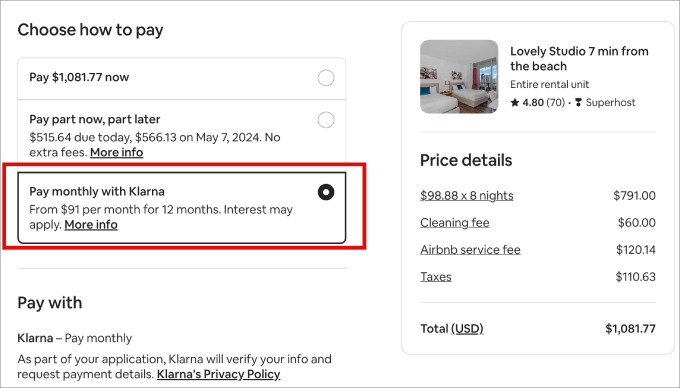
Ad esempio, puoi vedere che Airbnb offre diverse opzioni al checkout: paga per intero, paga in parte e un'opzione compra ora paga dopo con Klarna.
Tenendo conto di ciò, ti spiegheremo come puoi offrire un piano di pagamento 'compra ora, paga dopo' in WordPress.
Ecco una rapida panoramica dei passaggi che tratteremo in questo articolo:
Iniziamo!
Aggiungere un piano di pagamento compra ora paga dopo in WordPress
Il modo migliore per offrire un'opzione di pagamento differito in WordPress è usare WP Simple Pay. È il miglior plugin di pagamento Stripe per WordPress che ti permette di accettare pagamenti online senza dover configurare un carrello.
È utile pensare a WP Simple Pay come al ponte che collega il tuo sito WordPress a Stripe.
Stripe è un potente gateway di pagamento che elabora in modo sicuro i pagamenti e si integra con servizi "Compra ora, paga dopo" come Klarna e Afterpay.
Abbiamo anche trovato WP Simple Pay il modo più semplice per collegare Stripe a WordPress. Ha un costruttore di moduli di pagamento, può facilmente accettare pagamenti una tantum o ricorrenti, e si integra persino con Klarna e AfterPay per il BNPL.
Per maggiori dettagli sullo strumento, puoi consultare la nostra recensione completa di WP Simple Pay.
Passaggio 1: Installa e attiva WP Simple Pay
Innanzitutto, installiamo e attiviamo il plugin WP Simple Pay. Se hai bisogno di aiuto, consulta la nostra guida su come installare un plugin di WordPress.
Nota: Avrai bisogno del piano WP Simple Pay Pro perché include i metodi di pagamento "compra ora paga dopo". Esiste anche una versione gratuita del plugin che puoi provare.
Fase 2: Connettiti al tuo account Stripe
Dopo l'attivazione, il plugin avvierà automaticamente la procedura guidata di configurazione. Fai clic sul pulsante ‘Iniziamo’.

Dopodiché, dovrai inserire la chiave di licenza. Puoi trovare facilmente la chiave di licenza nell'area account di WP Simple Pay.
Copia semplicemente la chiave di licenza e incollala nella procedura guidata di installazione. Una volta fatto, puoi fare clic sul pulsante 'Attiva e continua'.

Nel passaggio successivo, dovrai collegare il tuo account Stripe con WP Simple Pay.
Stripe è uno dei gateway di pagamento più popolari, e chiunque abbia un'attività legittima può creare un account Stripe per accettare pagamenti online.
Successivamente, facciamo clic sul pulsante 'Connetti con Stripe' per continuare.

Ora, accedi al tuo account Stripe o creane uno nuovo e segui le istruzioni sullo schermo per collegarlo con WP Simple Pay.
Una cosa importante da ricordare è che Stripe richiede ai siti di avere la crittografia SSL.
La maggior parte dell'hosting WordPress oggi include un certificato SSL gratuito. Se non hai un certificato SSL, consulta la nostra guida su come spostare il tuo sito web da HTTP a HTTPS.
Dopo aver collegato WP Simple Pay con Stripe, la procedura guidata di configurazione ti chiederà di configurare le email.
Puoi abilitare le opzioni per ricevere notifiche via email per le ricevute di pagamento, le fatture imminenti e le notifiche di pagamento inserendo l'indirizzo email a cui inviarle.
Nota: Se non ricevi le notifiche, dovresti consultare la nostra guida su come risolvere il problema di WordPress che non invia email, poiché questo può essere un problema comune.

Fai semplicemente clic sul pulsante 'Salva e continua' quando hai finito.
Passaggio 3: Crea un modulo di pagamento
L'ultimo passaggio della procedura guidata di configurazione consiste nel creare un modulo di pagamento. Fai clic sul pulsante 'Crea un modulo di pagamento'.

WP Simple Pay offre 2 metodi di pagamento tramite i quali puoi accettare pagamenti "compra ora paga dopo", inclusi Klarna e Afterpay/Clearpay.
La scelta tra i 2 metodi dipende da dove ti trovi e da quale metodo si adatta meglio al tipo di prodotti che vendi. Questo perché Klarna e Afterpay operano in regioni selezionate e ti consentono di vendere determinati prodotti.
Diamo un'occhiata più da vicino e creiamo moduli di pagamento per entrambi i metodi di pagamento 'acquista ora, paga dopo'.
Creazione di un modulo di pagamento Klarna 'Acquista ora, paga dopo'
Klarna offre 4 modi in cui i clienti possono comprare ora e pagare dopo. Possono pagare in 3 o 4 rate senza interessi, pagare dopo 14, 21 o 30 giorni, pagare l'intero importo immediatamente usando una carta di credito, o ottenere finanziamenti e distribuire l'importo totale su più mesi.
Il tipo di modello 'acquista ora, paga dopo' disponibile per i tuoi clienti dipenderà dal paese in cui si trovano.
Klarna è disponibile in molti paesi, inclusi Stati Uniti, Regno Unito, Germania, Francia, Svezia e altri in Europa.
Nota: I paesi supportati possono cambiare. Ti consigliamo di consultare la documentazione ufficiale di Stripe per l'elenco più aggiornato.
Si prega di notare che Klarna non è disponibile per l'uso da parte di enti di beneficenza, organizzazioni politiche, partiti o iniziative.
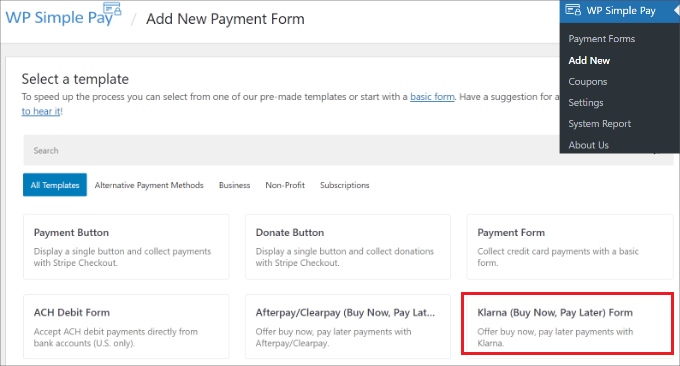
Per iniziare a creare un modulo di pagamento, puoi fare clic sul pulsante 'Crea un modulo di pagamento' nella procedura guidata di configurazione o andare alla pagina WP Simple Pay » Aggiungi nuovo dal tuo pannello di amministrazione di WordPress.
Ora, seleziona semplicemente il modello 'Modulo Klarna (Acquista ora, paga dopo)'.
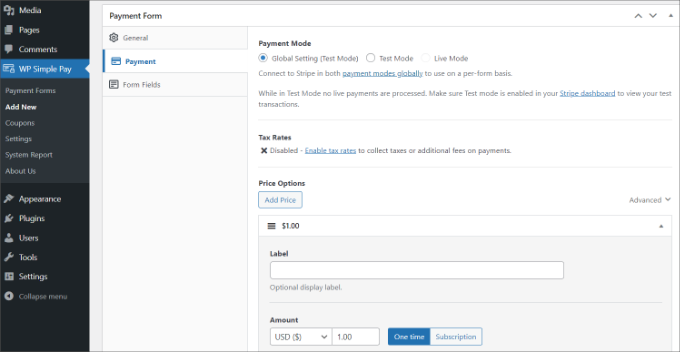
Successivamente, vai alla scheda 'Pagamento' per aggiungere i prezzi.
Qui, puoi inserire l'importo, cambiare l'etichetta e scegliere se accettare pagamenti una tantum o basati su abbonamento.
Suggerimento rapido: Affinché le opzioni "Compra ora, paga dopo" funzionino correttamente, la valuta impostata per il tuo modulo di pagamento (o la transazione) deve corrispondere alla valuta del paese in cui si trova il tuo cliente.
Ad esempio, se si desidera offrire Klarna ai clienti negli Stati Uniti, il modulo di pagamento deve essere impostato per accettare USD.
Successivamente, puoi andare alla scheda 'Campi del modulo' e aggiungere eventuali campi aggiuntivi che desideri inserire nel modulo.
Nella sezione 'Metodi di pagamento', vedrai che l'opzione Klarna sarà abilitata. Puoi anche aggiungere altri metodi di pagamento al tuo modulo, se lo desideri.
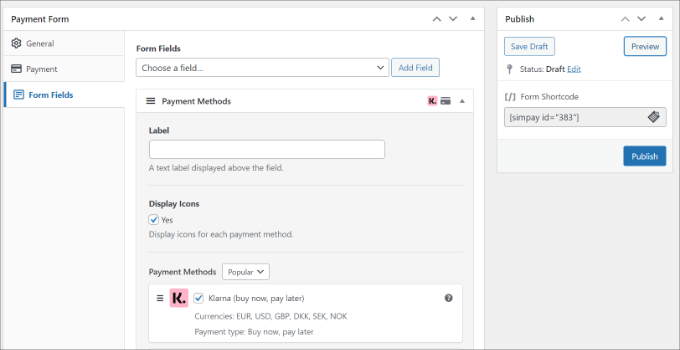
Successivamente, puoi visualizzare in anteprima e pubblicare il tuo modulo di pagamento.
Dopodiché, aggiungi semplicemente il modulo a qualsiasi landing page o post del blog sul tuo sito web.
Per fare ciò, vai all' editor di contenuti di WordPress e aggiungi un blocco 'WP Simple Pay'. Quindi seleziona il tuo modulo di pagamento Klarna 'acquista ora paga dopo' dal menu a discesa.
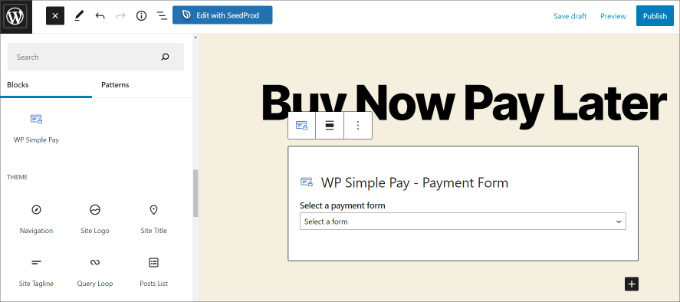
Successivamente, puoi visualizzare in anteprima il modulo e pubblicarlo.
Visita semplicemente il tuo sito web per vedere il modulo di pagamento compra ora paga dopo in azione.
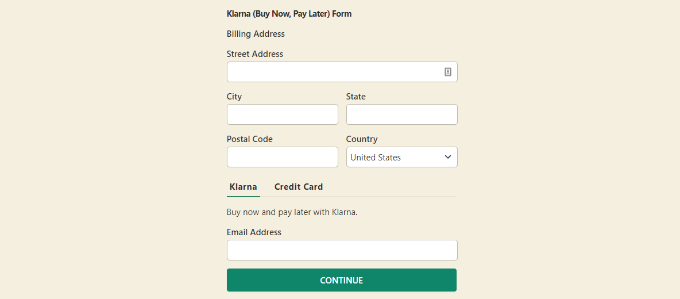
Quando un cliente sceglie un'opzione 'Acquista ora, paga dopo' sul tuo sito, verrà guidato in modo sicuro attraverso il processo Klarna o Afterpay.
Ciò potrebbe accadere direttamente sul tuo sito o reindirizzandoli temporaneamente alla pagina del provider, dove devono accedere o creare un account per approvare il loro piano di pagamento.
Una volta terminato, verrà reindirizzato nuovamente al tuo sito web.
Creazione di un modulo di pagamento compra ora paga dopo Afterpay/Clearpay
Afterpay/Clearpay è un altro metodo di pagamento tramite il quale puoi accettare pagamenti acquista ora, paga dopo.
Afterpay è disponibile in diversi paesi, tra cui Australia, Canada, Regno Unito e Stati Uniti.
Nota: I paesi supportati possono cambiare. Ti consigliamo di consultare la documentazione ufficiale di Stripe per l'elenco più aggiornato.
A differenza di Klarna, Afterpay consente tipicamente ai clienti di pagare in 4 rate. Inoltre, non è possibile utilizzare questo metodo di pagamento per vendere alcolici, giochi e app digitali, donazioni, elettronica, vendite flash, preordini o viaggi.
Per creare un modulo di pagamento Afterpay, puoi andare alla pagina WP Simple Pay » Aggiungi nuovo dal tuo pannello di amministrazione di WordPress e selezionare il modello 'Modulo Afterpay/Clearpay (Acquista ora, paga dopo)'.
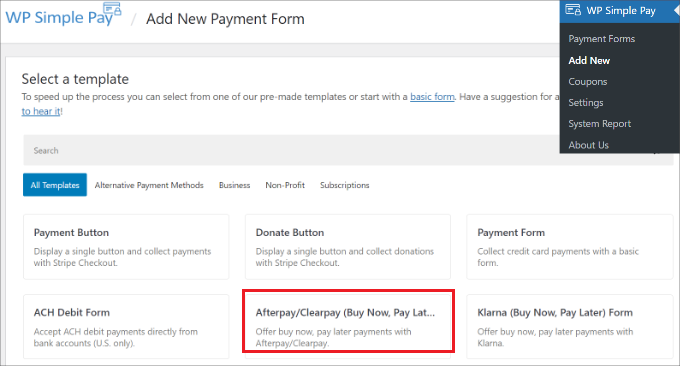
Successivamente, puoi navigare nella scheda 'Pagamento' e configurare i tuoi prezzi.
Il plugin ti consente di scegliere una modalità di pagamento, inserire un'etichetta, scegliere un importo di pagamento e selezionare un pagamento una tantum o basato su abbonamento.
Dopodiché, puoi andare alla scheda 'Campi del modulo' per aggiungere altri campi del modulo.
Puoi anche verificare che l'opzione di pagamento Afterpay sia abilitata nella sezione 'Metodi di pagamento' e aggiungere altre opzioni di pagamento al tuo modulo.
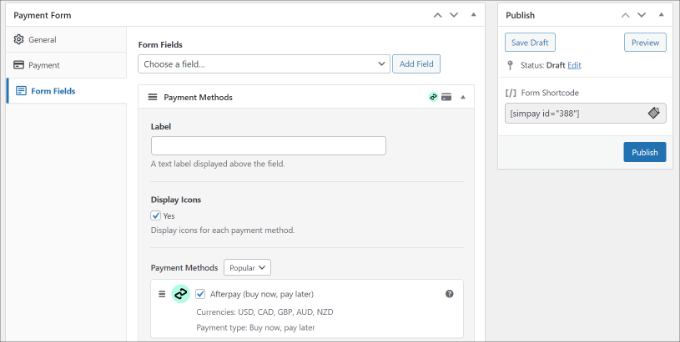
Ora, vai avanti e visualizza in anteprima il tuo pagamento. Se tutto sembra a posto, fai semplicemente clic sul pulsante 'Pubblica'.
Infine, puoi aggiungere questo modulo a qualsiasi pagina proprio come hai fatto con il modulo Klarna.
Aggiungi semplicemente il blocco 'WP Simple Pay' nell'editor e seleziona il tuo modulo Afterpay dal menu a discesa.
Dopodiché, puoi visualizzare in anteprima la tua pagina e pubblicarla.
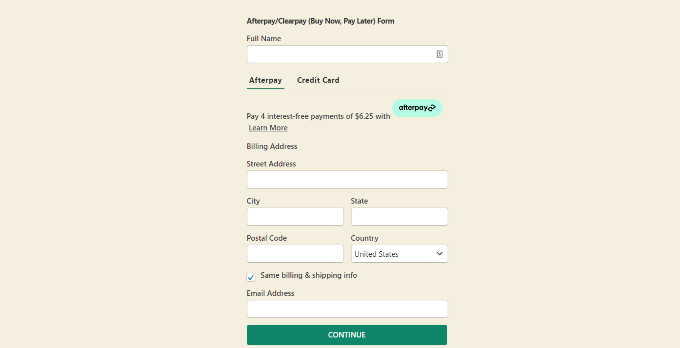
Ora visita il tuo sito web per vedere il modulo di pagamento Afterpay acquista ora paga dopo in azione.
Domande frequenti su 'Compra ora, paga dopo' in WordPress
Ecco alcune domande che i nostri lettori pongono frequentemente sui piani di pagamento rateale in WordPress:
Qual è il principale vantaggio di offrire il 'Acquista ora, paga dopo' (BNPL)?
Il più grande vantaggio di "acquista ora paga dopo" è che rende i tuoi prodotti più convenienti per i clienti suddividendo il costo in rate più piccole e senza interessi. Ciò può portare a tassi di conversione più elevati e a un valore medio dell'ordine più elevato per la tua attività.
Ricevo l'intero importo immediatamente con BNPL?
Sì. Quando un cliente effettua un acquisto utilizzando un servizio di pagamento rateale come Klarna o Afterpay, ricevi il pagamento completo in anticipo dal fornitore. Sarà poi loro responsabilità riscuotere i pagamenti rateali dal cliente.
Ci sono commissioni per i commercianti che utilizzano i servizi BNPL?
Sì, i fornitori di servizi di pagamento rateale addebitano ai commercianti una commissione per transazione. Questa commissione è generalmente un po' più alta delle commissioni standard di elaborazione delle carte di credito, poiché copre il costo del servizio e il rischio di mancato pagamento da parte del cliente.
Qual è il modo più semplice per aggiungere piani di pagamento BNPL a WordPress?
Per la maggior parte degli utenti, un plugin come WP Simple Pay è il metodo più semplice per accettare pagamenti "acquista ora paga dopo" in WordPress. Si integra direttamente con Stripe e ti consente di aggiungere moduli di pagamento Klarna e Afterpay senza dover configurare un carrello della spesa eCommerce completo.
Posso offrire BNPL con WooCommerce?
Assolutamente. I principali fornitori come Klarna, Afterpay e Affirm offrono estensioni ufficiali per WooCommerce. Queste ti permettono di aggiungere senza problemi le loro opzioni di pagamento alla tua pagina di checkout WooCommerce esistente.
Speriamo che questo articolo ti abbia aiutato a imparare come aggiungere piani di pagamento "Acquista ora, paga dopo" a WordPress. Puoi anche consultare le nostre guide su come connettere WordPress a PayPal Commerce e come trasferire le commissioni di elaborazione dei pagamenti ai clienti.
Se ti è piaciuto questo articolo, iscriviti al nostro Canale YouTube per tutorial video su WordPress. Puoi trovarci anche su Twitter e Facebook.


Lu Ross
Posso usare Compra ora, paga dopo se ho già Stripe configurato sul mio sito eCommerce/WooCommerce?
Supporto WPBeginner
Yes, you can
Amministratore
Lu Ross
Devo disinstallare il plugin Stripe attuale per installare Compra ora, paga dopo o li tengo entrambi?
Grazie,
Lu
Supporto WPBeginner
A meno che non ci venga detto diversamente, dovresti essere in grado di tenerli entrambi.
Ihtisham Ulhaq
È disponibile in video?
Supporto WPBeginner
When we have a video version, we will embed it in our article
Amministratore