


A volte, è più comodo scaricare un articolo in formato PDF piuttosto che aggiungerlo ai preferiti o stamparlo. Questo consente agli utenti di salvare i contenuti per la lettura offline o per riferimenti futuri.
Sebbene molti dispositivi offrano l'opzione "Salva come PDF" durante la stampa, non tutti i visitatori sono a conoscenza di questa funzionalità. Abbiamo riscontrato che creare un pulsante dedicato per il download in PDF è un modo semplice per offrire questa funzionalità al tuo pubblico.
In questa guida, ti mostreremo come aggiungere facilmente un'opzione di download in PDF ai tuoi post di WordPress. Ciò renderà più facile per i tuoi utenti accedere ai tuoi contenuti in un formato che meglio si adatta alle loro esigenze.
Perché aggiungere un'opzione di download in PDF per i post in WordPress?
I PDF sono ampiamente utilizzati perché consentono agli utenti di condividere documenti su diversi dispositivi e sistemi operativi senza problemi di compatibilità. Offriamo download in PDF come potenziamenti di contenuto e abbiamo ricevuto un feedback estremamente positivo dai lettori.
Un download in PDF garantisce che il contenuto del documento venga stampato esattamente nello stesso modo su varie piattaforme. Questa coerenza lo rende ideale per la condivisione e la stampa di documenti, e molti utenti apprezzano la facilità che offre.
Offrendo un'opzione di download in PDF per i tuoi post, dai agli utenti la flessibilità di salvare i tuoi contenuti sui loro dispositivi e stamparli quando necessario. Abbiamo visto che questa è diventata una funzionalità popolare per coloro che preferiscono l'accesso offline.
Ecco alcuni tipi di contenuti che gli utenti preferiscono spesso salvare e stampare:
- Articoli lunghi
- Ricette
- Tutorial "come fare" e fai-da-te
- Equazioni matematiche
- Materiale didattico come guide per i compiti, fogli di lavoro e altro ancora.
Inoltre, puoi utilizzare la funzione di download PDF per offrire content upgrade che possono aiutarti a far crescere la tua lista email. Alcuni utenti monetizzano persino questa funzionalità offrendo download PDF come parte di un servizio in abbonamento.
Vediamo come aggiungere un'opzione di download PDF per i tuoi post di WordPress.
Aggiungere un'opzione di download PDF per i post di WordPress
Devi prima installare e attivare il plugin gratuito PDF & Print by BestWebSoft. Per maggiori dettagli, consulta la nostra guida passo passo su come installare un plugin di WordPress.
Dopo l'attivazione, devi visitare la pagina PDF & Print » Impostazioni per configurare le impostazioni del plugin.
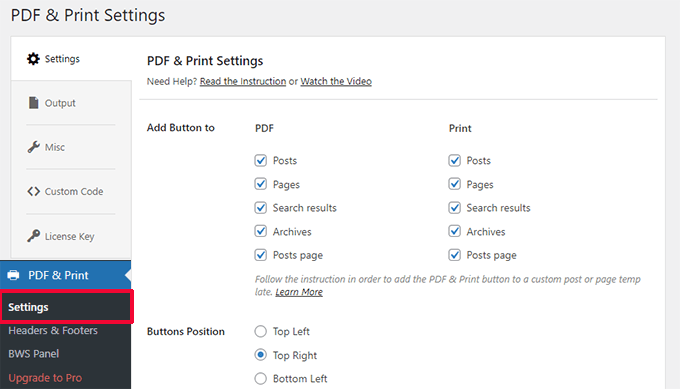
Da qui, puoi scegliere i tipi di post in cui desideri visualizzare i pulsanti PDF e Stampa e la posizione dei pulsanti.
Sotto, puoi scegliere l'icona del pulsante, il titolo e quali ruoli utente possono vedere il pulsante.
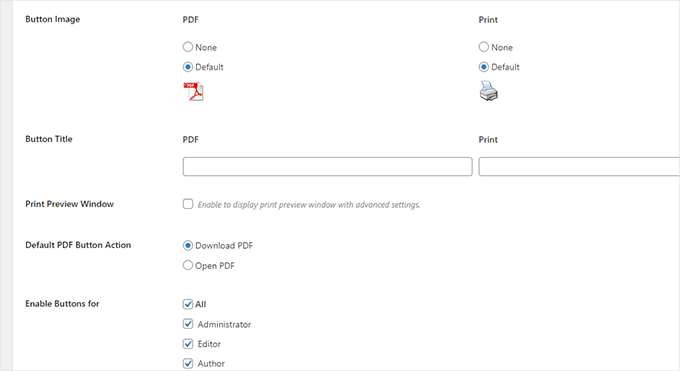
Non dimenticare di fare clic sul pulsante 'Salva Modifiche' per memorizzare le tue impostazioni.
Ora puoi visitare un post del blog o una pagina sul tuo sito web WordPress per vedere il pulsante in azione.

Risoluzione dei problemi di download PDF
Il plugin si basa su una libreria di codice per generare file PDF. Tuttavia, versioni precedenti di tale libreria non sono compatibili con versioni più recenti di PHP.
Se il tuo sito utilizza una versione più recente di PHP, tentare di scaricare il PDF potrebbe causare un errore critico.

Fortunatamente, l'errore non ti impedisce di utilizzare l'area di amministrazione di WordPress.
Nella tua area di amministrazione di WordPress, torna alla pagina PDF & Print » Impostazioni e seleziona la scheda 'Varie'.
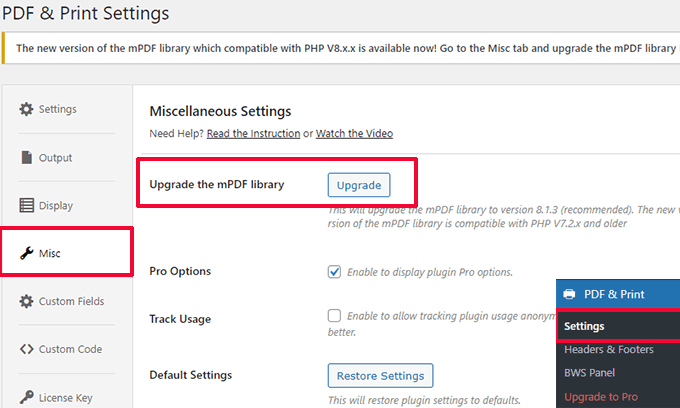
Fai clic sul pulsante 'Aggiorna' accanto all'opzione Aggiorna la libreria mPDF.
Il plugin scaricherà e aggiornerà la libreria mPDF che include.
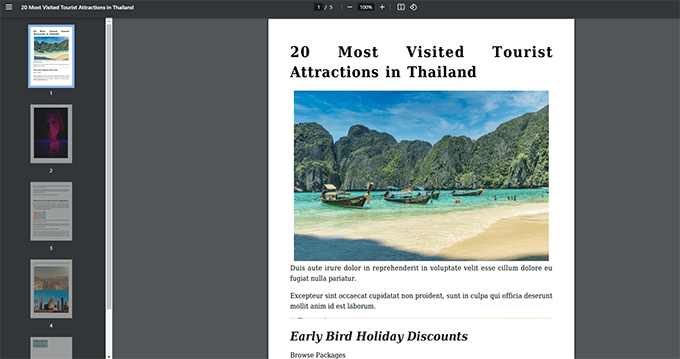
Scarica alcuni PDF per assicurarti che tutto funzioni. Ecco come appariva un PDF per un post del blog sul nostro sito di test.
Suggerimento Bonus 💡: Non dimenticare di configurare il monitoraggio dei download di file in WordPress per vedere quali post i tuoi utenti scaricano più frequentemente.
Utilizzare i download PDF come miglioramenti dei contenuti
Utilizziamo i download PDF come content upgrade sui nostri siti web, incluso WPBeginner. Abbiamo notato che funziona molto bene. Puoi leggere sui metodi che utilizziamo per far crescere la nostra lista email nel nostro caso di studio.
Quando diciamo miglioramento dei contenuti, questo termine di marketing si riferisce ai vantaggi di contenuto aggiuntivi che puoi offrire ai tuoi utenti in cambio dei loro indirizzi email.
Questo approccio funziona bene perché il contenuto bonus aggiunge valore all'esperienza dell'utente e ottieni anche lead in cambio. Pensala come una tangente di contenuto.
Invece di fornire subito i download PDF, puoi scaricare e caricare file PDF sul tuo sito web.
Successivamente, avrai bisogno di OptinMonster. È il miglior software di ottimizzazione delle conversioni che ti aiuta a creare bellissime campagne di marketing che convertono i visitatori in clienti e iscritti.
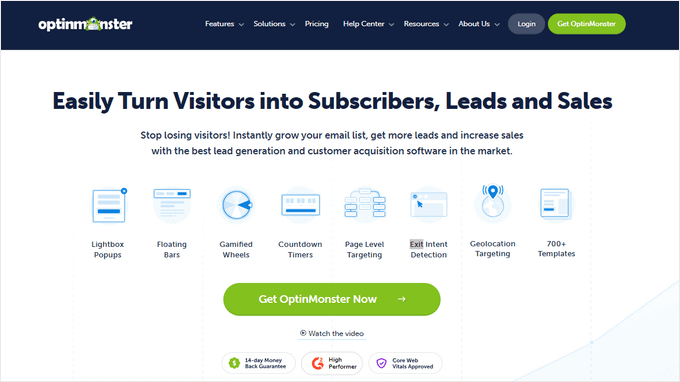
Dopo esserti registrato con OptinMonster, raggiungerai la dashboard del tuo account.
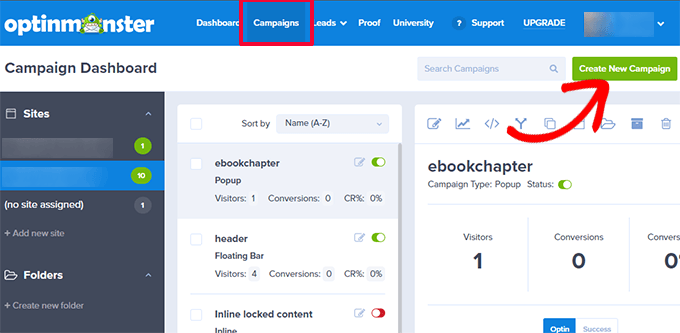
Da qui, devi creare una nuova campagna.
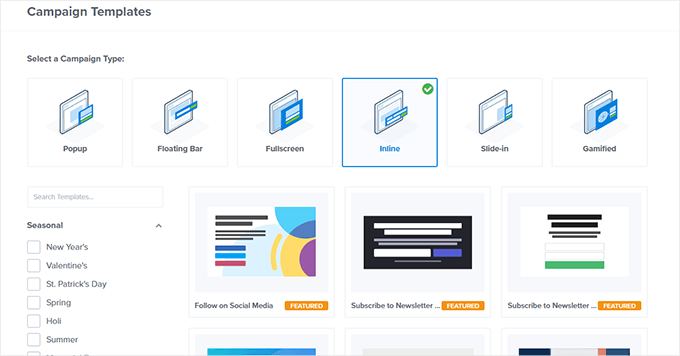
Viene fornito con diversi tipi di campagne, ma ai fini di questo tutorial, è necessario selezionare una campagna inline.
Scegli un modello. Ce ne sono decine. Non preoccuparti, puoi personalizzarli in seguito.
Dopo di che, usa il campaign builder per progettare la tua campagna.
È uno strumento di progettazione intuitivo. Puoi semplicemente puntare e cliccare per modificare un elemento o trascinare e rilasciare blocchi dalla colonna di sinistra.
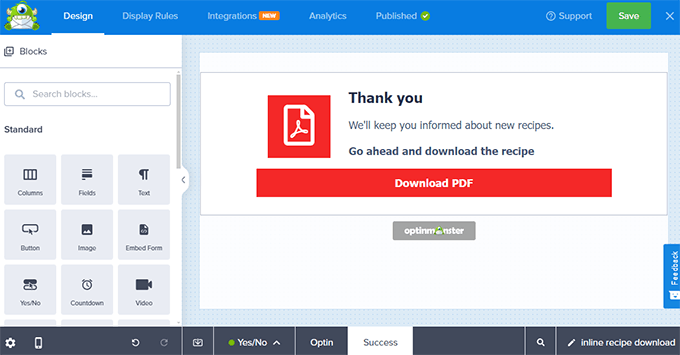
Puoi aggiungere una vista predefinita, una vista sì/no, un modulo di iscrizione o vista opt-in e una vista Success alla tua campagna utilizzando le opzioni in fondo al campaign builder.
Nella vista Success, fai clic sul pulsante all'interno della campagna e aggiungi il link per il download del PDF nel campo 'URL nuova finestra'.
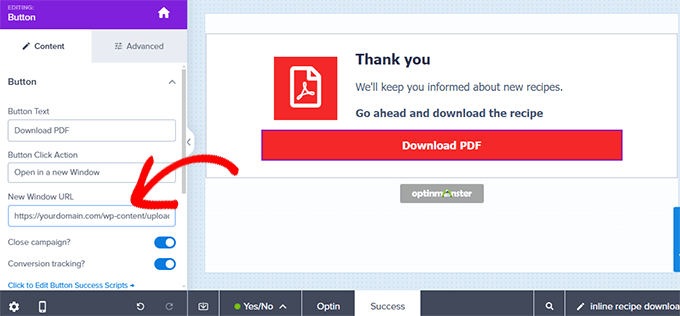
Assicurati di aver pubblicato la tua campagna.
Successivamente, passa al tuo sito web WordPress e installa e attiva il plugin OptinMonster.
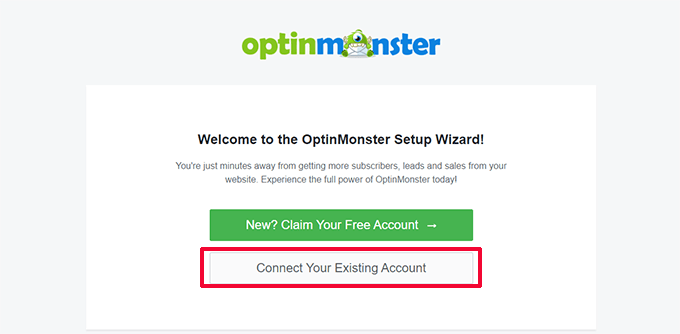
Ti verrà chiesto di collegare il tuo sito WordPress a OptinMonster.
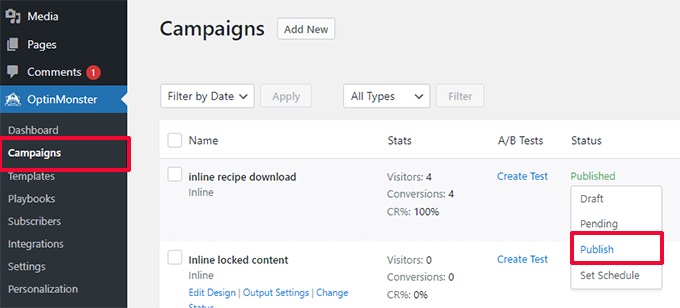
Dopo di che, vai alla pagina OptinMonster » Campagne e pubblica la campagna inline che hai creato in precedenza.
Questo rende la campagna disponibile sul tuo sito web.
Successivamente, modifica il post o la pagina in cui desideri aggiungere l'offerta di content upgrade.
Devi aggiungere il blocco OptinMonster dove vuoi visualizzare l'offerta e scegliere la tua campagna dal menu a discesa.
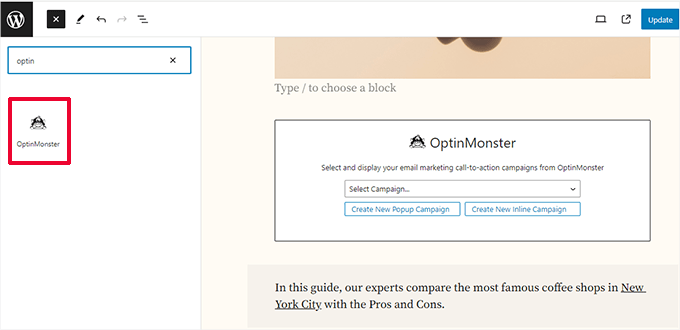
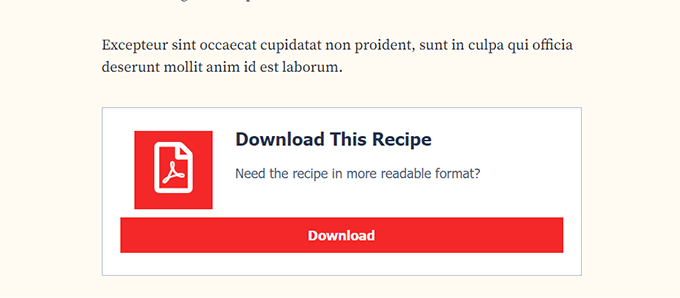
Infine, ora puoi visitare il tuo post e la tua pagina per vedere la campagna in azione.
Non dimenticare di compilare il modulo email e testare il link di download.
OptinMonster funziona con tutti i più diffusi servizi di email marketing. Viene inoltre fornito con potenti regole di visualizzazione, che ti consentono di mostrare agli utenti messaggi personalizzati.
Per maggiori dettagli, puoi consultare la nostra guida su come mostrare contenuti personalizzati a diversi utenti in WordPress.
Come monetizzare contenuti PDF in WordPress
Ci sono molti modi per monetizzare contenuti PDF in WordPress. A seconda della tua attività, puoi scegliere quello che si adatta ai tuoi obiettivi.
1. Crea una piattaforma di abbonamento
Una piattaforma di abbonamento ti consente di vendere piani di adesione sul tuo sito web. Gli utenti su una piattaforma di abbonamento possono accedere a contenuti pay-per-view, download bonus e file PDF.
Il modo più semplice per creare una community basata su abbonamento è utilizzare MemberPress. È il miglior plugin di adesione per WordPress e ti consente di limitare facilmente i contenuti ai membri paganti.
MemberPress ti consente di creare più livelli di abbonamento e quindi di limitare l'accesso ai download di file e ad altri contenuti in base al piano di abbonamento di un utente.
Puoi accettare pagamenti online utilizzando Stripe o PayPal. Ancora più importante, puoi impostare pagamenti ricorrenti per addebitare automaticamente agli utenti i loro abbonamenti.
Per i dettagli, consulta la nostra guida su come aggiungere il blocco dei contenuti in WordPress.
2. Vendi download PDF in WordPress
Il modo più diretto per monetizzare contenuti PDF è venderli come download digitale.
Easy Digital Downloads è il modo più semplice per vendere download digitali. È un plugin eCommerce per WordPress per la vendita di beni digitali come download di file, eBook, software, musica e altro.

Easy Digital Downloads ti consente di aggiungere i tuoi file PDF come prodotti, che puoi quindi aggiungere ai tuoi post o pagine.
Inoltre, ognuno dei tuoi download digitali può avere la sua pagina prodotto. Quindi, gli utenti possono facilmente aggiungere i download ai loro carrelli ed effettuare il checkout.
Easy Digital Downloads ti consente di accettare pagamenti tramite Stripe, PayPal, Authorize.net e altro. Per i dettagli, consulta il nostro articolo su come vendere download digitali su WordPress.
Speriamo che questo articolo ti abbia aiutato a imparare come aggiungere un download PDF per i post in WordPress. Potresti anche voler vedere la nostra selezione dei migliori plugin PDF per WordPress o imparare come far crescere la tua attività online senza spendere una fortuna.
Se ti è piaciuto questo articolo, iscriviti al nostro Canale YouTube per tutorial video su WordPress. Puoi trovarci anche su Twitter e Facebook.


Jiří Vaněk
Grazie per la guida eccellente e dettagliata. Ciò che apprezzo del plugin Optin Monster è il fatto che posso misurare efficacemente il numero di download PDF. Tutto ciò che devo fare è impostare il monitoraggio delle conversioni e il plugin si occupa del resto. Di conseguenza, ho un'ottima panoramica del numero di download di file PDF, il che è ottimo per misurare il successo del file.
Mrteesurez
Fantastico, questa è una funzionalità davvero interessante per migliorare l'esperienza degli utenti, rende facile per loro scaricare i contenuti dei post, specialmente contenuti come esempi pratici, compiti risolti, grafici e così via.
Ma la mia domanda è, il documento scaricato includerà anche tutte le immagini contenute nel contenuto e l'immagine in evidenza?
Commenti WPBeginner
Sì, normalmente il plugin dovrebbe includere le immagini dal post nel PDF.
Dennis Muthomi
Stavo includendo link PDF all'interno del contenuto dei miei post del blog, ma il processo sembrava un po' macchinoso.
Il consiglio di OptinMonster sull'utilizzo dei PDF come content upgrade per far crescere la mia lista email è geniale – non vedo l'ora di configurarlo.
Ci proverò sicuramente.
Grazie per aver condiviso questi preziosi suggerimenti per migliorare l'esperienza del lettore sul mio sito!
Džangir Kolar
È possibile abilitare questo plugin solo per un post?
Supporto WPBeginner
Dovresti contattare il supporto del plugin per le opzioni attualmente disponibili
Amministratore
Michael
Il tuo plugin ha rovinato il CSS per il 50% o più del mio sito e non ha mostrato alcun pulsante PDF da nessuna parte.
Ted
Ciao, stampa solo il titolo per un post personalizzato, hai qualche idea? Grazie in anticipo.
Soumik Sadman Anwar
Ciao, vorrei usarlo per far crescere la lista email per il mio sito web in modo che i visitatori del sito debbano fornire il loro nome e indirizzo email per scaricare un post in PDF.
L'opzione di download sarebbe collegata alla casella di abbonamento (come "Scarica" nel CTA invece di "Iscriviti").
C'è un modo per farlo?
George
Ciao, grazie per questo articolo.
Funziona solo per la lingua inglese? L'ho provato per il russo, il georgiano e ho ottenuto "?" invece delle lettere. Posso risolverlo in qualche modo?
Grazie
Ray
questo plugin sembra voler inviare solo il PDF via email, non offre effettivamente agli utenti la possibilità di scaricare il contenuto sul loro computer?
Supporto WPBeginner
Ciao Ray,
Offre agli utenti la possibilità di scaricare il PDF sui loro computer. Si prega di rivedere le impostazioni del plugin.
Amministratore
Ellen
Ottimo articolo. Sto cercando un plugin che permetta agli utenti di aggiungere un PDF generato da una pagina web a un portfolio/carrello/libro mentre navigano nel sito e poi stampare un solo file alla fine. Sai come si potrebbe fare o se esiste un plugin che fa quello che mi serve?
grazie
Katarina
Can you please share how to do this for blogger?
Please, please!
Kat
Noor Nisa
Grazie per il tuo supporto WP beginner. È un articolo davvero utile per me. Ma non voglio il pulsante "Scarica PDF" su ogni post. Vorrei scegliere alcuni post, su cui vorrei aiutare le persone con il PDF.
Supporto WPBeginner
Prova uno dei plugin dal nostro elenco dei 9 migliori plugin PDF per WordPress.
Amministratore
Anam
Questa funzionalità (impostazioni PDF avanzate di WP) non è disponibile nella mia dashboard. Cosa posso fare?
Come posso collegare la mia pagina Facebook al mio sito web WordPress?
Nergis Parikh
Grazie per questo post. C'è un modo per far sì che qualcuno dia la propria email o condivida su FB, Twitter ecc. prima che sia autorizzato a scaricare una versione PDF?
Supporto WPBeginner
Sì, è possibile. Consulta la nostra guida su come aggiungere content upgrade in WordPress e far crescere la tua mailing list.
Amministratore
ali
unfortunately this plugin does not support RTL languages such as persian or arabic.
I dont know what should I do
Supporto WPBeginner
Puoi aprire un thread di supporto nella sezione di supporto del plugin.
Amministratore
Supporto WPBeginner
Gli autori del plugin hanno rilasciato una nuova versione del plugin con supporto RTL. Puoi selezionare l'opzione RTL dalla sezione del corpo nella pagina delle impostazioni del plugin. Inoltre, puoi fare clic sulla scheda Avanzate per caricare il tuo font da utilizzare con il PDF. Puoi collaborare con gli autori del plugin e aiutarli a risolvere eventuali problemi che potresti incontrare.
Amministratore
Rodwell Smith
Eureka!
Grazie! Questo articolo è meravigliosamente pieno di meraviglia! E non un momento troppo presto. Ogni volta che avevo bisogno della soluzione facevo una rapida ricerca ma dovevo fare qualche altro tipo di soluzione alternativa.
Odio essere breve, ma questo "come fare" lo faccio subito.
Viraj Maheshwari
Si prega di controllare attentamente prima di ripubblicare vecchi articoli. Questo plugin non è stato aggiornato negli ultimi due anni e mostra un avviso nel repository di WordPress. Quindi, si prega di verificare gli aggiornamenti corretti dei plugin e ripubblicare o fornire il link del plugin stabile più recente.
Supporto WPBeginner
Il plugin menzionato nell'articolo è stato aggiornato solo un mese fa. Probabilmente hai ottenuto una versione memorizzata nella cache del vecchio articolo.
Amministratore