


Impostare i pagamenti su un sito WordPress può diventare frustrante rapidamente. Ci siamo passati anche noi: scorrendo gli elenchi dei plugin, dubitando su quale installare e preoccupandoci se il checkout sarebbe stato effettivamente sicuro per i nostri visitatori.
PayPal è uno dei modi più semplici per iniziare ad accettare pagamenti online, ed è una piattaforma di cui la maggior parte dei clienti si fida già. Anche se utilizziamo Stripe anche sui nostri siti web, PayPal rimane un'ottima opzione per acquisti singoli, servizi ricorrenti e donazioni rapide.
In questa guida, ti illustreremo esattamente come aggiungiamo un modulo di pagamento PayPal a WordPress, passo dopo passo, in modo che tu possa iniziare ad accettare pagamenti senza congetture.
💡 Risposta rapida: Come aggiungere un modulo di pagamento PayPal in WordPress
Puoi facilmente aggiungere un modulo di pagamento PayPal al tuo sito WordPress utilizzando un costruttore di moduli come WPForms. Innanzitutto, installa WPForms Pro e attiva il suo addon PayPal Standard.
Quindi, crea il tuo modulo, collegalo al tuo account PayPal e aggiungilo a qualsiasi pagina.
Perché accettare pagamenti PayPal in WordPress?
Dovresti accettare pagamenti PayPal in WordPress perché è fidato da milioni di persone, è sicuro ed è molto facile da configurare, anche se non hai un negozio online completo.
PayPal gestisce l'intero processo di pagamento per te. Ciò significa che non devi gestire dettagli della carta di credito, impostare un account commerciante separato o preoccuparti della conformità PCI.
PayPal si occupa del lato sicurezza, il che semplifica le cose. Ecco perché molti proprietari di siti web scelgono PayPal:
- I clienti lo conoscono e si fidano già.
- Gestisce la sicurezza dei pagamenti per te.
- Non hai bisogno di un elaboratore di carte di credito separato.
- Puoi facilmente impostare pagamenti ricorrenti.
- L'emissione di rimborsi è semplice.
- Puoi accettare pagamenti senza creare un negozio eCommerce completo.
Se stai vendendo un prodotto o offrendo servizi come la consulenza, l'aggiunta di un semplice modulo di pagamento è spesso tutto ciò di cui hai bisogno.
Ora, vediamo come puoi aggiungere facilmente un modulo di pagamento PayPal in WordPress.
Come aggiungere un modulo di pagamento PayPal in WordPress
Esistono molti plugin WordPress per PayPal e gateway di pagamento disponibili sul mercato che ti permettono di aggiungere un pulsante di pagamento o un modulo d'ordine al tuo sito.
Ciò include soluzioni dedicate per l'eCommerce come WooCommerce con la sua integrazione PayPal, o plugin specializzati per le donazioni come Charitable.
Tuttavia, quando si tratta della flessibilità di costruire il modulo d'ordine e aggiungere personalizzazioni senza codice, crediamo che WPForms sia l'opzione migliore.
È il miglior plugin per la creazione di moduli drag-and-drop per WordPress, utilizzato da oltre 6 milioni di siti web. WPForms ti consente di creare un semplice modulo di fatturazione o d'ordine senza la necessità di un negozio WooCommerce completo o di un plugin per il carrello della spesa.
Infatti, abbiamo utilizzato il plugin diverse volte per creare il nostro modulo di contatto e i sondaggi annuali e lo abbiamo trovato estremamente facile da usare. Per saperne di più, consulta la nostra recensione dettagliata di WPForms.
Ti consigliamo di usarlo perché WPForms supporta più gateway di pagamento, permettendoti di accettare pagamenti con PayPal e carte di credito tramite varie integrazioni come Stripe, Square e Authorize.net.
Quindi, installiamo e attiviamo prima il plugin WPForms. Per maggiori dettagli, puoi consultare la nostra guida passo passo su come installare un plugin WordPress.
Nota: WPForms Lite è completamente gratuito. Tuttavia, avrai bisogno del piano pro del plugin per sbloccare il componente aggiuntivo PayPal e il modello Modulo d'ordine.
Dopo l'attivazione, dovrai recarti alla pagina WPForms » Impostazioni dalla barra laterale di amministrazione di WordPress per inserire la tua chiave di licenza. Puoi trovare queste informazioni nell'area del tuo account WPForms.
Dopo aver inserito la chiave, assicurati di fare clic sul pulsante 'Verifica chiave' per attivare la tua licenza premium di WPForms.

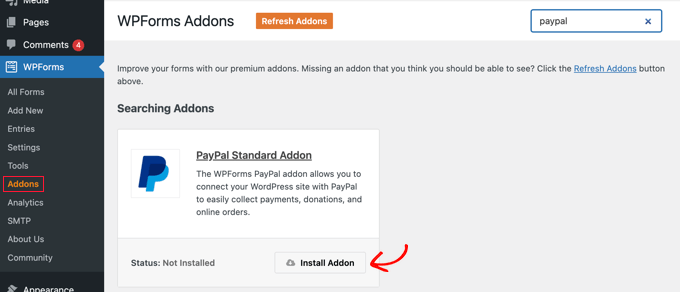
Successivamente, andiamo alla pagina WPForms » Componenti aggiuntivi dalla dashboard di WordPress. Qui installeremo il componente aggiuntivo PayPal Standard.
Trovalo semplicemente nell'elenco, quindi fai clic sul pulsante 'Installa componente aggiuntivo' sotto di esso. Il componente aggiuntivo verrà quindi installato e attivato automaticamente per te.
Una volta fatto ciò, è ora di creare il tuo modulo di pagamento.
Creare un modulo di pagamento PayPal in WordPress
Per iniziare a creare un modulo di pagamento, visita la pagina WPForms » Aggiungi nuovo nella tua area di amministrazione di WordPress per avviare il costruttore di moduli.
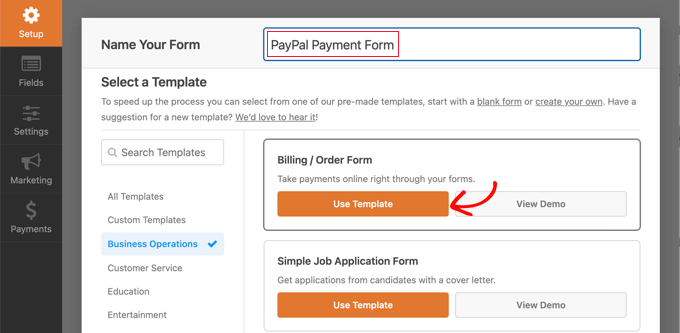
Nella schermata ‘Configurazione’, la prima cosa che dovrai fare è dare un nome al tuo modulo.
Quindi, puoi scorrere la pagina verso il basso per trovare il modello ‘Modulo di fatturazione / Ordine’ e passarci sopra il mouse. Fai clic sul pulsante ‘Usa modello’ quando appare.
WPForms caricherà ora automaticamente il tuo modello di modulo nel costruttore drag-and-drop.
Da qui, aggiungere, rimuovere o modificare i campi sul tuo modulo è facile. Ad esempio, il modello include un campo 'Articoli multipli'. Puoi personalizzare questo campo per consentire ai visitatori di selezionare il prodotto o servizio per cui desiderano pagare.
Se fai clic su questo campo nell’anteprima live, puoi configurare la sua etichetta e il nome e il prezzo di ciascun articolo.
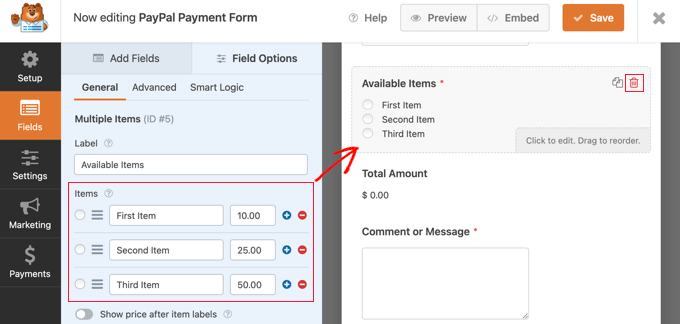
Se offri un solo articolo, puoi eliminare il campo ‘Articoli multipli’ facendo clic sull’icona del cestino nell’angolo in alto a destra del campo.
Quindi, dal pannello di sinistra, puoi trascinare invece il campo 'Articolo singolo' sul tuo modulo.
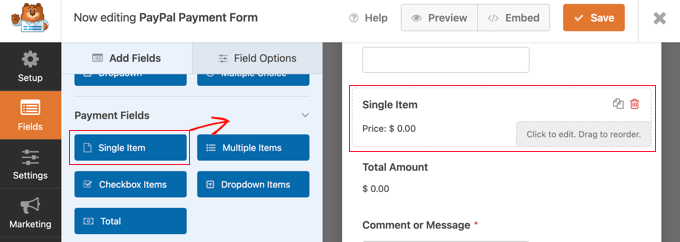
Ora, puoi fare clic su questo campo per personalizzarlo ulteriormente nella colonna di sinistra.
Sentiti libero di modificare l’etichetta, la descrizione e il prezzo del campo in base alla tua offerta. L’anteprima del tuo modulo sulla destra verrà aggiornata automaticamente.
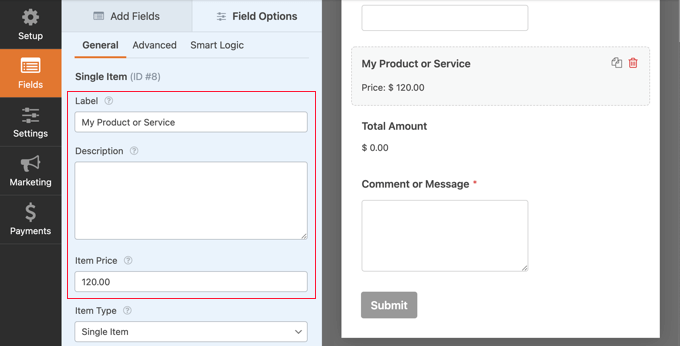
Se offri un solo articolo, il campo ‘Totale’ è facoltativo. Tuttavia, ti consigliamo di mantenerlo in modo che i tuoi clienti possano vedere e confermare il prezzo finale prima di pagare.
Per istruzioni più dettagliate, potresti voler consultare il nostro tutorial su come creare un modulo d’ordine online in WordPress.
Successivamente, devi passare alla scheda Pagamenti » PayPal Standard per configurare PayPal.
Da qui, seleziona semplicemente la casella ‘Abilita pagamenti PayPal Standard’.
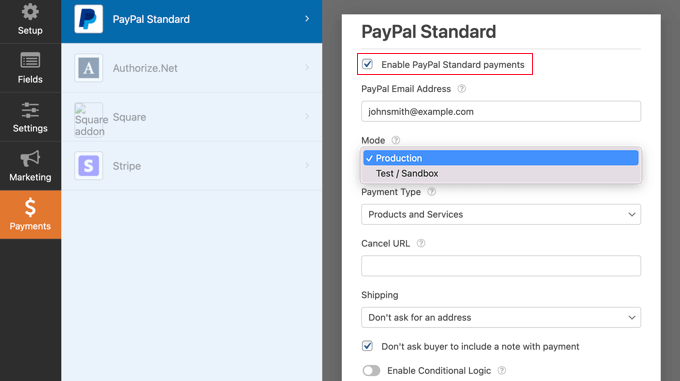
Se non ne hai già uno, dovrai creare un account PayPal. Successivamente, potrai inserire il tuo indirizzo email PayPal nelle impostazioni di WPForms.
Dopodiché, devi compilare le altre impostazioni di PayPal. Se desideri testare il tuo modulo di pagamento, dovresti selezionare la modalità ‘Test / Sandbox’. Questo ti consente di effettuare pagamenti PayPal fittizi per assicurarti che il modulo funzioni correttamente.
Non dimenticare di reimpostare l’opzione Modalità su ‘Produzione’ una volta terminato il test.
La maggior parte dei siti web richiederà il tipo di pagamento ‘Prodotti e Servizi’. L’altra opzione è ‘Donazioni’, e puoi saperne di più nella nostra guida su come aggiungere un pulsante PayPal per le donazioni.
Puoi anche aggiungere un URL per reindirizzare gli utenti che non completano il pagamento e decidere se sono richiesti un indirizzo di spedizione e una nota.
Infine, puoi utilizzare l'opzione 'Abilita logica condizionale' per consentire agli utenti di scegliere tra diverse opzioni di pagamento. Per maggiori dettagli, consulta la nostra guida su come consentire agli utenti di scegliere un metodo di pagamento sui moduli WordPress.
Una volta terminato, fai clic sul pulsante ‘Salva’ per memorizzare le tue impostazioni.
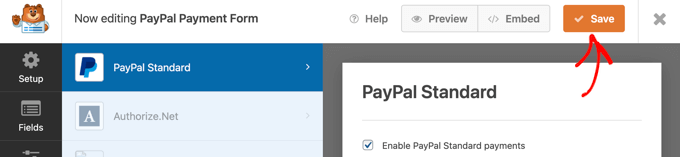
Il tuo modulo di pagamento PayPal online è ora pronto e puoi aggiungerlo a qualsiasi post o pagina di WordPress sul tuo sito web.
Aggiungere il tuo modulo di pagamento PayPal al tuo sito web
WPForm rende semplicissimo aggiungere moduli ovunque sul tuo sito web.
Innanzitutto, apri il post o la pagina di WordPress in cui desideri aggiungere il modulo dalla dashboard di amministrazione. Quindi, fai clic sul pulsante ‘Aggiungi blocco’ (+) nell’angolo in alto a sinistra dello schermo per aprire il menu dei blocchi.
Da qui, individua e aggiungi il blocco WPForms all’editor dei blocchi.
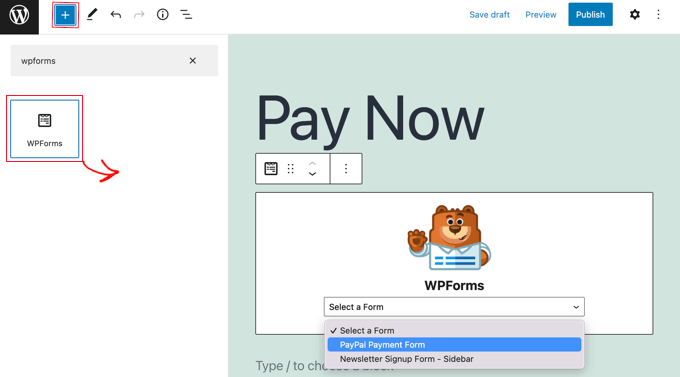
Dopodiché, dovrai selezionare il tuo modulo d'ordine dal menu a discesa nel blocco WPForms.
Una volta terminato, puoi salvare o pubblicare la tua pagina e fare clic sul pulsante di anteprima per vedere il tuo modulo in azione.
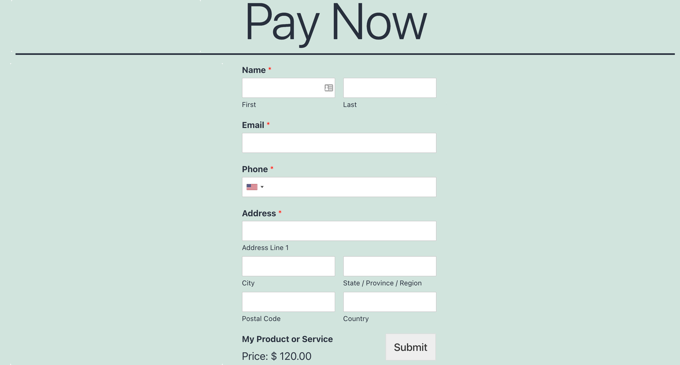
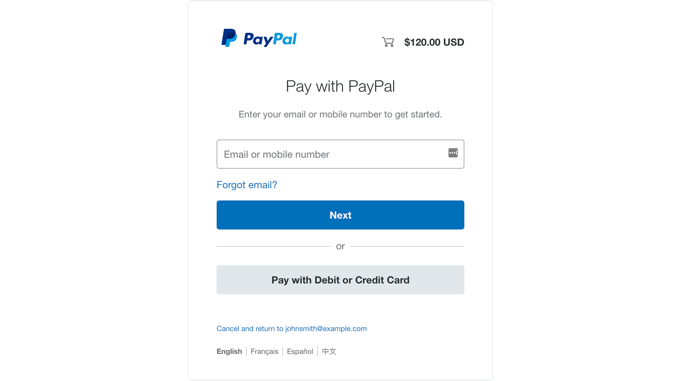
Dopo che il tuo utente fa clic sul pulsante 'Invia', verrà reindirizzato in modo sicuro al sito Web di PayPal per completare il pagamento.
Congratulazioni, hai creato un modulo di pagamento PayPal in WordPress.
Se lo desideri, puoi anche collegare i tuoi moduli di pagamento con servizi di email marketing, Google Sheets e altre app per semplificare ulteriormente il tuo flusso di lavoro utilizzando le integrazioni native di WPForms.
Bonus: Consenti ai clienti di pagare direttamente sul tuo sito con PayPal Commerce
Se hai un negozio online, è meglio collegare il tuo sito WordPress a PayPal Commerce. PayPal Commerce offre pagamenti globali semplificati e protezione per venditori e acquirenti.
Questo metodo consente ai clienti di pagare con carta di credito direttamente sul tuo sito web, senza essere reindirizzati a PayPal.
Per collegare PayPal Commerce con WPForms, devi visitare la pagina WPForms » Addons e installare e attivare il 'PayPal Commerce Addon'.

Dopo l'attivazione, dovrai andare alla pagina WPForms » Settings e passare alla scheda 'Payments'.
Successivamente, fai clic sul pulsante 'Connect with PayPal Commerce'.
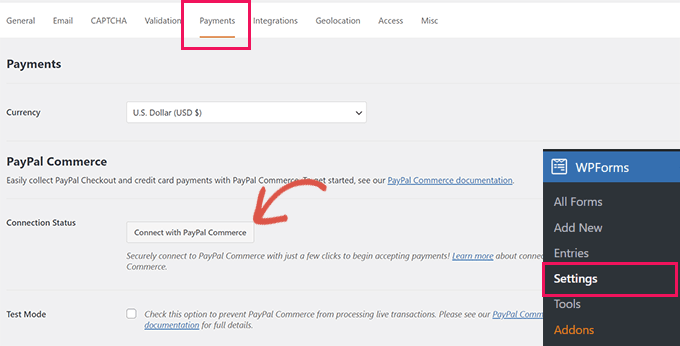
Una volta fatto ciò, si aprirà una finestra di dialogo sullo schermo, che ti chiederà di collegare il tuo sito WordPress con PayPal.
Procedi e collega il servizio al tuo sito web. Dopodiché, puoi creare un modulo e semplicemente aggiungere il campo 'PayPal Commerce' dalla colonna di sinistra.
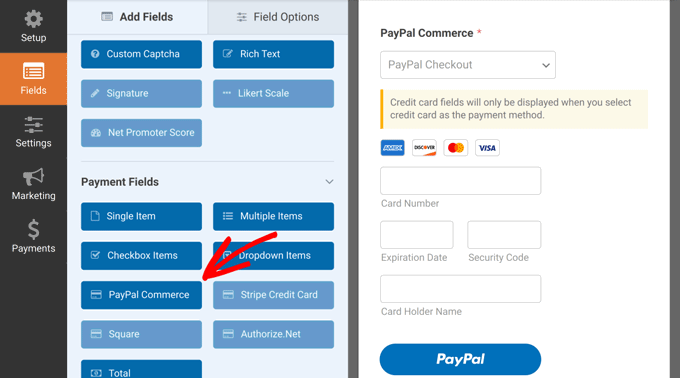
In questo modo, il singolo campo PayPal Commerce ti consente di accettare pagamenti direttamente tramite account PayPal o tramite carta di credito.
Per istruzioni più dettagliate, consulta il nostro tutorial su come collegare WordPress a PayPal Commerce.
Tutorial video
Se non preferisci istruzioni scritte, guarda semplicemente il nostro video tutorial.
Domande frequenti sui pagamenti PayPal
Ecco alcune domande che i nostri lettori pongono frequentemente sull'aggiunta di un modulo di pagamento PayPal in WordPress:
Posso consentire agli utenti di inserire un importo personalizzato prima di pagare?
Sì, puoi! Se stai raccogliendo donazioni o offrendo prezzi flessibili, la maggior parte dei costruttori di moduli (come WPForms e Charitable) ti consente di aggiungere un campo per l'importo personalizzato.
Puoi passare quel valore a PayPal in modo che l'utente paghi esattamente ciò che ha inserito.
È sicuro accettare pagamenti tramite un modulo PayPal?
Sì, è molto sicuro. PayPal gestisce l'elaborazione dei pagamenti sulla sua piattaforma sicura, quindi il tuo sito web non memorizza dati sensibili della carta di credito.
Assicurati solo che il tuo sito utilizzi HTTPS per un ulteriore livello di sicurezza.
Ho bisogno di un account business PayPal?
Puoi utilizzare un account PayPal personale o business per ricevere pagamenti, ma un account business è consigliato per il branding e un processo di checkout più fluido.
Aiuta anche se stai vendendo prodotti o accettando pagamenti frequentemente.
Posso inviare conferme via email dopo che qualcuno ha pagato usando PayPal?
Sì! La maggior parte dei plugin per moduli di WordPress, incluso WPForms, ti consente di impostare notifiche email automatiche.
Puoi inviare email di conferma sia a te stesso che all'acquirente dopo una transazione PayPal riuscita.
Posso accettare pagamenti internazionali con un modulo PayPal?
Sì, PayPal supporta più valute e paesi. Quando configuri il tuo modulo, puoi scegliere la valuta che desideri accettare.
Assicurati solo che il tuo account PayPal sia configurato per gestire transazioni internazionali.
Speriamo che questo tutorial ti abbia aiutato a imparare come aggiungere un modulo di pagamento PayPal in WordPress. Potresti anche voler consultare la nostra guida su come accettare pagamenti con Stripe in WordPress o le nostre scelte esperte delle alternative PayPal per freelance per riscuotere pagamenti in WordPress.
Se ti è piaciuto questo articolo, iscriviti al nostro canale YouTube per tutorial video su WordPress. Puoi anche trovarci su Twitter e Facebook.



Hai una domanda o un suggerimento? Lascia un commento per iniziare la discussione.