


Quando ho iniziato a gestire un blog WordPress multi-autore, ho imparato una cosa importante: i lettori sviluppano scrittori preferiti. Ma quando digitano il nome di un autore nella casella di ricerca di WordPress, non compare nulla, anche se quell'autore ha pubblicato molti post.
Questo accade perché la funzione di ricerca predefinita di WordPress non include i nomi degli autori. Anche se il contenuto esiste sul tuo sito, i lettori semplicemente non riescono a trovarlo.
Questo problema può facilmente portare a un'esperienza di ricerca confusa per i lettori. Ed è per questo che abilitare la ricerca per autore fa una grande differenza. Quando i visitatori possono cercare per autore, impiegano meno tempo a indovinare e più tempo a leggere ciò che cercavano.
Ti mostrerò come consentire la ricerca per autore di post del blog in WordPress utilizzando SearchWP. Richiede solo pochi minuti per la configurazione e aiuta i lettori a trovare rapidamente post dello stesso autore. 📝

Riepilogo rapido: La ricerca predefinita di WordPress non include i nomi degli autori. Per risolvere questo problema, consiglio di utilizzare SearchWP per aggiungere 'Autore' come attributo ricercabile nelle impostazioni del tuo algoritmo. Ciò consente ai lettori di trovare istantaneamente post dei loro scrittori preferiti.
Perché consentire la ricerca per autore di post del blog in WordPress?
Quando consenti la ricerca per autore di post del blog, migliori il modo in cui i lettori trovano ed esplorano i contenuti sul tuo sito. Quando i visitatori possono cercare autori specifici, scoprono post più pertinenti e trascorrono più tempo a leggere.
Questa funzionalità è particolarmente preziosa se gestisci un blog multi-autore. I lettori spesso si connettono con stili di scrittura particolari e desiderano trovare altri contenuti da scrittori che apprezzano.
Ecco i principali vantaggi dell'abilitazione della ricerca per autore:
- 👔 Aspetto professionale – La ricerca per autore dimostra che hai pensato alle esigenze dei tuoi lettori e segnala che il tuo sito è ben organizzato.
- 🚀 Migliore esperienza utente – I visitatori possono trovare rapidamente tutti i post dei loro autori preferiti senza dover navigare tra più pagine o indovinare gli URL. Questo riduce la frustrazione e mantiene le persone coinvolte con i tuoi contenuti.
- 🔍 Migliore scoperta dei contenuti – La ricerca per autore aiuta i lettori a navigare nella libreria completa dei contenuti del tuo sito oltre a categorie e tag.
- 📑 Più visualizzazioni di pagina per visita – Quando i lettori possono trovare facilmente altri contenuti dagli autori che apprezzano, cliccano naturalmente su articoli aggiuntivi. Ciò aumenta il coinvolgimento e il tempo trascorso sul tuo sito.
Ora, ecco come consentire la ricerca per autore di post del blog in WordPress:
- Passaggio 1: Installa e attiva il plugin SearchWP
- Passaggio 2: Personalizza il motore di ricerca per includere gli autori
- Passaggio 3: Testa la tua nuova ricerca
- Suggerimento bonus: Personalizza ulteriormente la pagina dei risultati di ricerca di WordPress
- Domande frequenti sulla ricerca di post del blog per autore
- Articoli correlati per migliorare la ricerca di WordPress
Passaggio 1: Installa e attiva il plugin SearchWP
Per aggiungere una ricerca per autore a WordPress, consiglio di utilizzare SearchWP. È il miglior plugin di ricerca per WordPress perché migliora la ricerca predefinita di WordPress indicizzando tipi di contenuto come autori, campi personalizzati e PDF. Questo ti dà il controllo completo sui tuoi risultati di ricerca.
Utilizziamo SearchWP su alcuni dei nostri siti web partner per una migliore ricerca del sito. Per saperne di più sulla nostra esperienza, consulta la nostra recensione completa di SearchWP.
Innanzitutto, dovrai registrarti per un account SearchWP. Sul sito web di SearchWP, fai clic sul pulsante 'Get SearchWP Now', scegli un piano e completa i passaggi di registrazione.

📝 Nota: Avrai bisogno del piano SearchWP Standard o superiore per rendere ricercabili i nomi degli autori. SearchWP offre un plugin gratuito Live AJAX Search, ma aggiunge solo la funzionalità di ricerca istantanea dal vivo senza la possibilità di personalizzare le origini di ricerca.
Una volta registrato, potrai accedere alla dashboard del tuo account e alla chiave di licenza. Procedi a scaricare il file ZIP del plugin SearchWP dalla tua area account. Il file verrà salvato nella cartella download del tuo computer.
Successivamente, dovrai installare e attivare il plugin sul tuo sito WordPress.
Dalla dashboard di amministrazione di WordPress, vai su Plugin » Aggiungi Plugin.

Successivamente, facciamo clic sul pulsante 'Carica Plugin'.
Nell'uploader di file, fai clic su 'Scegli File' e 'Installa Ora'.

Al termine dell'installazione, fai clic su 'Attiva'. Se hai bisogno di aiuto, consulta la nostra guida per principianti su come installare un plugin WordPress.
Dopo l'attivazione, vai su SearchWP » Impostazioni per inserire la tua chiave di licenza. Incolla semplicemente la chiave che hai ricevuto al momento dell'acquisto del plugin e fai clic su 'Attiva Licenza'.

Il plugin avvierà quindi una procedura guidata di onboarding per aiutarti a iniziare. Puoi seguire i passaggi di configurazione o saltarli per ora: in ogni caso, configureremo tutto nel passaggio successivo.
Passaggio 2: Personalizza il motore di ricerca per includere gli autori
Ora che SearchWP è attivo, dovrai configurarlo per includere i nomi degli autori nei tuoi risultati di ricerca. Qui dici al plugin di esaminare le informazioni sull'autore quando qualcuno effettua una ricerca.
Nella tua bacheca di WordPress, vai su SearchWP » Algoritmo. Qui controlli quali contenuti indicizza e cerca SearchWP.
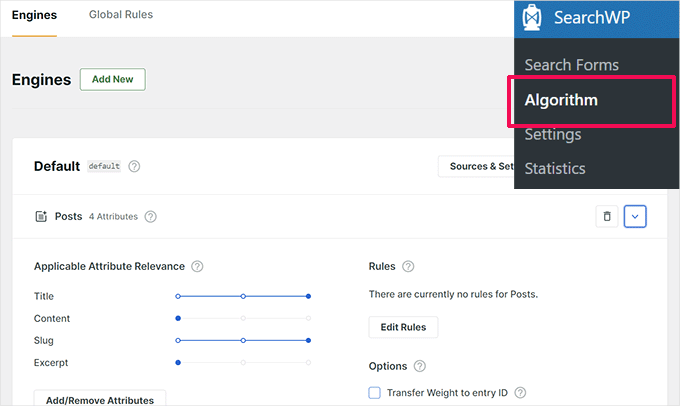
In questa pagina, vedrai il motore di ricerca 'Predefinito' – questo è quello che personalizzerai per la ricerca per autore.
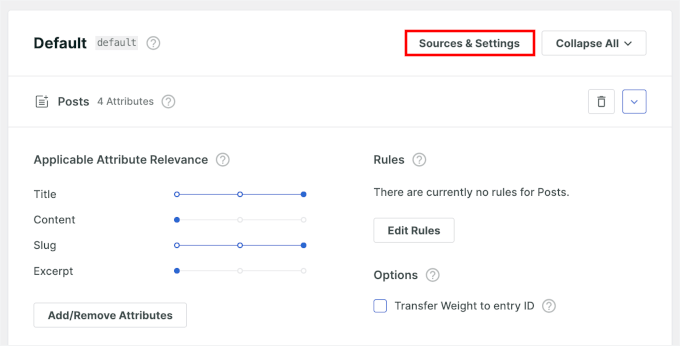
Facciamo clic sul pulsante 'Origini e impostazioni' per visualizzare tutti i tipi di contenuto che SearchWP può cercare.
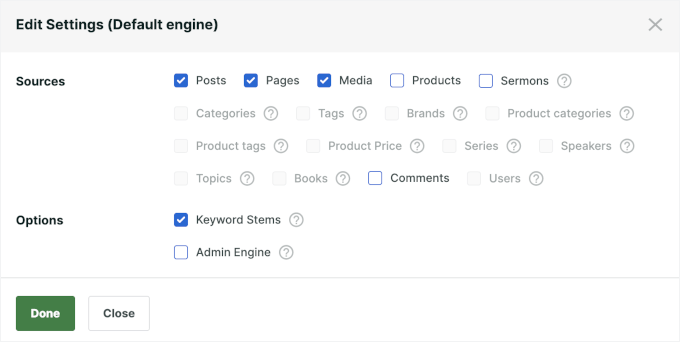
Per impostazione predefinita, include post, pagine e media, ma puoi aggiungere altre origini. Ad esempio, se gestisci un negozio WooCommerce, puoi anche selezionare la casella 'Prodotti'.
Puoi anche deselezionare qualsiasi opzione che desideri escludere dai risultati di ricerca. Quando sei pronto, fai clic su 'Fatto' per salvare le modifiche.
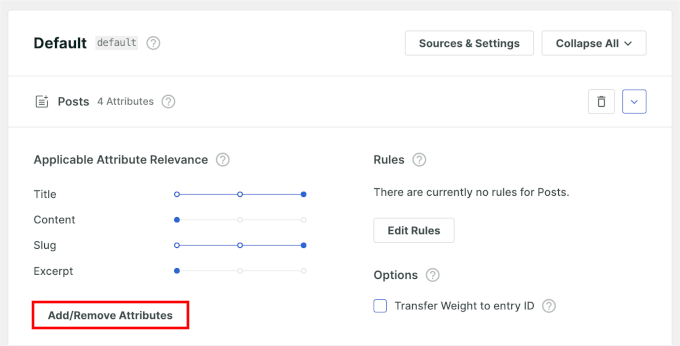
Successivamente, nella sezione 'Post' dell'origine, fai clic sul pulsante 'Aggiungi/Rimuovi attributi'.
Questo ti permetterà di scegliere quali dettagli SearchWP dovrebbe includere nei suoi risultati di ricerca.
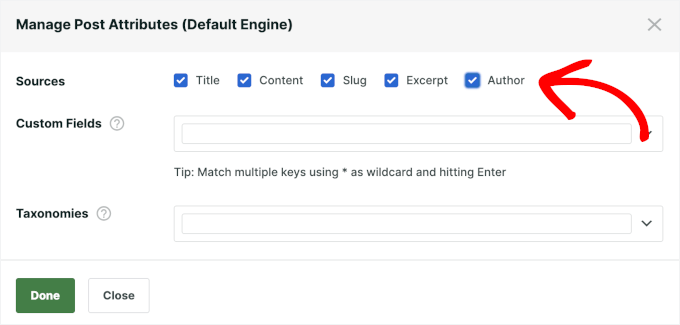
Nel popup che appare, cerca l'opzione 'Autore' tra le origini disponibili.
Seleziona semplicemente la casella accanto a 'Autore' per aggiungere i nomi degli autori come attributo ricercabile, quindi fai clic su 'Fatto' per chiudere il popup.
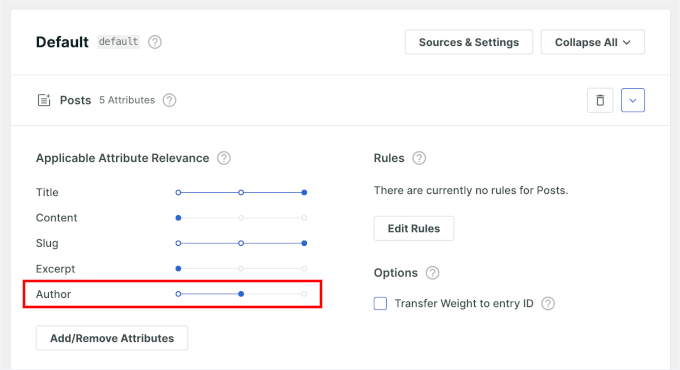
Una volta aggiunto l'attributo autore, vedrai un cursore di peso della rilevanza accanto ad esso. Questo cursore controlla quanto sono importanti le corrispondenze dell'autore rispetto ad altri risultati di ricerca.
Raccomando di impostare lo slider da qualche parte nella fascia media. Questo assicura che quando qualcuno cerca il nome di un autore, quei risultati appaiano in modo prominente senza oscurare completamente altri contenuti pertinenti.
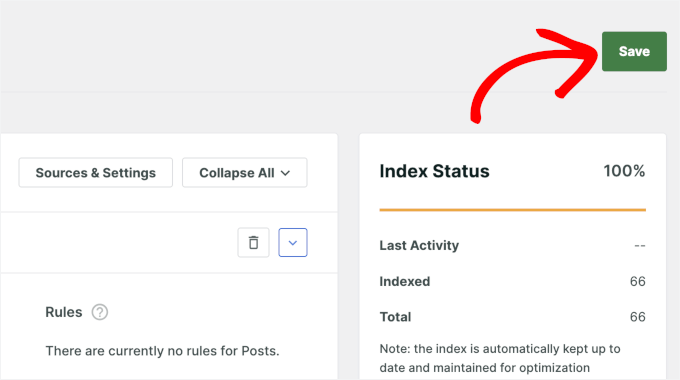
Dopo aver regolato il peso, fai clic sul pulsante ‘Salva modifiche’ in cima alla pagina.
SearchWP inizierà ora a indicizzare i nomi dei tuoi autori.
🔗 Correlati: Se vuoi cercare anche per categorie, tipi di post personalizzati o commenti, SearchWP rende anche questi facili da aggiungere. Consulta le nostre guide passo passo su:
Passaggio 3: Testa la tua nuova ricerca
Dopo aver configurato SearchWP, è importante testare che la ricerca per autore funzioni correttamente. Questo assicura che i tuoi lettori saranno in grado di trovare contenuti dei loro scrittori preferiti.
Inizia visitando la parte frontale del tuo sito web. Cerca il modulo di ricerca sul tuo sito – di solito si trova nell'intestazione, nella barra laterale o nell'area del piè di pagina.

Nella casella di ricerca, digita il nome di uno degli autori del tuo blog. SearchWP cercherà il Nome Pubblico Visualizzato dell'autore, quindi prova a cercarlo.
Premi Invio o fai clic sul pulsante di ricerca per vedere i risultati. Se tutto è configurato correttamente, dovresti vedere i post del blog scritti da quell'autore apparire nei risultati di ricerca.

E questo è tutto: hai creato con successo una ricerca per autore per il tuo blog WordPress.
Ti consiglio di testare con alcuni nomi di autori diversi per assicurarti che la funzionalità funzioni in modo coerente. Prova a cercare autori che hanno scritto un numero diverso di post sul blog per verificare che tutti i risultati vengano visualizzati.
Se il nome di un autore non restituisce risultati immediatamente, attendi qualche minuto. SearchWP deve creare il suo indice in background. Dovresti anche ricontrollare che l'autore abbia effettivamente pubblicato post sul tuo sito.
Puoi anche testare ricerche parziali del nome. Ad esempio, cercare solo "Mario" dovrebbe restituire post di chiunque si chiami Mario Rossi.
Suggerimento bonus: Personalizza ulteriormente la pagina dei risultati di ricerca di WordPress
Ora che la tua ricerca per autore funziona, potresti voler trovare altri modi per migliorare ulteriormente la tua ricerca WordPress.
La ricerca predefinita di WordPress è molto limitata.
Spesso restituisce risultati incompleti o irrilevanti, si carica lentamente e non fornisce ai visitatori molto contesto oltre ai titoli e agli estratti dei post. In alcuni casi, le ricerche potrebbero persino restituire nessun risultato, nonostante contenuti pertinenti esistano sul tuo sito.
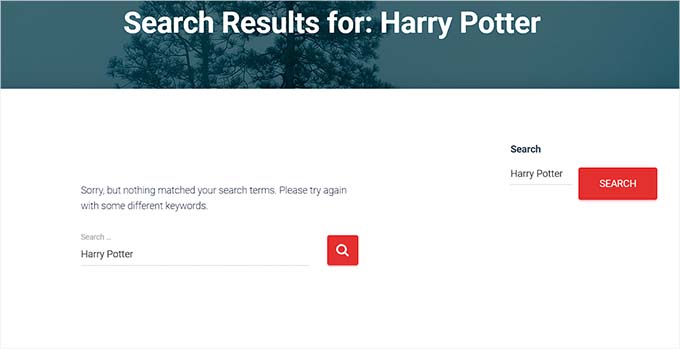
Puoi risolvere questi problemi personalizzando la pagina dei risultati di ricerca e sostituendo la ricerca predefinita con una soluzione più veloce e potente.
Puoi migliorare la pertinenza dei risultati, promuovere contenuti importanti, cercare in più posti come campi personalizzati o PDF, e creare un'esperienza di ricerca più fluida.

Per una guida completa su come migliorare il design e la funzionalità della tua pagina dei risultati di ricerca, consulta la nostra guida su come personalizzare la pagina dei risultati di ricerca in WordPress.
Suggerimento dell'esperto: Se desideri un'alternativa alla ricerca per autore, WPFilters ti consente di creare filtri di contenuto personalizzati (inclusi quelli basati sull'autore) senza codice, utilizzando blocchi drag-and-drop che ereditano lo stile del tuo tema. Per saperne di più, consulta la nostra recensione completa di WPFilters.
Domande frequenti sulla ricerca di post del blog per autore
Prima di concludere, ecco alcune domande comuni che i lettori hanno sulla ricerca di post del blog per autore.
Posso aggiungere autori ai risultati di ricerca di WordPress senza usare un plugin?
Sì, puoi aggiungere autori ai risultati di ricerca di WordPress senza un plugin modificando il file functions.php del tuo tema con codice personalizzato. Tuttavia, ciò richiede conoscenze di PHP e può causare errori se non eseguito correttamente, motivo per cui consiglio invece di utilizzare un plugin come SearchWP.
La ricerca per autore funzionerà con i tipi di post personalizzati?
Sì, la ricerca per autore funzionerà con i tipi di post personalizzati purché configuri SearchWP per includere tali tipi di post nel tuo algoritmo di ricerca. Puoi aggiungere tipi di post personalizzati nella stessa area 'Fonti e impostazioni' in cui hai abilitato la ricerca per autore.
Posso limitare la ricerca per autore a team interni o librerie di contenuti privati?
Sì. SearchWP rispetta automaticamente le impostazioni di visibilità dei contenuti di WordPress. Se contrassegni i post come 'Privati' o utilizzi un plugin di iscrizione per limitare i contenuti, SearchWP si assicura che solo gli utenti autorizzati (come i membri del team registrati) possano vedere tali risultati.
La ricerca per autore influisce sulla SEO o sulle prestazioni del sito?
No, abilitare la ricerca per autore non influisce negativamente sulla SEO o sulle prestazioni del sito. SearchWP funziona in modo efficiente in background e non modifica il modo in cui i motori di ricerca come Google indicizzano il tuo sito: migliora solo l'esperienza di ricerca per i tuoi visitatori.
Articoli correlati per migliorare la ricerca di WordPress
Spero che questo tutorial ti abbia aiutato a imparare come consentire la ricerca per autore di post del blog in WordPress.
Potresti anche voler consultare le nostre altre utili guide su:
- Come migliorare la ricerca di WordPress con SearchWP
- Come Aggiungere la Ricerca Fuzzy in WordPress per Migliorare i Risultati
- Come aggiungere la ricerca multilingue in WordPress
- Come aggiungere la ricerca AJAX live al tuo sito WordPress
- Come evidenziare i termini di ricerca nei risultati in WordPress
Se ti è piaciuto questo articolo, iscriviti al nostro canale YouTube per tutorial video su WordPress. Puoi anche trovarci su Twitter e Facebook.


Hai una domanda o un suggerimento? Lascia un commento per iniziare la discussione.