


L'email marketing genera più vendite e coinvolgimento di qualsiasi altro canale, ma la maggior parte dei proprietari di siti WordPress sta perdendo questa opportunità. Su WPBeginner, sentiamo regolarmente utenti che hanno migliaia di visitatori giornalieri ma faticano a mantenere relazioni continue con il loro pubblico perché non hanno creato una lista email.
L'ostacolo più grande non è capire perché le liste email siano importanti, ma creare moduli di iscrizione che funzionino davvero. I moduli di contatto di base vengono ignorati e i popup mal programmati infastidiscono i visitatori invece di convertirli.
Dopo aver testato innumerevoli soluzioni con la nostra community nel corso degli anni, abbiamo scoperto che OptinMonster offre costantemente i migliori risultati per la crescita delle liste email sui siti WordPress.
In questa guida completa, ti mostreremo passo dopo passo come utilizzare OptinMonster per creare efficacemente la tua lista email. Imparerai le stesse strategie che utilizziamo per convertire i nostri lettori e visitatori di WPBeginner in iscritti coinvolti, aiutandoti a creare un canale di comunicazione prezioso che genera risultati aziendali reali.
Nota: OptinMonster è il plugin che utilizziamo per far crescere la nostra lista email su WPBeginner. È stato creato da Syed Balkhi, il fondatore di WPBeginner, per aiutarci ad attrarre e ottenere più iscritti via email.
Cos'è OptinMonster e perché usarlo per creare la tua lista email?
Oltre il 70% delle persone che visitano il tuo sito web non tornerà mai più. Ecco perché è importante creare una lista email in modo da poter rimanere in contatto con i visitatori e riportarli sul tuo sito web.
Ma convincere i visitatori del sito web a iscriversi alla tua lista email può essere una sfida.
È qui che entra in gioco OptinMonster.
OptinMonster è uno dei migliori plugin per la cattura di email per WordPress utilizzato da oltre 1,2 milioni di siti web. È dotato di tutto il necessario per trasformare i visitatori del sito web in iscritti via email.
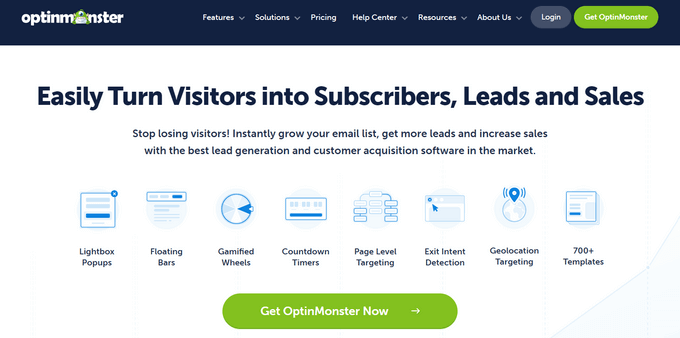
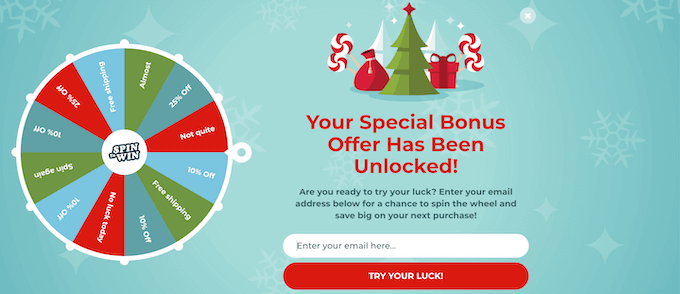
OptinMonster consente ai proprietari di siti web di creare moduli di iscrizione email, inclusi popup, barre fluttuanti, tappetini di benvenuto a schermo intero, box a scorrimento a comparsa, moduli di lead personalizzati inline, optin con gira e vinci gamificati e altro ancora.
Include una libreria di oltre 700 modelli ad alta conversione che puoi personalizzare completamente con il builder drag-and-drop.
Ci sono molte funzionalità utili come la tecnologia Exit-Intent, che ti consente di mostrare un popup nel momento esatto in cui qualcuno sta per abbandonare il tuo sito. Questo aiuta a convertire i tuoi visitatori del sito web abbandonanti in iscritti alla tua newsletter.
Inoltre, è incredibilmente facile da usare per i principianti, quindi puoi creare moduli di optin ad alta conversione per far crescere la tua newsletter via email senza scrivere alcun codice.
Ora, abbiamo testato quasi tutti i plugin popup per WordPress e i plugin per la generazione di lead nel corso degli anni. E continuiamo a usare OptinMonster!
Questo perché la maggior parte degli altri plugin per la generazione di lead per WordPress presentano due difetti principali:
- Funzionalità potenti come A/B testing e targeting a livello di pagina non funzionano correttamente con i plugin di caching per WordPress. Tuttavia, se non utilizzi affatto il caching, ciò avrà un impatto sulle prestazioni del tuo sito.
- Rallentano il tuo sito web perché, per progettazione, devono archiviare i dati analitici nel database del tuo sito web. Questo è davvero dispendioso in termini di risorse e potrebbe persino causare la sospensione del tuo account di hosting WordPress.
Potrebbe sembrare che tu debba prendere una decisione difficile: dare priorità a un sito web più veloce o concentrarti sull'acquisizione di più iscritti. Tuttavia, con OptinMonster, puoi assolutamente avere entrambi! Non devi più scendere a compromessi tra la velocità del sito e la crescita del tuo pubblico.
Detto questo, OptinMonster è nato anche come un normale plugin per WordPress. Anche nei primi tempi presentava questi problemi, ma il team si è adattato e ha convertito il plugin in una vera e propria applicazione SaaS nel 2015.
Ora, OptinMonster può funzionare indipendentemente da WordPress, il che significa che puoi usarlo con qualsiasi website builder. Ma, cosa più importante, ha una robusta architettura di codice che supera quei problemi di prestazioni, cosa che nessun altro plugin per WordPress è stato in grado di fare.
OptinMonster offre anche potenti funzionalità come:
- Targeting Geografico – Immagina di poter personalizzare i tuoi moduli di optin in base alla posizione dei tuoi visitatori. Questa funzionalità ti consente di mostrare offerte specifiche per regione, promozioni basate sulla lingua, opzioni di spedizione localizzate e altro ancora.
- Optin a 2 Passaggi MonsterLinks – Trasforma qualsiasi immagine o link sul tuo sito web in un modulo di optin accattivante.
- Retargeting OnSite – Hai mai voluto dare un benvenuto speciale ai tuoi visitatori di ritorno? Con il Retargeting OnSite, puoi creare offerte e promozioni uniche specificamente per le persone che hanno già visitato il tuo sito. Questo ti aiuta a coinvolgerli nuovamente, a spingerli ulteriormente lungo il percorso di conversione e a costruire un legame più forte con i membri del tuo pubblico più interessati.
- Verifica Lead – Mantenere la tua lista email pulita e di alta qualità è essenziale. Questa funzionalità semplifica la verifica degli indirizzi email man mano che arrivano, assicurando che la tua lista sia piena di lead genuini e attivi. Questo ti aiuta a evitare email respinte, migliorare la recapitalità e concentrare i tuoi sforzi sulle persone veramente interessate a ciò che offri.
Tenendo conto di ciò, diamo un'occhiata a come puoi creare la tua lista email in WordPress utilizzando OptinMonster, passo dopo passo.
Creare la tua lista email in WordPress con OptinMonster
La prima cosa da fare è visitare il sito web di OptinMonster e fare clic sul pulsante 'Ottieni OptinMonster Ora'.
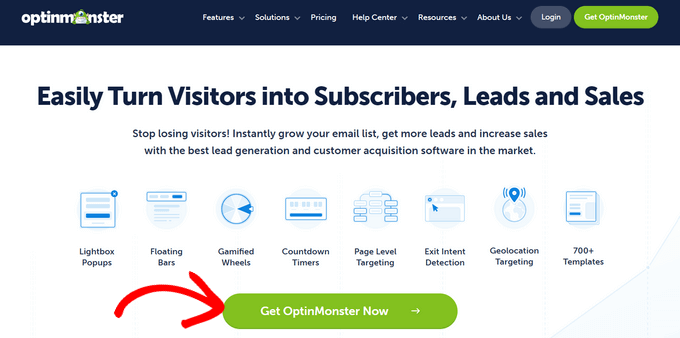
Questo ti porterà alla pagina dei prezzi, dove dovrai fare clic sul pulsante ‘Get Started’ sotto il piano più adatto alle tue esigenze.
Consigliamo il piano Pro, che è il più popolare e include la funzionalità ‘Exit Intent’.
⭐ In qualità di lettore di WPBeginner, puoi ottenere un ulteriore 10% di sconto con il nostro esclusivo codice coupon OptinMonster.
Dopodiché, dovrai inserire i tuoi dati di pagamento e completare l'acquisto.
Successivamente, devi installare e attivare il plugin OptinMonster per WordPress. Per maggiori dettagli, consulta la nostra guida passo passo su come installare un plugin per WordPress.
Questo plugin collega il tuo sito web WordPress al software OptinMonster.
Una volta attivato OptinMonster, il primo passo è collegare il tuo account. Vai direttamente su OptinMonster » Impostazioni dal tuo pannello di amministrazione di WordPress.
Da lì, fai semplicemente clic sul pulsante 'Collega un account esistente'. Questo collegherà il tuo sito web al tuo account OptinMonster, preparandoti a creare le tue prime campagne.
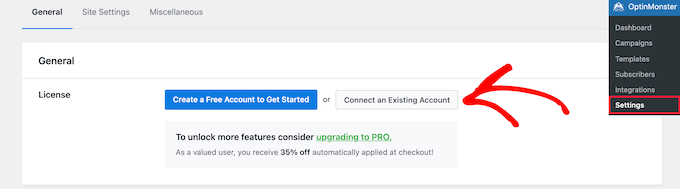
Se desideri creare un account gratuito per testare il software, fai semplicemente clic sul pulsante 'Crea un account gratuito per iniziare'.
Dopodiché, vedrai un popup che ti chiederà di inserire il tuo indirizzo email. Inserisci semplicemente l'indirizzo email che hai utilizzato per creare il tuo account e fai clic sul pulsante 'Connetti a WordPress'.

Successivamente, ci sarà una serie di istruzioni sullo schermo per completare il collegamento del tuo sito web con OptinMonster.
Una volta completati i passaggi, il tuo sito WordPress e OptinMonster saranno collegati e potrai creare la tua prima campagna.
Creare un modulo di opt-in in WordPress con OptinMonster
Per creare la tua prima campagna, vai su OptinMonster » Campagne nella tua dashboard di WordPress. Quindi, fai clic sul pulsante 'Crea la tua prima campagna'.

Il prossimo passo è scegliere il tipo di campagna. Ci sono vari tipi di campagne tra cui scegliere, tra cui popup, tappetini di benvenuto a schermo intero welcome mats e optin inline.
Per questo tutorial, selezioneremo il tipo di campagna 'Popup', che ti permette di visualizzare un popup ad alta conversione sul tuo sito. Per scegliere un tipo di campagna, fai semplicemente clic su di esso.

Vedrai quindi un elenco di modelli che formeranno la base per la tua campagna popup. Puoi scegliere qualsiasi modello desideri.
Per scegliere un modello, passaci semplicemente sopra con il mouse e fai clic sul pulsante 'Usa modello'.
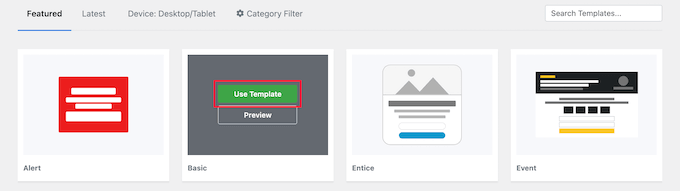
Successivamente, dovrai dare un nome alla tua campagna. Non preoccuparti, questo nome non sarà visibile sul tuo sito web. È solo per il tuo riferimento, aiutandoti a ricordare facilmente lo scopo di ogni campagna.
Una volta inserito il nome della campagna, fai clic sul pulsante 'Inizia a costruire'.

Questo avvierà il costruttore di campagne OptinMonster. Mostra istantaneamente un'anteprima live della tua campagna nel pannello di destra, in modo da poter vedere esattamente come appare mentre la costruisci.
Puoi semplicemente puntare e fare clic su qualsiasi elemento nella sezione di anteprima per apportare modifiche, spostarlo o eliminarlo.
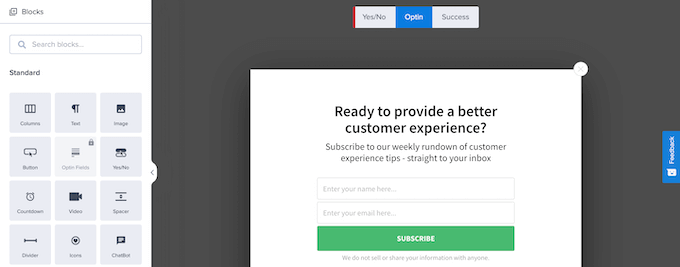
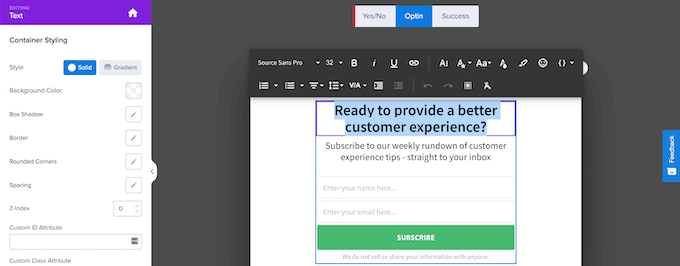
Per questo tutorial, manterremo il design predefinito ma cambieremo il testo. Quindi, fai clic su qualsiasi testo esistente e poi apporta le tue modifiche direttamente nell'anteprima del popup.
Il menu di sinistra controlla i colori dei font, la spaziatura e altro ancora. Non esitare a sfruttare queste funzionalità, se necessario.
Puoi anche aggiungere nuove funzionalità al tuo popup utilizzando i blocchi inclusi.
Trascina semplicemente i blocchi dal menu 'Blocchi' di sinistra sul tuo popup per aggiungere nuove funzionalità.
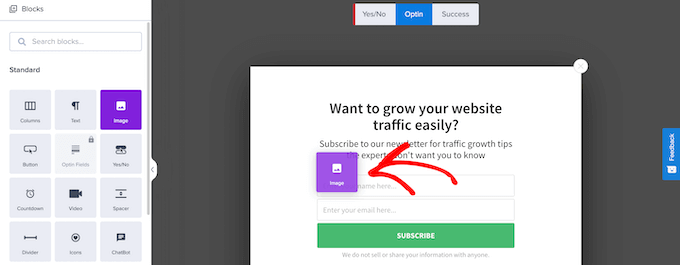
Una volta terminata la personalizzazione del popup, potresti voler impostare le regole per come verrà visualizzato.
Se è così, fai semplicemente clic sulla scheda 'Regole di visualizzazione' situata nella parte superiore dello schermo. Qui puoi stabilire le condizioni specifiche per quando verrà mostrato il tuo popup. La cosa fantastica è che hai il controllo completo per personalizzare queste regole di visualizzazione. Ciò significa che puoi mostrare il messaggio giusto, alla persona giusta, al momento giusto.
Per questo tutorial, imposteremo una regola di visualizzazione semplice: il tuo popup apparirà dopo che un visitatore ha trascorso una determinata quantità di tempo sul tuo sito web. Per ottenere questo, selezionerai 'tempo sulla pagina' e poi inserirai semplicemente il numero di secondi che desideri trascorrano prima che appaia il popup.
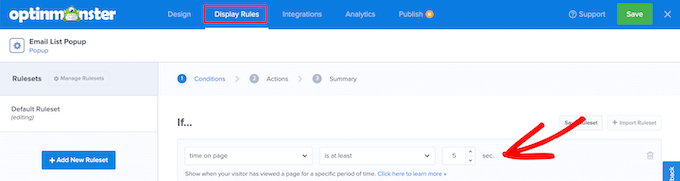
Per visualizzare il tuo popup su ogni pagina, assicurati che il 'percorso URL corrente' sia impostato su 'è qualsiasi pagina'.
Dopodiché, puoi fare clic sul pulsante 'Passaggio successivo'.

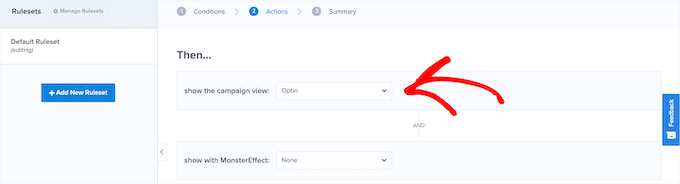
Questo ti porterà alla schermata 'Azioni', dove puoi impostare cosa succede dopo che è trascorso il tempo.
Innanzitutto, vorrai assicurarti che 'Optin' sia selezionato nella casella 'mostra la visualizzazione della campagna'. Quindi, puoi aggiungere effetti ed effetti sonori se lo desideri.
Una volta fatto ciò, procedi e fai clic sul pulsante 'Avanti'.
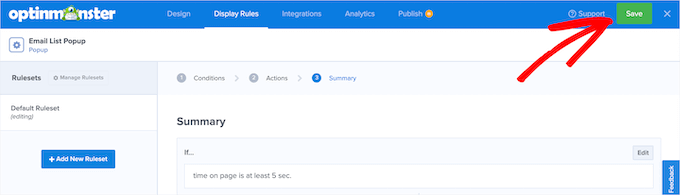
Nella schermata successiva, puoi rivedere le tue regole di visualizzazione per assicurarti che siano corrette.
Quando hai finito, fai semplicemente clic sul pulsante 'Salva' per salvare la tua campagna.
Collegare il tuo popup WordPress a un servizio di email marketing
Successivamente, puoi collegare il tuo popup a un servizio di email marketing. Questo è molto comodo perché quando un visitatore inserisce il proprio indirizzo email nel tuo popup, verrà aggiunto automaticamente alla tua lista email. Ciò garantisce che tu stia costruendo il tuo pubblico senza alcuno sforzo manuale aggiuntivo.
OptinMonster include anche una funzionalità chiamata ‘Monster Leads’. Questa funzionalità memorizza autonomamente i tuoi lead, in modo da poterli sempre importare successivamente nel tuo provider di email marketing.
Se non hai ancora un servizio di email marketing, ti consigliamo di utilizzare Constant Contact. È uno dei servizi di email marketing più popolari al mondo e offre un ottimo supporto per chi è alle prime armi.
Puoi consultare la nostra recensione dettagliata di Constant Contact per un'analisi approfondita di questo servizio.
Altre ottime scelte includono Brevo, Drip e ConvertKit.
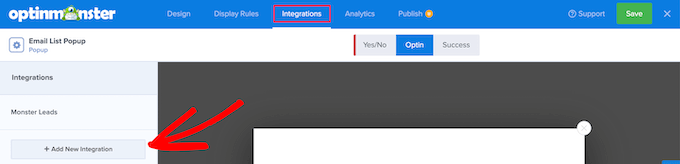
Per collegare il tuo provider di email marketing al tuo popup, fai semplicemente clic sulla scheda 'Integrazioni' nella parte superiore della pagina.
Quindi, procedi e scegli 'Aggiungi nuova integrazione'.
Successivamente, scorri la schermata fino a trovare il tuo provider di email marketing. Fatto ciò, fai clic su di esso.
OptinMonster ti guiderà quindi attraverso il processo di collegamento del tuo popup al tuo servizio di posta elettronica. Per la maggior parte dei provider di email marketing, l'azione principale che dovrai completare è copiare la tua chiave API univoca.
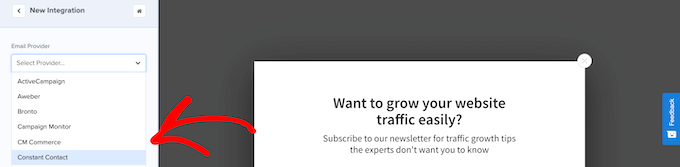
Una volta fatto, sei pronto per lanciare la tua campagna.
Lancio della tua campagna popup OptinMonster in WordPress
Per rendere la tua campagna attiva, dovrai prima fare clic sul pulsante 'Pubblica' nella parte superiore della pagina.
Questo ti porterà a una schermata in cui puoi rivedere la tua campagna.
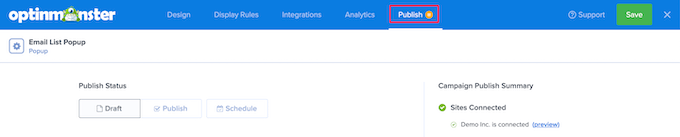
Se sei soddisfatto dell'aspetto della tua campagna, puoi cambiare lo stato nella casella 'Stato di pubblicazione' da 'Bozza' a 'Pubblica'.
Ora, la tua campagna è in esecuzione e attiva sul tuo sito web. Assicurati solo di fare clic sul pulsante 'Salva' prima di lasciare la pagina.

Successivamente, potresti anche voler verificare che la tua campagna sia attiva andando su OptinMonster » Campagne nel tuo pannello di amministrazione di WordPress.
Quindi, assicurati semplicemente che la tua campagna sia impostata su 'Pubblica' nella colonna 'Stato'.
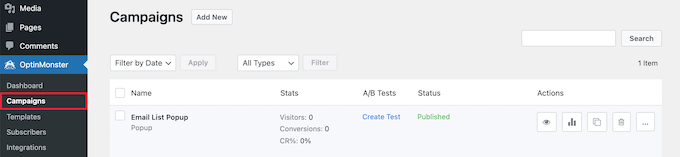
Questa schermata è incredibilmente utile perché visualizza tutte le campagne che hai creato. Puoi vedere chiaramente quali sono attualmente attive sul tuo sito web e quali sono in pausa. Quindi, vieni qui se hai mai bisogno di controllare rapidamente le tue campagne o apportare modifiche.
Test A/B Split per Optin in WordPress
Una volta che la tua campagna è in esecuzione da un po' di tempo e stai ampliando la tua lista email, potresti volerla migliorare eseguendo test A/B split.
I test A/B split prevedono di apportare piccole modifiche all'aspetto, al testo e persino ai colori delle tue campagne popup. Queste piccole modifiche possono portare a enormi miglioramenti nelle conversioni.
OptinMonster dispone di una funzione di test A/B split facile da usare che elimina completamente l'incertezza per te.
📝 Dovrai utilizzare il piano Plus o superiore per utilizzare la funzione di split testing di OptinMonster.
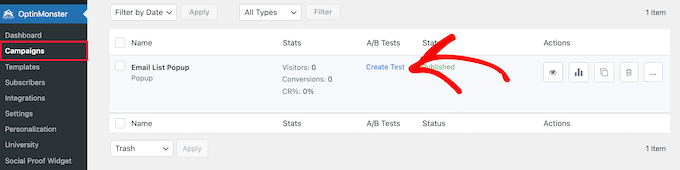
Per iniziare, puoi andare su OptinMonster » Campagne, quindi fare clic sul link 'Crea Test' per creare un nuovo split test.
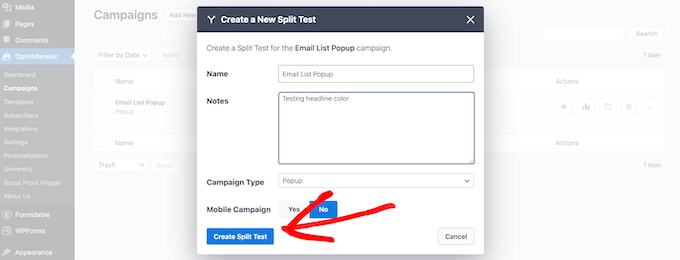
Vedrai quindi una finestra popup dove potrai aggiungere note sulla campagna.
Fai clic sul pulsante 'Crea Split Test'.
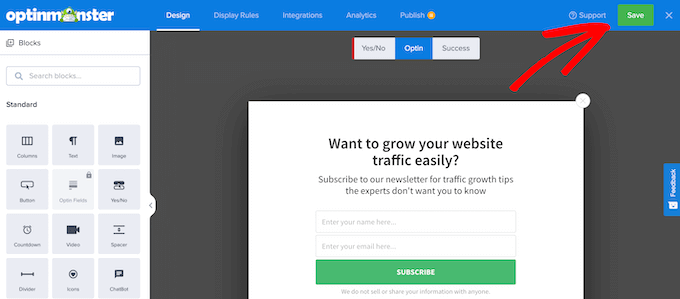
Questo aprirà la stessa schermata del builder di campagne, dove potrai apportare modifiche.
Una volta terminate le modifiche, puoi fare clic sul pulsante 'Salva'. Quindi, OptinMonster eseguirà automaticamente lo split test per te.
Nel tempo, sarai in grado di vedere quale campagna porta a un tasso di conversione migliore.
Per visualizzare i dati della tua campagna, naviga semplicemente su OptinMonster » Campagne. Quindi, individua la colonna 'Statistiche' per vedere i tuoi risultati nel tempo.
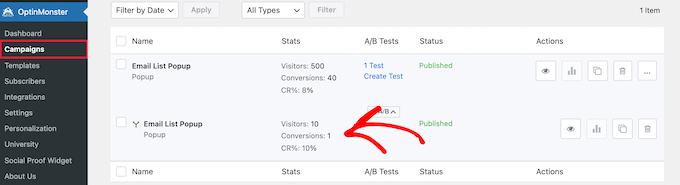
Ecco fatto! Hai imparato tutto ciò che devi sapere sulla creazione di una lista email utilizzando OptinMonster. Successivamente, potresti voler sperimentare l'aggiunta di content upgrades o di una semplice campagna sì/no per aumentare le tue conversioni e ottenere ancora più iscritti via email.
Se ti è piaciuto questo articolo, iscriviti al nostro Canale YouTube per tutorial video su WordPress. Puoi trovarci anche su Twitter e Facebook.




Jiří Vaněk
Ho avuto la mia newsletter vagamente inserita negli articoli per molto tempo, e non ha avuto molto successo. Ma dopo aver installato OptinMonster e lanciato la mia prima campagna con un trigger scelto con cura e un metodo sì/no, non potevo credere ai miei occhi a quanto velocemente la newsletter ha preso vita. Quello che prima mi richiedeva quattro mesi per raccogliere, sono riuscito a ottenerlo in appena mezzo mese con OptinMonster. Apprezzo particolarmente i modelli predefiniti ben progettati. Con OptinMonster, le campagne sono davvero semplici da creare e posso misurare immediatamente le conversioni e vedere i risultati. Se voglio essere davvero creativo, posso persino eseguire test A/B. Questo plugin funziona davvero ed è impareggiabile.
kzain
Il post sottolinea efficacemente l'importanza dell'email marketing e come OptinMonster possa essere uno strumento prezioso. Apprezzo la suddivisione dei diversi tipi di moduli di opt-in e delle opzioni di targeting. La possibilità di creare moduli visivamente accattivanti con il builder drag-and-drop e di testare diverse varianti tramite A/B testing è fantastica per ottimizzare la tua strategia di acquisizione di contatti email. Grazie per aver condiviso questo post informativo
Jon
Sto usando OptInMonster e mi piace, ma sono confuso perché dice che i miei moduli hanno catturato diversi "lead" ma nessuno di questi è stato aggiunto alla mia lista MailChimp. Perché? Le integrazioni sono state configurate.
Supporto WPBeginner
Ehi Jon,
Si prega di contattare il supporto di OptinMonster, saranno in grado di aiutarti meglio.
Amministratore
Mohsin Alam
Può essere utilizzato in pagine, post, barre laterali, intestazioni, piè di pagina invece di popup? Grazie
Alexey
Ciao! Avete versioni localizzate? (Sono interessato al russo e al tedesco)
Supporto WPBeginner
OptinMonster è pronto per la traduzione ma attualmente non viene fornito con alcun file linguistico.
Amministratore
Ecoinomist
Ciao,
Stavo guardando il tuo OptinMonster e mi chiedevo se fosse responsive? Nella tua pagina di case study hai menzionato che non verrà visualizzato a meno che il browser non sia largo almeno 700px, questo significa che non è un design responsabile? Voglio dire, su un dispositivo mobile, il testo dell'opt-in sarà facile da leggere?
Saluti
Supporto WPBeginner
Su schermi più piccoli OptinMonster si disabilita.
Amministratore
Oggy
Avete in programma di renderlo responsive in futuro?
Supporto WPBeginner
Sì, abbiamo in programma.
Deyson
Questo funzionerà con MyMail in futuro?
Matt Halfhill
Volevo saperlo anche io. Chiave ENORME se può.
Holly Van Hart
Usando OptInMonster, puoi mostrare popup solo alle persone che non sono già iscritte alla tua lista email?
Supporto WPBeginner
No, mi dispiace, questa funzionalità non è attualmente disponibile.
Amministratore
David Vick
Ho Adsense sul mio blog WP. Correggimi se sbaglio, ma non ti permettono di avere pop-up o pop-over & questo è un po' quello che ho letto sopra con la tecnologia dei pop-up di uscita?
Supporto WPBeginner
Adsense disapprova l'inserimento delle proprie pubblicità nei pop-up lightbox... non i pop-up lightbox in generale. OptinMonster è completamente compatibile con Adsense. Il pop-up lightbox di OptinMonster è dotato di controlli utente in modo che gli utenti possano disattivarlo. Non influisce sull'esperienza utente. Puoi persino ritardare il pop-up per migliorare ulteriormente l'esperienza utente sul tuo sito.
Amministratore
Ryan
Recensisci prodotti per i quali non vieni pagato, ad esempio link di affiliazione?
Supporto WPBeginner
Non recensiamo prodotti. Mostriamo come usarli. e per rispondere alla tua domanda, sì.
Amministratore
Jakub
Perché non supportate GetResponse?
Supporto WPBeginner
OptinMonster è molto nuovo, dovresti aspettarti presto il supporto per altri servizi.
Amministratore
Thomas Griffin
OptinMonster ora supporta GetResponse, nonché iContact, Infusionsoft e MailPoet (Wysija): http://optinmonster.com/optinmonster-adds-support-for-infusionsoft-getresponse-and-icontact/
Samantha King
Ero davvero sicuro di questo... finché non sono uscito dalla pagina e si è aperto il pop-up per l'iscrizione via email!
Daniel Decker
Sembra fantastico! Ci proverò. Grazie.
Rahul Kuntala
Solo UNA parola: fantastico!
E solo una domanda.
Posso integrarlo con GetResponse?
Staff editoriale
L'integrazione con GetResponse arriverà presto.
Amministratore
Thomas Griffin
OptinMonster now works with GetResponse as well as some other providers!
http://optinmonster.com/optinmonster-adds-support-for-infusionsoft-getresponse-and-icontact/
David
Targeting a livello di pagina? Venduto. Sembra un eccellente plugin. Sarà interessante vedere come funziona.
Inoltre, questo plugin non rende Pippity... inutile? Sembra decisamente più potente.
Staff editoriale
Sì, lo fa.
Amministratore