


Stavamo lavorando su come rimuovere in blocco le immagini in evidenza dai post in WordPress, e questo ci ha fatto pensare che ci sono così tante cose che si possono fare per migliorare la libreria multimediale. Attualmente la libreria multimediale visualizza tutti i tuoi media in una vista elenco con una piccola miniatura delle immagini. In questo articolo, ti mostreremo come aggiungere una vista a griglia per la libreria multimediale in WordPress con anteprime di immagini più grandi e una migliore interfaccia utente.
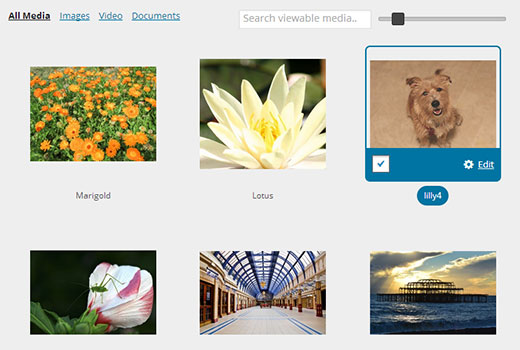
Chi dovrebbe usare la vista a griglia? Perché è migliore?
Molte persone usano WordPress per condividere foto usando i loro smartphone. Ci sono molti ottimi temi WordPress per la fotografia e temi per portfolio che permettono alle persone di mostrare non solo le loro foto, ma anche altri tipi di arte digitale. Sul front-end del sito, questi temi possono gestire le immagini aggiungendo le proprie dimensioni immagine e utilizzando miniature dei post o immagini in evidenza. Ma nell'area di amministrazione, questa vista elenco è meno che ottimale. L'anteprima della miniatura è troppo piccola e la vista elenco contiene colonne per dettagli che la maggior parte delle persone nemmeno guarda.
D'altra parte, sostituire la visualizzazione predefinita della libreria multimediale con una griglia multimediale cambia completamente l'esperienza utente. Diventa più facile sfogliare i media, confrontare le immagini, modificarle, ecc. Presta maggiore attenzione alla rappresentazione visiva delle immagini rispetto ad altre informazioni.
Come visualizzare la libreria multimediale di WordPress in visualizzazione griglia
La prima cosa da fare è installare e attivare il plugin MP6. MP6 è un'iterazione dell'interfaccia utente di amministrazione di WordPress, creata dal fondatore di WordPress Matt Mullenweg e altri sviluppatori core di WordPress. Potrebbe anche essere il futuro del backend di amministrazione di WordPress. Una volta installato e attivato il plugin MP6, cambierà l'interfaccia utente di amministrazione di WordPress.
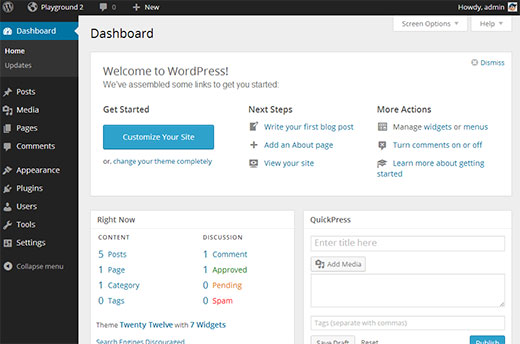
La prossima cosa da fare è installare e attivare il plugin Media Grid. Funziona subito, quindi non ci sono impostazioni da configurare. Vai semplicemente su Media » Libreria e fai clic su Vista Griglia.
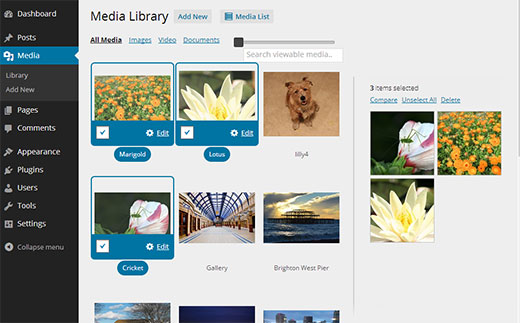
Puoi regolare le dimensioni delle miniature di anteprima dei media con lo slider in alto. Fare clic su un'immagine aprirà la schermata di modifica dell'immagine. Puoi anche selezionare più immagini e confrontarle fianco a fianco.
I plugin Media Grid e MP6 sono entrambi un tentativo di modificare l'interfaccia utente di amministrazione di WordPress per un'esperienza utente migliorata. Quali altri cambiamenti pensi sarebbero ottimi per migliorare l'interfaccia utente di amministrazione di WordPress? Fateci sapere i vostri pensieri lasciando un commento qui sotto.





bit
dice che non funziona su wordpress 3.8 o superiore. #fail.
Supporto WPBeginner
L'abbiamo testato con 3.8 e 3.9 funziona perfettamente.
Amministratore
Jen Kaiser
Ho installato MP6. Interfaccia utente molto elegante. Un problema però... le istruzioni includono la selezione della visualizzazione griglia. Non c'è un'opzione del genere da selezionare. Qualche idea? Sto usando l'ultima versione di WP.
McGhori
Sembra buono. Grazie signore.
Jere
Ho installato sia MP6 che Media Grid ma non vedo le modifiche come negli screenshot del tuo suggerimento. Media Grid lo vedo nella Libreria Media ma senza controlli di selezione. Cosa è andato storto? Il problema potrebbe essere ad esempio il language pack, cioè non viene visualizzato quando la lingua è diversa dall'inglese?
Supporto WPBeginner
Dovresti segnalare questo problema all'autore del plugin visitando la scheda di supporto sulla pagina del plugin.
Amministratore
adolf witzeling
Ottimo suggerimento. L'interfaccia goffa della libreria multimediale mi ha infastidito fin dall'inizio. Ha senso usare un sistema a griglia. Non solo fa risparmiare spazio (odiavo sfogliare pagine e pagine di contenuti per trovare l'immagine che stavo cercando), ma visualizza anche le immagini a qualsiasi dimensione desideri. Per il mio uso è la soluzione perfetta. Le informazioni meta delle immagini sono secondarie per il mio scopo. Finalmente la libreria multimediale è divertente da usare. Le categorie di cartelle sarebbero una bella aggiunta (nello stile di Bridge) per aiutare a organizzare i contenuti per tipo, valutazione e/o cliente, ecc. WpBeginner mi ha insegnato così tante cose fantastiche, vi apprezzo molto ragazzi e ragazze. Continuate così con il lavoro eccezionale!
Lorne
Sono un "novellino" relativo a WP, quindi non capisco completamente i commenti di Karen. Tuttavia, mentre uso WP e amministro il mio sito, trovo che manchi una cosa nella Libreria multimediale che invece ho apprezzato nella mia unica altra esperienza, che era Joomla (ma per questo preferisco di gran lunga le funzionalità disponibili in WP). Non c'è modo, per quanto ne sappia, di creare cartelle per archiviare i media caricati specifici per una particolare pagina. Ad esempio, per una pagina come "Chi siamo" – creare una cartella multimediale con lo stesso nome per archiviare tutti i media caricati per quella pagina specifica. Questo, ovviamente, renderebbe molto più semplice trovare e localizzare invece di dover "cercare" o scorrere pagina dopo pagina di media ricordando il nome che è stato dato ai media tempo fa. Di nuovo, per quelli di noi nuovi a WP, questo risparmierebbe una notevole quantità di tempo. Queste aggiunte più recenti alla Vista Griglia Amministratore e Multimediale sono fantastiche! C'è qualcosa nel mio commento sulle "cartelle" che ho perso nel mio addestramento? Cosa intende Karen – "l'unica opzione che abbiamo che funziona con l'uploader multimediale sono le cartelle ordinate e accessibili per data – e solo per data!"? Quali "cartelle"? Sto chiedendo la stessa funzionalità che chiede lei?
Qualsiasi assistenza a riguardo sarebbe molto apprezzata.
Supporto WPBeginner
@Lorne: Attualmente, in un'installazione predefinita di WordPress, i caricamenti degli utenti sono archiviati nella directory /wp-content/uploads/ sul tuo web server. L'installazione predefinita archivia i file multimediali in cartelle basate sulla data. Ad esempio, se carichi un'immagine oggi, verrà archiviata nella cartella /wp-content/uploads/2013/11/11/. Puoi deselezionare questa opzione dall'area di amministrazione di WordPress dalla pagina Impostazioni » Media deselezionando l'opzione 'Organizza i miei caricamenti in cartelle basate su mese e anno'. In tal caso, tutti i tuoi file verranno archiviati nella cartella /wp-content/uploads/ e WordPress non creerà cartelle basate sulla data per archiviare le immagini. Puoi cambiare la posizione predefinita di caricamento dei media in WordPress. Tuttavia, attualmente WordPress non ti permette di selezionare una posizione per archiviare i tuoi file multimediali mentre li carichi.
Amministratore
kiki
Sarebbe fantastico aggiungere un modo per eliminare le immagini dalla griglia dei media una volta selezionate per la modifica.
Supporto WPBeginner
Puoi suggerirlo come funzionalità sulla pagina di supporto del plugin.
Amministratore
Karen
Grazie mille per questo post. La Libreria Media è così terribile! Riesci a immaginare che l'unica opzione che abbiamo che funziona con l'uploader dei media siano cartelle ordinate e accessibili per data – e solo per data! Quando lavoro su siti con molte immagini, mi scuoto la testa meravigliandomi che questa parte di WP sia così paleolitica! Ci sono plugin per affrontare questo problema e darci più flessibilità? Sarebbe meraviglioso poter creare cartelle, nominate dalle nostre categorie – che l'uploader dei media "vedrebbe" e inserirebbe nei post e nelle pagine. Ad esempio: Gatti, Cani, Dimensione File Tipo, ecc.! Molte grazie per qualsiasi futuro post su questo argomento!
Supporto WPBeginner
ecco come taggare le immagini in WordPress con il plugin Media Tagger.
Amministratore