


Vuoi offrire ai lettori un'anteprima delle tue pagine WordPress? 👀
Gli estratti sono brevi frammenti del tuo contenuto che fungono da descrizione o riassunto, condividendo dettagli importanti. Per impostazione predefinita, gli estratti sono disponibili solo per i post di WordPress.
Tuttavia, aggiungere estratti a una pagina WordPress può migliorare l'esperienza utente e anche la visibilità sui motori di ricerca.
In questo articolo, ti mostreremo come aggiungere facilmente estratti alle tue pagine in WordPress, passo dopo passo.
Perché aggiungere estratti alle pagine in WordPress?
WordPress offre articoli e pagine come due tipi di contenuto predefiniti. Gli articoli vengono visualizzati in ordine cronologico inverso (dal più recente al meno recente) sul tuo blog o sulla homepage.
Le pagine, d'altra parte, sono contenuti autonomi che non vengono pubblicati in ordine cronologico. Sono tipicamente utilizzate per contenuti unici come la pagina "chi siamo" o la pagina dei contatti.
A volte, potresti aver bisogno di visualizzare estratti per le tue pagine. Ad esempio, questo può essere utile se hai creato un sito web WordPress utilizzando solo pagine.
Gli estratti possono offrire una migliore esperienza utente complessiva, rendendo più facile per i visitatori sfogliare il tuo contenuto e vedere un riassunto delle tue pagine.
Detto questo, diamo un'occhiata a come aggiungere estratti alle tue pagine in WordPress e visualizzarli sul tuo sito web. Puoi utilizzare i collegamenti rapidi qui sotto per passare da un metodo all'altro:
Come aggiungere estratti alle pagine in WordPress
Puoi abilitare gli estratti delle pagine in WordPress aggiungendo codice personalizzato al file functions.php del tuo tema.
Tuttavia, il più piccolo errore durante la digitazione del codice può bloccare il tuo sito web. Inoltre, se cambi tema o lo aggiorni, dovrai aggiungere nuovamente il codice.
È qui che entra in gioco WPCode. È il miglior plugin per snippet di codice WordPress sul mercato e rende sicuro e facile aggiungere codice personalizzato al tuo sito web.
Abbiamo testato a fondo questo strumento e lo abbiamo trovato un'opzione straordinaria per aggiungere codice personalizzato senza il timore di danneggiare il tuo sito web. Per saperne di più, consulta la nostra recensione di WPCode.
Innanzitutto, devi installare e attivare il plugin WPCode. Per istruzioni dettagliate, consulta la nostra guida passo passo su come installare un plugin WordPress.
Nota: WPCode ha un piano gratuito che puoi utilizzare per questo tutorial. Tuttavia, l'aggiornamento alla versione pro ti darà accesso a una libreria cloud di snippet di codice, logica condizionale intelligente e l'opzione di blocco personalizzato.
Dopo l'attivazione, visita la pagina Code Snippets » + Add Snippet dalla dashboard di WordPress. Qui, fai clic sul pulsante ‘Use Snippet’ sotto l'opzione ‘Add Your Custom Code (New Snippet)’.

Questo ti porterà alla pagina ‘Create Custom Snippet’, dove puoi iniziare aggiungendo un nome per lo snippet.
Questo nome è solo per la tua identificazione e non verrà visualizzato sul front-end del tuo sito web.
Successivamente, seleziona l'opzione ‘PHP Snippet’ dal menu a discesa sulla destra.
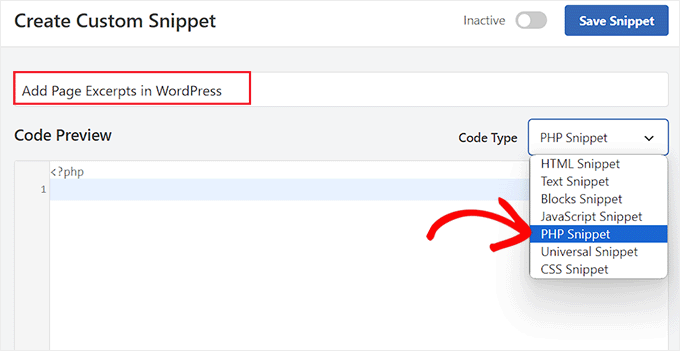
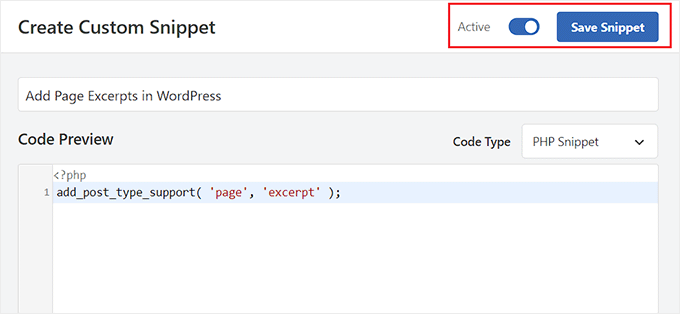
Ora, devi aggiungere il seguente codice personalizzato nella casella ‘Code Preview’:
add_post_type_support( 'page', 'excerpt' );
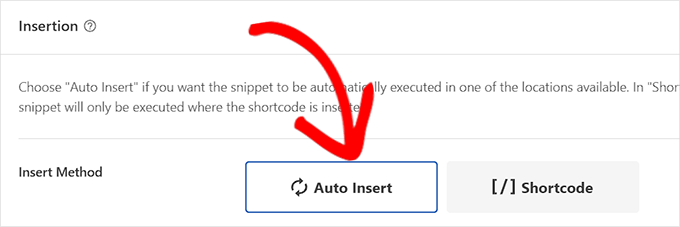
Una volta fatto ciò, scorri verso il basso fino alla sezione ‘Insertion’ e scegli la modalità ‘Auto Insert’.
Il codice personalizzato verrà eseguito automaticamente sul tuo sito web una volta attivato lo snippet.
Dopodiché, scorri di nuovo in cima alla pagina e imposta l'interruttore ‘Inactive’ su ‘Active’.
Infine, fai clic sul pulsante 'Salva snippet' per memorizzare le tue impostazioni.
Ora apri la pagina in cui desideri aggiungere un estratto nell'editor a blocchi di WordPress.
Una volta fatto ciò, noterai una scheda 'Estratto' nel pannello dei blocchi sul lato destro dello schermo.
Qui, puoi facilmente espandere la scheda e aggiungere un estratto per la tua pagina WordPress.
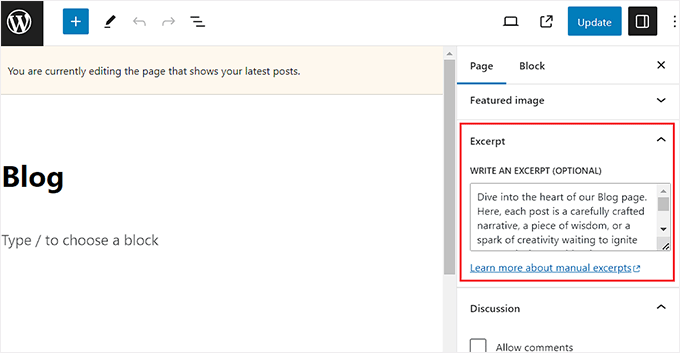
Una volta fatto ciò, non dimenticare di fare clic sul pulsante 'Aggiorna' o 'Pubblica' per salvare le modifiche.
Ora, ripeti semplicemente il processo per tutte le pagine WordPress in cui desideri aggiungere estratti.
Come visualizzare gli estratti delle pagine in WordPress
Ora che hai aggiunto la funzionalità di estratto alle tue pagine, è ora di visualizzare questi estratti sul tuo sito WordPress.
Per fare ciò, dovrai aggiungere uno shortcode alla tua area widget o alla tua pagina.
Innanzitutto, devi installare e attivare il plugin Display Posts. Per maggiori dettagli, consulta la nostra guida per principianti su come installare un plugin WordPress.
Questo plugin abiliterà uno shortcode che visualizza 10 pagine recenti con il loro titolo, estratto e un link 'continua a leggere'.
Se non hai inserito un estratto personalizzato per una pagina, il plugin genererà automaticamente un estratto con una lunghezza predefinita di 55 parole.
Metodo 1: Visualizza gli estratti delle pagine in una pagina WordPress
Dopo l'attivazione, devi creare una nuova pagina in cui desideri visualizzare un elenco delle tue pagine e dei loro estratti.
Una volta lì, fai clic sul pulsante '+' per aggiungere un blocco per aprire il menu dei blocchi e aggiungi il blocco Shortcode. Successivamente, incolla il seguente shortcode nel blocco stesso:
[display-posts post_type="page" include_excerpt="true" excerpt_more="Continua a leggere" excerpt_more_link="true"]
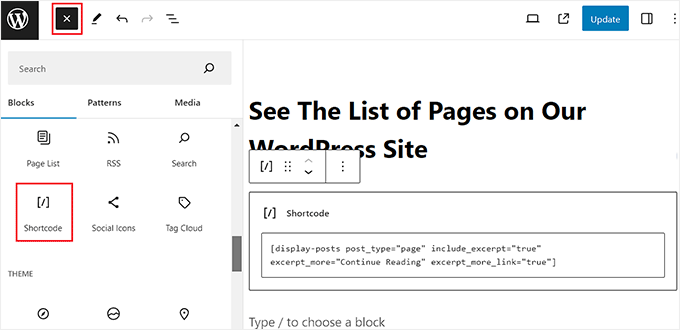
Infine, fai clic sul pulsante 'Aggiorna' o 'Pubblica' per salvare le tue impostazioni.
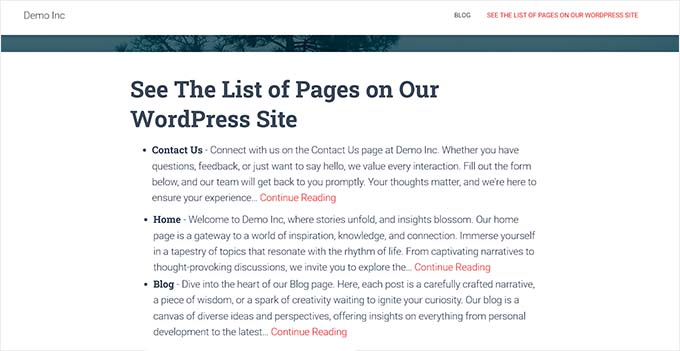
Ora, visita il tuo sito WordPress per visualizzare l'elenco degli estratti delle pagine.
Metodo 2: Visualizza gli estratti delle pagine nella barra laterale di WordPress
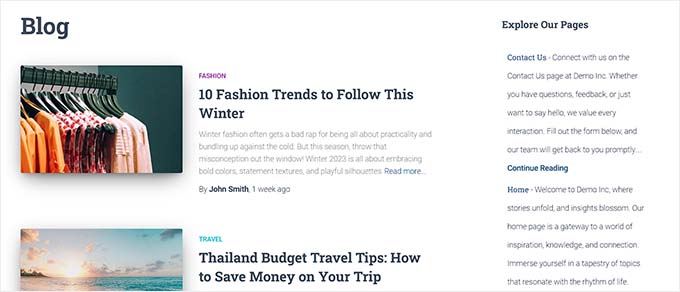
Se desideri visualizzare gli estratti delle pagine nella barra laterale di WordPress, devi visitare la pagina Aspetto » Widget dalla dashboard di WordPress.
Nota: Se non vedi la scheda del menu 'Widget' nella tua dashboard, significa che stai utilizzando un tema a blocchi. In tal caso, puoi passare al metodo successivo.
Qui, fai clic sul pulsante '+' per aggiungere un blocco ed espandere il menu dei blocchi sulla sinistra. Quindi, aggiungi il blocco Shortcode all'area della barra laterale.
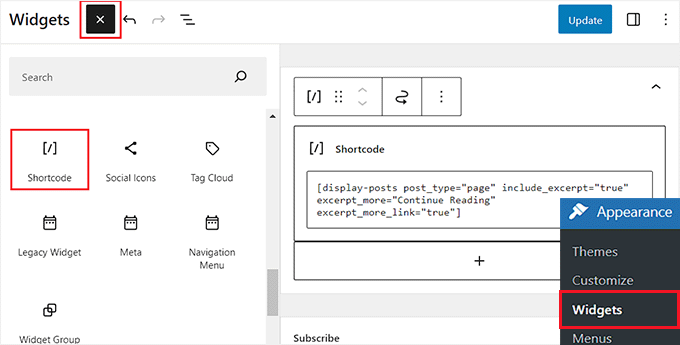
Successivamente, copia e incolla il seguente shortcode nel blocco:
[display-posts post_type="page" include_excerpt="true" excerpt_more="Continua a leggere" excerpt_more_link="true"]
Infine, fai clic sul pulsante 'Aggiorna' per salvare le tue impostazioni.
Ora, visita il tuo blog WordPress per visualizzare gli estratti delle pagine.
Metodo 3: Visualizza gli estratti delle pagine nell'editor completo del sito
Se stai utilizzando un tema a blocchi, devi visitare la pagina Aspetto » Editor dalla barra laterale di amministrazione di WordPress.
Questo aprirà l'editor del sito completo, dove dovrai scegliere la pagina in cui desideri visualizzare un elenco di estratti delle pagine.
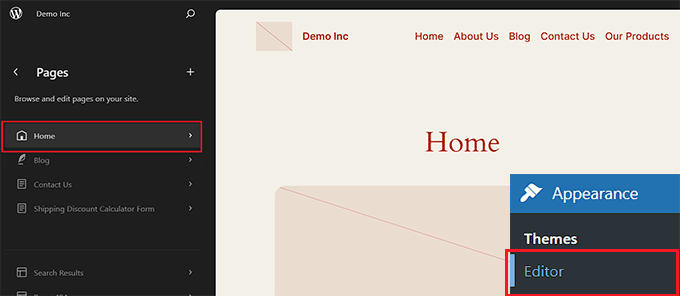
Successivamente, fai clic sul pulsante '+' per aggiungere un blocco sullo schermo per aggiungere il blocco Shortcode.
Quindi, copia e incolla il seguente shortcode al suo interno:
[display-posts post_type="page" include_excerpt="true" excerpt_more="Continua a leggere" excerpt_more_link="true"]
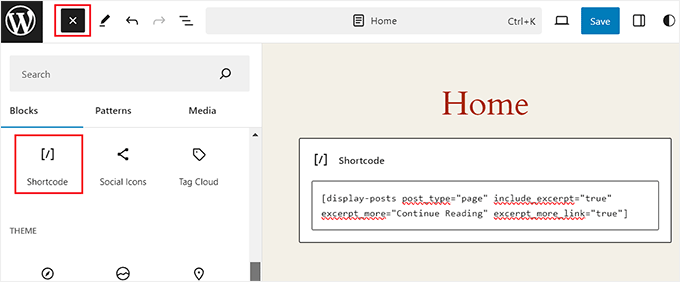
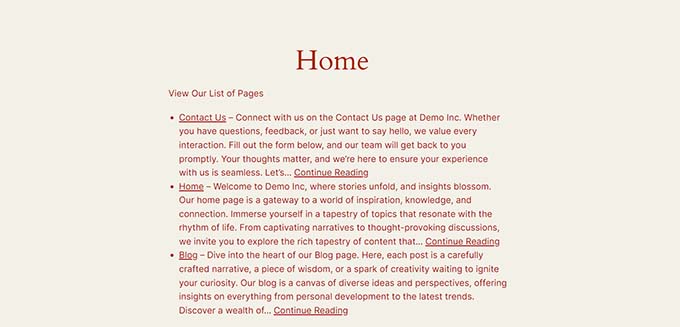
Infine, fai clic sul pulsante 'Salva' per salvare le tue impostazioni.
Ora, procedi e visita il tuo sito web per visualizzare l'elenco degli estratti delle pagine.
Bonus: Visualizza gli estratti dei post in WordPress
Oltre alle pagine, è anche una buona idea mostrare gli estratti dei post sul tuo blog WordPress.
Per impostazione predefinita, WordPress mostra i tuoi articoli completi sulla homepage, sulla pagina degli archivi o sulla pagina del blog. Ciò significa molto scorrimento, il che può fornire un'esperienza utente negativa ai visitatori che desiderano navigare rapidamente nel tuo sito web.
Man mano che il tuo blog cresce, l'elenco dei tuoi post più vecchi verrà anche spinto su altre pagine e riceverà meno visualizzazioni. Ecco perché dovresti considerare di mostrare estratti dei post sulla tua pagina del blog o degli archivi.
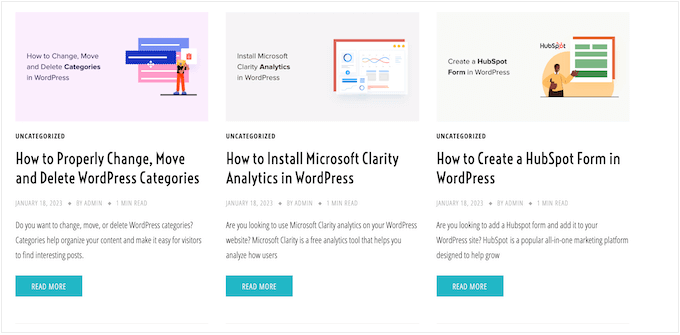
Se stai utilizzando un tema classico, puoi aggiungere estratti dei post visitando la pagina Aspetto » Personalizza dalla barra laterale di amministrazione di WordPress.
Una volta aperto il personalizzatore, espandi la scheda 'Blog' nella colonna di sinistra dello schermo. Si apriranno alcune nuove impostazioni, dove puoi scorrere fino alla sezione 'Contenuto del post' e fare clic sull'opzione 'Estratto'.
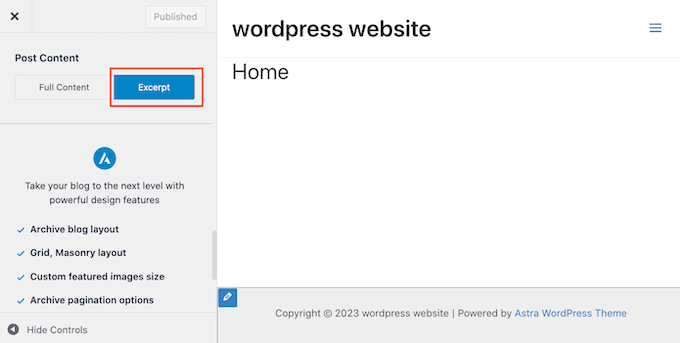
Tuttavia, tieni presente che queste impostazioni possono variare a seconda del tema che stai utilizzando.
Se il tuo tema non supporta gli estratti, puoi utilizzare codice personalizzato o page builder come SeedProd per aggiungere estratti di articoli al tuo blog.
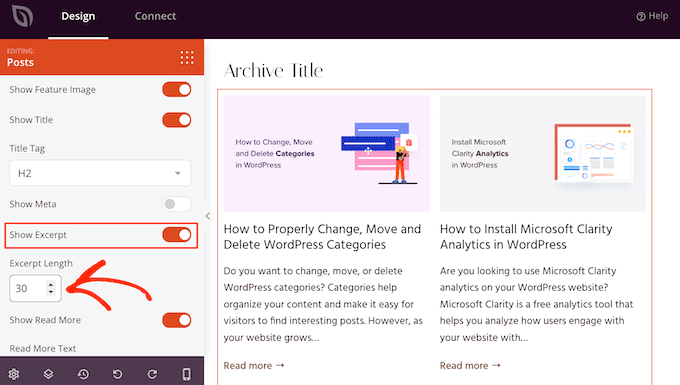
Per istruzioni dettagliate, consulta il nostro tutorial su come visualizzare gli estratti degli articoli nei temi WordPress.
Speriamo che questo articolo ti abbia aiutato a imparare come aggiungere estratti alle tue pagine in WordPress. Potresti anche voler consultare la nostra guida su come elencare i post futuri programmati in WordPress e il nostro elenco dei migliori pagine importanti che ogni blog WordPress dovrebbe avere.
Se ti è piaciuto questo articolo, iscriviti al nostro Canale YouTube per tutorial video su WordPress. Puoi trovarci anche su Twitter e Facebook.




JT
Grazie mille, ha funzionato per me, ma il campo estratto è apparso sotto la casella di modifica anziché nella colonna di destra.
Supporto WPBeginner
Thank you for sharing where it was placed for you in case anyone else runs into that!
Amministratore
Moinuddin Waheed
tutoriale facile da seguire per creare estratti per i post del blog.
Ho usato estratti per la maggior parte dei miei post del blog ma non conoscevo la lunghezza esatta degli estratti da usare.
C'è una lunghezza minima o massima per gli estratti dei post?
E la lunghezza degli estratti fa qualche differenza, vantaggio o svantaggio per la SEO?
Supporto WPBeginner
For these questions we would recommend taking a look at our article below
https://wpbeginner.com/plugins/how-to-customize-wordpress-excerpts-no-coding-required/
Amministratore
Moinuddin Waheed
Grazie wpbeginner per la risposta e la raccomandazione dell'articolo in questione.
Ho letto questo post e tutte le mie domande riguardanti gli estratti e il loro utilizzo sono risolte.
marcelo araujo
Ciao, ottimo consiglio. Grazie mille! È possibile usare lo stesso parametro per ottenere "tag" nelle pagine?
add_post_type_support( ‘page’, ‘excerpt’ );
come:
add_post_type_support( ‘page’, ‘tags’ );
è corretto? funziona?
Grazie!
Supporto WPBeginner
Per aggiungere tag e categorie alle pagine, ti consigliamo di consultare il nostro articolo qui sotto!
https://www.wpbeginner.com/plugins/how-to-add-categories-and-tags-for-wordpress-pages/
Amministratore
Jim Kernicky
Facilissimo – grazie mille!
Supporto WPBeginner
You’re welcome
Amministratore
Jean-Louis
È molto utile… Grazie mille!
Supporto WPBeginner
Glad our article was helpful
Amministratore
Adam
Quindi, non riesco a trovare l'opzione "estratto" sotto "opzioni schermo" nella pagina di modifica dei post/pagine. Ho aggiunto il codice al mio file functions.php e l'opzione per includere gli "estratti" non viene ancora visualizzata. È come se la funzione degli estratti non esistesse nemmeno nella mia installazione di WordPress. Ho aggiunto il seguente codice e non è cambiato nulla:
add_post_type_support( ‘page’, ‘excerpt’ );
Aiuto per favore
Juan Manuel Linares
Grazie mille, ha funzionato anche per me, proprio quando ne avevo bisogno!
It would also be advisable that you suggest ppl to check Screen Options (as CTGIRL said), ’cause in my case it was hidden there
Grazie comunque!
Steve
C'è un modo per aggiungere un estratto a una pagina di archivio categoria come con il codice per le pagine? Il seguente codice ha funzionato benissimo per le pagine. Voglio aggiungerlo anche all'archivio categoria.
add_post_type_support( ‘page’, ‘excerpt’ );
Ruth Billheimer
Grazie mille! Questo è eccellente e proprio quello che stavo cercando.
Atilla
Grazie per il codice!
Djong Timoer
Funziona !!
Grazie
Hai idea di come usarlo nei tipi di post?
Manoj
Grazie per il codice. Ma se non scrivo nulla nella sezione estratto, l'estratto non viene recuperato dall'editor.
Amit kumar
come separare l'estratto del post in una casella
Sreehari P Raju
You have to use CSS for that
Toure
Come può essere aggiunto a un modello di pagina?
nad ray
Dovresti racchiudere il codice in:
...affinché funzioni e non renda il tuo sito inutilizzabile/mostri una pagina bianca.
Reza
Come posso aggiungere estratti agli eventi? Qualcuno può aiutarmi?
nad ray
Userei lo stesso codice, ma cambierei 'page' in 'events' (riga 3). Se non funziona, devi trovare il nome del tuo tipo di post personalizzato per gli eventi e inserirlo al posto di 'pages'.
ctgirl
Il codice ha funzionato per me. L'ho aggiunto a functions.php e il campo Estratto è diventato disponibile nelle Opzioni Schermo. Grazie mille!
kapil
circa 15 giorni fa, lo stesso codice di cui sopra ha funzionato perfettamente per me, ma ora non funziona più, quale potrebbe essere il problema, qualcuno può aiutarmi? Il codice sopra non mostra il posto per l'estratto nel pannello di amministrazione per il nuovo sito web che sto sviluppando in questo momento.
Firda
Funziona per me. Forse l'estratto era nascosto dalle opzioni schermo?
João G.
È fantastico! Ho avuto un lavoro per cambiare il layout di un sito web che gira su WP e avrei dovuto cercare una funzione per ottenere il contenuto con "strip_tags" e ridurre i caratteri, ma dopo aver "googlato", ho trovato il tuo post. Grande!!
Real name
Grazie
codex.wordpress.org/Function_Reference/add_post_type_support#Example
Julio
Grazie! ha funzionato perfettamente
Dave Andrew
Ha funzionato alla grande. Grazie per il post.
Owen
Thanks your sharing
Lins
Thanks, super-handy & works easily.
syndrael
Grazie funziona..
Alastair Barnett
Salve,
Ho incollato il codice sopra nel mio functions.php. Ora non riesco ad accedere al mio sito web. Questo è il messaggio che ricevo: Parse error: syntax error, unexpected T_FUNCTION in /home/content/94/8738594/html/wp-content/themes/associate/functions.php on line 82
Per favore, dimmi come posso accedere al mio sito web per eliminare questo codice. Grazie se puoi aiutarmi. Ho appena perso il mio sito web e sono un po' nel panico. Indirizzo del sito web: http://www.thewritingbutler.com
AB
Staff editoriale
Hai incollato il codice nel posto sbagliato. Ecco un articolo che dovresti considerare prima di incollare qualsiasi codice da qualsiasi sito web:
https://www.wpbeginner.com/beginners-guide/beginners-guide-to-pasting-snippets-from-the-web-into-wordpress/
Dovrai usare FTP per sistemarlo.
Amministratore
WK
Ho aggiunto il codice al mio functions.php per abilitare gli estratti nelle mie pagine.
Ha funzionato perfettamente, alla prima volta – grazie.
W.
mebhuwan
Thank you for posting. Great Code.
mattrock
Una funzione molto utile. Grazie per averla pubblicata!
DanS
Brillante, grazie
softboxkid
non c'è bisogno di plugin... basta inserire questo
add_post_type_support( 'page', 'excerpt' );
nel tuo functions.phpStaff editoriale
Grazie per aver aggiunto questo codice. Aggiorneremo presto il post.
Amministratore
ghimeray
Come ottenere questo estratto nella pagina?
La funzione Excerpt funziona bene, ma non riesco a ottenere l'estratto nella pagina principale.
adam
This didn’t work for me. Still no excerpts option. Using default 2015 theme.