


WP-CLI o WordPress Command Line Interface, è uno strumento che ti aiuta a gestire il tuo sito web WordPress senza accedere alla sua dashboard di amministrazione.
Puoi eseguire diverse attività come l'installazione di plugin e temi, la gestione degli utenti, la modifica delle impostazioni e altro ancora utilizzando lo strumento da riga di comando. Fornisce un'alternativa all'utilizzo di WordPress admin.
La parte migliore è che WP-CLI rende il processo di gestione del tuo sito veloce. Puoi semplicemente inserire comandi invece di fare clic sui pulsanti o navigare tra diverse pagine.
Quali sono i requisiti per configurare WP-CLI?
Uno dei vantaggi dell'utilizzo di WP-CLI è che puoi accedere alle impostazioni del tuo sito senza utilizzare un browser web. Tuttavia, prima di poter configurare WP-CLI sul tuo computer, ci sono alcuni prerequisiti che dovrai soddisfare.
Innanzitutto, il tuo servizio di hosting WordPress dovrebbe offrire l'accesso SSH (Secure Shell). SSH è un protocollo sicuro che aiuta a connettere il tuo computer al tuo sito web WordPress tramite un'interfaccia a riga di comando.
Oltre a ciò, ecco alcuni altri requisiti per l'utilizzo di WP-CLI:
- PHP versione 5.6 o superiore
- WordPress in esecuzione 3.7 o versioni successive
- Un software SSH
Come installare WP-CLI sul tuo computer e provider di hosting
La maggior parte dei computer oggi viene fornita con il software SSH preinstallato. Ad esempio, puoi utilizzare Terminale su Mac o PowerShell su Windows con OpenSSH.
Tuttavia, consigliamo di utilizzare un software open-source e gratuito chiamato PuTTY. Per iniziare, puoi visitare il sito web di PuTTY e scaricare l'applicazione.
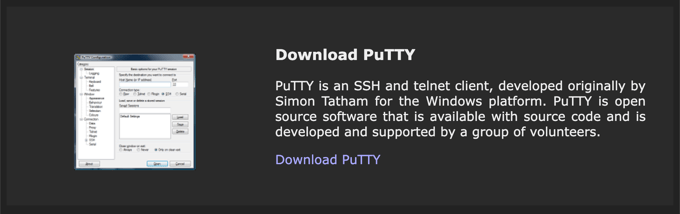
Successivamente, puoi installare il software sul tuo computer e avviarlo.
Da qui, dovrai inserire il Nome host (indirizzo IP) e il numero di porta. Una volta fatto, fai clic sul pulsante 'Apri'.

Dopodiché, si aprirà una finestra di terminale, dove potrai inserire nome utente e password per connetterti al tuo sito WordPress.
Puoi trovare il nome utente, la password, l'indirizzo IP e il numero di porta nel cPanel del tuo provider di hosting. Se non riesci a trovare queste informazioni, ti suggeriamo di contattare l'assistenza clienti.
Oltre a ciò, avrai bisogno anche di WP-CLI installato sul tuo server di web hosting. La maggior parte dei servizi di hosting come Bluehost offre WP-CLI per impostazione predefinita.
Tuttavia, se non hai WP-CLI preinstallato, puoi scaricare il file wp-cli.phar usando questo comando:
curl -O https://raw.githubusercontent.com/wp-cli/builds/gh-pages/phar/wp-cli.phar
Per maggiori dettagli, consulta la guida all'installazione fornita da WordPress.org per la configurazione di WP-CLI.
Come puoi usare WP-CLI in WordPress?
Dopo aver configurato WP-CLI sul tuo computer e sul server, puoi iniziare a utilizzarlo per gestire il tuo sito web. Ad esempio, puoi installare, attivare e disattivare plugin e temi di WordPress.
WP-CLI ti consente inoltre di aggiornare i file del core di WordPress, gestire i commenti, svuotare la cache, controllare i pacchetti linguistici, creare backup, modificare le impostazioni di WordPress e altro ancora.
La parte migliore è che la riga di comando ti aiuta a risolvere i problemi del tuo sito web nel caso in cui qualcosa vada storto e tu non riesca ad accedere al pannello di amministrazione. Ad esempio, puoi disabilitare plugin in conflitto o modificare le impostazioni utilizzando la riga di comando per ripristinare il tuo sito web.
Per utilizzare WP-CLI, ecco alcuni comandi comuni che puoi inserire per gestire il tuo sito:
- wp core download – Puoi usare questo comando per scaricare WordPress.
- wp core install – Inserisci questo comando per installare WordPress.
- wp core version – Controlla la versione di WordPress e assicurati che WordPress sia stato installato correttamente.
- wp plugin install [nome-plugin] – Esegui questo comando per installare un plugin sul tuo sito (sostituisci 'nome-plugin' con il nome del plugin di WordPress, ad esempio wpforms-lite).
- wp plugin activate [nome-plugin] – Dopo aver installato il plugin, usa semplicemente questo comando per attivarlo.
- wp theme install [nome-tema] – Questo comando serve per installare un tema di WordPress (non dimenticare di sostituire 'nome-tema' con il tema che desideri utilizzare).
- wp theme activate [nome-tema] – Inserisci semplicemente questo comando per attivare un tema WordPress.
- wp user create – Crea un nuovo utente con questo comando.
- wp user add-role ID-utente ruolo – Questo comando ti consente di aggiungere un ruolo per un utente (inserisci semplicemente l'ID utente e il ruolo che desideri assegnare).
- wp admin – Per aprire il pannello di amministrazione di WordPress in un browser.
Speriamo che questo articolo ti abbia aiutato a saperne di più su WP-CLI in WordPress. Potresti anche voler consultare il nostro elenco di Letture aggiuntive qui sotto per articoli correlati su utili suggerimenti, trucchi e idee per WordPress.
Se ti è piaciuto questo articolo, iscriviti al nostro Canale YouTube per tutorial video su WordPress. Puoi trovarci anche su Twitter e Facebook.



