


In WordPress, un backup è una copia del tuo sito web che viene generalmente creata per scopi di sicurezza. Se qualcosa va storto con il tuo sito web, puoi ripristinare il tuo backup con pochi clic e farlo funzionare di nuovo.
Questo è simile al backup del tuo computer. È buona norma archiviare i tuoi backup in una posizione separata dal tuo sito web.
I backup di WordPress possono anche essere utilizzati quando si sposta il sito web su un nuovo server o provider di hosting, o per creare una versione locale del tuo sito web per scopi di sviluppo.
I backup sono un'importante pratica di sicurezza
Tutti i siti web su Internet sono vulnerabili alle minacce alla sicurezza. Qualsiasi sito web può cadere preda di hacker, perdita di dati o disastri del server. Se fai sul serio riguardo al tuo sito web WordPress, allora devi prestare attenzione alle best practice di sicurezza di WordPress.
Ecco perché abbiamo scritto una Guida definitiva alla sicurezza di WordPress passo dopo passo. Fornisce passaggi attuabili che puoi intraprendere per proteggere il tuo sito web da vulnerabilità di sicurezza, e una delle più importanti è la creazione di un backup del tuo sito web.
I backup sono la tua prima difesa contro qualsiasi attacco a WordPress. È come una polizza assicurativa che ti dà tranquillità mantenendo i tuoi contenuti in un luogo sicuro in modo che possano essere ripristinati se qualcosa di terribile dovesse accadere al tuo sito.
Quali file di WordPress devono essere sottoposti a backup?
Il tuo sito web è composto da contenuti archiviati in un database MySQL e file archiviati sul tuo host web, come la tua libreria multimediale di WordPress.
Il tuo sito WordPress ha tre tipi di file e un database.
- File principali di WordPress
- File nella cartella wp-content (il tuo tema, plugin e caricamenti)
- File di configurazione di WordPress
- Il tuo database WordPress

Potresti eseguire il backup di questi file e del tuo database manualmente, ma farlo ripetutamente richiede molta attenzione e impegno. Ti consigliamo di eseguire regolarmente il backup del tuo sito web e devi fare attenzione a non perdere alcun file importante.
Il modo migliore per configurare un backup è creare un sistema di backup automatizzato utilizzando un plugin. Esamineremo i migliori plugin di backup per WordPress di seguito.
Quali sono i migliori plugin di backup per WordPress
Esistono molti plugin di backup per WordPress gratuiti e a pagamento che puoi utilizzare. La maggior parte di essi è facile da usare ed eseguirà automaticamente il backup del tuo sito.
Utilizziamo Jetpack Backups per eseguire il backup di WPBeginner. L'abbiamo scelto perché è estremamente facile da usare e offre backup incrementali in tempo reale.

Ciò significa che invece di eseguire il backup di tutti i nostri file ogni giorno o ogni ora, crea un backup solo di ciò che è stato aggiornato letteralmente entro pochi minuti dall'aggiornamento. Questo è l'ideale per un sito web di grandi dimensioni come il nostro perché ci consente di utilizzare le risorse del nostro server in modo efficiente.
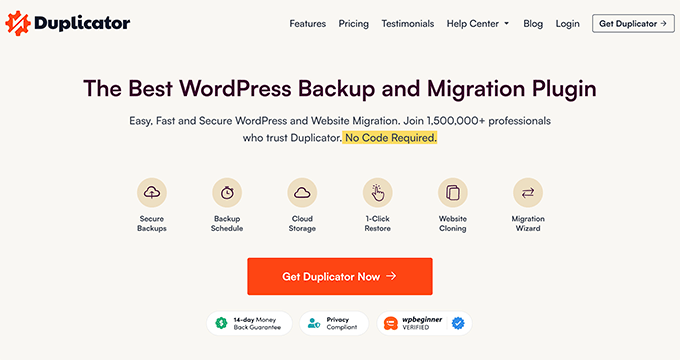
Tuttavia, se gestisci un sito web di piccole o medie dimensioni, ti consigliamo il popolare plugin Duplicator Pro. Ti consente di creare backup manuali o pianificati di WordPress e di archiviarli sui più diffusi servizi cloud, e c'è una versione gratuita che può farti iniziare.
Puoi visualizzare i tuoi backup direttamente dalla tua dashboard di WordPress, e il plugin offre procedure guidate di ripristino e migrazione per recuperare i tuoi dati in modo sicuro e semplice.
Potresti anche prendere in considerazione BlogVault. Crea un backup automatico del tuo sito web su base giornaliera e ti consente anche di creare manualmente backup illimitati su richiesta. Dispone inoltre di backup incrementali intelligenti che sincronizzano solo le modifiche incrementali per un carico minimo del server.
Come eseguire il backup e ripristinare il tuo sito web
Ti consigliamo di eseguire regolarmente il backup del tuo sito WordPress. A seconda della frequenza con cui aggiorni il tuo sito web, l'impostazione ideale potrebbe essere un backup giornaliero o in tempo reale.
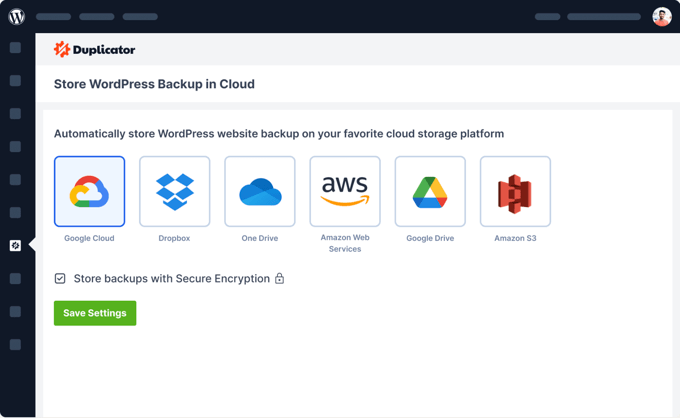
Dovresti anche salvare i tuoi backup in una posizione remota, e non sul tuo account di hosting. Ti consigliamo di archiviarli su un servizio cloud come Amazon, Dropbox o cloud privati come Stash.
Abbiamo fornito una guida passo passo su come eseguire il backup del tuo sito WordPress. Questo ti mostra come configurare il plugin per pianificare backup regolari e archiviarli in una posizione remota.
La guida copre anche altri modi per eseguire il backup del tuo sito web, come l'uso manuale di cPanel o FTP, e ti guida attraverso i passaggi necessari per ripristinare facilmente il tuo sito da un backup.
Puoi anche consultare la nostra guida per principianti su come ripristinare WordPress da un backup, dove trattiamo diversi plugin, nonché alcuni metodi manuali.
Come migrare il tuo sito web su un altro server
Sebbene sia semplicissimo avviare un nuovo sito WordPress, spostare un sito web esistente a un nuovo provider di hosting non è così semplice. Devi spostare il database, i file, i plugin e il tema. Allo stesso tempo, vuoi anche ridurre i tempi di inattività, in modo che i tuoi utenti non vedano un sito web interrotto.
Puoi utilizzare un normale backup di WordPress per configurare manualmente il tuo sito web su un nuovo host, e alcuni plugin di backup come UpdraftPlus, BlogVault e BackupBuddy forniscono un'opzione per migrare siti web.
Tuttavia, molti utenti troveranno più semplice utilizzare un plugin specializzato progettato per la migrazione di WordPress per clonare o duplicare un sito WordPress. La migrazione di WordPress è una delle caratteristiche più importanti di Duplicator Pro.
Speriamo che questo articolo ti abbia aiutato a saperne di più sul backup in WordPress. Potresti anche voler consultare il nostro elenco di Letture aggiuntive qui sotto per articoli correlati su utili consigli, trucchi e idee per WordPress.
Se ti è piaciuta questa guida, prendi in considerazione l'iscrizione al nostro Canale YouTube per tutorial video su WordPress. Puoi trovarci anche su Twitter e Facebook.
Letture aggiuntive
- Guida per principianti: Come ripristinare WordPress da un backup
- 7 migliori plugin WordPress per clonare o duplicare un sito (confronto)
- Confronto tra i 7 migliori plugin di backup per WordPress (Pro e Contro)
- I 10 migliori plugin per la migrazione di WordPress (confrontati)
- Come Spostare WordPress su un Nuovo Hosting o Server Senza Interruzioni
- Come eseguire il backup del tuo sito WordPress (Guida definitiva)
- La Guida Definitiva alla Sicurezza di WordPress – Passo dopo Passo (2026)
- Come scaricare l'intera libreria multimediale di WordPress (3 modi semplici)



