


In WordPress, l'area amministratore è un pannello di controllo centrale dove gestisci tutto sul tuo sito web.
È qui che puoi facilmente cambiare l'aspetto del tuo sito, gestire articoli e pagine, installare plugin e temi e aggiungere nuovi utenti.
L'area di amministrazione di WordPress è anche conosciuta come wp-admin, il backend di WordPress o la dashboard di amministrazione di WordPress.
Come Accedere all'Area Amministratore di WordPress
Su un'installazione WordPress predefinita, puoi accedere alla tua area di amministrazione aggiungendo /wp-admin dopo il nome del dominio nell'URL del tuo sito.
https://yourdomain.com/wp-admin
Un'altra opzione che ti porterà direttamente alla tua pagina di accesso è aggiungere /wp-login.php al tuo URL.
https://yourdomain.com/wp-login.php
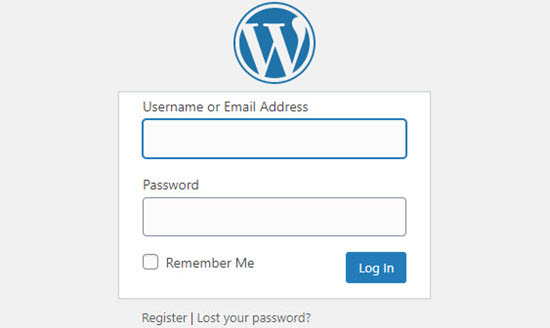
Non devi usare l'URL di accesso predefinito sul tuo sito web. Infatti, ti consigliamo di cambiare il tuo accesso WordPress a un URL personalizzato.
Modificare l'URL di accesso riduce il numero di tentativi di accesso errati al tuo sito web e aumenta la sicurezza del tuo sito WordPress.
Se hai cambiato l'URL di accesso ma non ricordi qual è, consulta la nostra guida per principianti su come trovare il tuo URL di accesso WordPress.
Se hai ancora difficoltà ad accedere al tuo sito web, segui la nostra guida alla risoluzione dei problemi su cosa fare quando sei bloccato fuori dall'amministrazione di WordPress.
Cosa troverai nell'area di amministrazione di WordPress
Una volta effettuato l'accesso, ti troverai nell'area di amministrazione, dove potrai controllare il tuo sito web WordPress e accedere a tutto con un solo clic.
Quest'area non è visibile ai visitatori del tuo sito web. Solo gli utenti connessi che dispongono delle autorizzazioni possono accedervi.
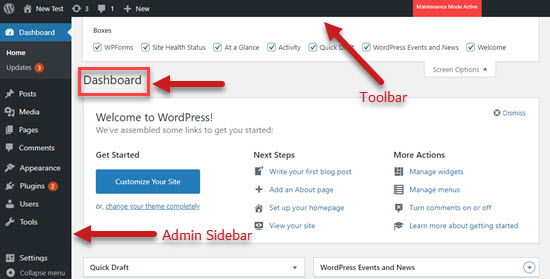
Noterai che la tua area di amministrazione ha tre sezioni: la barra degli strumenti, la barra laterale di amministrazione e la dashboard.
La barra degli strumenti di amministrazione
Ogni volta che accedi al tuo sito WordPress, noterai una barra orizzontale nera fluttuante nella parte superiore dello schermo. Questa è la toolbar di amministrazione o la barra di amministrazione.
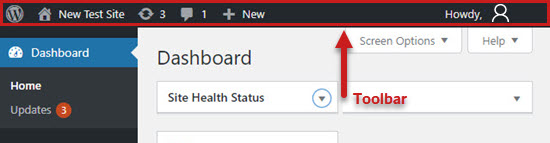
La barra degli strumenti contiene scorciatoie utili per le funzionalità di WordPress utilizzate frequentemente:
- La homepage di WordPress.org
- Aggiornamenti per la tua installazione di WordPress, temi e plugin installati
- Il titolo del tuo sito, che funge anche da collegamento alla homepage del tuo sito
- La schermata dei commenti e il numero di commenti in moderazione.
- Creazione di un nuovo post, pagina e altro ancora
- Il tuo profilo utente e un link per disconnettersi
Quando installi plugin WordPress, alcuni di questi potrebbero aggiungere icone aggiuntive nella barra degli strumenti di amministrazione.
La Dashboard
Successivamente, vedrai un ampio spazio bianco al centro dello schermo. Questa è la tua dashboard di WordPress.
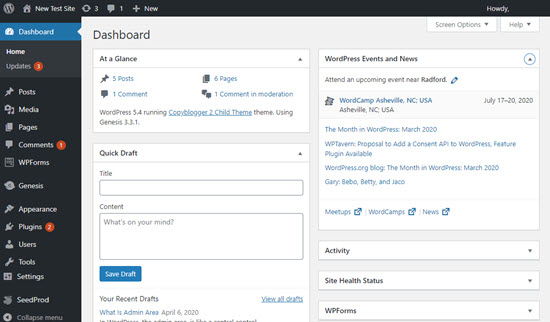
La dashboard di WordPress ti offre una rapida panoramica di ciò che sta accadendo sul tuo sito web. Vedrai il numero di post e pagine che hai pubblicato, l'attività recente sul tuo sito e altro ancora.
Per impostazione predefinita, WordPress visualizza cinque caselle nella tua bacheca:
- ‘Panoramica’ visualizza un riepilogo dei contenuti, nonché la tua versione attuale di WordPress e il tema in uso.
- ‘Attività’ mostra i post pubblicati di recente o pronti per la pubblicazione e i commenti recenti.
- ‘Bozza rapida’ ti consente di salvare rapidamente un nuovo post in bozza e di visualizzare le bozze recenti.
- ‘Eventi e Notizie WordPress’ fornisce collegamenti ai più recenti progetti WordPress ed eventi WordPress imminenti nella tua zona.
- ‘Benvenuto’ offre un facile accesso a collegamenti speciali che ti aiutano a configurare il tuo nuovo sito.
Puoi scegliere quali caselle vengono visualizzate nella tua dashboard facendo clic sulla scheda Opzioni Schermata in alto a destra dello schermo.
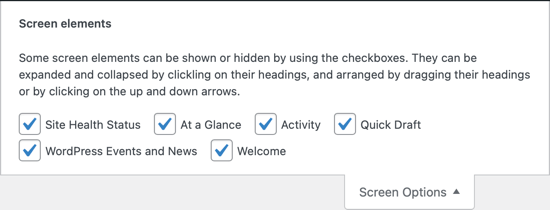
Puoi anche disporre le caselle nella tua bacheca usando il trascinamento.
Potresti notare alcune caselle aggiuntive nella tua bacheca man mano che installi nuovi plugin. Alcune di queste avranno opzioni personalizzabili a cui si può accedere facendo clic sul collegamento Configura nella barra del titolo della casella.
La barra laterale di amministrazione
La grande barra verticale nera a sinistra dello schermo è chiamata barra laterale di amministrazione o semplicemente barra laterale. È il menu di navigazione dell'area di amministrazione di WordPress e fornisce collegamenti a ogni schermata di amministrazione del tuo sito web.
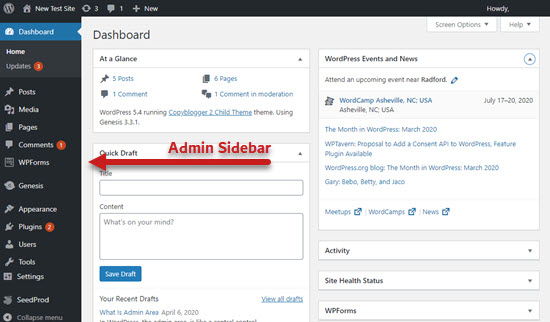
Alcuni collegamenti hanno un sottomenu a comparsa che appare quando ci passi sopra il mouse.
Le funzionalità standard presenti nella barra laterale di amministrazione includono:
- ‘Articoli’ è dove bozzetti, modifichi, pubblichi o elimini articoli.
- ‘Media’ è la Libreria Media di WordPress dove carichi, visualizzi, cerchi, modifichi e gestisci i file multimediali.
- ‘Pagine’ è dove visualizzi, crei e gestisci pagine statiche.
- ‘Commenti’ è dove modera e gestisci i commenti lasciati dai tuoi visitatori.
- ‘Aspetto’ è dove cambi i temi e gestisci menu e widget.
- ‘Plugin’ è dove installi e attivi app che estendono le funzionalità del tuo sito web.
- ‘Utenti’ è dove aggiungi, visualizzi, modifichi e definisci i ruoli utente sul tuo sito.
- ‘Strumenti’ è dove si importano ed esportano contenuti e si gestiscono dati personali.
- ‘Impostazioni’ è una posizione centrale dove si configurano le impostazioni di base del tuo sito.
Puoi rimpicciolire la barra laterale dell'amministratore cliccando sul link ‘Riduci menu’ in basso. Per espanderla alla dimensione predefinita, basta cliccarci sopra ancora una volta.
Come personalizzare l'area di amministrazione di WordPress
Ci sono diversi modi per personalizzare la tua area di amministrazione di WordPress.
Ad esempio, puoi cambiarne l'aspetto selezionando uno schema di colori diverso per l'amministrazione o abilitando la modalità scura con un plugin.
Puoi anche cambiare il saluto ‘Ciao Amministratore’ sulla barra degli strumenti di amministrazione o aggiungere un blocco note alla dashboard per incoraggiare la comunicazione del team.
Per maggiori informazioni, consulta la nostra guida per principianti su come personalizzare l'area di amministrazione (dashboard) di WordPress.
Come proteggere la tua area di amministrazione di WordPress
L'area di backend di WordPress fornisce l'accesso a ogni area del tuo sito web. Devi proteggerla da accessi non autorizzati e minacce alla sicurezza.
Abbiamo fornito un elenco di suggerimenti vitali per proteggere la tua area di amministrazione di WordPress. Se segui questa guida, bloccherai molte minacce di sicurezza comuni.
Dovresti anche proteggerti dagli attacchi brute force. Questo metodo di hacking utilizza tentativi ed errori per indovinare la tua password e accedere alla tua area di amministrazione di WordPress.
Un attacco brute force può rallentare il tuo sito web, renderlo inaccessibile e potenzialmente consentire all'hacker di installare malware sul tuo sito web.
Speriamo che questo articolo ti abbia aiutato a saperne di più sull'area di amministrazione in WordPress. Potresti anche voler consultare il nostro elenco di Letture aggiuntive qui sotto per articoli correlati su utili suggerimenti, trucchi e idee per WordPress.
Se ti è piaciuto questo articolo, iscriviti al nostro Canale YouTube per tutorial video su WordPress. Puoi trovarci anche su Twitter e Facebook.
Letture aggiuntive
- Come aggiungere un URL di accesso personalizzato in WordPress (passo dopo passo)
- Schermate di Amministrazione
- Come cambiare lo schema di colori dell'amministratore in WordPress (veloce e facile)
- Amministratore
- Cosa fare quando sei bloccato fuori dall'amministrazione di WordPress (wp-admin)
- Come cambiare o rimuovere 'Howdy Admin' in WordPress (Modo Semplice)
- Guida per principianti: come trovare l'URL di accesso a WordPress
- Come personalizzare la dashboard di amministrazione di WordPress (6 suggerimenti)
- Come aggiungere la modalità scura alla tua dashboard di amministrazione di WordPress
- 14 suggerimenti vitali per proteggere la tua area di amministrazione di WordPress (aggiornato)


