


Un plugin specifico per il sito ti consente di aggiungere facilmente snippet di codice al tuo sito WordPress senza fare affidamento sul tuo tema. Ti permette di utilizzare codice personalizzato per migliorare il tuo sito e non preoccuparti di dover rifare tutto quando il tuo tema viene aggiornato.
Su WPBeginner, abbiamo creato molti plugin specifici per il sito per aggiungere shortcode, nuovi tipi di post e altre funzionalità al nostro sito in passato. Inoltre, abbiamo anche aiutato i nostri clienti a iniziare con plugin specifici per il sito.
In questo articolo, spiegheremo come creare un plugin WordPress specifico per il sito e perché è importante.
Cos'è un plugin WordPress specifico per il sito?
Un plugin WordPress specifico per il sito è un plugin autonomo che puoi utilizzare per aggiungere tutti gli snippet di personalizzazione che non dipendono dal tema.
Quando lavori al tuo sito web, ti imbatterai spesso in tutorial di WordPress che ti chiederanno di aggiungere codice al file functions.php del tuo tema o a un plugin specifico per il sito.
WordPress non viene fornito con un plugin specifico per il sito. Dovrai crearne uno tuo e poi installarlo e attivarlo.
Perché creare un plugin WordPress specifico per il sito?
Come abbiamo menzionato in precedenza, ti imbatterai spesso in tutorial che mostrano del codice che puoi aggiungere al file functions.php del tuo tema o a un plugin specifico per il sito.
Questi codici personalizzati possono essere utilizzati per aggiungere nuovi tipi di post, tassonomie, shortcode e tonnellate di hack per migliorare il tuo sito web.
Se aggiungi il codice personalizzato al file functions del tuo tema, questo scomparirà se aggiorni o cambi tema.
Puoi creare un tema figlio e utilizzare il file functions del tema figlio per salvare il tuo codice. Tuttavia, il tuo codice scomparirà comunque se cambi tema.
Un plugin WordPress specifico per il sito ti consente di aggiungere facilmente snippet di codice personalizzati al tuo sito WordPress e assicurarti che siano indipendenti dal tema. È un plugin WordPress autonomo, il che significa che non dipende dal tuo tema e sei libero di aggiornare o cambiare il tuo tema.
Detto questo, diamo un'occhiata a come aggiungere facilmente codice personalizzato utilizzando un plugin specifico per il sito. Ti mostreremo due modi per farlo, e puoi scegliere il metodo che funziona meglio per te (suggerimento: il Metodo #2 è più facile per i principianti).
Metodo 1: Creare manualmente un plugin WordPress specifico per il sito
Sappiamo che questo potrebbe sembrare un po' tecnico per i principianti, ma cercheremo di renderlo il più semplice possibile per te.
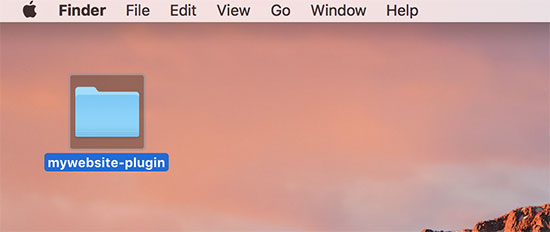
Per prima cosa, devi creare una nuova cartella sul tuo desktop e nominarla come il tuo sito web. Ad esempio: mio-sito-plugin.
Ora, apri un editor di testo semplice sul tuo computer come Blocco note o TextEdit.
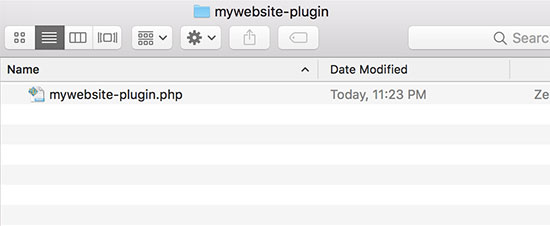
Devi creare un nuovo file e salvarlo come mio-sito-plugin.php nella cartella del plugin sul tuo desktop.
Il tuo file plugin necessita di un codice di intestazione specifico in modo che WordPress possa riconoscerlo come plugin. Procedi e aggiungi il seguente codice al tuo file mio-sito-plugin.php:
<?php
/*
Plugin Name: Site Plugin for example.com
Description: Site specific code changes for example.com
*/
/* Start Adding Functions Below this Line */

/* Stop Adding Functions Below this Line */
?>
Puoi sostituire example.com con il tuo nome di dominio. Una volta fatto ciò, il tuo plugin specifico per il sito sarà pronto.
Ci sono due modi per caricare il tuo plugin specifico per il sito sul tuo sito web. Puoi caricarlo tramite il pannello di amministrazione di WordPress o usare FTP.
1. Installa il plugin specifico per il sito dall'area di amministrazione di WordPress (consigliato)
Questo metodo è più semplice ed è consigliato a tutti gli utenti.
Innanzitutto, devi creare un file zip della cartella del tuo plugin specifico per il sito.
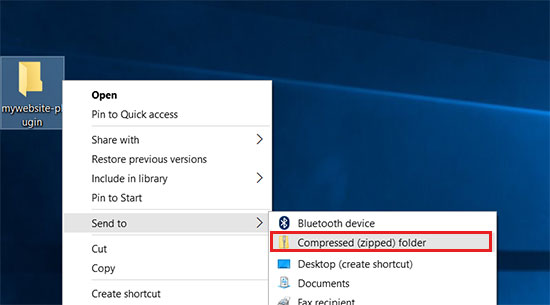
Gli utenti Windows possono semplicemente fare clic destro sulla cartella del plugin e selezionare Invia a » Cartella compressa (zip).
Gli utenti Mac devono fare clic destro.
Quindi, seleziona “Comprimi il mioplugin-sito”.
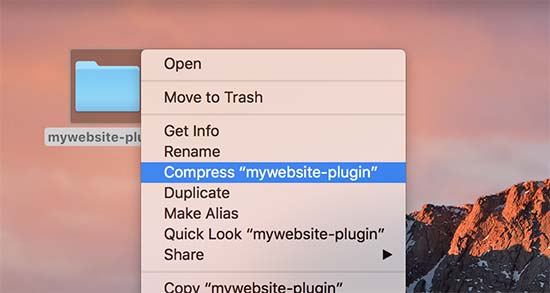
Una volta che hai il file zip del plugin, vai alla pagina Plugin » Aggiungi Nuovo nella tua area di amministrazione di WordPress.
Quindi fai clic sul pulsante ‘Carica Plugin’ in alto.
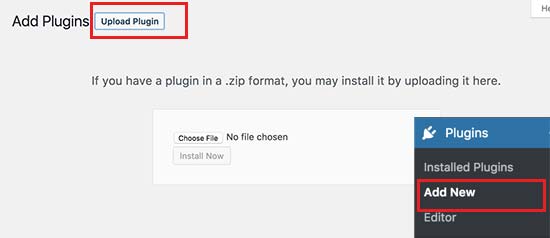
Successivamente, fai clic sul pulsante ‘Scegli File’ per selezionare il file zip che hai creato in precedenza, e poi fai clic sul pulsante ‘Installa Ora’.
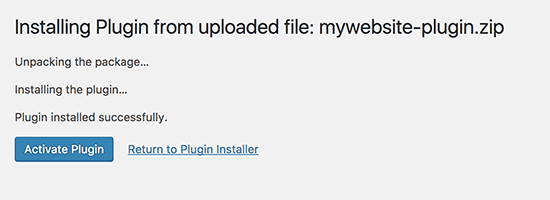
WordPress ora caricherà e installerà il plugin per te. Una volta caricato, devi fare clic sul pulsante ‘Attiva Plugin’ per iniziare a utilizzare il tuo plugin specifico per il sito.
2. Carica il tuo plugin WordPress specifico per il sito tramite FTP
Per questo metodo, non è necessario creare un file zip. Caricherai il plugin tramite FTP.
Innanzitutto, dovrai connetterti al tuo sito web utilizzando un client FTP.
Una volta connesso, vai alla cartella /wp-content/plugins/ sotto la colonna del sito remoto. Successivamente, devi selezionare la cartella del tuo plugin specifico per il sito e caricarla sul tuo sito web.
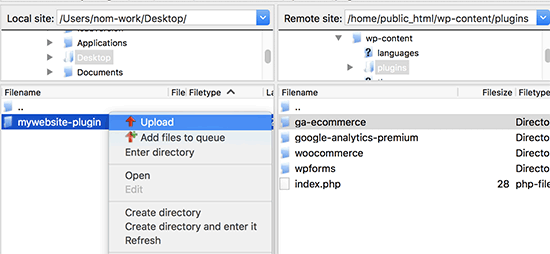
Il tuo client FTP trasferirà ora la cartella del tuo plugin specifico per il sito sul tuo sito web WordPress. Questo installerà il plugin sul tuo sito web.
Tuttavia, dovrai comunque attivare il plugin per iniziare a usarlo. Puoi farlo andando alla pagina ‘Plugin’ all'interno della tua area di amministrazione di WordPress e quindi facendo clic sul link ‘Attiva’ sotto il tuo plugin specifico per il sito.
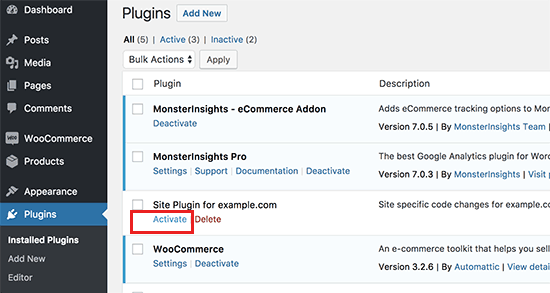
Tutto qui. Il tuo plugin specifico per il sito è ora pronto per essere utilizzato.
Aggiungere snippet di codice personalizzati al tuo plugin specifico per il sito
Ci sono due modi per modificare il tuo plugin e aggiungervi snippet di codice personalizzati.
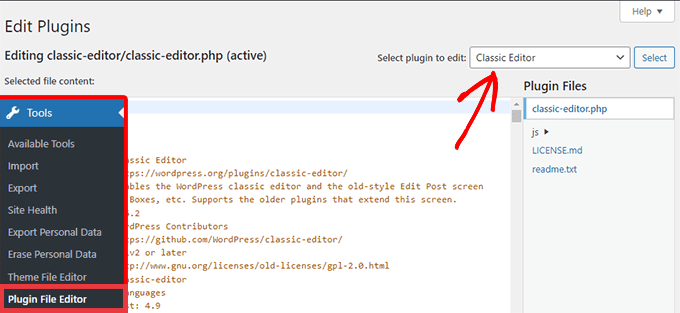
Il primo metodo è farlo tramite l'area di amministrazione di WordPress. Puoi andare alla pagina Plugin » Editor.
Vedrai un messaggio di avviso e dovrai fare clic sul pulsante 'Ho capito' per continuare. In alternativa, se desideri un modo più sicuro per modificare i file, salta al secondo metodo di seguito.
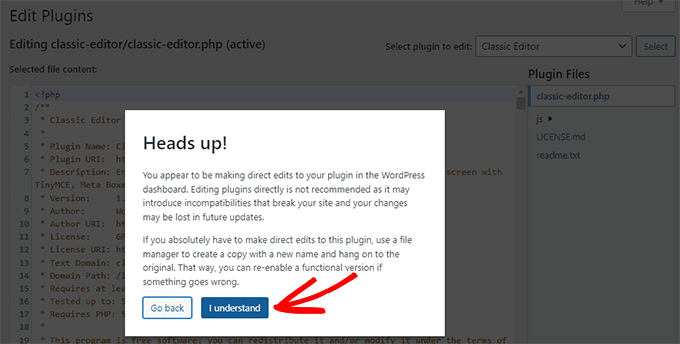
Successivamente, dovrai selezionare il tuo plugin specifico per il sito dal menu a discesa etichettato 'Seleziona plugin da modificare'.
L'editor caricherà il tuo file plugin e potrai aggiungere snippet di codice.
Una volta terminato, fai clic sul pulsante 'Aggiorna file' per salvare le modifiche.
Se manca qualcosa nel tuo codice o se questo ha il potenziale per danneggiare il tuo sito web, l'editor di plugin annullerà automaticamente le tue modifiche.
Tuttavia, se l'editor fallisce e vedi la schermata bianca della morte, puoi usare FTP per modificare il file del tuo plugin e annullare tali modifiche.
Il secondo metodo consiste nel modificare direttamente il file plugin tramite FTP. Vai semplicemente alla cartella del plugin usando il tuo client FTP. Fai clic con il pulsante destro del mouse sul file del plugin e quindi seleziona 'Visualizza/Modifica'.
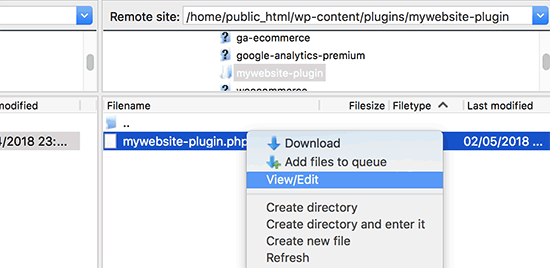
Puoi anche scaricare il file plugin sul tuo computer, modificarlo e quindi caricarlo nuovamente.
Metodo 2: Aggiungere codice personalizzato utilizzando WPCode (Consigliato)
Questo metodo è molto più semplice e ti offre un modo migliore per gestire i tuoi singoli snippet di codice in WordPress utilizzando WPCode.
La prima cosa da fare è installare e attivare il plugin gratuito WPCode sul tuo sito web. Per maggiori dettagli, consulta la nostra guida passo passo su come installare un plugin WordPress.
Post Correlato: Per maggiori informazioni, consulta la nostra recensione completa di WPCode.
Dopo l'attivazione, il plugin aggiungerà una nuova voce di menu etichettata 'Code Snippets' al menu di amministrazione di WordPress. Cliccandoci sopra, verrai indirizzato a una pagina dove potrai gestire tutti i tuoi codici personalizzati.
Per aggiungere il tuo primo snippet di codice, fai clic sul pulsante 'Aggiungi nuovo'.

Questo ti porterà alla pagina 'Aggiungi snippet'. Qui puoi scegliere uno snippet di codice dalla libreria predefinita o aggiungere il tuo codice personalizzato.
Per aggiungere codice personalizzato, naviga all'opzione 'Aggiungi il tuo codice personalizzato (Nuovo snippet)' e fai clic sul pulsante 'Usa snippet'.
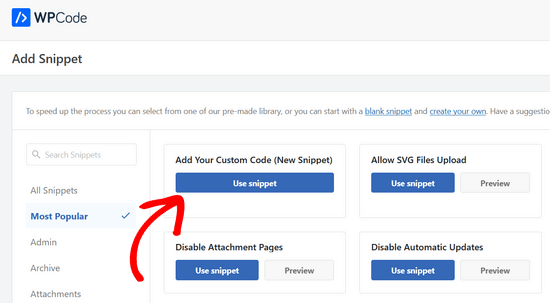
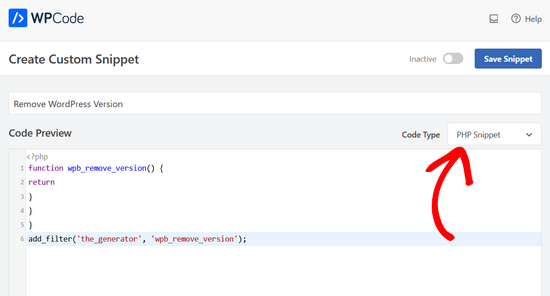
Ora, puoi inserire un titolo per il tuo frammento di codice personalizzato. Potrebbe essere qualsiasi cosa che ti aiuti a identificare il codice.
Dopo di che, puoi procedere e incollare il tuo snippet di codice nella casella del codice. Devi anche selezionare il tipo 'PHP Snippet' dall'elenco a discesa 'Tipo di codice' sulla destra.
Puoi anche aggiungere note per il codice nella sezione 'Informazioni di base'.
Dovresti usare quest'area per scrivere cosa fa questo codice, dove l'hai trovato e perché lo stai aggiungendo al tuo sito web. Questo aiuterà il "futuro te" a ricordare perché il "passato te" ha aggiunto questo codice.
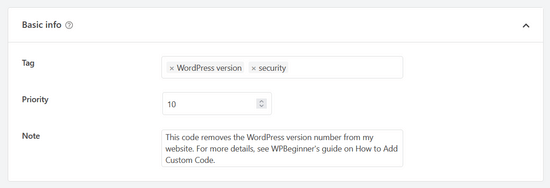
Hai anche la possibilità di assegnare tag ai tuoi frammenti di codice, il che può aiutare a organizzare i frammenti di codice per argomento e funzionalità.
Il plugin ti consente anche di selezionare come vuoi eseguire il frammento di codice. Nella sezione 'Inserimento', puoi selezionare il metodo 'Inserimento automatico' per inserire ed eseguire automaticamente il codice sul tuo sito.
Puoi scegliere tra le opzioni area amministrativa, front-end o ovunque. Se non sei sicuro, mantieni l'opzione predefinita 'Esegui ovunque'.

Oppure, puoi scegliere il metodo 'Shortcode'. Con questo metodo, il frammento non viene inserito automaticamente. Una volta salvato il frammento, otterrai uno shortcode che potrai inserire manualmente ovunque sul tuo sito.
Puoi anche utilizzare la sezione 'Logica condizionale intelligente' per mostrare o nascondere i frammenti inseriti automaticamente in base a una serie di regole.
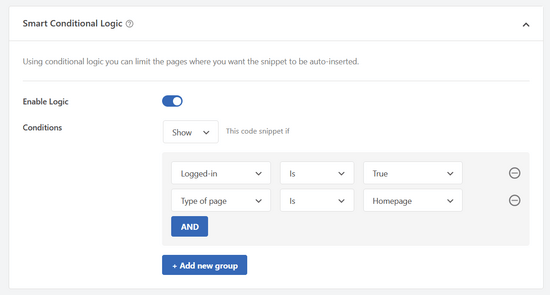
Ad esempio, puoi caricare frammenti di codice solo per gli utenti connessi, caricare frammenti di codice PHP solo su URL di pagine specifici, mostrare frammenti di codice in base al tipo di pagina e altro ancora.
Infine, puoi attivare l'interruttore da 'Inattivo' ad 'Attivo' e quindi fare clic sul pulsante 'Salva frammento'.

Se vuoi salvare il frammento di codice senza attivarlo, puoi fare clic solo sul pulsante 'Salva frammento'.
Una volta salvato e attivato uno snippet di codice, questo diventerà automaticamente effettivo sul tuo sito web se questo è il metodo di inserimento che hai scelto.
Per maggiori dettagli, consulta la nostra guida su come aggiungere facilmente snippet di codice personalizzati in WordPress.
Speriamo che questo articolo ti abbia aiutato a capire perché e come creare un plugin WordPress specifico per il sito. Potresti anche voler vedere il nostro elenco di utili suggerimenti per il file functions e gli hack di WordPress più richiesti per utilizzare al meglio il tuo plugin specifico per il sito.
Se ti è piaciuto questo articolo, iscriviti al nostro Canale YouTube per tutorial video su WordPress. Puoi trovarci anche su Twitter e Facebook.





BSubra
È possibile aggiungere snippet di codice come il codice di Google Analytics, il codice di Adsense in un plugin specifico per il sito? O è possibile aggiungere solo codici che generalmente inseriamo nel file functions.php.
Intendo, è possibile aggiungere codici nel plugin specifico per il sito che generalmente inseriamo nel file Header.php.
Supporto WPBeginner
Puoi farlo se vuoi, puoi anche usare il plugin insert headers and footers.
Amministratore
Bola Oussou
ciao
Grazie per questo tuto
comunque c'è un modo per rendere questo plugin (non visibile) non nell'elenco dei plugin e anche in una cartella specifica (non nella cartella wp-content)?
Grazie
Tor-Bjorn Fjellner
In realtà sì, c'è:
Invece di posizionare il plugin in …/wp-content/plugins/ lo metti in …/wp-content/mu-plugins/ (potrebbe essere necessario creare quella directory, se non c'è ancora.
I plugin che vengono inseriti in mu-plugins vengono SEMPRE eseguiti, quindi l'unico modo per disattivare un plugin MU (MU sta attualmente per "must use", cioè "da usare") è eliminarlo (o rinominare la directory mu-plugins in qualcos'altro...).
Judith
Ciao, ho provato a fare il plugin specifico per il sito, ma non funziona, ricevo questo messaggio "Il pacchetto non è stato installato. Nessun plugin valido trovato.
Installazione del plugin fallita.
Cosa devo fare?
Supporto WPBeginner
Ciao Judith,
Questo di solito significa che le informazioni nell'intestazione del plugin non sono corrette. Puoi riprovare e assicurarti che l'intestazione del tuo plugin sia esattamente nel formato mostrato nel tutorial.
Amministratore
Jonathan Manheim
Ricevo lo stesso errore. Ho provato forse 10 volte. Caricato tramite admin e su FTP. Non riesco a caricarlo. Sto usando TextEditor per incollare il codice. Notare diverse cose che non menzioni nel post che mi chiedo se possano essere un problema. Primo, non mi permette di salvare il file come .php. Devo salvarlo come .php.rtf O .rtf, quindi tornare indietro e rinominare il file dopo che è stato salvato.
Secondo, non sono sicuro di cosa intendi con assicurarsi che il formato dell'intestazione del plugin sia esattamente lo stesso. Il numero di riga dovrebbe esserci? Se sì, non riesco a farlo funzionare. Se copio e incollo con i numeri di riga, la linea verticale verde non appare e non c'è spazio tra i numeri di riga e il codice. O dovrei semplicemente copiare il codice (senza i numeri di riga)? In ogni caso, ho provato tutto quello che posso con la mia attuale applicazione Textedit e non funziona.
Qualche idea? Posso inviarti screenshot di esattamente quello che ho se lo desideri
Supporto WPBeginner
Ciao Jonathan,
Dovrai salvare il file come .php. Per favore, usa un editor di testo diverso su Windows, puoi usare Notepad o scaricare Notepad++. Su Mac, puoi usare TextEdit o scaricare e installare TextWrangler.
Non è necessario copiare e incollare i numeri di riga.
Kacper
Nel mio caso il problema era che il file aveva codifica Unicode. Cambiarla in ANSI ha risolto il problema.
Ikram
Ciao,
Buona giornata!
Vorrei sapere come impostare un white paper nel mio articolo del blog per scaricarlo aggiungendo l'indirizzo email del visitatore.
Grazie, Ikram
Supporto WPBeginner
Ciao Ikram,
Puoi farlo con la versione pro di WPForms. Avrai bisogno almeno del piano Plus. Dopo che gli utenti inseriscono il loro indirizzo email e fanno clic su invia, puoi reindirizzarli alla pagina di download.
Amministratore
Alain Fradette
Ottime informazioni! Grazie mille. Uso WordPress da anni e questa piccola gemma lo ha reso molto più facile!
Abhijeet
Ho modificato del codice in Style.css. Verrà sovrascritto se aggiorno un tema?
È possibile creare un file style.css in questo plugin specifico del sito?
LFreitas
Sì, lo saranno.
Dovresti creare un tema child e mettere lì le tue modifiche invece che nel tema originale.
Leggi di più: https://www.wpbeginner.com/glossary/child-theme/
dave
Schermata bianca durante la pubblicazione delle pagine.
Il codice funziona per mostrare le pagine figlie in una pagina genitore usando lo shortcode, tuttavia ottengo una schermata bianca. Qualcuno sa perché?
Tommy
Il plugin ha generato 3 caratteri di output inatteso durante l'attivazione. Se noti messaggi di tipo "headers already sent", problemi con i feed di syndication o altri problemi, prova a disattivare o rimuovere questo plugin.
Saurin
Credo che il miglior approccio per aggiungere codice personalizzato a un sito sia un tema child. Non importa se dobbiamo personalizzare il tema o meno. Ho preso l'abitudine di usare sempre un tema child anche se non c'è alcuna personalizzazione. Questa abitudine mi ha salvato tempo e fatica molte volte. Non penso sia una buona idea creare un plugin aggiuntivo per tali personalizzazioni.
Credo nell'uso minimo di plugin, non importa quanto semplice tu ne abbia creato uno.
Jason
Cosa è meglio, un plugin specifico per il sito o un Tema Child? O entrambi?
Ho bisogno di creare un custom post type per aggiungere funzionalità importanti al mio sito, quindi è meglio il plugin o il child theme e il suo functions.php?
Grazie!
Josh
Il punto è che stai creando tu stesso il plugin, usando le funzioni nello stesso identico modo. Quindi la risposta alla tua domanda sarebbe che nessuno dei due è migliore, perché dovresti usarli INSIEME.
Josh
Pensa ai plugin specifici per il sito come a funzioni indipendenti dal tuo tema.
Vickey
Come posso creare una directory di plugin in Azure? Ho WordPress in esecuzione su Azure utilizzando MS SQL Server, che ho attivato tramite Project NAMI.
vishal
non funziona su multisite con il tema publisher, puoi aiutarmi? Questo è il mio sito e dimmi anche come posso rimuovere l'immagine in evidenza all'interno del post, non dalla pagina principale degli ultimi post.
Nadia Khan
Ciao,
Voi principianti di WP siete fantastici. E voglio ringraziarvi per le vostre lotte per noi.
Ora veniamo al dunque. Ho installato un tema e in quel tema c'è una funzione che mostra la barra degli strumenti di WP agli ospiti. Ho provato tante volte a trovare questa funzione nei file del tema per rimuoverla, ma non ci sono riuscito. Quindi, per favore, aiutatemi a rimuovere quella barra degli strumenti, che viene mostrata a ogni visitatore con il logo di WordPress e il link di WordPress al loro sito web. Screenshot allegato.
Manuel
Funziona qualcosa di simile anche per i plugin? Sto scoprendo che sto apportando alcune modifiche ai plugin che aggiungo al mio sito... molte volte elimino alcune righe di codice che non voglio. Presumo che dopo aver aggiornato quel plugin, tutte le mie modifiche verranno cancellate. Come posso evitarlo?
Elizabeth
Ciao, grazie per il post. Sto ricevendo un errore quando attivo il plugin per qualche motivo:
Parse error: syntax error, unexpected '*', expecting identifier (T_STRING) on line 9
Hai qualche idea su cosa ho sbagliato?
Grazie!
Supporto WPBeginner
Ciao Elizabeth,
C'è un asterisco inaspettato nel codice alla riga 9 che blocca lo script php. Modifica nuovamente il file e copia il codice esattamente come mostrato sopra. Assicurati di non copiare i numeri di riga nel codice, fai clic sul pulsante Copia nell'angolo in alto a destra della casella dello snippet di codice.
.
Amministratore
Steven Denger
Ho provato a nominare la nuova cartella come hai fatto nell'esempio, ma ho ricevuto un errore che diceva qualcosa del tipo che non puoi usare un nome del genere. Questa istruzione potrebbe essere utile ad alcuni, ma è molto difficile e confusa per me e non aiuta affatto. Come ho detto, devi spiegare questo nei minimi dettagli, altrimenti questi tutorial non aiuteranno. Il nome di questo sito è wp BEGINNER – e questo è quello che sono. Proponi questi tutorial ai più esperti.
Suppongo che dovrò iniziare ad andare altrove per ottenere istruzioni per principianti perché, la maggior parte delle volte, wp beginner non è utile – è più un club per soli tecnici.
Steven Denger
Come si accede a /wp-content/plugins/tuonome-plugin/ in WordPress e si carica un file lì? Sono perso alla prima riga di istruzioni. Voi ragazzi presupponete sempre che noi conosciamo queste cose nelle vostre istruzioni, ma non sono abbastanza chiare.
Sono andato su cpanel e ho aperto wpcontent > plugins – e mostra un elenco di plugin – ma da qui in poi sono perso. Come faccio a caricare un file qui? Sono un principiante – e voi ragazzi sembrate spiegare sempre le cose come se steste istruendo tecnici esperti. Non lo sono, ma vado su WP Beginner per cercare di imparare. Di solito è difficile seguire le vostre istruzioni e finisco per dover andare altrove su Google per trovare cose spiegate a livello di principiante.
Se volete essere più utili, provate a scomporre le cose in modo un po' più semplice.
Manuel
Ciao Steven,
Capisco la sensazione! Sono lontano dall'essere un esperto di WordPress e vivo praticamente nelle ricerche su Google e su questo sito cercando di imparare. So un po' e sono riuscito a far funzionare questo. Inviami la tua email e ti invierò i passaggi con screenshot. Non ho testato l'inserimento di codice effettivo nel plugin, quindi vedremo se funziona... ma sono riuscito a vedere il plugin appena creato sulla mia pagina di amministrazione.
Steven Denger
grazie manuel
NiceRazer
Ciao, puoi dirmi come fare anche questo? Ho provato a cercare post che mi aiutassero con lo stesso problema ma non l'ho ancora trovato.
JoAnn Chateau
Grazie per l'ottimo consiglio e le semplici istruzioni su come fare. Ho creato facilmente un plugin WordPress specifico per il mio sito e ho abilitato gli shortcode per i widget. Ora ho meno preoccupazioni quando cambio tema e non ho avuto bisogno di installare un altro plugin. Grazie ancora!
george
ciao, ho seguito le istruzioni su come creare un plugin per il mio sito. l'ho caricato ma non lo vedo nella mia lista di plugin.
qualche idea sul perché?
Dawn
Non riesco a trovare dove si trovano le cartelle nella directory dei plugin. Ho provato a cercare: /wp-content/plugins/yoursitename-plugin/ (con il nome del mio sito).
Kara
Lascia perdere, ho risolto e sono riuscito ad attivarlo. Il mio server di hosting stava dando problemi, deve essersi disconnesso o qualcosa del genere... saluti!
Kara
Ho seguito le tue istruzioni ma non so come attivarlo. Non compare nella mia lista di plugin nel mio wp-admin. Puoi aiutarmi?
Sheyejinkazama
Grazie. Grazie mille.
Molly
Come si fa ad attivare il plugin in "Network Activate" su un multisito?