


Abbiamo scoperto che scrivere ottimi contenuti è molto più facile quando si dispone di uno spazio di lavoro pulito e focalizzato. Quando ci sono troppi pulsanti e barre laterali sullo schermo, è facile distrarsi e perdere il filo del discorso.
L'editor a schermo intero senza distrazioni in WordPress è una potente funzionalità progettata per risolvere questo problema. Nasconde la dashboard e ti offre una tela minimalista in modo che tu possa concentrarti interamente sulle tue parole.
Noi di WPBeginner, il nostro team utilizza queste modalità di concentrazione ogni giorno per rimanere produttivi e migliorare la qualità dei nostri articoli. Fa un'enorme differenza nella velocità con cui possiamo portare a termine le cose.
In questo articolo, ti mostreremo come utilizzare l'editor a schermo intero senza distrazioni in WordPress per migliorare il tuo flusso di lavoro di scrittura.
Riepilogo rapido: Come utilizzare l'editor senza distrazioni
Per utilizzare l'editor a schermo intero senza distrazioni in WordPress, puoi utilizzare le funzionalità integrate disponibili sia nell'editor a blocchi che nell'editor classico.
- Nell'editor a blocchi di WordPress: Apri un post, fai clic sull'icona 'Opzioni' (tre puntini) nell'angolo in alto a destra e seleziona 'Senza distrazioni' dal menu a discesa.
- Nell'editor classico di WordPress: Apri un post e fai clic sul pulsante 'Modalità di scrittura senza distrazioni' situato nella barra del menu del post.
Perché utilizzare l'editor a schermo intero senza distrazioni in WordPress?
L'utilizzo dell'editor a schermo intero senza distrazioni ti aiuta a concentrarti rimuovendo barre laterali, barre degli strumenti e notifiche che ingombrano il tuo schermo. Crea uno spazio di lavoro semplice in cui puoi concentrarti interamente sulla tua scrittura senza essere interrotto dalla dashboard di WordPress.
Fornisce uno spazio pulito e dedicato per la scrittura, rendendo il processo di creazione dei contenuti più piacevole.
Ecco alcuni dei vantaggi dell'utilizzo di una modalità senza distrazioni:
- Miglioramento della concentrazione: Nasconde elementi non necessari come pulsanti, barre degli strumenti, barre laterali e pannelli dei blocchi, permettendoti di concentrarti esclusivamente sulla tua scrittura.
- Aumento della produttività: Minimizzando le distrazioni, puoi scrivere in modo più efficiente e produrre contenuti di qualità superiore senza interruzioni.
- Interfaccia senza disordine: Trasforma la tua schermata di modifica in una tela minimalista, riducendo il rumore visivo.
- Funzionalità integrata: Non c'è bisogno di un plugin WordPress aggiuntivo perché questa funzionalità è disponibile sia nell'editor a blocchi che in quello classico per impostazione predefinita.
- Scrittura più piacevole: Crea un ambiente rilassato e dedicato, rendendo il processo creativo meno stressante e più coinvolgente.
Ora, vediamo come utilizzare le modalità di concentrazione in WordPress. Tratteremo i metodi sia per l'editor a blocchi che per quello classico e puoi utilizzare i collegamenti rapidi qui sotto per passare al metodo che desideri utilizzare:
Come utilizzare le modalità senza distrazioni, a schermo intero e Spotlight nell'editor a blocchi di WordPress
Se utilizzi l'editor a blocchi di WordPress, puoi accedere facilmente alle sue modalità di messa a fuoco.
Passaggio 1: Apri l'editor a blocchi di WordPress
Apri semplicemente un post nuovo o esistente nell'editor per iniziare.
Una volta lì, noterai che l'editor si apre in modalità 'Schermo intero' per impostazione predefinita. Questa visualizzazione nasconde comodamente la barra laterale di amministrazione di WordPress, dandoti più spazio.
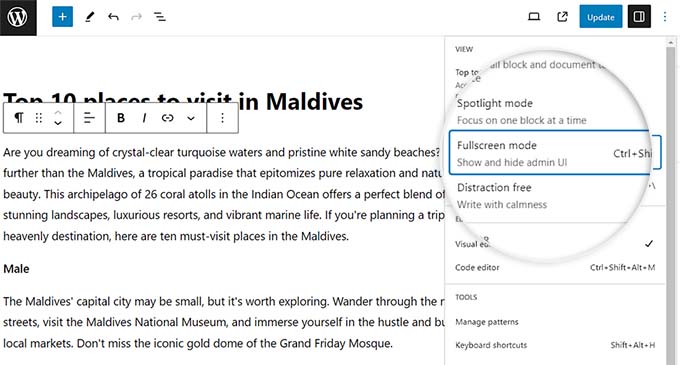
Se deselezioni questa opzione, la barra laterale di amministrazione di WordPress verrà mostrata sul lato sinistro.
Tuttavia, consigliamo di lasciare questa impostazione abilitata per uno spazio di scrittura più ampio.
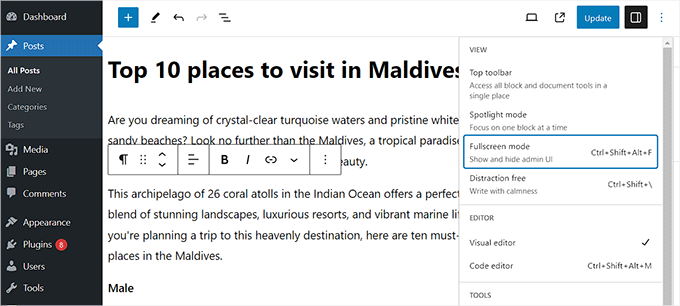
Passaggio 2: Abilita la modalità senza distrazioni
Suggerimento esperto: Puoi attivare o disattivare rapidamente la modalità senza distrazioni premendo Ctrl + Shift + Alt + F su Windows o Cmd + Shift + Alt + F su Mac.
All'interno di questa modalità predefinita a schermo intero, puoi migliorare ulteriormente la tua concentrazione abilitando le visualizzazioni 'Senza distrazioni' e 'Spotlight'. Fai semplicemente clic sull'icona dei tre puntini nell'angolo in alto a destra dello schermo.
Questo aprirà un menu a discesa dove puoi selezionare l'opzione 'Senza distrazioni'.
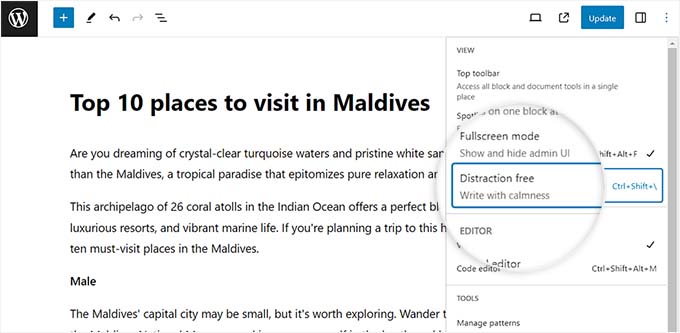
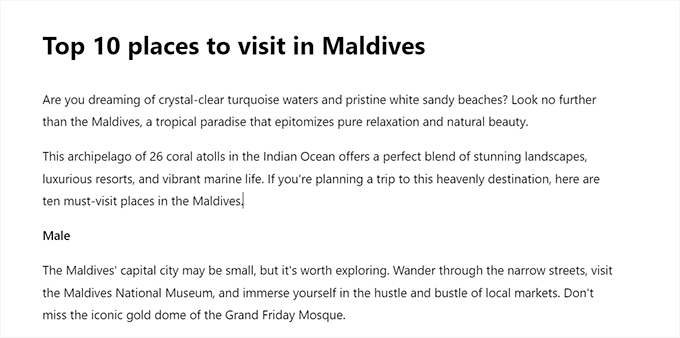
Una volta fatto ciò, la barra laterale 'Impostazioni' a destra e altri elementi dell'interfaccia scompariranno.
Ora avrai una tela completamente pulita per iniziare a scrivere il tuo post.
Passaggio 3: Esci dalla modalità senza distrazioni
Quando hai finito di scrivere e vuoi uscire dalla modalità senza distrazioni, puoi farlo anche semplicemente passando il mouse sopra la parte superiore.
Questo visualizzerà il menu nella parte superiore dell'editor a blocchi, dove puoi fare clic sull'icona dei tre puntini per aprire il menu a discesa. Quindi, deseleziona l'opzione 'Senza distrazioni'.
Passaggio 4: Attiva la modalità Spotlight
Ora che hai imparato come abilitare le modalità a schermo intero e senza distrazioni nell'editor a blocchi di WordPress, è ora di attivare la modalità Spotlight.
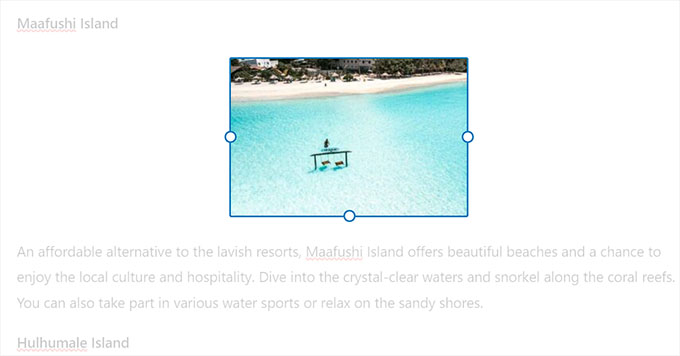
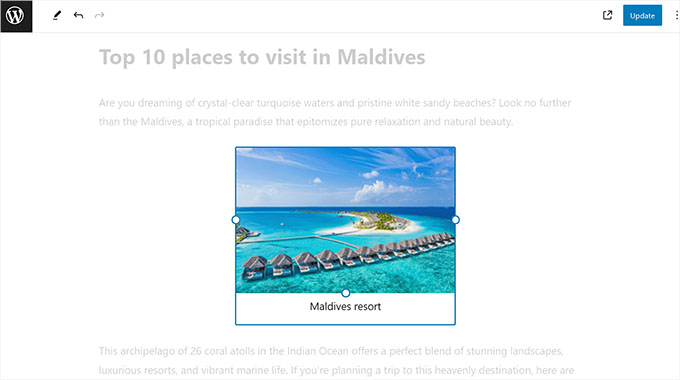
Questa modalità evidenzia solo il blocco corrente su cui stai lavorando e attenua tutti gli altri blocchi, permettendoti di concentrarti facilmente su un blocco alla volta.
Per attivare la modalità Spotlight, fai semplicemente clic sull'icona 'Opzioni' (tre puntini) nell'angolo in alto a destra dello schermo e seleziona l'opzione 'Modalità Spotlight'.

Una volta fatto ciò, l'editor dei post evidenzierà solo il blocco su cui stai attualmente lavorando, mentre il resto svanirà in background.
Ad esempio, se stai scrivendo un post del blog e stai attualmente aggiungendo alcuni screenshot o immagini, solo il blocco Immagine verrà evidenziato sullo schermo, mentre i blocchi Paragrafo svaniranno.
Ora puoi scrivere il tuo post del blog senza distrazioni nell'editor a blocchi di WordPress.
La barra degli strumenti superiore è ora nascosta per impostazione predefinita.
Per farla riapparire, sposta semplicemente il mouse verso la parte superiore dell'editor e riapparirà, permettendoti di aggiungere nuovi blocchi, annullare le modifiche e mostrare una panoramica del tuo articolo.
Passaggio 5: Salva le modifiche
Una volta terminato, non dimenticare di fare clic sul pulsante 'Pubblica' o 'Aggiorna' per salvare le tue impostazioni.
WordPress salverà automaticamente queste preferenze di visualizzazione nell'archiviazione locale del tuo browser.
Ciò significa che l'editor ricorderà le tue scelte per la tua prossima sessione sullo stesso computer e browser.
🌟 Suggerimento esperto: Queste impostazioni di visualizzazione sono specifiche per il tuo profilo utente e browser. Non cambieranno l'aspetto dell'editor per altri autori sul tuo sito web.
Come utilizzare la modalità di scrittura senza distrazioni nell'editor classico di WordPress
Se stai ancora utilizzando il vecchio editor classico di WordPress, puoi utilizzare questo metodo per attivare l'editor a schermo intero e privo di distrazioni.
Per fare ciò, apri semplicemente un post nuovo o esistente a tua scelta nell'editor classico.
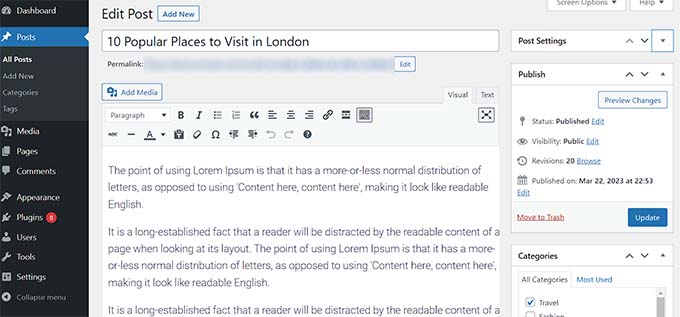
Quindi, fai clic sul pulsante 'Modalità di scrittura senza distrazioni' nella barra del menu del tuo post.
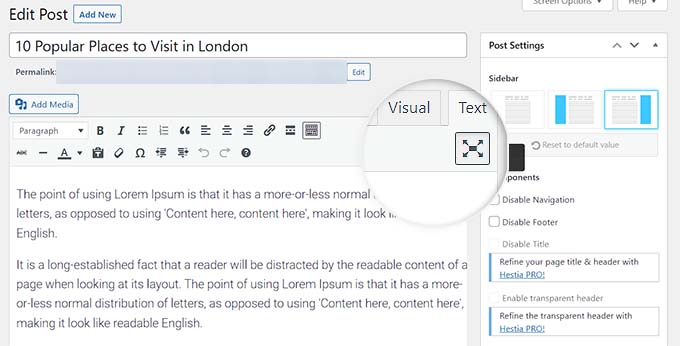
WordPress convertirà ora lo schermo in un editor a schermo intero e privo di disordine.
L'editor a schermo intero ha un layout minimalista. Ha una barra dei menu in cima allo schermo con opzioni di formattazione del testo e ti consente persino di passare facilmente tra l'editor visivo e quello di testo.
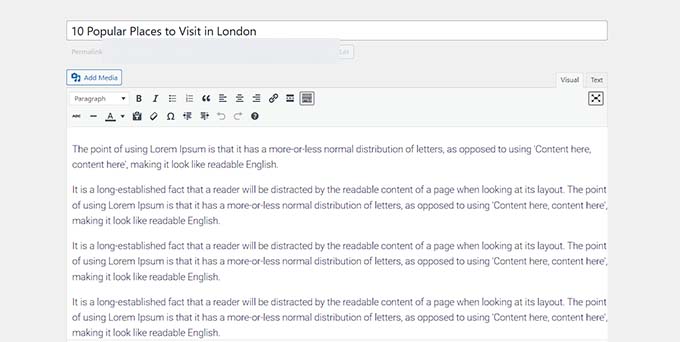
Noterai che il pulsante Pubblica e altre impostazioni come categorie e tag sono nascosti. Questa è una scelta di progettazione intenzionale per mantenere la tua attenzione interamente sul contenuto.
Una volta terminata la scrittura, puoi uscire da questa modalità per accedere ai controlli di pubblicazione. Sposta semplicemente il mouse sul lato sinistro o destro dello schermo e l'interfaccia di amministrazione standard di WordPress e la dashboard riappariranno.
Ora, fai semplicemente clic sul pulsante 'Aggiorna' o 'Pubblica' per salvare il contenuto del tuo post.
Suggerimenti bonus per l'editor a blocchi di WordPress
Oltre ad abilitare la modalità senza distrazioni, puoi utilizzare altre funzionalità nell'editor a blocchi per migliorare la tua produttività.
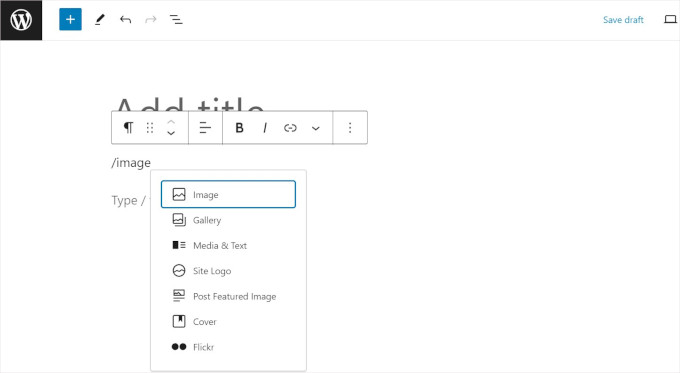
Puoi utilizzare le scorciatoie da tastiera per creare contenuti più velocemente. Ad esempio, digita semplicemente / nell'editor dei contenuti, seguito dal nome del blocco che desideri utilizzare.
L'editor a blocchi ti mostrerà quindi i blocchi che puoi inserire direttamente nei tuoi contenuti facendo clic su di essi.
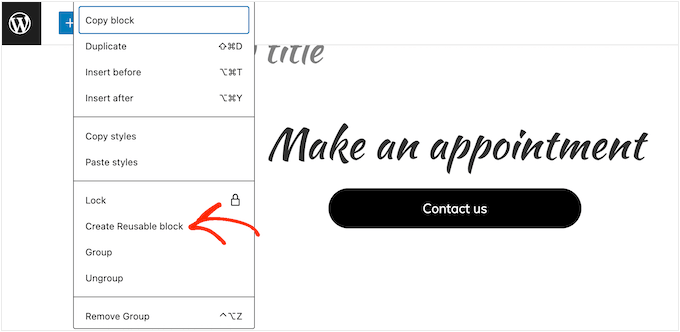
Puoi anche utilizzare la funzionalità dei pattern sincronizzati (precedentemente blocchi riutilizzabili) per salvare qualsiasi blocco di contenuto e riutilizzarlo in altri post e pagine del tuo sito WordPress.
Questo può farti risparmiare molto tempo e fatica.
Per diventare un professionista completo nell'uso dell'editor dei post, consulta la nostra guida passo passo su come utilizzare l'editor a blocchi di WordPress.
Domande frequenti sull'editor senza distrazioni
Ecco le risposte ad alcune domande comuni che riceviamo sull'utilizzo delle modalità di scrittura senza distrazioni di WordPress.
Qual è la differenza tra la modalità Schermo intero, Senza distrazioni e Spotlight?
Pensali come livelli di concentrazione. La modalità a schermo intero è quella predefinita e nasconde il menu principale di amministrazione di WordPress. La modalità senza distrazioni va oltre nascondendo i pannelli dell'editor superiore e laterale.
D'altra parte, la modalità spotlight aggiunge un altro livello attenuando tutti i blocchi tranne quello in cui stai scrivendo attualmente.
L'utilizzo di queste modalità cambierà l'aspetto del mio post pubblicato?
No, per niente. Queste sono modalità di visualizzazione solo per l'editor, progettate per aiutarti a concentrarti.
Non hanno alcun effetto sul layout, sul design o sul contenuto del tuo post pubblicato finale che i visitatori vedono sul tuo sito web.
Devo installare un plugin per usarlo?
Non è necessario alcun plugin. Le modalità schermo intero, senza distrazioni e spotlight sono tutte funzionalità integrate nell'editor a blocchi principale di WordPress. Anche l'editor classico ha la sua versione integrata.
Come esco dalla modalità senza distrazioni per vedere di nuovo tutte le impostazioni?
Sposta semplicemente il cursore del mouse verso la parte superiore dello schermo e la barra degli strumenti superiore riapparirà.
Da lì, puoi fare clic sull'icona del menu con tre puntini e deselezionare 'Senza distrazioni' per ripristinare permanentemente tutti i pannelli e le barre laterali.
Speriamo che questo articolo ti abbia aiutato a imparare come utilizzare l'editor a schermo intero privo di distrazioni in WordPress. Potresti anche voler consultare la nostra guida per principianti su come utilizzare correttamente il blocco More in WordPress e le nostre scelte esperte per i migliori plugin di blocchi Gutenberg per WordPress.
Se ti è piaciuto questo articolo, iscriviti al nostro Canale YouTube per tutorial video su WordPress. Puoi trovarci anche su Twitter e Facebook.


Jiří Vaněk
È un ottimo metodo. Ho imparato a scrivere solo in un normale editor di testo di Windows. Niente mi distrae lì. Poi lo copio semplicemente in WordPress, modifico le didascalie e aggiungo i media. È un ottimo modo per stare lontano dalle distrazioni. Questo è molto simile e credo fermamente che possa davvero aumentare la produttività e la concentrazione nella scrittura.
Ralph
Questa è un'ottima soluzione per la produttività. Nessuna distrazione di alcun tipo, solo pura creazione. Ero solito scrivere in Word e poi copiarlo e incollarlo su WordPress, ma con questa sensazione di carta bianca, penso che scriverò direttamente su WordPress.
Ahmed Omar
Questa è una buona opzione
È la prima volta che noto questa opzione nell'editor classico.
Ho una domanda su come controllare la distanza tra le righe nel paragrafo, anche l'editor classico ha dimensioni limitate per la scrittura, come avere più dimensioni.
Grazie
Supporto WPBeginner
Per l'interlinea con l'editor classico, ti consigliamo di dare un'occhiata al metodo CSS dal nostro articolo qui sotto:
https://www.wpbeginner.com/beginners-guide/how-to-add-single-double-line-spacing-in-wordpress/
Amministratore
Manish Yadav
C'è un modo per mantenerlo abilitato di default usando codice personalizzato?
Supporto WPBeginner
Al momento non abbiamo un codice personalizzato consigliato per quello che stai cercando.
Amministratore
Aveherer Finereferg
Non so perché, ma l'opzione a schermo intero rende il testo invisibile mentre lo scrivo. È effettivamente molto distraente e non riesco a disattivarla universalmente per tutti i miei post
Supporto WPBeginner
Se sta rimuovendo il contenuto del post, potresti provare a disabilitare i tuoi plugin e a cambiare tema per vedere se c'è un conflitto dovuto a uno di questi.
Amministratore
Palla Sridhar
Sono stato ingannato dal titolo dell'articolo pensando che riguardasse il vecchio editor di WordPress. Ma per fortuna, mi ha aiutato a conoscere le funzionalità del nuovo editor a blocchi. Grazie mille.
Supporto WPBeginner
You’re welcome
Amministratore